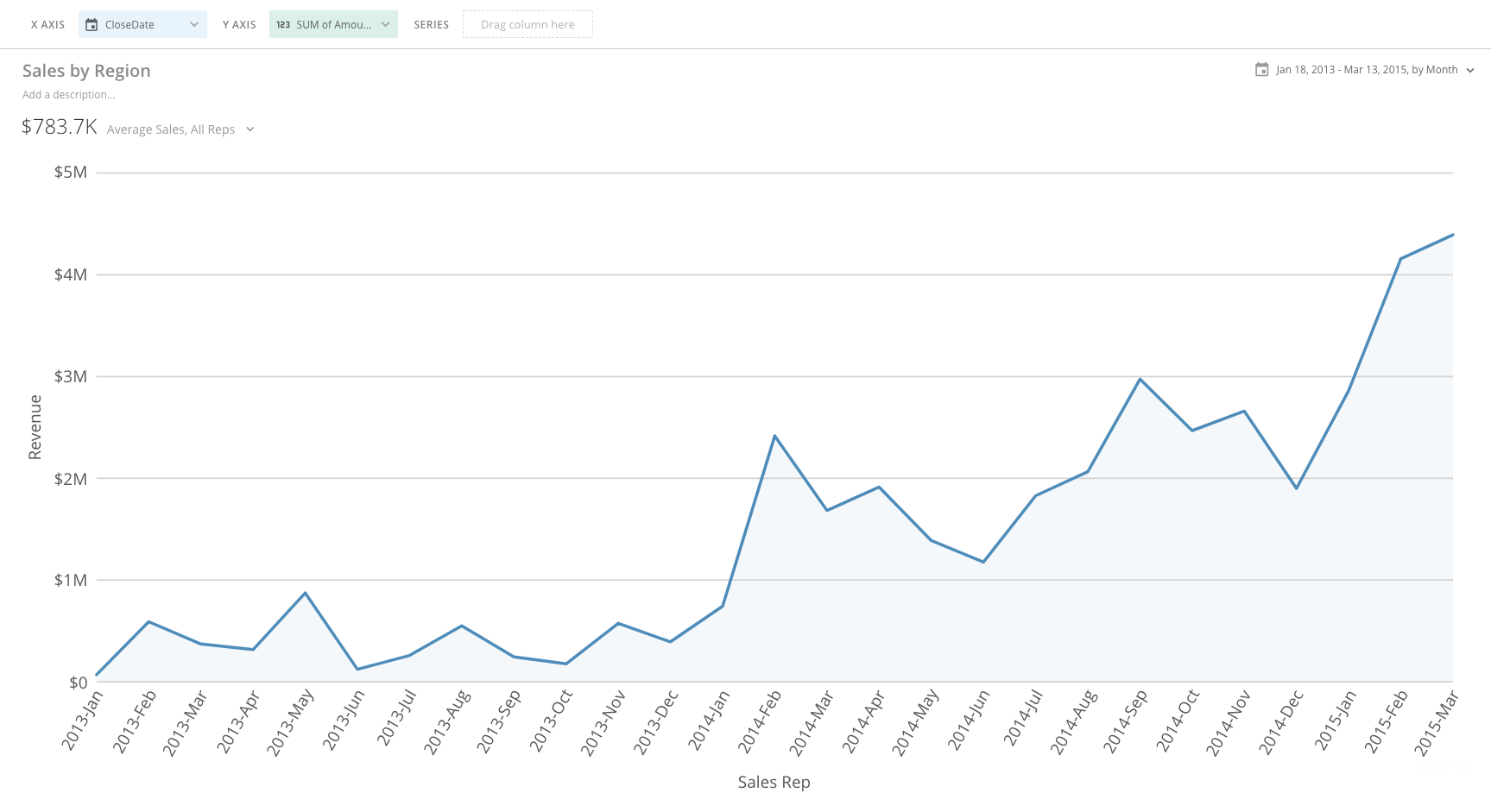
 目盛りマーカーをグラフに追加するのは、 **[チャートの設定]** で行います。
**ビデオ - ダイナミックな目盛りマーカー**
## 使用可能なプロパティ
以下の表に、 **[チャートの設定]** で利用可能な目盛りマーカー範囲の全プロパティを示します。
目盛りマーカーをグラフに追加するのは、 **[チャートの設定]** で行います。
**ビデオ - ダイナミックな目盛りマーカー**
## 使用可能なプロパティ
以下の表に、 **[チャートの設定]** で利用可能な目盛りマーカー範囲の全プロパティを示します。
プロパティ | 説明 | 必須か |
|---|---|---|
| テキスト | 目盛りマーカーが設定されているときに、通常、チャートの左上隅に表示されるデフォルトの単語「目標」を置き換えるテキストを指定できます。グラフに凡例がある場合、目盛りマーカーのアイテムがこのテキストで凡例に追加されます。( [目盛りマーカー]>[凡例で非表示] ボックスにチェックを入れていない場合)。 | いいえ |
| 目盛り | 2軸グラフでは、グラフの目標を左または右のどちらの目盛りに関連付けるかを指定できます。 | はい(2軸グラフの場合) |
| タイプ | 目盛りマーカーを1本の線にするか、値の範囲にするかを指定できます。 | はい |
| 値のタイプ | 目盛りマーカー線の計算方法を決定します。最小値と最大値、平均値、標準偏差など、様々なオプションが用意されています。 [手動] (デフォルト)を選択した場合は、 [値] フィールドに値を入力します。それ以外の場合は、グラフのデータから値が計算されます。 | はい |
| 値 | [値のタイプ] に [手動] (または [デフォルト] )を選択した場合に、目盛りマーカー線の値を指定できます。このオプションは、 [タイプ] メニューから [折れ線グラフ] を選択した場合にのみ利用できます。 | あり(線マーカーの場合) |
| パーセンタイルの値 | 0~100の指定されたパーセンタイル値にもとづいて線の値を計算できます。このオプションは、 [タイプ] メニューから [折れ線グラフ] 、 [値のタイプ] メニューから [パーセンタイル] を選択した場合にのみ利用できます。 | はい( [パーセンタイル] が選択されているときの線マーカーの場合) |
| 割合(%): | 割合をチャートの最大値、最小値、平均値、中央値のいずれから算出するかを指定します。このオプションは、 [タイプ] メニューから [折れ線グラフ] 、 [値のタイプ] メニューから [割合] を選択した場合にのみ利用できます。 | はい( [割合] が選択されているときの線マーカーの場合) |
| 割合の値 | チャートの最大値、最小値、平均値、中央値から計算された割合の値を指定します( [割合(%):] フィールドで選択した場合)。このオプションは、 [タイプ] メニューから [折れ線グラフ] 、 [値のタイプ] メニューから [割合] を選択した場合にのみ利用できます。 | はい( [割合] が選択されているときの線マーカーの場合) |
| 標準偏差 | 平均からの標準偏差の指定された数にもとづいて目盛りマーカーの値を計算できます。正の値を入力すると、目盛りマーカーの値が平均より上になります。負の値を入力すると、目盛りマーカーの値が平均より下になります。このオプションは、 [タイプ] メニューから [折れ線グラフ] 、 [値のタイプ] メニューから [標準偏差] を選択した場合にのみ利用できます。 | はい( [標準偏差] が選択されているときの線マーカーの場合) |
色 | グラフの左上隅に表示される目標値の色とともに、目盛りマーカー線の色を指定できます。色を選択しない場合、線はデフォルトでは黒になります。このオプションは、 [タイプ] メニューから [折れ線グラフ] を選択した場合にのみ利用できます。 | いいえ |
| 幅 | 目盛りマーカー線の幅を [細い] (デフォルト)、 [中] 、 [太い] から指定します。このオプションは、 [タイプ] メニューから [折れ線グラフ] を選択した場合にのみ利用できます。 | いいえ |
| スタイル | 目盛りマーカー線を実線(デフォルト)と点線のどちらで表示するかを選択できます。このオプションは、 [タイプ] メニューから [折れ線グラフ] を選択した場合にのみ利用できます。 | いいえ |
| 上限値のタイプ | 目盛りマーカー範囲の上限の計算方法を決定します。最小値と最大値、平均値、標準偏差など、様々なオプションが用意されています。 [手動] (デフォルト)を選択した場合は、 [上限値] フィールドに値を入力します。それ以外の場合は、グラフのデータから値が計算されます。 | あり(範囲マーカーの場合) |
| 上限値 | 折れ線グラフで、目盛りマーカー範囲上限の値を選択できます。このオプションは、 [タイプ] メニューから [範囲] を選択した場合にのみ利用できます。 | あり(範囲マーカーの場合) |
| パーセンタイルの上限値 | 0~100の指定されたパーセンタイル値にもとづいて範囲の上限値を計算できます。このオプションは、 [タイプ] メニューから [範囲] 、 [上限値のタイプ] メニューから [パーセンタイル] を選択した場合にのみ利用できます。 | はい( [パーセンタイル] が選択されているときの範囲マーカーの場合) |
| 割合(%)の上限: | 範囲の上限の割合をチャートの最大値、最小値、平均値、中央値のいずれから算出するかを指定します。このオプションは、 [タイプ] メニューから [範囲] 、 [上限値のタイプ] メニューから [パーセンタイル] を選択した場合にのみ利用できます。 | はい( [割合] が選択されているときの範囲マーカーの場合) |
| 割合の上限値 | チャートの最大値、最小値、平均値、中央値から計算された範囲の上限値の割合を指定します( [割合(%)の上限:] フィールドで選択した場合)。このオプションは、 [タイプ] メニューから [範囲] 、 [上限値のタイプ] メニューから [パーセンタイル] を選択した場合にのみ利用できます。 | はい( [割合] が選択されているときの範囲マーカーの場合) |
| 標準偏差の上限 | 平均からの標準偏差の指定された数にもとづいて範囲の上限値を計算できます。正の値を入力すると、目盛りマーカーの値が平均より上になります。負の値を入力すると、目盛りマーカーの値が平均より下になります。 | はい( [標準偏差] が選択されているときの範囲マーカーの場合) |
| 下限値 | 折れ線グラフで、目盛りマーカー範囲下限の値を選択できます。このオプションは、 [タイプ] メニューから [範囲] を選択した場合にのみ利用できます。 | あり(範囲マーカーの場合) |
| パーセンタイルの下限値 | 0~100の指定されたパーセンタイル値にもとづいて範囲の下限値を計算できます。このオプションは、 [タイプ] メニューから [範囲] 、 [下限値のタイプ] メニューから [パーセンタイル] を選択した場合にのみ利用できます。 | はい( [パーセンタイル] が選択されているときの範囲マーカーの場合) |
| 割合(%)の下限: | 範囲の下限の割合をチャートの最大値、最小値、平均値、中央値のいずれから算出するかを指定します。このオプションは、 [タイプ] メニューから [範囲] 、 [下限値のタイプ] メニューから [割合] を選択した場合にのみ利用できます。 | はい( [割合] が選択されているときの範囲マーカーの場合) |
| 割合の下限値 | チャートの最大値、最小値、平均値、中央値から計算された範囲の下限値の割合を指定します( [割合(%)の下限:] フィールドで選択した場合)。このオプションは、 [タイプ] メニューから [範囲] 、 [下限値のタイプ] メニューから [割合] を選択した場合にのみ利用できます。 | はい( [割合] が選択されているときの範囲マーカーの場合) |
| 標準偏差の下限 | 平均からの標準偏差の指定された数にもとづいて範囲の下限値を計算できます。正の値を入力すると、目盛りマーカーの値が平均より上になります。負の値を入力すると、目盛りマーカーの値が平均より下になります。 | はい( [標準偏差] が選択されているときの範囲マーカーの場合) |
| 塗りつぶしの色 | 目盛りマーカー範囲の塗りつぶしの色を選択できます。塗りつぶしの色を選択しない場合は、デフォルトのグレーが使用されます。このオプションは、 [タイプ] メニューから [範囲] を選択した場合にのみ利用できます。 | いいえ |
| 塗りつぶしの透明度の割合 | 目盛りマーカー範囲の塗りつぶしの透明度の割合を入力できます。これは0〜100の値にする必要があります。値が高くなるほど、塗りつぶしの透明度も高くなります。このオプションは、 [タイプ] メニューから [範囲] を選択した場合にのみ利用できます。 | いいえ |
| 境界線の色 | 目盛りマーカー範囲の境界線の色を選択します。このオプションは、 [タイプ] メニューから [範囲] を選択した場合にのみ利用できます。 | いいえ |
| 境界線のスタイル | 目盛りマーカー範囲の境界線を実線(デフォルト)と点線のどちらで表示するかを選択できます。このオプションは、 [タイプ] メニューから [範囲] を選択した場合にのみ利用できます。 | いいえ |
| 分位の数 | チャートに表示する分位の数を指定します。3〜10の任意の数を指定できます。このオプションは、 [タイプ] メニューから [四分位数] を選択した場合にのみ利用できます。 | はい( [タイプ] メニューから [四分位数] を選択した場合) |
| 分位の線の色 | 四分位数の色を指定できます。デフォルトはグレーです。このオプションは、 [タイプ] メニューから [四分位数] を選択した場合にのみ利用できます。 | いいえ |
| 分位の線のスタイル | 四分位数が実線(デフォルト)か点線かを指定できます。このオプションは、 [タイプ] メニューから [四分位数] を選択した場合にのみ利用できます。 | いいえ |
| 四分位数の塗りつぶしの色 | 四分位数間のスペースの塗りつぶしの色を選択できます。 [デフォルト] を選択すると、塗りつぶしの色は適用されません。このオプションは、 [タイプ] メニューから [四分位数] を選択した場合にのみ利用できます。 | いいえ |
| 四分位数の塗りつぶしの透明度の割合の開始値 | 四分位数の上部の透明度を選択します。0(完全に不透明)~100(完全に透明)の値を入力できます。このオプションは、 [タイプ] メニューから [四分位数] を選択した場合にのみ利用できます。 | いいえ |
| 分位の塗りつぶしの透明度の割合の終了値 | 四分位数の下部の透明度を選択します。0(完全に不透明)~100(完全に透明)の値を入力できます。このオプションは、 [タイプ] メニューから [四分位数] を選択した場合にのみ利用できます。 | いいえ |
| 小数位 | 目標値の吹き出しまたはタイトル内の値に表示される小数位の数を指定することができます。 | いいえ |
| 値の略称 | 目盛りマーカーの略称(デフォルト)または3桁の有効数字にもとづいて値を短縮するかどうかを指定します。 | いいえ |
| 凡例で非表示 | 凡例に目盛りマーカーアイテムが追加されないようにします(グラフに凡例が含まれている場合)。 | いいえ |
| タイトルを非表示 | 通常、グラフの左上隅に表示される目標テキストと値を非表示にします。 | いいえ |
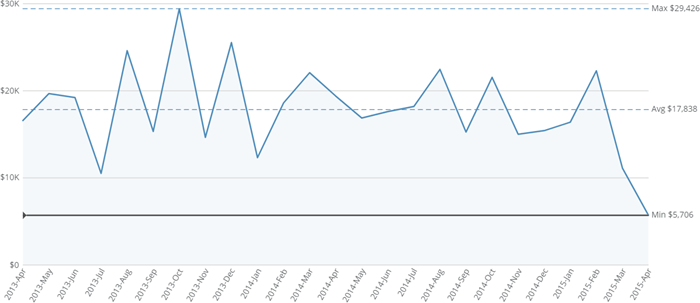 #### 最大
目盛りマーカーの値のタイプとして **[最大]** を選択すると、マーカー線はグラフの最大値に相当します。
#### 最大
目盛りマーカーの値のタイプとして **[最大]** を選択すると、マーカー線はグラフの最大値に相当します。
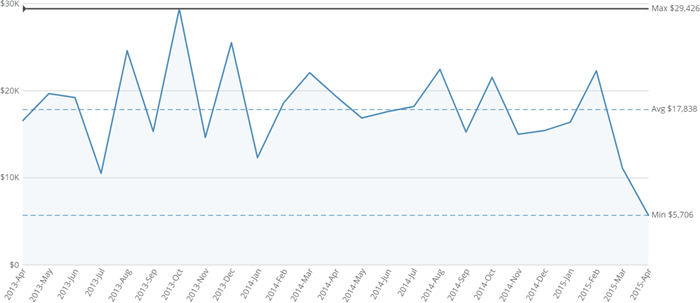 #### 平均
目盛りマーカーの値のタイプとして **[平均]** を選択すると、マーカー線はグラフの平均値に相当します。
#### 平均
目盛りマーカーの値のタイプとして **[平均]** を選択すると、マーカー線はグラフの平均値に相当します。
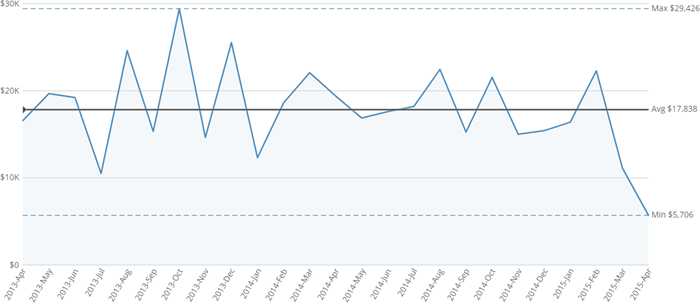 #### 中央
目盛りマーカーの値のタイプとして **[中央]** を選択すると、マーカー線はグラフの中央値に相当します。
#### 中央
目盛りマーカーの値のタイプとして **[中央]** を選択すると、マーカー線はグラフの中央値に相当します。
 #### パーセンタイル
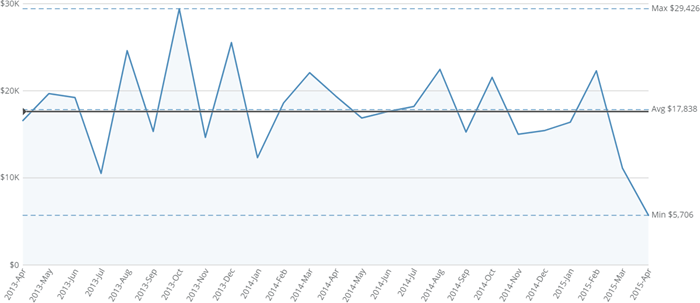
目盛りマーカーの値のタイプとして **[パーセンタイル]** を選択すると、マーカー線は指定したパーセンタイル値に相当します。この値は、線マーカーの場合は **[パーセンタイル値]** フィールドで、範囲マーカーの場合は **[パーセンタイルの下限値]** / **[パーセンタイルの上限値]** フィールドで指定します。以下の例では、パーセンタイル値は `85` に設定されています。
#### パーセンタイル
目盛りマーカーの値のタイプとして **[パーセンタイル]** を選択すると、マーカー線は指定したパーセンタイル値に相当します。この値は、線マーカーの場合は **[パーセンタイル値]** フィールドで、範囲マーカーの場合は **[パーセンタイルの下限値]** / **[パーセンタイルの上限値]** フィールドで指定します。以下の例では、パーセンタイル値は `85` に設定されています。
 #### 割合(%)
目盛りマーカーの値のタイプとして **[割合]** を選択すると、割合の値を(線マーカーの場合は **[割合の値]** フィールド、または範囲マーカーの場合は **[割合の下限値]** / **[割合の上限値]フィールド** に)入力するよう求められます。また、割合をグラフの最大値(デフォルト)、最小値、平均値、または中央値のいずれから算出するのかを(線マーカーの場合は **[割合(%):]** ドロップダウンメニュー、または範囲マーカーの場合は **[割合(%)の下限:]** / **[割合(%)の上限:]** メニューで)選択するよう求められます。
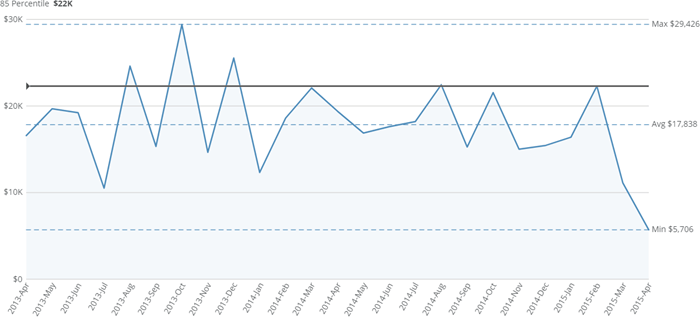
次の例では、ユーザーが **[割合の値]** に `50` を入力し、 **[割合(%)]** メニューで **[平均]** を選択しているため、グラフの平均値の50%に相当する線上に目盛りマーカーが表示されます。
#### 割合(%)
目盛りマーカーの値のタイプとして **[割合]** を選択すると、割合の値を(線マーカーの場合は **[割合の値]** フィールド、または範囲マーカーの場合は **[割合の下限値]** / **[割合の上限値]フィールド** に)入力するよう求められます。また、割合をグラフの最大値(デフォルト)、最小値、平均値、または中央値のいずれから算出するのかを(線マーカーの場合は **[割合(%):]** ドロップダウンメニュー、または範囲マーカーの場合は **[割合(%)の下限:]** / **[割合(%)の上限:]** メニューで)選択するよう求められます。
次の例では、ユーザーが **[割合の値]** に `50` を入力し、 **[割合(%)]** メニューで **[平均]** を選択しているため、グラフの平均値の50%に相当する線上に目盛りマーカーが表示されます。
 #### 標準偏差
目盛りマーカーの値のタイプとして **[標準偏差]** を選択すると、平均からの標準偏差の数を(線マーカーの場合は **[標準偏差]** フィールド、または範囲マーカーの場合は **[標準偏差の下限]** / **[標準偏差の上限]** フィールドに)入力するよう求められます。正の数を入力すると、マーカーは平均値より上に表示されます。負の数を入力すると、マーカーは平均値より下に表示されます。
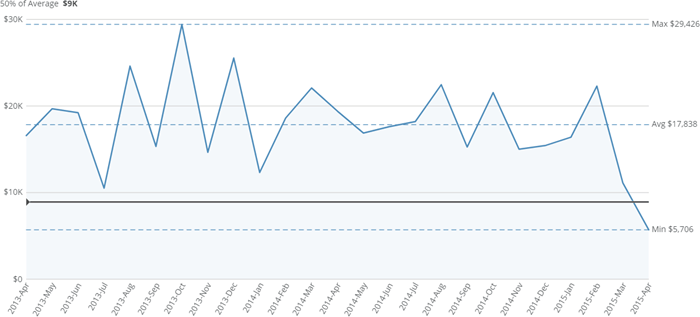
次の例では、ユーザーが **[標準偏差]** に-3を入力しているため、マーカーは中央値より3標準偏差下の線に相当します。
#### 標準偏差
目盛りマーカーの値のタイプとして **[標準偏差]** を選択すると、平均からの標準偏差の数を(線マーカーの場合は **[標準偏差]** フィールド、または範囲マーカーの場合は **[標準偏差の下限]** / **[標準偏差の上限]** フィールドに)入力するよう求められます。正の数を入力すると、マーカーは平均値より上に表示されます。負の数を入力すると、マーカーは平均値より下に表示されます。
次の例では、ユーザーが **[標準偏差]** に-3を入力しているため、マーカーは中央値より3標準偏差下の線に相当します。
 ### 分位マーカー
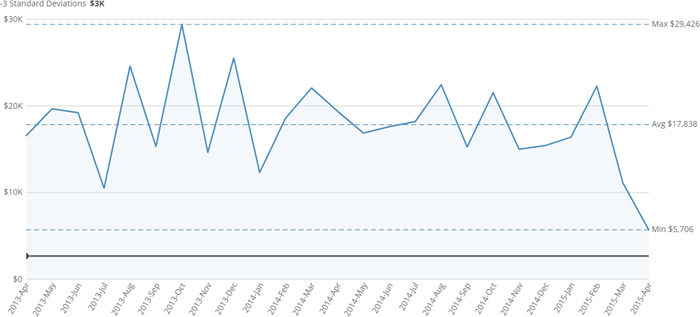
四分位数は、グラフのデータに応じて、グラフの最小値と最大値の間の領域を同一の値の領域に分割します。次の例では、ユーザーは5つの分位(四分位数)を含めることを選択しています。これにより、グラフが5つの領域に分割され、平均に最も近い3つの領域が網掛けで表示されます。
### 分位マーカー
四分位数は、グラフのデータに応じて、グラフの最小値と最大値の間の領域を同一の値の領域に分割します。次の例では、ユーザーは5つの分位(四分位数)を含めることを選択しています。これにより、グラフが5つの領域に分割され、平均に最も近い3つの領域が網掛けで表示されます。
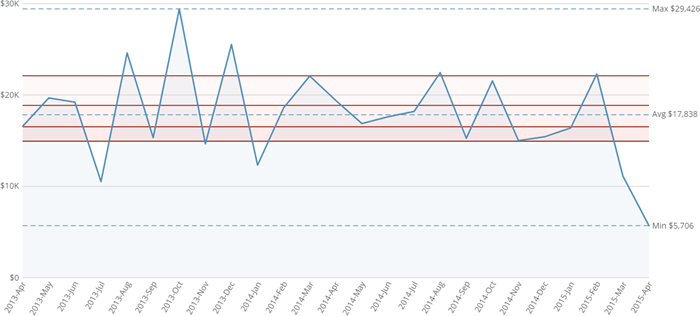 線と範囲の目盛りマーカーのデフォルト以外の値のタイプと同様に、四分位数も動的であり、グラフデータが更新されると更新されます。
グラフに目盛りマーカーとして四分位数の基本セットを追加するには、グラフの[チャートの設定]に移動して、 **[目盛りマーカー]>[タイプ]** **>[四分位数]** を選択するだけです。次に、 **[分位の数]** メニューで必要な数の四分位数を選択します。その他にも、四分位数のカスタマイズに使用できるプロパティが多数あります(すべてオプション)。詳細については、上記の「 [使用可能なプロパティ](#h_2e0c9590-db4a-49b8-a8a5-3210ca3ee23b "目盛りマーカーをチャートに追加する") 」を参照してください。
四分位数を使用できるのは、現在、 単一系列の棒グラフ、基本的な単一系列と複数系列の折れ線グラフのみです。
日本語
線と範囲の目盛りマーカーのデフォルト以外の値のタイプと同様に、四分位数も動的であり、グラフデータが更新されると更新されます。
グラフに目盛りマーカーとして四分位数の基本セットを追加するには、グラフの[チャートの設定]に移動して、 **[目盛りマーカー]>[タイプ]** **>[四分位数]** を選択するだけです。次に、 **[分位の数]** メニューで必要な数の四分位数を選択します。その他にも、四分位数のカスタマイズに使用できるプロパティが多数あります(すべてオプション)。詳細については、上記の「 [使用可能なプロパティ](#h_2e0c9590-db4a-49b8-a8a5-3210ca3ee23b "目盛りマーカーをチャートに追加する") 」を参照してください。
四分位数を使用できるのは、現在、 単一系列の棒グラフ、基本的な単一系列と複数系列の折れ線グラフのみです。
日本語