> ## Documentation Index
> Fetch the complete documentation index at: https://domoinc-openapi-sync-dataflows.mintlify.site/llms.txt
> Use this file to discover all available pages before exploring further.
# チャートに目盛ラベルを追加する
チャートの値やカテゴリーの目盛りには、デフォルトでは測定対象を表すタイトルがつきません。多くの場合、データやチャートのタイトルが測定対象を示しているため、目盛りのタイトルは必要ありません。ただし、特に値の目盛りが複数あるチャートでは、測定対象を明確にするために、目盛りのタイトルが必要になる場合があります。以下の例は、目盛りにタイトルが付いているチャートです。
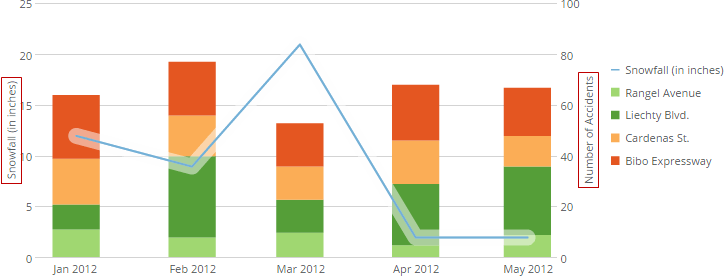 チャートの目盛りタイトルは、そのチャートの **[チャートの設定]** で追加することができます。
**チャートに目盛りタイトルを追加するには:**
1. チャートを編集したら、 **[チャートの設定]** をクリックします。
2. (オプション)カテゴリーの目盛りにタイトルを追加したい場合は、 **[カテゴリーの目盛り]** をクリックします。
3. (オプション)値の目盛りにタイトルを追加したい場合は、 **[値の目盛り]** をクリックします。チャートに複数の値目盛りがある場合、タイトルを付けて明確にしたい要素に対応する目盛りを選択します(例えば、集合棒+線グラフにおける **値の目盛り(バー)** )。
4. **[タイトル]** フィールドに希望のタイトルを入力します。
5. **[適用]** をクリックします。
チャートに値とカテゴリーを表示させる方法の詳細については、「 [チャートデータについて](/s/article/360043428693 "チャートデータについて") 」を参照してください。
日本語
チャートの目盛りタイトルは、そのチャートの **[チャートの設定]** で追加することができます。
**チャートに目盛りタイトルを追加するには:**
1. チャートを編集したら、 **[チャートの設定]** をクリックします。
2. (オプション)カテゴリーの目盛りにタイトルを追加したい場合は、 **[カテゴリーの目盛り]** をクリックします。
3. (オプション)値の目盛りにタイトルを追加したい場合は、 **[値の目盛り]** をクリックします。チャートに複数の値目盛りがある場合、タイトルを付けて明確にしたい要素に対応する目盛りを選択します(例えば、集合棒+線グラフにおける **値の目盛り(バー)** )。
4. **[タイトル]** フィールドに希望のタイトルを入力します。
5. **[適用]** をクリックします。
チャートに値とカテゴリーを表示させる方法の詳細については、「 [チャートデータについて](/s/article/360043428693 "チャートデータについて") 」を参照してください。
日本語