> ## Documentation Index
> Fetch the complete documentation index at: https://domoinc-openapi-sync-dataflows.mintlify.site/llms.txt
> Use this file to discover all available pages before exploring further.
# XY 折れ線グラフ
## はじめに
XY 折れ線グラフは、日付/時間データではなく、一対の X 座標と Y 座標を使ってトレンドラインを描画します。この数学的プロット方式のため、日付/時刻データを使うグラフのようにデータポイント間が均等な間隔になっていません。そこで、このグラフはトレンドラインをより正確に描写できます。
基本的な XY 折れ線グラフには折れ線が 1 つだけ入っています。ただし、複数の線を表示させるために系列の列を含めることもできます。中央値のための線を追加し、最大・最小範囲の値を指定することもできます。このグラフタイプには、現在中央値の線や最大・最小範囲の値を識別するアルゴリズムは含まれて *いない* のでご注意ください。この要素は、グラフを起動するのに使っている DataSet で自分で指定する必要があります。ただし、これらの要素を特定化するのに R や Python などのツールを使うことができます。
## XY 折れ線グラフを作成する
XY 折れ線グラフでトレンドラインを作成するためには DataSet から 2 つのデータ列または行のみを必要とします。ただし、複数の折れ線や中央値などオプションの要素を含めたい場合には追加の列が必要になります。次のリストは、XY 折れ線グラフに適用できる全ての列を示しています:
* トレンドラインの X 座標の値が入っている列(必須)。
* トレンドラインの Y 座標の値が入っている列(必須)。
* 複数のトレンドラインを追加するのに使用する、系列データが入った列(オプション)。
* 中央値の Y 座標の値が入った列(オプション)。
* 上範囲の Y 座標の値が入った列(オプション)。
* 下範囲の Y 座標の値が入った列(オプション)。
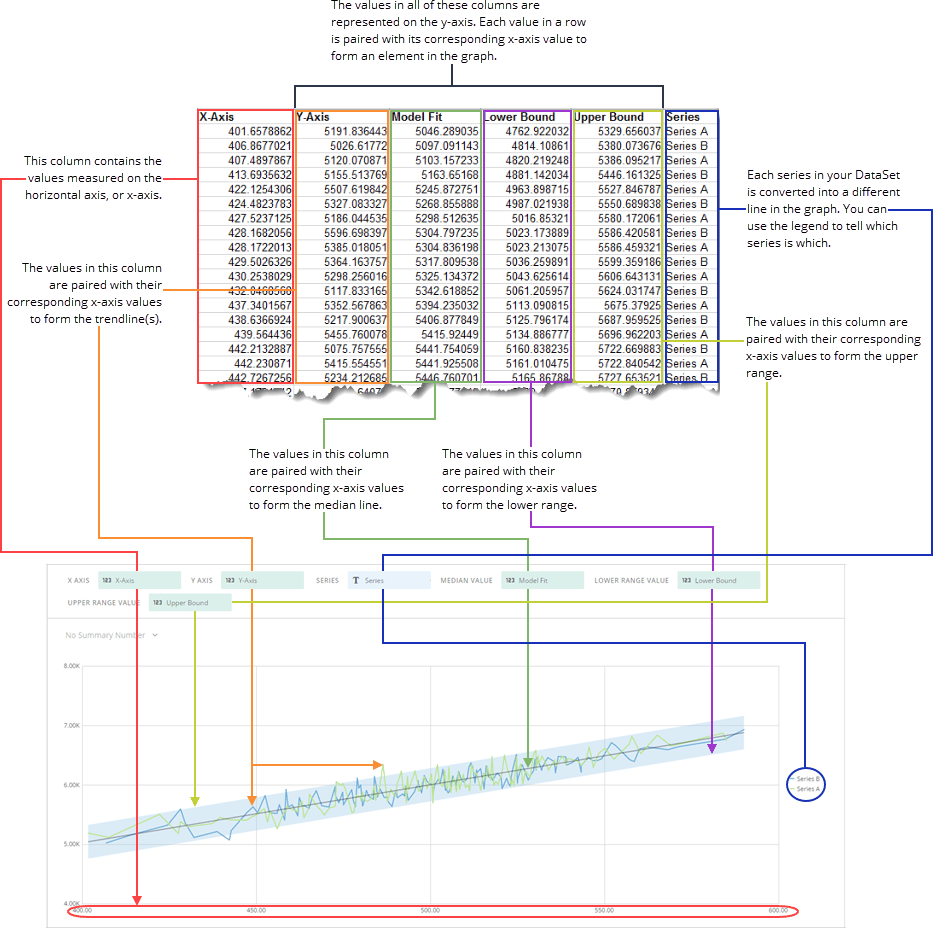
データの設定方法の例に関しては、下の図を参照してください
値、カテゴリー、系列データの詳細は、 [チャートデータについて](/s/article/360043428693 "チャートデータについて") を参照してください。
Analyzer で、XY グラフのデータが入っている列を選択します。データ列を選択する方法に関しては、 [DataSet 列をチャートに適用する](/s/article/360043428713 "DataSet 列をチャートに適用する") を参照してください。
Analyzer でチャートをフォーマットする方法に関しては、 [KPI カード作成パート 2: Analyzer](/s/article/ "KPI カード作成パート 2:Analyzer") を参照してください。
次の図は、典型的な列ベースのスプレッドシートのデータがどのように XY 折れ線グラフに変換されるかを示しています。この例のスプレッドシートには、グラフを起動しているのに使用されているデータのほんの一部しか含んでいないことに注意してください。
 ## XY 折れ線グラフをカスタマイズする
外れ値グラフの外観は、 **チャートの設定** を編集することでカスタマイズできます。チャートの設定の全オプションについては、 [チャートの設定リファレンスガイド](/s/article/ "チャートの設定") を参照してください。
日本語
## XY 折れ線グラフをカスタマイズする
外れ値グラフの外観は、 **チャートの設定** を編集することでカスタマイズできます。チャートの設定の全オプションについては、 [チャートの設定リファレンスガイド](/s/article/ "チャートの設定") を参照してください。
日本語