> ## Documentation Index
> Fetch the complete documentation index at: https://domoinc-openapi-sync-dataflows.mintlify.site/llms.txt
> Use this file to discover all available pages before exploring further.

# 米国 州マップと郡マップ

Domoでは、米国の郡データを表すマップを追加することができます。これを行うには、米国の州別マップまたは米国の郡別マップを作成します。これらのマップはほぼ同じですが、1つだけ重要な違いがあります。米国郡別マップには、 *国* レベルの郡データが表示されます。つまり、米国全体のマップ上に郡データが表示されることになります（ただし、 [ドリルダウン](/s/article/360042924094 "チャートにドリルパスを追加する") を追加することにより、各州に直接ジャンプすることができます）。それに対して米国州別マップの場合、DataSetで指定された州が自動的に拡大表示されるため、それぞれの州でマップを作成することができます。

どちらのマップも、各郡を表すFIPSコードを格納するための列または行と、各郡の値を格納するための列または行が必要です。FIPSコードは5桁の番号で、このコードにより、米国の郡、米国の郡に相当する場所、特定の米国領、自由連合州が識別されます。最初の2桁はFIPS州コードで、最後の3桁は州内または領土内の郡コードです。例えば、フロリダ州のFIPS州コードは「12」で、マイアミ・デイド郡のFIPS郡コードは「086」です。そのため、DataSet内でマイアミ・デイド郡を表す場合は、「12086」というコードを使用することになります。

以下の手順でDomo Dimensionsコネクターを設定することで、米国のすべての郡FIPSコードを見つけることができます。

1. **AppStore** を開きます。
2. 検索バーに **Domo Dimensions** と入力します。
3. Domo Dimensionsコネクターを選択します。

   <Frame>
     <img alt="Domo_Dimensions.png" src="https://mintcdn.com/domoinc-openapi-sync-dataflows/STh97d86twEaUU5_/images/kb/ka05w00000125XQ-00N5w00000Ri7BU-0EM5w000005vP3O.png?fit=max&auto=format&n=STh97d86twEaUU5_&q=85&s=5f56d34411d52aa2ad07249b15434642" width="367" height="258" data-path="images/kb/ka05w00000125XQ-00N5w00000Ri7BU-0EM5w000005vP3O.png" />
   </Frame>
4. **［Get the Data］** をクリックします。
5. **zips\_to\_fips\_latest.csv** ファイルを選択します。
6. **［Next］** をクリックします。
7. DataSetに名前を付けます。
8. **［Save］** をクリックします。
9. 作成したDomo Dimensions DataSetをZip列のデータに結合します。
<Tip>
  **ヒント：** Domoでは、ユーザーが提供した既存のデータに基づいてマップが生成されます。米国州別マップを作成する際には、FIPSコードの代わりに郵便番号を使用できます。郵便番号を使用して作成したマップは、自動的に郵便番号レベルのマップに切り替わります。 列名に「st」（「state」の省略形）が含まれている場合、州レベルのマップがロードされます。 ETLの列名が「zip2fip」の場合、郵便番号レベルのマップが読み込まれます。 米国郡別マップを使用する場合は、郡セレクターでZIPコードまたはFIPSコードを使用できます。Domoは、「Zip」や「zip code」などの列名のヒントに照らしてFIPSまたはZIPSを照合します。郡の列名には「FIPS」または「county」を試します。
</Tip>

複数の州に関する情報がDataSetに含まれている状態で米国州別マップを作成する場合は、 [フィルターを適用](/s/article/360042924074 "チャートにフィルターを追加する") することにより、マップ上に表示する州を選択することができます。

米国州別マップと米国郡別マップの値は、色の濃淡を変えて表示されます。これらの濃淡は、それぞれ特定の範囲に対応しています。範囲はDataSet内の値の分布にもとづいて自動的に決定され、マップの横に自動的に挿入される凡例として表示されます。

<Note>
  **注記：** 1つの地域が複数のインスタンスとしてDataSetで発生した場合は、その地域の数値が合計され、マップ上ではその地域の単一の数値として表示されます。例えば、DataSetに「ジョージア」が3行分含まれていた場合、それらの行の数値が合計され、マップ上のジョージア地域にはその合計値が表示されます。マップのこの自動集計機能をオフにすることは *できません* 。
</Note>

群別マップに関する詳細は、「 [緯度/経度マップ](/s/article/360043429213 "国別マップ") 」を参照してください。

データがあるにも関わらずマップのエリアにデータが表示されない場合のトラブルシューティングに関しては、「 [トラブルシューティング](/s/article/360043427473 "トラブルシューティング") 」を参照してください。

## 米国郡別マップにデータを取り込む

Analyzerでマップのデータを含む列を選択します。データ列の選択の詳細については「 [DataSet列をチャートに適用する](/s/article/360043428713 "DataSet列をチャートに適用する") 」を参照してください。

Analyzerでチャートをフォーマットする方法の詳細については、「 [可視化カード作成パート2：Analyzer](/s/topic/0TO5w000000ZaoUGAS "KPIカード作成パート2：Card Builder") 」を参照してください。

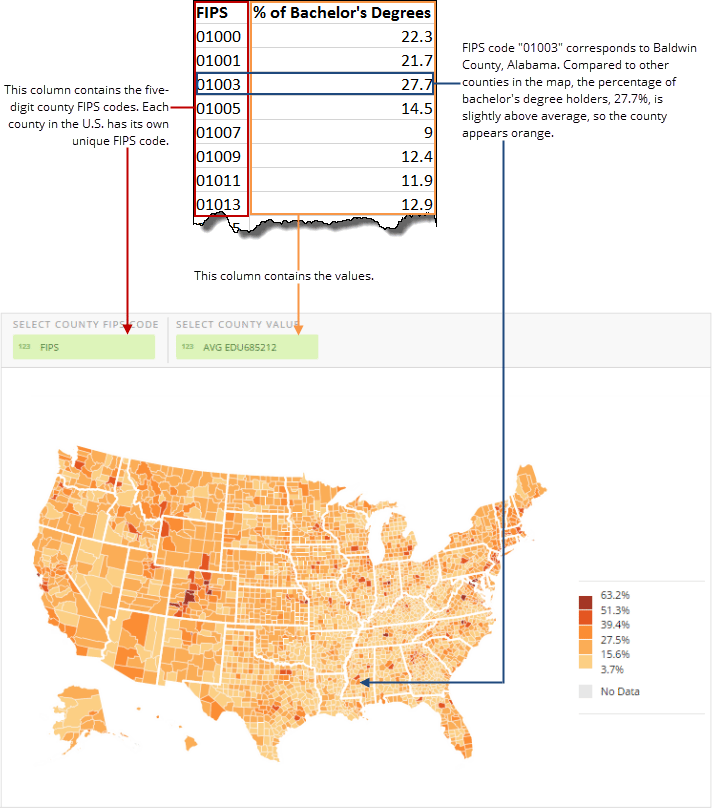
以下の図は、通常の列ベースのスプレッドシートを米国郡別マップに変換する方法を示しています。

<Frame>
  <img alt="" src="https://mintcdn.com/domoinc-openapi-sync-dataflows/STh97d86twEaUU5_/images/kb/ka05w00000125XQ-00N5w00000Ri7BU-0EM5w000005vP3M.png?fit=max&auto=format&n=STh97d86twEaUU5_&q=85&s=24994141f2ffeb47453ee6be6465ef07" style={{width: 712, height: 808}} width="712" height="808" data-path="images/kb/ka05w00000125XQ-00N5w00000Ri7BU-0EM5w000005vP3M.png" />
</Frame>

## 米国州別マップにデータを取り込む

州別マップの場合も、郡別マップと同じ方法でデータを取り込みます。複数の州のデータがDataSetに含まれている場合は、 [フィルターを追加](/s/article/360042924074 "チャートにフィルターを追加する") して、目的の州を選択する必要があります。例えば、南部のすべての州に関するデータがDataSet内に存在している状態で、フロリダ州のマップだけを表示する場合は、以下の手順を実行します。

1. チャートのプレビュー領域上部のフィールドに「FIPS」列と値列をドラッグしてマップを作成します。
2. 「State」列を **［フィルター］** ペインにドラッグします。
3. 「Florida」のボックスを選択します。
4. **［適用］** をクリックします。

これでプレビュー画面が更新され、フロリダ州の拡大マップが表示されます。

## 米国郡別マップ/米国州別マップのカスタマイズ

米国の郡別マップと州別マップの外観は、 **チャートの設定** を編集することでカスタマイズできます。すべてのチャートタイプのプロパティは、「 [チャートの設定](/s/topic/0TO5w000000ZaodGAC "チャートの設定") 」でリスト化され、説明されています。米国の郡別マップと州別マップ固有のプロパティを以下に示します。

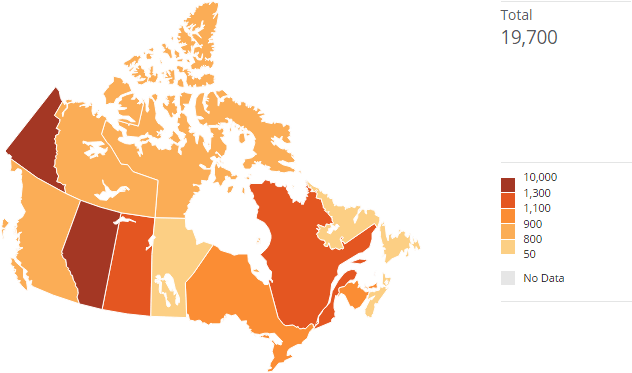
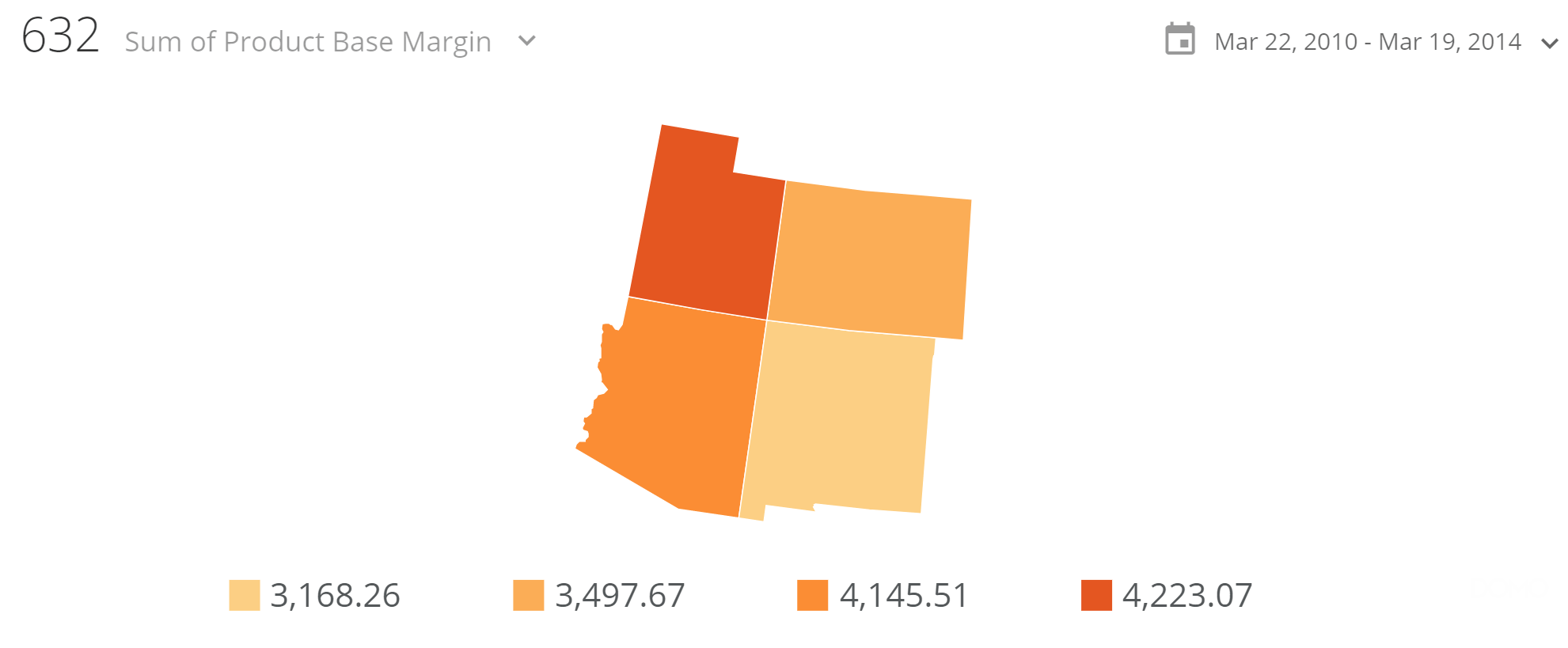
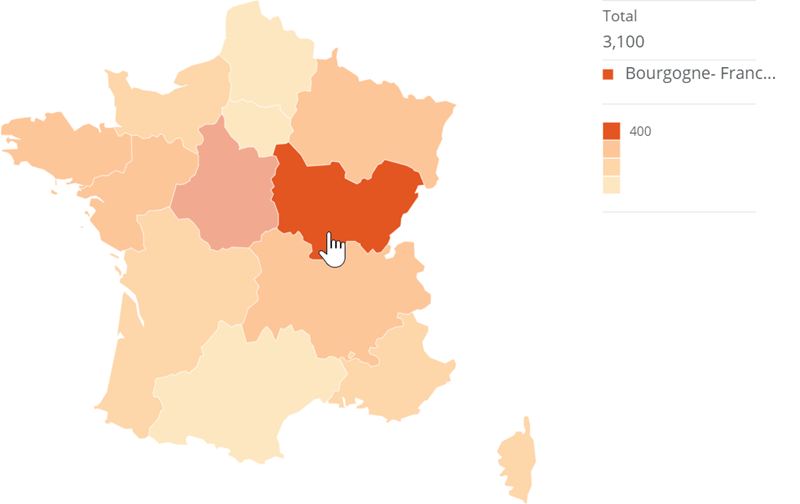
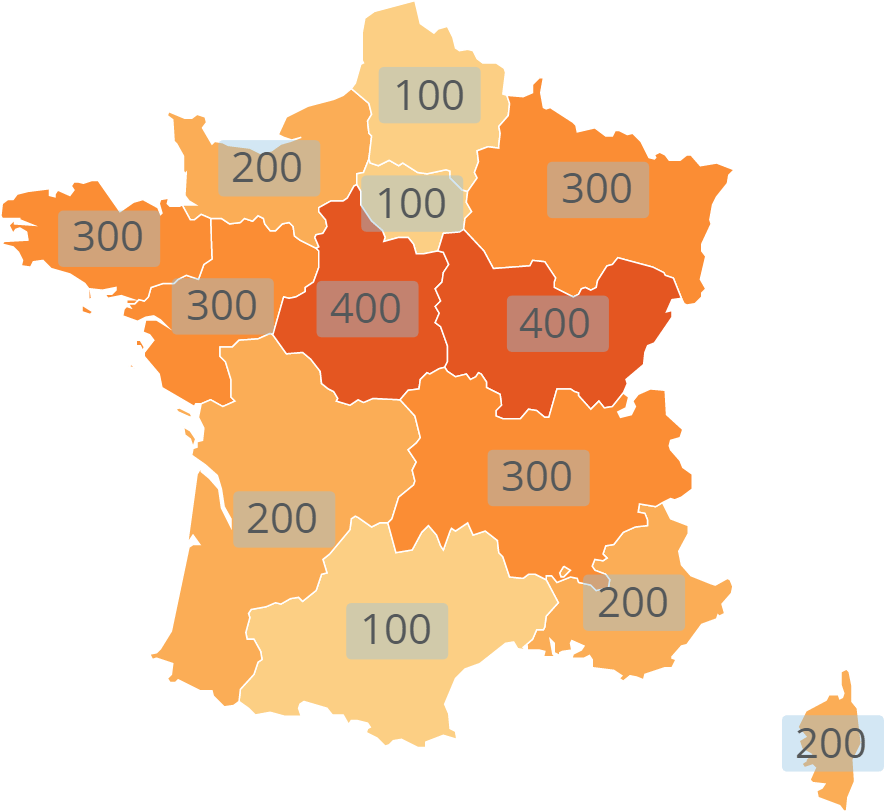
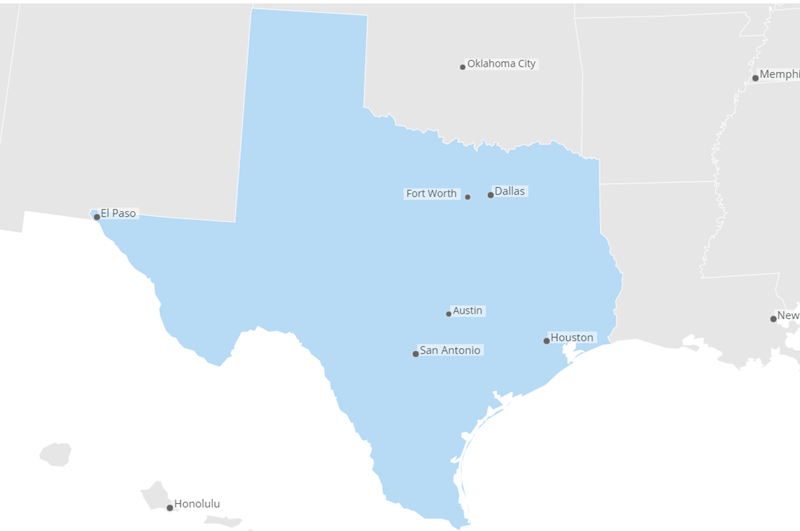
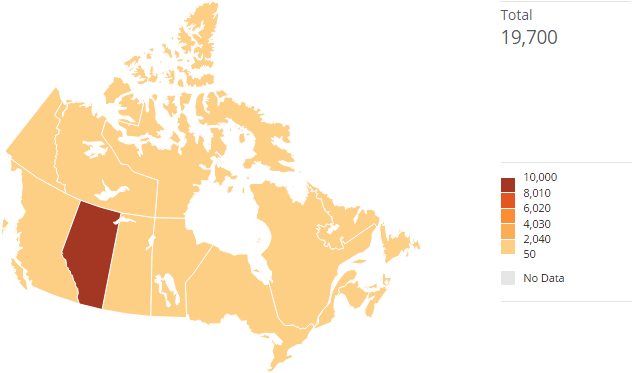
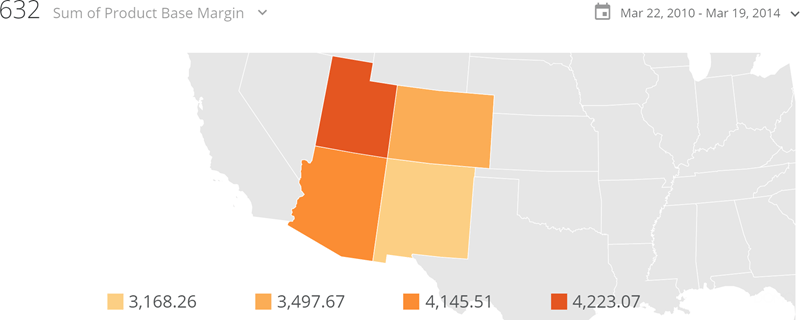
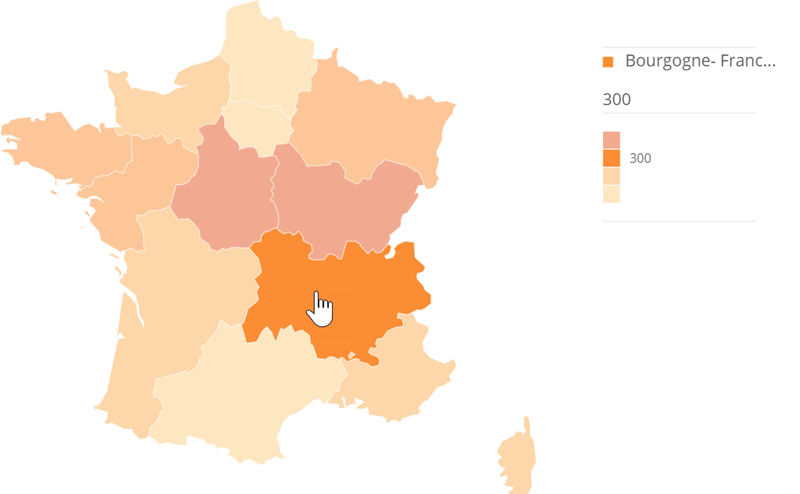
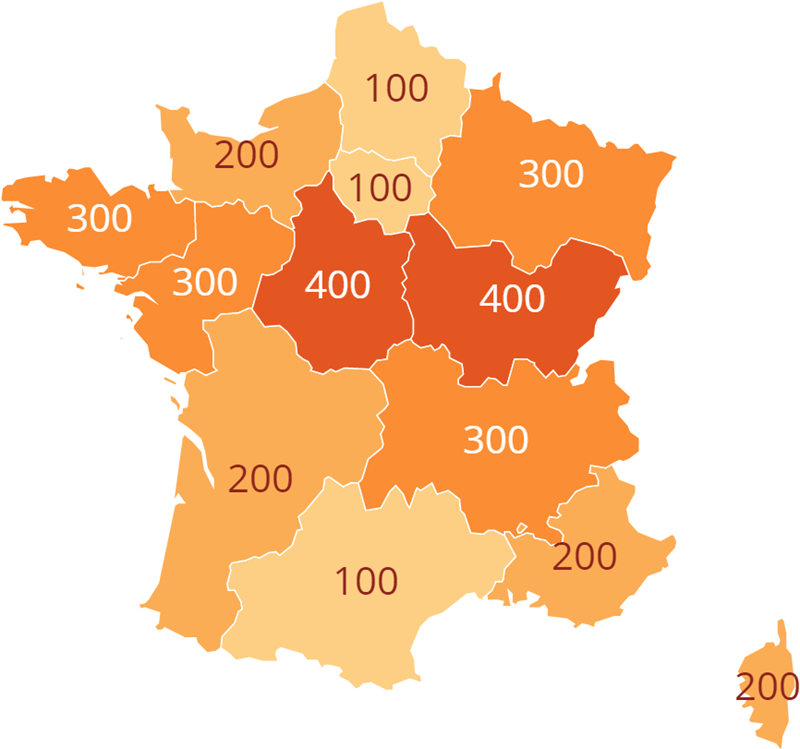
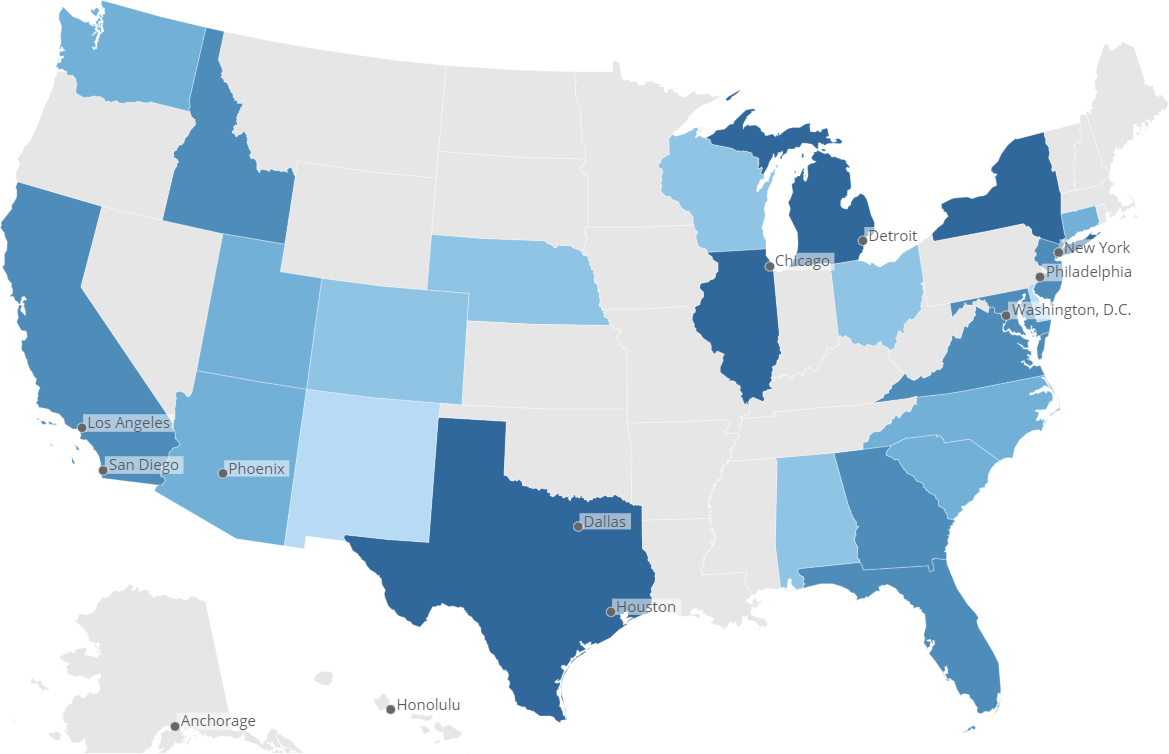
<table border="1" cellpadding="1" cellspacing="1" data-aura-rendered-by="33:207;a"><thead><tr><th colspan="1" rowspan="1"><p> プロパティ </p></th><th colspan="1" rowspan="1"><p> 説明 </p></th><th colspan="1" rowspan="1"><p> 例 </p></th></tr></thead><tbody><tr><td colspan="1" rowspan="1"><p> ［テーマ］>［色のテーマ］ </p></td><td colspan="1" rowspan="1"><p> マップの色のテーマを変更できます。色の設定の詳細については、「 <a href="/s/article/360043429653" target="_blank" title="チャートのデフォルトの色を変更する"> チャートのデフォルトの色を変更する </a> 」を参照してください。 </p></td><td colspan="1" rowspan="1"><p> — </p></td></tr><tr><td colspan="1" rowspan="1"><p> ［一般］>［バランスのとれた分布］ </p></td><td colspan="1" rowspan="1"><p> 各範囲にバランスのとれた数のアイテムが含まれるようにマップを調整します。これは、データに極端な異常値が含まれている場合に、各範囲に値を分散するのに役立ちます。 </p><p> 右のスクリーンショットの2つのマップは、 <b> バランスのとれた分布 </b> の効果を示しています（どちらも世界マップではなくカナダのマップですが、原理は同じです）。このマップでは、カナダの州のほとんどの値は100～1500の範囲にあります。アルバータ州が外れ値で、10,000の値になっています。 <b> ［バランスのとれた分布］ </b> は上のマップではオンにされていないので、データの歪んだバージョンが示され、アルバータ州は暗く表示され、ほかのすべての州は明るく表示されています。下のマップでは <b> ［バランスのとれた分布］ </b> がオンになっているため、アルバータ州は次に高い値の州と同じようにグループ化されます。 </p></td><td colspan="1" rowspan="1"><p><img alt="balanced_distribution_off.png" src="https://mintcdn.com/domoinc-openapi-sync-dataflows/D4XP-ZUu0hZKYNDT/images/kb/ka05w00000123lV-00N5w00000Ri7BU-0EM5w000005vP1n.png?fit=max&auto=format&n=D4XP-ZUu0hZKYNDT&q=85&s=df099a8007a5e27fe8537a20ea390b95" width="632" height="373" data-path="images/kb/ka05w00000123lV-00N5w00000Ri7BU-0EM5w000005vP1n.png" /></p><p><img alt="balanced_distribution_on.png" src="https://mintcdn.com/domoinc-openapi-sync-dataflows/D4XP-ZUu0hZKYNDT/images/kb/ka05w00000123lV-00N5w00000Ri7BU-0EM5w000005vP1u.png?fit=max&auto=format&n=D4XP-ZUu0hZKYNDT&q=85&s=e0bc28e083250335bb1c5b2c830f9513" width="632" height="373" data-path="images/kb/ka05w00000123lV-00N5w00000Ri7BU-0EM5w000005vP1u.png" /></p></td></tr><tr><td colspan="1" rowspan="1"><p> ［一般］>［自動的にデータにズームする］ </p></td><td colspan="1" rowspan="1"><p> データがあるマップの地域にズームインします。右の例では、データのある州はユタ、アリゾナ、コロラド、ニューメキシコのみであるため、マップはこれらの州を自動的にズームします。このオプションは、データのあるすべての地域がマップ内で隣接していない場合は機能しません。例えば、右のマップでオレゴン州にデータがあると表示された場合、オレゴン州はデータのあるほかの州に隣接していないため、自動ズームは機能しません。 </p></td><td colspan="1" rowspan="1"><p><img alt="map_auto_zoom_to_data.png" src="https://mintcdn.com/domoinc-openapi-sync-dataflows/D4XP-ZUu0hZKYNDT/images/kb/ka05w00000123lV-00N5w00000Ri7BU-0EM5w000005vP28.png?fit=max&auto=format&n=D4XP-ZUu0hZKYNDT&q=85&s=7999e8b835b7c9ffa8f769f7551a889e" width="800" height="320" data-path="images/kb/ka05w00000123lV-00N5w00000Ri7BU-0EM5w000005vP28.png" /></p></td></tr><tr><td colspan="1" rowspan="1"><p> ［一般］>［データのないアイテムを隠す］ </p></td><td colspan="1" rowspan="1"><p> マップにデータのないすべてのアイテムを非表示にします。右の例では、データのある州はユタ、アリゾナ、コロラド、ニューメキシコのみであるため、マップはほかのすべての州を非表示にします。［自動的にデータにズームする］プロパティとは異なり、ほかの地域に隣接しない地域がある場合でも機能します。 </p></td><td colspan="1" rowspan="1"><p><img alt="map_hide_no_data_items.png" src="https://mintcdn.com/domoinc-openapi-sync-dataflows/D4XP-ZUu0hZKYNDT/images/kb/ka05w00000123lV-00N5w00000Ri7BU-0EM5w000005vP1s.png?fit=max&auto=format&n=D4XP-ZUu0hZKYNDT&q=85&s=e6fbf0d9c9ec0dbf704eb1551bf00535" width="1981" height="819" data-path="images/kb/ka05w00000123lV-00N5w00000Ri7BU-0EM5w000005vP1s.png" /></p></td></tr><tr><td colspan="1" rowspan="1"><p> ［一般］>［短縮された凡例は非表示］ </p></td><td colspan="1" rowspan="1"><p> 一部のビューで、マップの下部に表示される凡例を非表示にします。 </p></td><td colspan="1" rowspan="1"><p> — </p></td></tr><tr><td colspan="1" rowspan="1"><p> ［一般］>［最大値を上書きする］ </p></td><td colspan="1" rowspan="1"><p> マップまたはヒートマップの最大値を指定できます。 </p><p> Domoのデフォルトでは、DataSetで最も大きい値が最大値として使用されます。このプロパティを設定することで、値を上書きできます。 </p></td><td colspan="1" rowspan="1"><p> — </p></td></tr><tr><td colspan="1" rowspan="1"><p> ［凡例の吹き出し］>［凡例を非表示］ </p></td><td colspan="1" rowspan="1"><p> 詳細ビューのマップの右側に通常表示される凡例を非表示にします。 </p></td><td colspan="1" rowspan="1"><p> — </p></td></tr><tr><td colspan="1" rowspan="1"><p> ［凡例の吹き出し］>［合計を非表示にする］ </p></td><td colspan="1" rowspan="1"><p> 詳細ビューのマップの右側に表示される凡例の「合計」セクションを非表示にします。この例は、これが行われたマップを示しています。 </p></td><td colspan="1" rowspan="1"><p><img alt="map_data_labels_hide_total.png" src="https://mintcdn.com/domoinc-openapi-sync-dataflows/D4XP-ZUu0hZKYNDT/images/kb/ka05w00000123lV-00N5w00000Ri7BU-0EM5w000005vP24.png?fit=max&auto=format&n=D4XP-ZUu0hZKYNDT&q=85&s=41749557f65727262304bc844950c7d1" width="800" height="494" data-path="images/kb/ka05w00000123lV-00N5w00000Ri7BU-0EM5w000005vP24.png" /></p></td></tr><tr><td colspan="1" rowspan="1"><p> ［凡例の吹き出し］>［値を非表示にする］ </p></td><td colspan="1" rowspan="1"><p> 詳細ビューのマップの右側に表示される凡例の値と合計値の割合（％）を非表示にします。この例は、これが行われたマップを示しています。 </p></td><td colspan="1" rowspan="1"><p><img alt="map_data_labels_hide_values.png" src="https://mintcdn.com/domoinc-openapi-sync-dataflows/D4XP-ZUu0hZKYNDT/images/kb/ka05w00000123lV-00N5w00000Ri7BU-0EM5w000005vP1x.png?fit=max&auto=format&n=D4XP-ZUu0hZKYNDT&q=85&s=78805cdf16870e8f7b49ca1e90e966ac" width="800" height="504" data-path="images/kb/ka05w00000123lV-00N5w00000Ri7BU-0EM5w000005vP1x.png" /></p></td></tr><tr><td colspan="1" rowspan="1"><p> ［データラベルの設定］>［テキスト］ </p></td><td colspan="1" rowspan="1"><p> データラベルに使用するテキストを指定します。このプロパティはデータラベルの「オンスイッチ」であり、表示するためにテキストを指定しなければなりません。 </p></td><td colspan="1" rowspan="1"><p> — </p></td></tr><tr><td colspan="1" rowspan="1"><p> ［データラベルの設定］>［フォントサイズ］ </p></td><td colspan="1" rowspan="1"><p> データラベルのフォントサイズを増減します。［デフォルト］フォントサイズは、最大フォントサイズと2番目に小さいフォントサイズの間になります。詳細については、「 <a href="/s/article/360042925214" target="_blank" title="チャートのフォントサイズを変更する"> チャートのフォントサイズを変更する </a> 」を参照してください。 </p></td><td colspan="1" rowspan="1"><p> — </p></td></tr><tr><td colspan="1" rowspan="1"><p> ［データラベルの設定］>［テキストの色］ </p></td><td colspan="1" rowspan="1"><p> マップデータラベルのテキストの色を決定します。［デフォルト］を選択すると、背景色にもとづいて自動的に色が決定されます。右の例では、暗い背景のデータラベルが白く表示され、明るい背景のデータラベルが暗い赤色で表示されています。 </p></td><td colspan="1" rowspan="1"><p><img alt="map_data_labels_text_color.png" src="https://mintcdn.com/domoinc-openapi-sync-dataflows/D4XP-ZUu0hZKYNDT/images/kb/ka05w00000123lV-00N5w00000Ri7BU-0EM5w000005vP1o.png?fit=max&auto=format&n=D4XP-ZUu0hZKYNDT&q=85&s=1e13fd5cf9f2969e3b102ec76f87a4ae" width="800" height="749" data-path="images/kb/ka05w00000123lV-00N5w00000Ri7BU-0EM5w000005vP1o.png" /></p></td></tr><tr><td colspan="1" rowspan="1"><p> ［データラベルの設定］>［値の略称］ </p></td><td colspan="1" rowspan="1"><p> データラベル値を短縮するかどうかを指定します（デフォルトは有効桁数3桁です）。 </p></td><td colspan="1" rowspan="1"><p> — </p></td></tr><tr><td colspan="1" rowspan="1"><p> ［データラベルの設定］>［塗りつぶし］ </p></td><td colspan="1" rowspan="1"><p> マップデータラベルに色の塗りつぶしを追加します。右の例は、透明度60％の淡い青色の塗りつぶしが追加されたチャートを示しています。 </p></td><td colspan="1" rowspan="1"><p><img alt="map_data_labels_fill.png" src="https://mintcdn.com/domoinc-openapi-sync-dataflows/U1MglXZKeJZebGlP/images/kb/ka05w00000123lV-00N5w00000Ri7BU-0EM5w000005vP1l.png?fit=max&auto=format&n=U1MglXZKeJZebGlP&q=85&s=37d6316fb84225768a7b15c136c49387" width="884" height="811" data-path="images/kb/ka05w00000123lV-00N5w00000Ri7BU-0EM5w000005vP1l.png" /></p></td></tr><tr><td colspan="1" rowspan="1"><p> ［データラベルの設定］>［塗りつぶしの色］ </p></td><td colspan="1" rowspan="1"><p> マップデータラベルの塗りつぶしの色を指定します。このプロパティは、 <b> ［塗りつぶし］ </b> ボックスをオンにした場合のみ使用できます。 </p></td><td colspan="1" rowspan="1"><p> — </p></td></tr><tr><td colspan="1" rowspan="1"><p> ［データラベルの設定］>［塗りつぶしの透明度の割合］ </p></td><td colspan="1" rowspan="1"><p> マップデータラベルの塗りつぶしの透明度を指定します。0～100の任意の数を指定できます。0は完全に不透明であることを示し、100は完全に透明であることを示します。このプロパティは、 <b> ［塗りつぶし］ </b> ボックスをオンにした場合のみ使用できます。 </p></td><td colspan="1" rowspan="1"><p> — </p></td></tr><tr><td colspan="1" rowspan="1"><p> ［ホバーテキスト］>［吹き出しテキスト］ </p></td><td colspan="1" rowspan="1"><p> マップの吹き出しで表示するテキストを設定します。マップの数値を吹き出しに表示する様々なマクロが利用可能です。利用可能なマクロに関する詳細とリストは、「 <a href="/s/article/360043429693" target="_blank" title="チャートのデータラベルとホバーテキストをフォーマットする"> チャートのデータラベルとホバーテキストをフォーマットする </a> 」を参照してください。 </p></td><td colspan="1" rowspan="1"><p> — </p></td></tr><tr><td colspan="1" rowspan="1"><p> ［ホバーテキスト］>［常時マップ上に表示］ </p></td><td colspan="1" rowspan="1"><p><b> ［ホバーテキスト］ </b> オプションを使用して指定したホバーテキストをチャートでオンにするかどうかを指定します。 </p></td><td colspan="1" rowspan="1"><p> — </p></td></tr><tr><td colspan="1" rowspan="1"><p> ［値］>［ラベルの書式］ </p></td><td colspan="1" rowspan="1"><p> マップ内のホバーテキストと凡例アイテムの一般的な数値フォーマットを決定します。 </p></td><td colspan="1" rowspan="1"><p> — </p></td></tr><tr><td colspan="1" rowspan="1"><p> ［値］>［小数位］ </p></td><td colspan="1" rowspan="1"><p> マップ内のホバーテキストと凡例アイテムの小数の値で使用される、小数位の数を決定します。 </p></td><td colspan="1" rowspan="1"><p> — </p></td></tr><tr><td colspan="1" rowspan="1"><p> ［値］>［マイナスの数値］ </p></td><td colspan="1" rowspan="1"><p> マップ内のホバーテキストと凡例アイテムのマイナスの数値のフォーマットを決定します。 </p></td><td colspan="1" rowspan="1"><p> — </p></td></tr><tr><td colspan="1" rowspan="1"> ［都市］>［都市］ </td><td colspan="1" rowspan="1"><p> 都市と都市名をマップに表示するかどうかを示します。マップを拡大すると、より多くの都市が表示されます。 </p><p> 右に表示された最初の例は、「拡大していない」米国のマップを示しています。テキサス州には2つの都市しか表示されていません。2番目の例では、テキサス州のみを表示するようにマップを拡大し、さらに多くの都市を表示しています。 </p></td><td colspan="1" rowspan="1"><p><img alt="country_map_with_cities.png" src="https://mintcdn.com/domoinc-openapi-sync-dataflows/9GmyphKXosOtxL2U/images/kb/ka05w00000123xT-00N5w00000Ri7BU-0EM5w000005vWF2.png?fit=max&auto=format&n=9GmyphKXosOtxL2U&q=85&s=079f6b0bc96531f43cfa0538e2dc3b32" width="1169" height="754" data-path="images/kb/ka05w00000123xT-00N5w00000Ri7BU-0EM5w000005vWF2.png" /></p><p /><p><img alt="country_map_with_cities_zoomed.png" src="https://mintcdn.com/domoinc-openapi-sync-dataflows/9GmyphKXosOtxL2U/images/kb/ka05w00000123xT-00N5w00000Ri7BU-0EM5w000005vWEv.png?fit=max&auto=format&n=9GmyphKXosOtxL2U&q=85&s=14b2e8ca5bbcf68208d427ef88df94fb" width="800" height="531" data-path="images/kb/ka05w00000123xT-00N5w00000Ri7BU-0EM5w000005vWEv.png" /></p></td></tr></tbody></table>
日本語