> ## Documentation Index
> Fetch the complete documentation index at: https://domoinc-openapi-sync-dataflows.mintlify.site/llms.txt
> Use this file to discover all available pages before exploring further.

# ツリーマップ

## はじめに

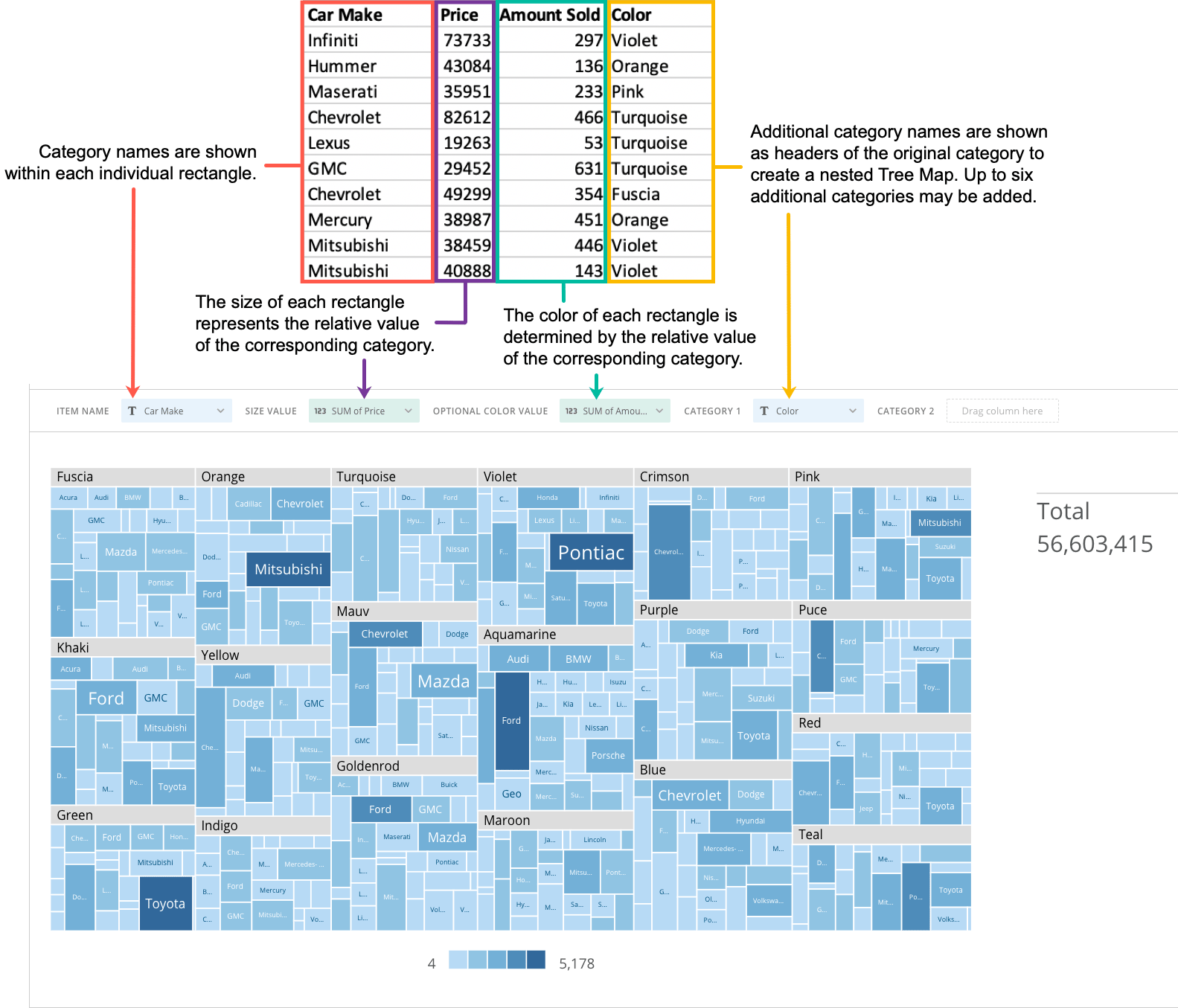
ツリーマップは、異なるサイズの長方形内にカテゴリーの名前を表示します。長方形のサイズには、各カテゴリーの相対的数値が反映されています。

## ツリーマップを作成する

ツリーマップでは、データソースから2つのデータ列または行を必要とします。このうちの1つにはカテゴリーデータが含まれ、他のものには各カテゴリーの値が含まれます。オプションの系列データ（最大6つの追加カテゴリー）を追加して、ネストツリーマップを作成することもできます。値、カテゴリー、系列データの詳細については「 [チャートデータについて](/s/article/360043428693 "チャートデータについて") 」を参照してください。値列を使用して、チャートで使用される色の値を決定することもできます。

Analyzerで、ツリーマップのデータを格納する列を選択します。データ列の選択の詳細については「 [DataSetの列をチャートに適用する](/s/article/360043428713 "DataSet列をチャートに適用する") 」を参照してください。

Analyzerでチャートをフォーマットする方法について詳しくは、「 [可視化カード作成パート2：Analyzer](/s/topic/0TO5w000000ZaoUGAS "KPIカード作成パート2：Card Builder") 」を参照してください。

次の図は、一般的な列ベースのスプレッドシートのデータがツリーマップに変換される方法について説明しています。

<Frame>
  <img alt="Nested_Tree_Map.png" src="https://mintcdn.com/domoinc-openapi-sync-dataflows/D4XP-ZUu0hZKYNDT/images/kb/ka05w00000123m5-00N5w00000Ri7BU-0EM5w000005vP3U.png?fit=max&auto=format&n=D4XP-ZUu0hZKYNDT&q=85&s=96f47b68a5b056b030bcb83869443539" width="1583" height="1355" data-path="images/kb/ka05w00000123m5-00N5w00000Ri7BU-0EM5w000005vP3U.png" />
</Frame>

## ツリーマップをカスタマイズする

ツリーマップの外観は、 **［ チャートの設定］** で編集をすることでカスタマイズできます。すべてのチャート設定については「 [チャートの設定](/s/topic/0TO5w000000ZaodGAC "チャートの設定") 」を参照してください。ツリーマップ固有のプロパティには、以下の項目が含まれます。

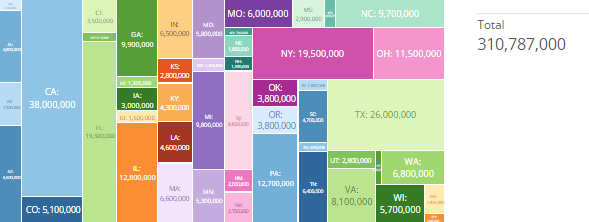
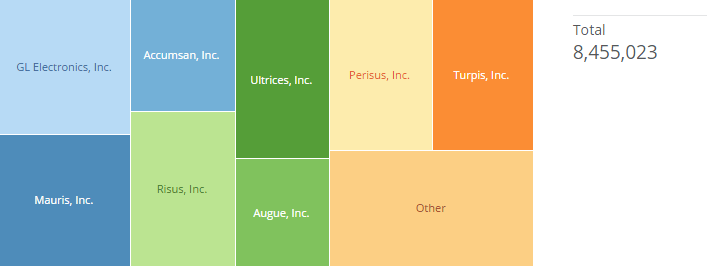
<table border="1" cellpadding="1" cellspacing="1" data-aura-rendered-by="33:207;a"><thead><tr><th colspan="1" rowspan="1"><p> プロパティ </p></th><th colspan="1" rowspan="1"><p> 説明 </p></th><th colspan="1" rowspan="1"><p> 例 </p></th></tr></thead><tbody><tr><td colspan="1" rowspan="1"><p> 一般 > その他の前の最大アイテム数 </p></td><td colspan="1" rowspan="1"><p> ツリーマップで、独立した長方形として表示する数を指定します。残りのすべては「その他」にまとめられます。 </p></td><td colspan="1" rowspan="1"><p><img alt="tree_map_other.png" src="https://mintcdn.com/domoinc-openapi-sync-dataflows/U1MglXZKeJZebGlP/images/kb/ka05w00000123l4-00N5w00000Ri7BU-0EM5w000005vP1h.png?fit=max&auto=format&n=U1MglXZKeJZebGlP&q=85&s=98980088d5ab7180107193a627a93d76" width="707" height="266" data-path="images/kb/ka05w00000123l4-00N5w00000Ri7BU-0EM5w000005vP1h.png" /></p></td></tr><tr><td colspan="1" rowspan="1"><p> 一般 > %値（小数位） </p></td><td colspan="1" rowspan="1"><p> 値の小数位の数を決めます。 </p></td><td colspan="1" rowspan="1"><p> — </p></td></tr><tr><td colspan="1" rowspan="1"><p> ラベルの設定 > 位置 </p></td><td colspan="1" rowspan="1"><p> ラベルの位置を決定します。 </p></td><td colspan="1" rowspan="1"><p> — </p></td></tr><tr><td colspan="1" rowspan="1"><p> ラベルの設定 > テキスト </p></td><td colspan="1" rowspan="1"><p> ツリーマップで、デフォルトのテキストの代わりに表示するテキストを指定します。右の例は、マクロを使って各州の値を表示しているツリーマップです。使用可能なマクロのリストを含む、データラベルテキストの作成に関する詳細については、「 <a href="/s/article/360043429693" target="_blank" title="チャートのデータラベルとホバーテキストをフォーマットする"> チャートのデータラベルとホバーテキストをフォーマットする </a> 」を参照してください。 </p></td><td colspan="1" rowspan="1"><p><img alt="tree_map_macros.png" src="https://mintcdn.com/domoinc-openapi-sync-dataflows/U1MglXZKeJZebGlP/images/kb/ka05w00000123l4-00N5w00000Ri7BU-0EM5w000005vP1k.png?fit=max&auto=format&n=U1MglXZKeJZebGlP&q=85&s=91beab0c213071f9c2e2c5099febcc18" width="589" height="222" data-path="images/kb/ka05w00000123l4-00N5w00000Ri7BU-0EM5w000005vP1k.png" /></p></td></tr></tbody></table>
日本語