> ## Documentation Index
> Fetch the complete documentation index at: https://domoinc-openapi-sync-dataflows.mintlify.site/llms.txt
> Use this file to discover all available pages before exploring further.
# 記号オーバーレイグラフ
## はじめに
系列アイテムが各カテゴリにそれぞれ重なって表示されるという点で、記号オーバーレイグラフは [記号グラフ](/s/article/360043429553 "記号グラフ") とほぼ同一のものであり、記号グラフとの違いは、与えられた系列の記号がそれぞれの上に重ねられるのではなく、横並びになっていることです。
記号オーバーレイグラフには、縦方向と横方向両方のサブタイプがあります。 縦向き記号オーバーレイグラフでは、カテゴリは横軸(またはX軸)に沿って表示され、数値は縦軸(またはY軸)で測定されます。 横方向の記号オーバーレイグラフは全体的に同じコンセプトになっていますが、カテゴリは縦軸に沿って表示され、値は横軸に沿って表示されます。
## 記号オーバーレイグラフを作成する
記号オーバーレイグラフは DataSet から3つの列のデータまたは行のデータが必要とされます。1つはカテゴリ、1つは各カテゴリの系列、そして1つは値です。 値、カテゴリー、系列データについては、 [チャートデータについて](/s/article/360043428693 "チャートデータについて") を参照してください。
カードビルダーで、記号グラフのデータを含んでいる列を選択します。 データ列を選択する方法に関しては、 [DataSet 列をチャートに適用する](/s/article/360043428713 "DataSet 列をチャートに適用する") を参照してください。
カードビルダーでチャートをフォーマットする方法に関しては、 KPI カード作成パート 2: カードビルダー を参照してください。
以下の図は、典型的な列ベースのスプレッドシートのデータがどのように縦方向の記号オーバーレイグラフに変換されるかを示しています。
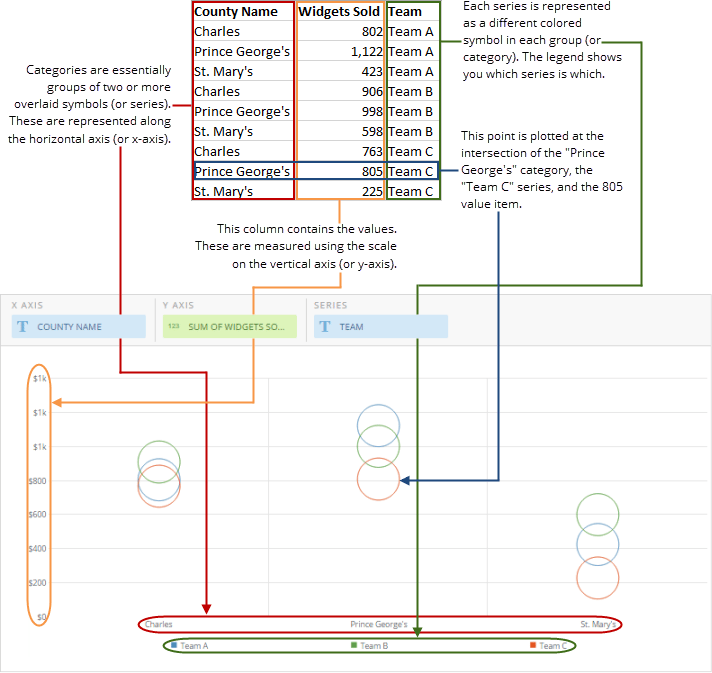 以下の図は、典型的な列ベースのスプレッドシートのデータがどのように縦方向の記号オーバーレイグラフに変換されるかを示しています。
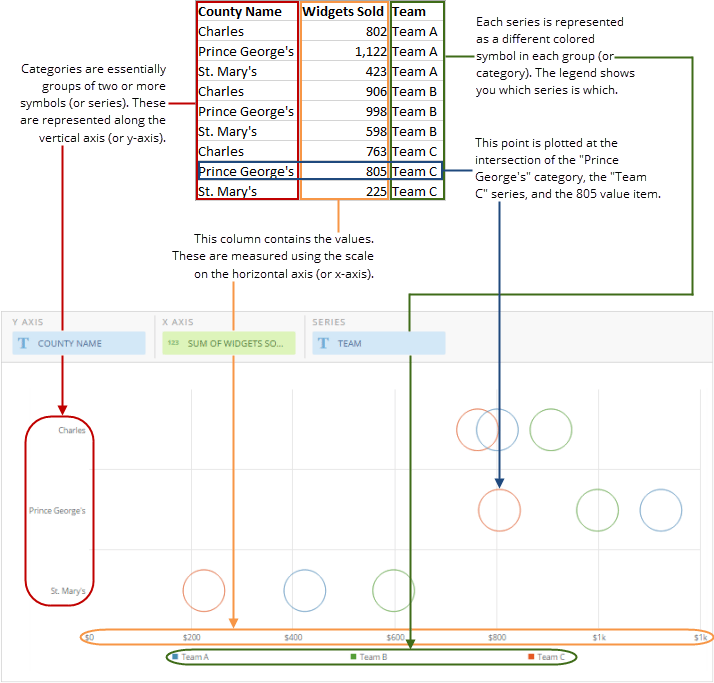 ## 記号オーバーレイグラフをカスタマイズする
記号グラフの外観は、 **チャートの設定** で編集してカスタマイズすることができます。 チャートの設定の全オプションについては、 [チャートの設定リファレンスガイド](/s/article/ "チャートの設定") を参照してください。
日本語
## 記号オーバーレイグラフをカスタマイズする
記号グラフの外観は、 **チャートの設定** で編集してカスタマイズすることができます。 チャートの設定の全オプションについては、 [チャートの設定リファレンスガイド](/s/article/ "チャートの設定") を参照してください。
日本語