> ## Documentation Index
> Fetch the complete documentation index at: https://domoinc-openapi-sync-dataflows.mintlify.site/llms.txt
> Use this file to discover all available pages before exploring further.

# 集合縦棒グラフ（累計）

## はじめに

集合縦棒グラフ（累計） は、縦型集合棒グラフに似ています。ただし、系列のそれぞれの連続したバーは、その時点までの全ての系列のバーの累計合計（または「累計」）を示します。 どのような種類のカテゴリのデータも累計グラフで扱えますが、通常は日付または日付時間データを使います。 同じ「累計」のコンセプトが使われる Domo の他のグラフのタイプには、1 カテゴリーに 1 つの系列バーのみを含む [縦棒グラフ（累計](http://wiki.domo.com/confluence/display/DHCS/Building+a+Running+Total+Bar+graph "棒グラフ（累計）") ）、カテゴリーの系列バーを互いに上に重ねる [積上げ縦棒グラフ（累計）](http://wiki.domo.com/confluence/display/DHCS/Building+a+Running+Total+Stacked+Bar+graph "積上げ縦棒グラフ(累計）") 、バーではなく線が使用される [折れ線グラフ（累計）](http://wiki.domo.com/confluence/display/DHCS/Building+a+Running+Total+Line+graph "折れ線グラフ(累計）") があります。

## 集合縦棒グラフ（累計） を作成する

集合縦棒グラフ（累計） は、DataSet から3つのデータ列または行を必要とします。1つはカテゴリ、1つは各カテゴリの系列、そして1つは数値です。 値、カテゴリー、系列データについては、 [チャートデータについて](/s/article/360043428693 "チャートデータについて") を参照してください。

集合縦棒グラフ（累計） のデータが含まれる列は、カードビルダーで選択します。 データ列を選択する方法に関しては、 [DataSet 列をチャートに適用する](/s/article/360043428713 "DataSet 列をチャートに適用する") を参照してください。

カードビルダーのチャートをフォーマットする方法に関しては、 KPI カード作成パート 2： カードビルダー を参照してください。

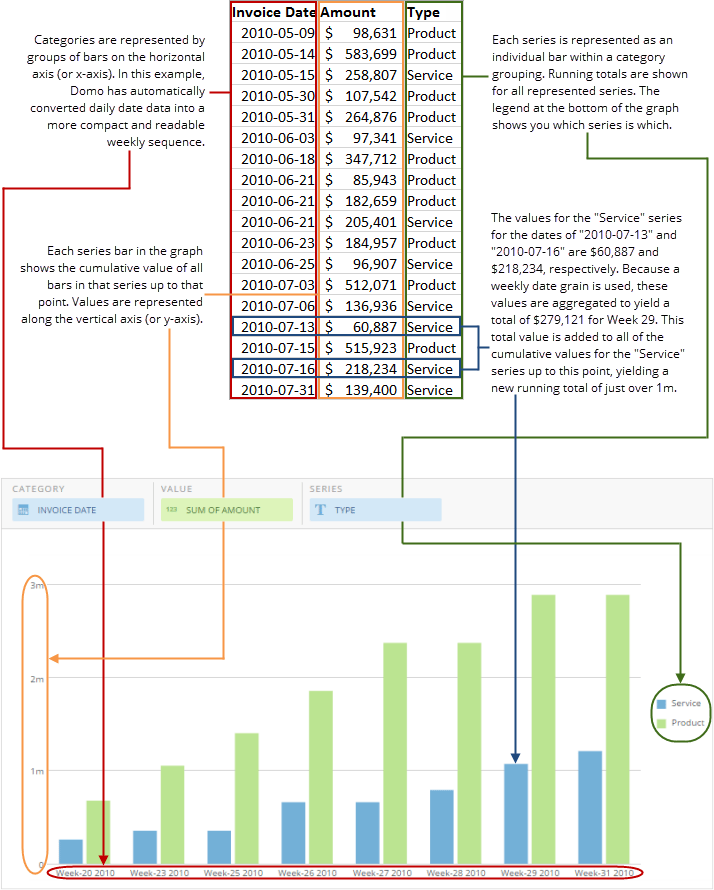
次の図は、典型的な列ベースのスプレッドシートのデータがどのように集合縦棒グラフ（累計） に変換されるかを示しています。

<Frame>
  <img alt="running_total_grouped_bar_spreadsheet_example_new.png" src="https://mintcdn.com/domoinc-openapi-sync-dataflows/D4XP-ZUu0hZKYNDT/images/kb/ka05w00000123mL-00N5w00000Ri7BU-0EM5w000005vP4M.png?fit=max&auto=format&n=D4XP-ZUu0hZKYNDT&q=85&s=1921ea6cbd305d480b7da1d972f6527e" width="714" height="890" data-path="images/kb/ka05w00000123mL-00N5w00000Ri7BU-0EM5w000005vP4M.png" />
</Frame>

## 集合縦棒グラフ（累計）をカスタマイズする

集合縦棒グラフ（累計）の外観は、複数の方法でカスタマイズすることができます。 多くのカスタマイズは、 **チャートの設定** で行うことができます。 チャートの設定の全オプションについては、 [チャートの設定リファレンスガイド](/s/article/ "チャートの設定") を参照してください。 集合縦棒グラフ（累計） 固有のプロパティには以下があります。

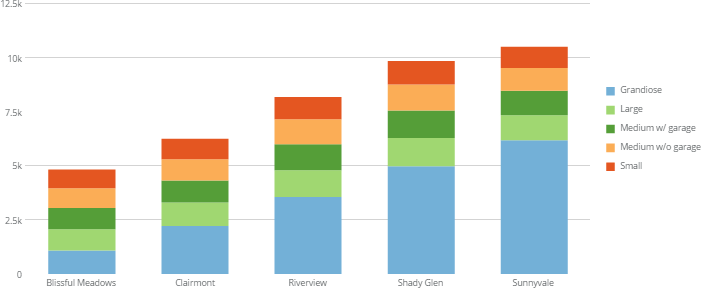
<table border="1" cellpadding="1" cellspacing="1" data-aura-rendered-by="33:202;a"><thead><tr><th colspan="1" rowspan="1"><p> プロパティ </p></th><th colspan="1" rowspan="1"><p> 説明 </p></th><th colspan="1" rowspan="1"><p> 例 </p></th></tr></thead><tbody><tr><td colspan="1" rowspan="1"> 累計 > 累計系列の数 </td><td colspan="1" rowspan="1"><p> ほとんどの累計チャートで、集計された系列の数を選択することができます。 集計された系列は、凡例に表示されるグラフの系列の順番をもとに決められます。 例えば、集合棒グラフ（累計）がある場合、そして二つの合計系列を望んでいるとした場合、凡例の最初の二つの系列のバーはそのまま集計され、その他の全てのバーはそのリテラル数値を表示します。 </p><p> 例では、累計の系列として一つの系列のみが選択されています。 これは各積み上げの下部にある青の系列です。 その他の全ての系列はリテラル値で表示されています。 </p></td><td colspan="1" rowspan="1"><a href="https://domohelp.domo.com/@api/deki/files/1321" target="_blank" title="/@api/deki/files/1321/running_total_one_series.png"><img alt="running_total_one_series.png" src="https://mintcdn.com/domoinc-openapi-sync-dataflows/D4XP-ZUu0hZKYNDT/images/kb/ka05w00000123mL-00N5w00000Ri7BU-0EM5w000005vP4P.png?fit=max&auto=format&n=D4XP-ZUu0hZKYNDT&q=85&s=4c18a02c91bccae386c3427a0bd0d04a" width="701" height="288" data-path="images/kb/ka05w00000123mL-00N5w00000Ri7BU-0EM5w000005vP4P.png" /></a></td></tr><tr><td colspan="1" rowspan="1"><p> 数値の目盛り > タイトルの位置 </p></td><td colspan="1" rowspan="1"><p> 縦棒グラフの値の目盛りラベルを、チャートの左または上部に表示するかを決定します。 </p></td><td colspan="1" rowspan="1"> — </td></tr></tbody></table>
### 集合縦棒グラフ（累計） のバーサイズを変更する

どんな棒グラフでも、グラフ中でバーが占有する割合、またはバーの幅を設定することができます。 詳細は、 [棒グラフのバーの大きさを指定する](/s/article/360042925294 "棒グラフのバーの大きさを指定する") を参照してください。

日本語
