プロパティ
説明
例
[一般] > [日付出力形式]
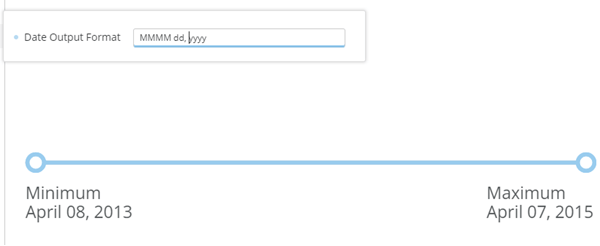
[最小値] フィールドおよび [最大値] フィールドに日付列を適用した場合、範囲セレクターカードスライダーで使用される日付形式を変更できます。例えば、このフィールドに「 MMMM dd, yyyy 」と入力すると、日付は右の例の形式で表示されます。日付形式に使用できるマクロのリストについては、「 チャートの日付形式を変更する 」を参照してください。
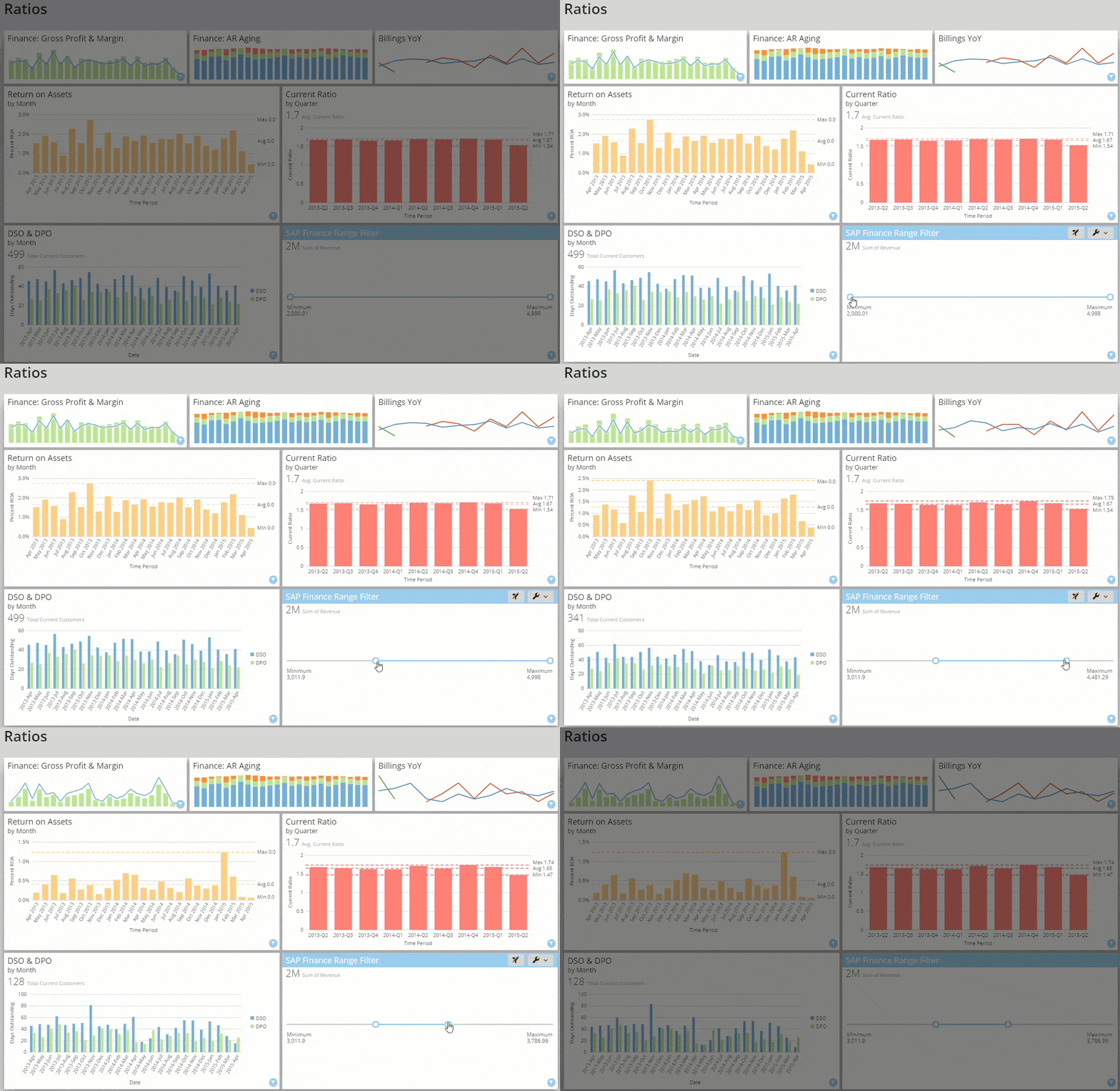 ***
範囲セレクターカードはフィルターカードの一種です。その他のフィルターカードタイプについては、以下を参照してください。
* [スライサーカード、チェックボックスセレクターカード、ラジオボタンセレクターカード](/s/article/360043429313 "スライサーカード、チェックボックスカード、ラジオボタンカード")
* [日付セレクターカード](/s/article/360042924474 "日付セレクターカード")
***
### 範囲セレクターカードにデータを作成する
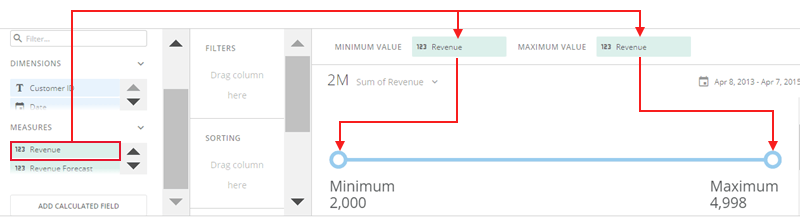
Analyzerで範囲セレクターカードを作成するには、DataSetからの2列×2行のデータが必要です。1つの列/行にスライダーに必要な最小値が含まれ、もう一方の列/行に最大値が含まれます。
列/行を **[最小値]** フィールドにドラッグすると、列内の最小値が使用されます。列/行を **[最大値]** フィールドにドラッグすると、最大値が使用されます。
両方のフィールドで同じ列を使用することもできますが、その列は値列または日付列である必要があります。
***
範囲セレクターカードはフィルターカードの一種です。その他のフィルターカードタイプについては、以下を参照してください。
* [スライサーカード、チェックボックスセレクターカード、ラジオボタンセレクターカード](/s/article/360043429313 "スライサーカード、チェックボックスカード、ラジオボタンカード")
* [日付セレクターカード](/s/article/360042924474 "日付セレクターカード")
***
### 範囲セレクターカードにデータを作成する
Analyzerで範囲セレクターカードを作成するには、DataSetからの2列×2行のデータが必要です。1つの列/行にスライダーに必要な最小値が含まれ、もう一方の列/行に最大値が含まれます。
列/行を **[最小値]** フィールドにドラッグすると、列内の最小値が使用されます。列/行を **[最大値]** フィールドにドラッグすると、最大値が使用されます。
両方のフィールドで同じ列を使用することもできますが、その列は値列または日付列である必要があります。
 データ列の選択の詳細については、「 [DataSet列をチャートに適用する](/s/article/360043428713 "DataSet列をチャートに適用する") 」を参照してください。
Analyzerでチャートをフォーマットする方法については、「 [Analyzer](https://domo-support.domo.com/s/topic/0TO5w000000ZaoUGAS/analyzer "KPIカード作成パート2:Card Builder") 」を参照してください。
### 範囲セレクターカードをカスタマイズする
範囲セレクターカードの外観をカスタマイズするには、[チャートの設定]を編集します。利用可能なすべてのチャートの設定については、 [こちら](/s/article/360042925154 "チャートの設定") を参照してください。
以下の表は、範囲セレクターカード固有のプロパティの詳細を示します。
データ列の選択の詳細については、「 [DataSet列をチャートに適用する](/s/article/360043428713 "DataSet列をチャートに適用する") 」を参照してください。
Analyzerでチャートをフォーマットする方法については、「 [Analyzer](https://domo-support.domo.com/s/topic/0TO5w000000ZaoUGAS/analyzer "KPIカード作成パート2:Card Builder") 」を参照してください。
### 範囲セレクターカードをカスタマイズする
範囲セレクターカードの外観をカスタマイズするには、[チャートの設定]を編集します。利用可能なすべてのチャートの設定については、 [こちら](/s/article/360042925154 "チャートの設定") を参照してください。
以下の表は、範囲セレクターカード固有のプロパティの詳細を示します。
プロパティ | 説明 | 例 |
|---|---|---|
[一般] > [日付出力形式] | [最小値] フィールドおよび [最大値] フィールドに日付列を適用した場合、範囲セレクターカードスライダーで使用される日付形式を変更できます。例えば、このフィールドに「 |
|