プロパティ
説明
例
一般 > 系列の透明性
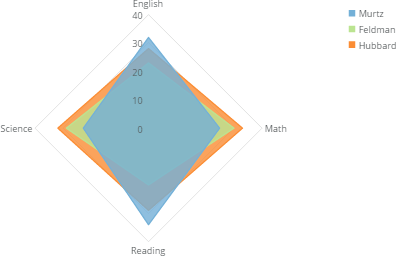
レーダーチャートの塗りつぶし領域の透明度を決定します。 0 ~ 100 の任意の値を指定できます。 0 は塗りつぶし領域が完全に不透明であることを示し、 100 全く塗りつぶされていないことを意味します。例では、透明度は 20 に設定されています。
カテゴリの目盛り > 折り返し位置
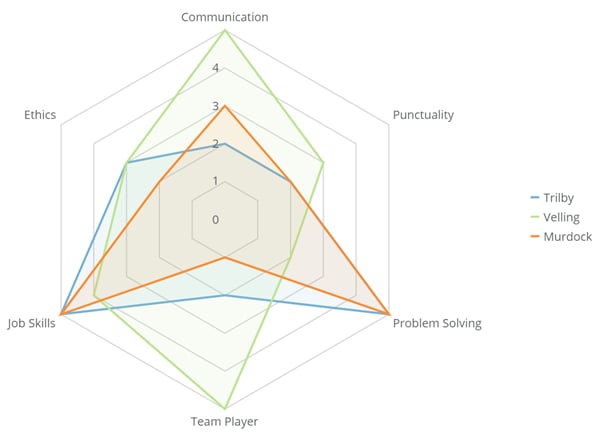
レーダーチャートでカテゴリーラベルが折り返されるピクセル数を指定することができます。
-
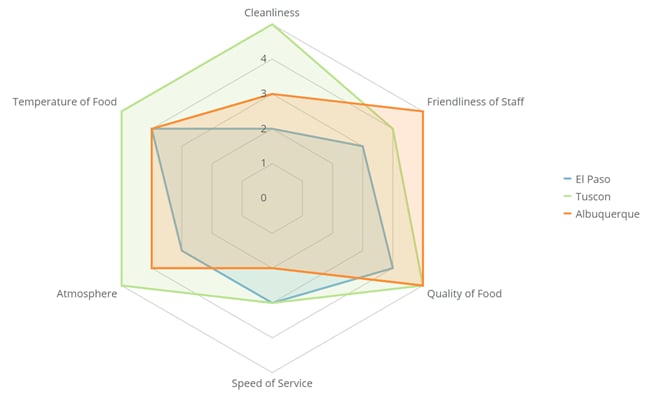
 * レストランのチェーン店のオーナーはレーダーチャートを使って様々なフランチャイズの場所を比較することができます。
 ### 制限
レーダーチャートは、特に系列が多く追加された場合に解釈が難しくなる可能性があります。3つ以上の系列を表示する必要がある場合は、別のチャートタイプをご検討ください。また、半径方向の距離を判断しにくいため、異なるスポークの長さを視覚的に判断することが難しくなります。
レーダーチャートと比べて読みやすいチャートは [折れ線チャート](/s/article/360043429233 "折れ線チャート") です。このチャートタイプは、特に時系列を表示するのに役立ちます。
## レーダーチャートを作成する
レーダーチャートは、DataSetから3つのデータ列または行を必要とします。ひとつはカテゴリ(通常は日付)、ひとつは数値、そしてもうひとつは系列データです。レーダーチャートには少なくとも3つのカテゴリが必要です。値、カテゴリー、系列データの詳細については「 [チャートデータについて](/s/article/360043428693 "チャートデータを理解する") 」を参照してください。
Analyzerで、レーダーチャートのデータを含む列を選択します。データ列の選択の詳細については「 [DataSetの列をチャートに適用する](/s/article/360043428713 "DataSetの列をチャートに適用する") 」を参照してください。
Analyzerでチャートの形式を設定する方法の詳細については「 [KPIカード作成パート2:Analyzer](/s/article/ "KPIカード作成パート2:Card Builder") 」を参照してください。
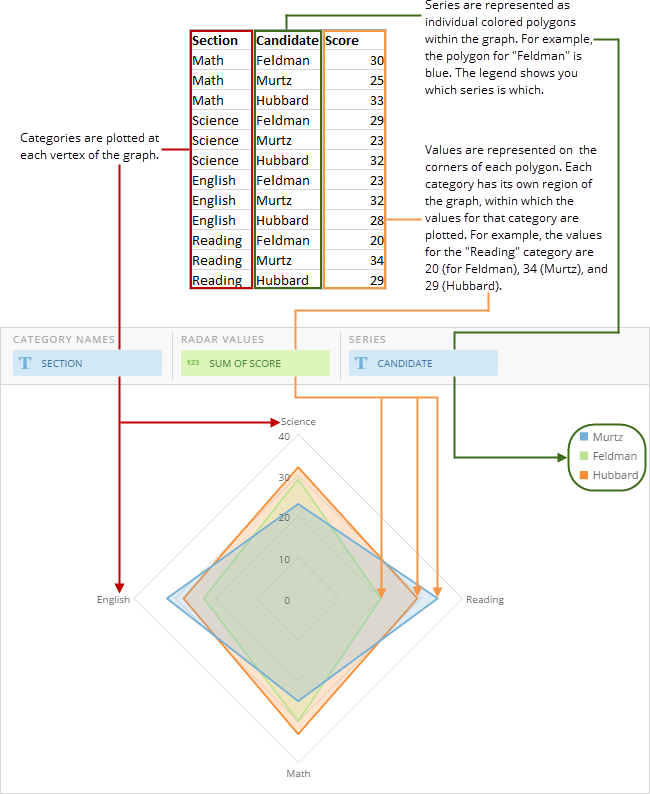
次の図は、典型的な列ベースのスプレッドシートのデータが、どのようにレーダーチャートに変換されるかを示しています。
### 制限
レーダーチャートは、特に系列が多く追加された場合に解釈が難しくなる可能性があります。3つ以上の系列を表示する必要がある場合は、別のチャートタイプをご検討ください。また、半径方向の距離を判断しにくいため、異なるスポークの長さを視覚的に判断することが難しくなります。
レーダーチャートと比べて読みやすいチャートは [折れ線チャート](/s/article/360043429233 "折れ線チャート") です。このチャートタイプは、特に時系列を表示するのに役立ちます。
## レーダーチャートを作成する
レーダーチャートは、DataSetから3つのデータ列または行を必要とします。ひとつはカテゴリ(通常は日付)、ひとつは数値、そしてもうひとつは系列データです。レーダーチャートには少なくとも3つのカテゴリが必要です。値、カテゴリー、系列データの詳細については「 [チャートデータについて](/s/article/360043428693 "チャートデータを理解する") 」を参照してください。
Analyzerで、レーダーチャートのデータを含む列を選択します。データ列の選択の詳細については「 [DataSetの列をチャートに適用する](/s/article/360043428713 "DataSetの列をチャートに適用する") 」を参照してください。
Analyzerでチャートの形式を設定する方法の詳細については「 [KPIカード作成パート2:Analyzer](/s/article/ "KPIカード作成パート2:Card Builder") 」を参照してください。
次の図は、典型的な列ベースのスプレッドシートのデータが、どのようにレーダーチャートに変換されるかを示しています。
 ## レーダーチャートのカスタマイズ
レーダーチャートの外観は、 **[チャートの設定]** を編集することでカスタマイズできます。すべてのチャート設定については「 [チャートの設定](/s/article/ "チャートの設定") 」を参照してください。レーダーチャート固有のプロパティには、以下があります。サムネイル画像をクリックすると、拡大画像が表示されます。
## レーダーチャートのカスタマイズ
レーダーチャートの外観は、 **[チャートの設定]** を編集することでカスタマイズできます。すべてのチャート設定については「 [チャートの設定](/s/article/ "チャートの設定") 」を参照してください。レーダーチャート固有のプロパティには、以下があります。サムネイル画像をクリックすると、拡大画像が表示されます。
プロパティ | 説明 | 例 |
|---|---|---|
一般 > 系列の透明性 | レーダーチャートの塗りつぶし領域の透明度を決定します。 |
|
カテゴリの目盛り > 折り返し位置 | レーダーチャートでカテゴリーラベルが折り返されるピクセル数を指定することができます。 | - |