> ## Documentation Index
> Fetch the complete documentation index at: https://domoinc-openapi-sync-dataflows.mintlify.site/llms.txt
> Use this file to discover all available pages before exploring further.

# 円グラフ

## はじめに

円グラフは、円が円錐形のくさびに分かれているグラフで、このくさびがそれぞれグラフの割合を示しています。

円グラフの各部分は、最大のものから自動的に大きい順に時計回りに配置されます。 円グラフのデフォルトでは、他のソートオプションを選択しても *機能しません* 。 チャートの設定の **並べ替えされていないデータ** のボックスをチェックすると、 **ソート** オプションを使用してデータの並び替え方法を変更することができます。

円グラフには、複数のサブタイプがあります。それらは全て同じ方法で作成され、またチャートのプロパティも同じです。 サブタイプには以下のものがあります：

* 対数螺旋グラフ
* 対数螺旋ドーナツグラフ
* ナイチンゲール・ローズダイアグラム

これらのチャートの説明とスクリーンショットに関しては [利用可能な円グラフ](/s/article/360043428913 "利用可能な円グラフ") を参照してください。

## 円グラフを作成する

このタイプのグラフは、DataSetから2つのデータ列または行を必要とします。1つは各くさびの名称が格納された列または行、もう1つはくさびに対応する値が格納された数値の列または行です。 数値の列または行に含まれる数字は、その合計が100%になる必要は *ありません* 。 値、カテゴリー、系列データについては、 [チャートデータについて](/s/article/360043428693 "チャートデータについて") を参照してください。

Analyzer で、円グラフのデータが入っている列を選択します。 データ列を選択する方法に関しては、 [DataSet 列をチャートに適用する](/s/article/360043428713 "DataSet 列をチャートに適用する") を参照してください。

Analyzer でチャートをフォーマットする方法に関しては、 [KPI カード作成パート 2： Analyzer](/s/article/ "KPI カード作成パート 2： カードビルダー") を参照してください。

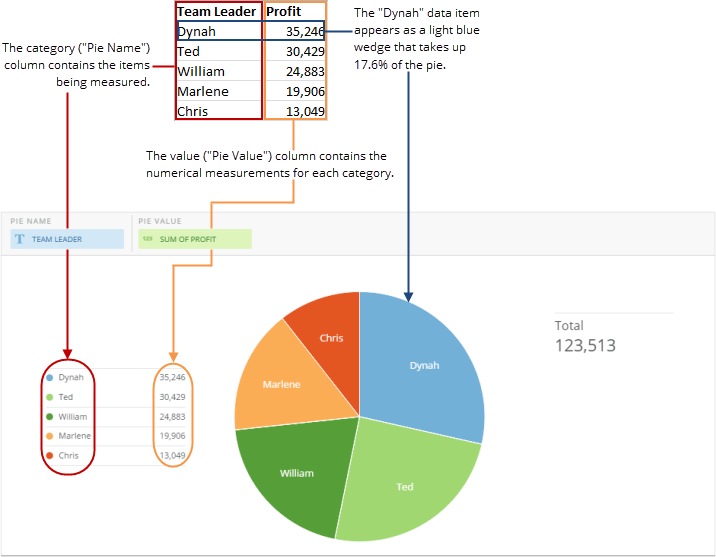
次の図は、典型的な列ベースのスプレッドシートのデータがどのように円グラフに変換されるかを示しています。

<Frame>
  <img alt="" src="https://mintcdn.com/domoinc-openapi-sync-dataflows/D4XP-ZUu0hZKYNDT/images/kb/ka05w00000123mi-00N5w00000Ri7BU-0EM5w000005vP5y.png?fit=max&auto=format&n=D4XP-ZUu0hZKYNDT&q=85&s=721007a508996fde5580480584aef5ca" style={{width: 716, height: 524}} width="716" height="557" data-path="images/kb/ka05w00000123mi-00N5w00000Ri7BU-0EM5w000005vP5y.png" />
</Frame>

## 円グラフをカスタマイズする

**チャートの設定** を編集することにより、円グラフの外観をカスタマイズできます。 チャートの設定の全オプションについては、 [チャートの設定リファレンスガイド](/s/article/ "チャートの設定") を参照してください。 円グラフと円グラフのサブタイプに固有のプロパティには、次があります： サムネイル画像をクリックすると、拡大画像が表示されます。

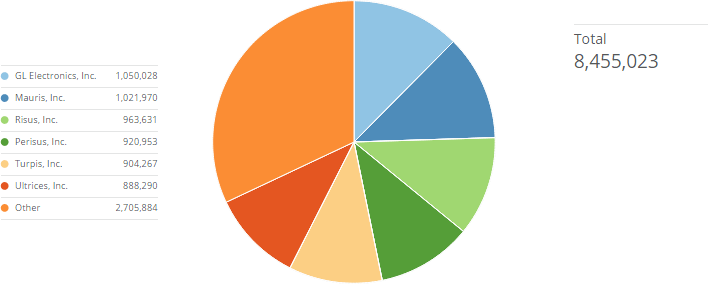
<table border="1" cellpadding="1" cellspacing="1" data-aura-rendered-by="33:207;a"><thead><tr><th colspan="1" rowspan="1"><p> プロパティ </p></th><th colspan="1" rowspan="1"><p> 説明 </p></th><th colspan="1" rowspan="1"><p> 例 </p></th></tr></thead><tbody><tr><td colspan="1" rowspan="1"><p> 一般 > 凡例に表示 </p></td><td colspan="1" rowspan="1"><p> グラフで、DataSetからの値をリテラル値として表示するか、または対応する割合として表示するかを決定します。 例えば、DataSetの値が「26」であっても、円グラフの35.9%を占有しているかもしれません。 その場合、このプロパティで <b> 値 </b> を選択すると、凡例アイテムは「26」となり、 <b> 割合 </b> を選択すると、凡例アイテムは「35.9%」となります。 </p></td><td colspan="1" rowspan="1"><p> — </p></td></tr><tr><td colspan="1" rowspan="1"><p> 一般> その他の前に表示する最大スライス数 </p></td><td colspan="1" rowspan="1"><p> チャートで、固有のスライスとして表示されるスライス数を決定します。チャート上のその他残りのスライスは全て、「その他」にまとめられます。 右の例では、ユーザーが <b> その他の前の最大スライス数 </b> の値を「6」と入力したため、最初の 5 つのスライスは独立したスライスとして表示され、残りのスライスは「その他」にまとめられています。 </p></td><td colspan="1" rowspan="1"><p><a target="_blank" title="/@api/deki/files/35/aggregated_other_slices.png"><img alt="" src="https://mintcdn.com/domoinc-openapi-sync-dataflows/U1MglXZKeJZebGlP/images/kb/ka05w00000123l4-00N5w00000Ri7BU-0EM5w000005vP1j.png?fit=max&auto=format&n=U1MglXZKeJZebGlP&q=85&s=2824a33734b9c6ab17a080909c7eaf7d" width="708" height="284" data-path="images/kb/ka05w00000123l4-00N5w00000Ri7BU-0EM5w000005vP1j.png" /></a></p></td></tr><tr><td colspan="1" rowspan="1"><p> 一般 > 値の書式 </p></td><td colspan="1" rowspan="1"><p> 通貨記号を値に付加するかを決定します。 </p></td><td colspan="1" rowspan="1"><p> — </p></td></tr><tr><td colspan="1" rowspan="1"><p> 一般 > 値(小数位) </p></td><td colspan="1" rowspan="1"><p> 値の少数位の数を決定します。 </p></td><td colspan="1" rowspan="1"><p> — </p></td></tr><tr><td colspan="1" rowspan="1"><p> 一般 > %値(小数位) </p></td><td colspan="1" rowspan="1"><p> 値の少数位の数を決定します。 </p></td><td colspan="1" rowspan="1"><p> — </p></td></tr><tr><td colspan="1" rowspan="1"><p> 一般 > 凡例に表示 </p></td><td colspan="1" rowspan="1"><p> 円グラフやドーナツグラフの凡例の値を、（DataSetでのように）値として示すか、または割合として示すかを選択することができます。 </p></td><td colspan="1" rowspan="1"><p> — </p></td></tr><tr><td colspan="1" rowspan="1"><p> 一般 > 円グラフのラベルを非表示にする </p></td><td colspan="1" rowspan="1"><p> 円グラフの詳細ビュー内で、円グラフのスライスにラベルを表示するかを決定します。 </p></td><td colspan="1" rowspan="1"><p> — </p></td></tr><tr><td colspan="1" rowspan="1"><p> 一般 > 並べ替えされていないデータ </p></td><td colspan="1" rowspan="1"><p> 円グラフ上のスライスを、自動的に大きい順に並べるかを決定します。 デフォルトでは、 <b> ソート </b> メニューで別のオプションを選択しても、並べ替え順を変更することはできません。 しかし、 <b> 並べ替えされていないデータ </b> ボックスをチェックすると、 <b> ソート </b> メニューを利用して並べ替え順を変更できます。 ソートに関する詳細は、 <a href="/s/article/360043428733" target="_blank" title="チャートのデータをソートする"> チャートのデータをソートする </a> を参照してください。 </p></td><td colspan="1" rowspan="1"><p> — </p></td></tr></tbody></table>
日本語
