> ## Documentation Index
> Fetch the complete documentation index at: https://domoinc-openapi-sync-dataflows.mintlify.site/llms.txt
> Use this file to discover all available pages before exploring further.
# 外れ値グラフ
## はじめに
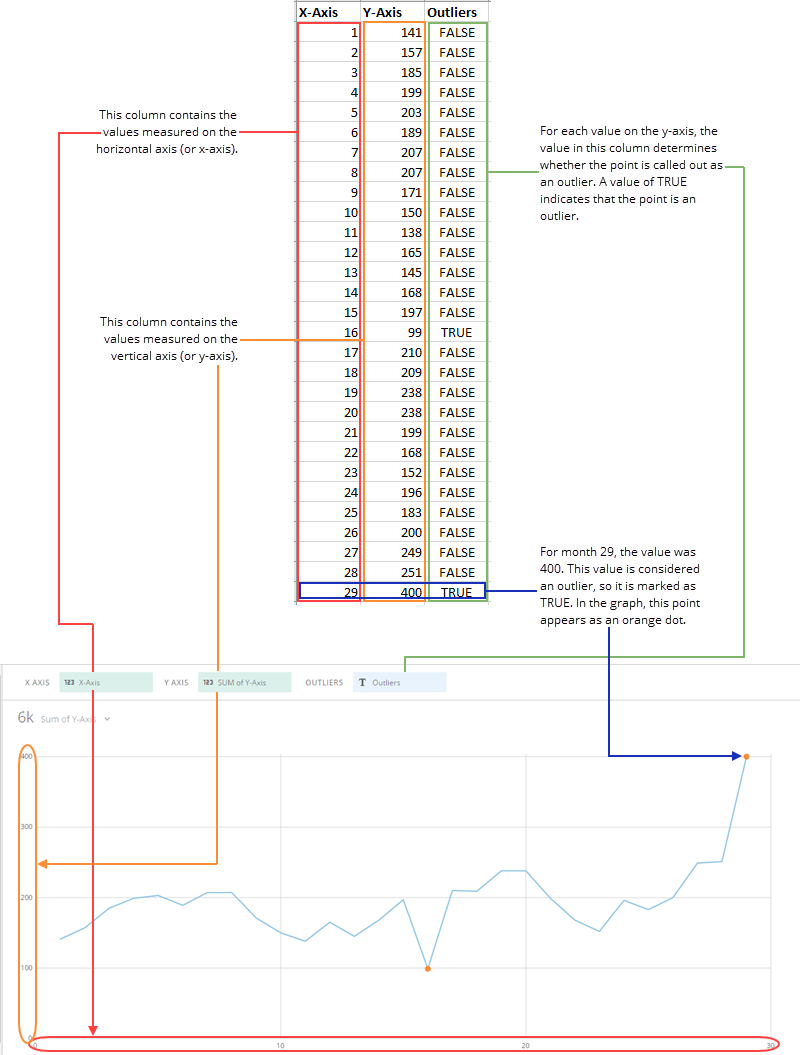
外れ値グラフは、基本的な折れ線グラフとほぼ同じで、ただ自分が外れ値とみなす点を示すことができます。 外れ値グラフの折れ線は、典型的な折れ線グラフにあるような日時値では *なく* 、対になった X 座標と Y 座標から作成されることに注意してください。 ただし、数値は期間を表すために使うことができます。 例えば、本トピックの下部にある画像では、「X 軸」列の数値は、時間目盛りにおける月を表しています。
このグラフタイプには、現在、外れ値の点を識別するアルゴリズムは組み込まれては *おりません* 。 この外れ値は、グラフを作成するのに使った DataSet から自分で特定する必要があります。 ただし、この外れ値を特定するのに R や Python といったツールを使うことができます。
## 外れ値グラフを作成する
外れ値グラフは、DataSet から 3 つのデータ列または行を必要とします。 このうちの 2 つは、 [散布図グラフ](/s/article/360042924694 "散布図") と同様、各点の X 座標と Y 座標の値を含んでいます。 3 つ目の列には、数値ペアごとに `TRUE` または `FALSE` 値が入っています。 ある点が外れ値と見なされた場合は、値は `TRUE` になり、外れ値でない場合は値は `FALSE` になります。 例については、以下の画像を参照してください。
値、カテゴリー、系列データについては、 [チャートデータについて](/s/article/360043428693 "チャートデータについて") を参照してください。
Analyzer で、外れ値グラフのデータが入っている列を選択します。 データ列を選択する方法に関しては、 [DataSet 列をチャートに適用する](/s/article/360043428713 "DataSet 列をチャートに適用する") を参照してください。
Analyzer でチャートをフォーマットする方法に関しては、 [KPI カード作成パート 2: Analyzer](/s/article/ "KPI カード作成パート 2:Analyzer") を参照してください。
次の図は、典型的な列ベースのスプレッドシートのデータがどのように外れ値グラフに変換されるかを示しています。 (念のため、「X 軸」列の値は月を示しています。)
 ## 外れ値グラフをカスタマイズする
外れ値グラフの外観は、 **チャートの設定** を編集することでカスタマイズすることができます。 チャートの設定の全オプションについては、 [チャートの設定リファレンスガイド](/s/article/ "チャートの設定") を参照してください。
日本語
## 外れ値グラフをカスタマイズする
外れ値グラフの外観は、 **チャートの設定** を編集することでカスタマイズすることができます。 チャートの設定の全オプションについては、 [チャートの設定リファレンスガイド](/s/article/ "チャートの設定") を参照してください。
日本語