> ## Documentation Index
> Fetch the complete documentation index at: https://domoinc-openapi-sync-dataflows.mintlify.site/llms.txt
> Use this file to discover all available pages before exploring further.

# 複数値パネル

## はじめに

パネルは、目標達成に向けた進捗を示すシンプルなチャートです。複数値パネルには、DataSetの現在の値が数値として表示されます。また、パネルデータの変化の度合い（ポジティブとネガティブのどちらか）も示されます。様々な集計機能（合計値、平均値、最小値、最大値など）を使用して、パネルの現在の値を集計できます。また、変化の度合いを割合または値として表示できます。さらに、ほかにも様々なカスタマイズオプションを使用できます。

このグラフタイプは、バーや線などの意味を解釈する必要がない場合に、値の変化をすばやく確認するために役立ちます。このパネルは [単一値パネル](/s/article/360043429293 "単一値パネル") に似ていますが、単一値パネルでは現在の値が表示されるだけで、変化の度合いは示されません。Domoのほかのタイプのパネルとして、 [塗りつぶしパネル](http://wiki.domo.com/confluence/display/DHCS/Building+a+Filled+gauge "塗りつぶしパネル") 、 [進捗パネル](http://wiki.domo.com/confluence/display/DHCS/Building+a+Progress+Bar+gauge "進捗パネル") 、 [スピードメーター](http://wiki.domo.com/confluence/display/DHCS/Building+a+Radial+gauge "スピードメーター") 、 [フェイスパネル](http://wiki.domo.com/confluence/display/DHCS/Building+a+Face+gauge "フェイスパネル") 、および [比較塗りつぶしパネル](http://wiki.domo.com/confluence/display/DHCS/Building+a+Comparative+Fill+gauge "比較塗りつぶしパネル") があります。

## 複数値パネルを作成する

複数値パネルには、DataSetの1列のデータまたは1行のデータ（値）のみが必要です。また、データをグループ化するためのオプションの列を含めることもできます。ほとんどの場合、これには日付列が使用され、経時的なデータの変化を値の変化として反映できます。最後に、画面上部にある **［ツールチップ］** アイコンをクリックし、開いた **［目標値］** フィールドに目的の列をドラッグすることで、目標値の列をパネルに適用できます。目標値はパネル自体には反映されませんが、特定のチャートの設定を使用して参照することができます。これについてはこの記事で後ほど説明します。

値、カテゴリー、系列データの詳細については、「 [チャートデータについて](/s/article/360043428693 "チャートデータについて") 」を参照してください。

データの集計の詳細については、「 [データを集計する](http://wiki.domo.com/confluence/pages/viewpage.action?pageId=37466674#HowdoIapplyDataSetcolumnstomychart?-Aggregatingyourdata "DataSet列をチャートに適用する") 」を参照してください。

**チャートの設定** の詳細については、「 [チャートの設定](/s/article/360042925154 "パネルのプロパティを設定する") 」を参照してください。

Analyzerで、複数値パネルのデータを含む列を選択します。データ列の選択の詳細については、「 [DataSet列をチャートに適用する](/s/article/360043428713 "DataSet列をチャートに適用する") 」を参照してください。

Analyzerでチャートをフォーマットする方法の詳細については、「 [Analyzerの概要](/s/article/360043428673 "KPIカード作成パート2：Card Builder") 」を参照してください。

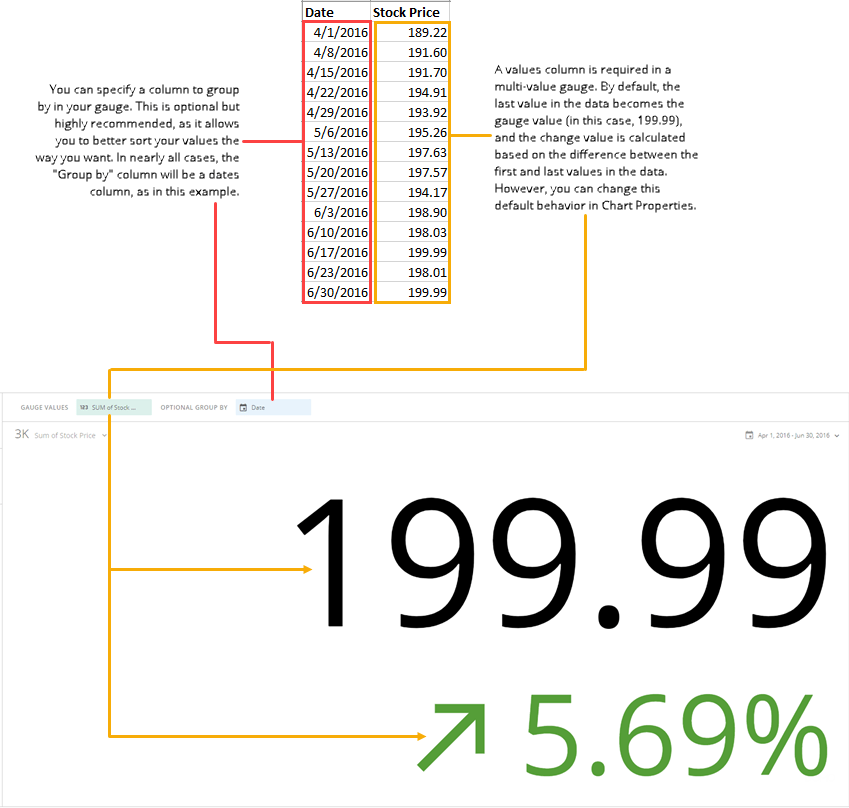
次の図は、典型的な列ベースのスプレッドシートのデータがどのように複数値パネルに変換されるかを示しています。

<Frame>
  <img alt="multivalue_gauge_spreadsheet_example.png" src="https://mintcdn.com/domoinc-openapi-sync-dataflows/7il5zODxajeeXiuu/images/kb/ka0Vq000000Dicj-00N5w00000Ri7BU-0EM5w000005vP6w.png?fit=max&auto=format&n=7il5zODxajeeXiuu&q=85&s=0e8e2958031d4cce5882a7d586053823" width="849" height="808" data-path="images/kb/ka0Vq000000Dicj-00N5w00000Ri7BU-0EM5w000005vP6w.png" />
</Frame>

## 複数値パネルをカスタマイズする

**［チャートの設定］** を編集することにより、複数値パネルの外観をカスタマイズできます。すべてのチャートの設定については、「 [パネルのプロパティ](/s/article/360042925354 "チャートの設定") 」を参照してください。

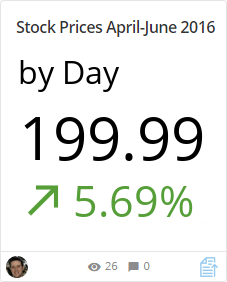
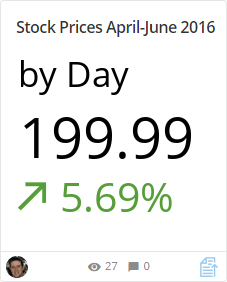
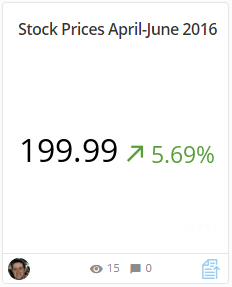
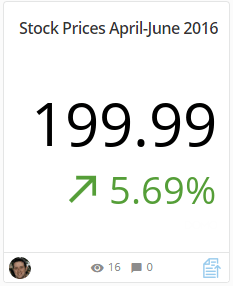
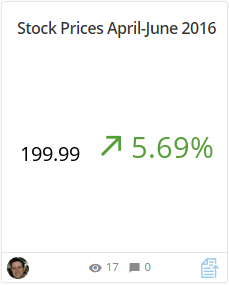
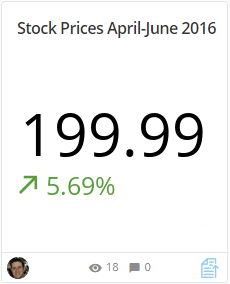
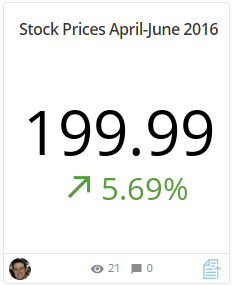
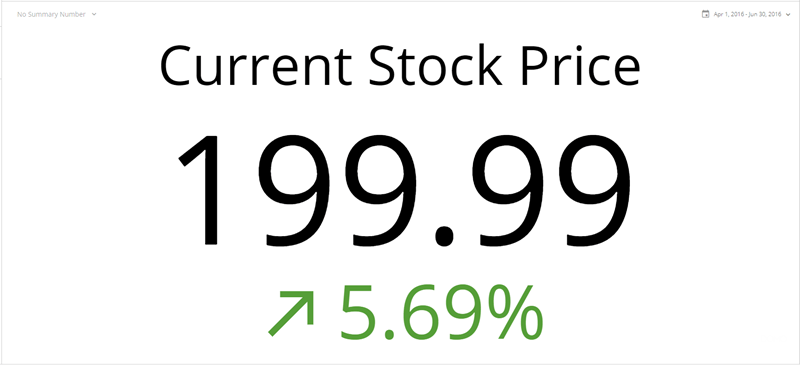
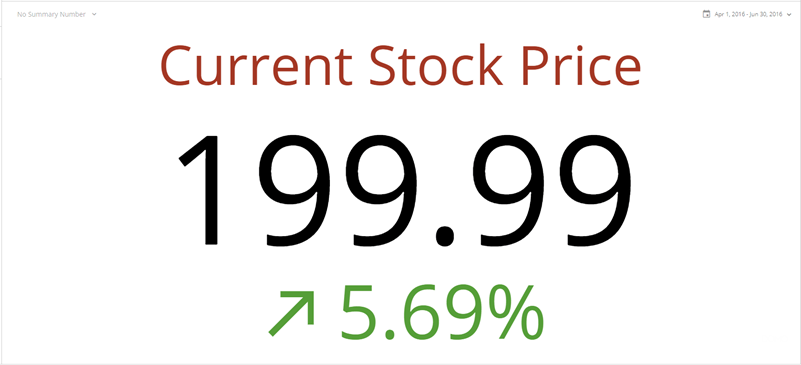
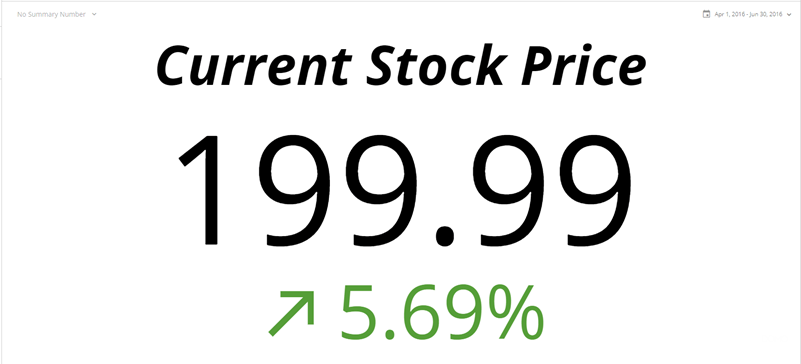
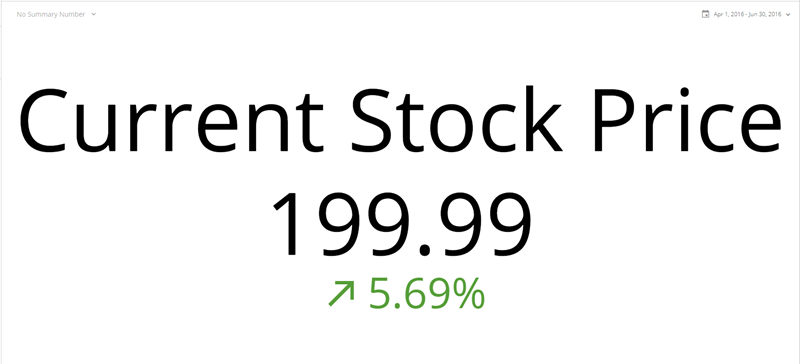
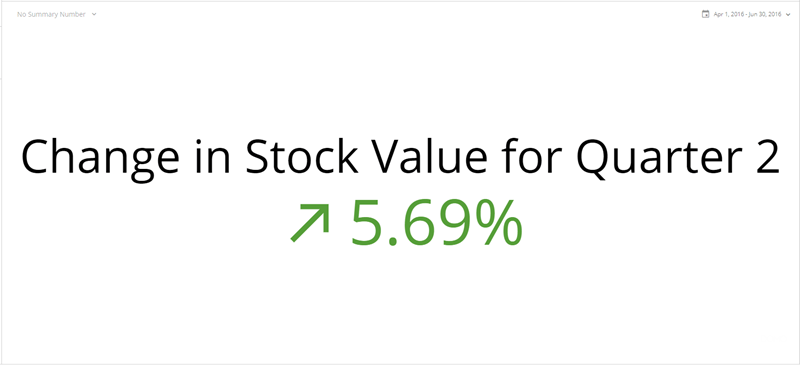
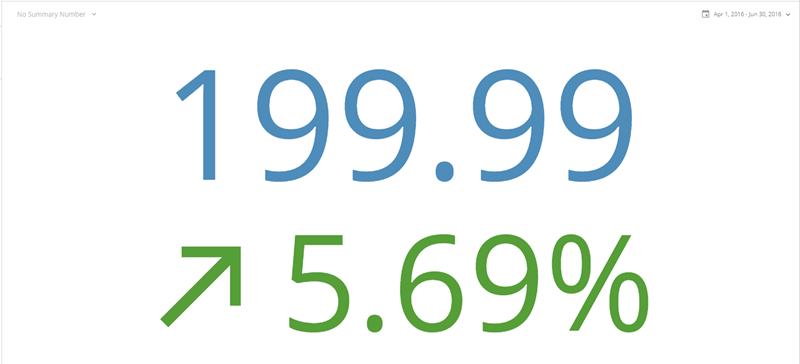
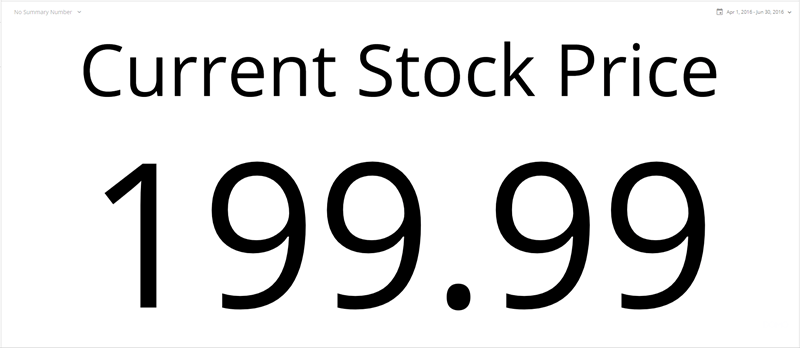
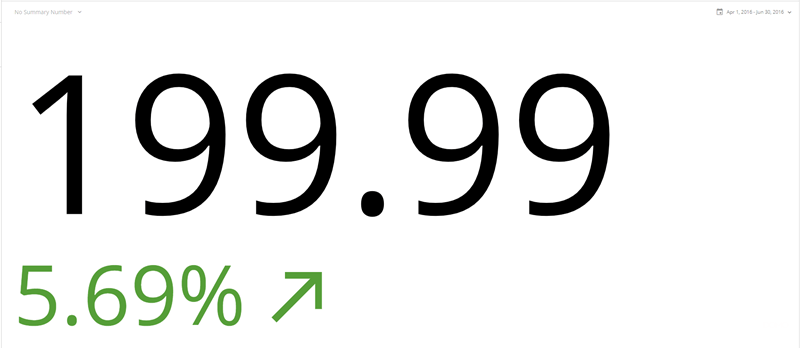
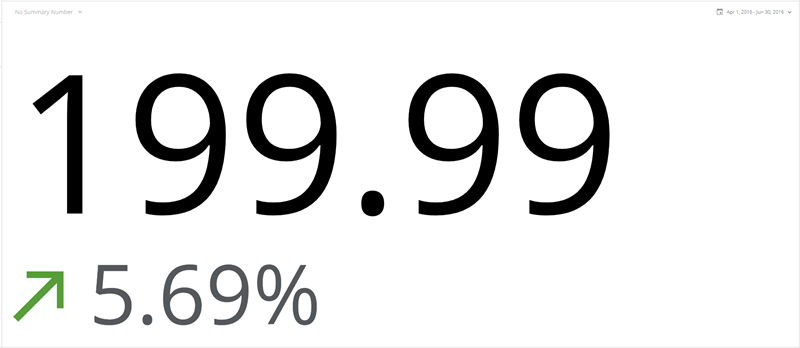
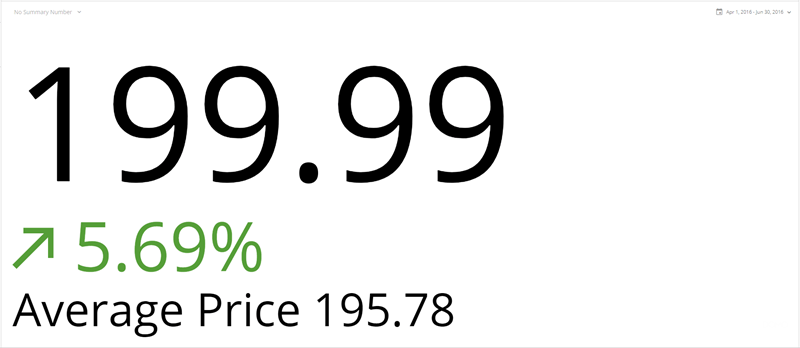
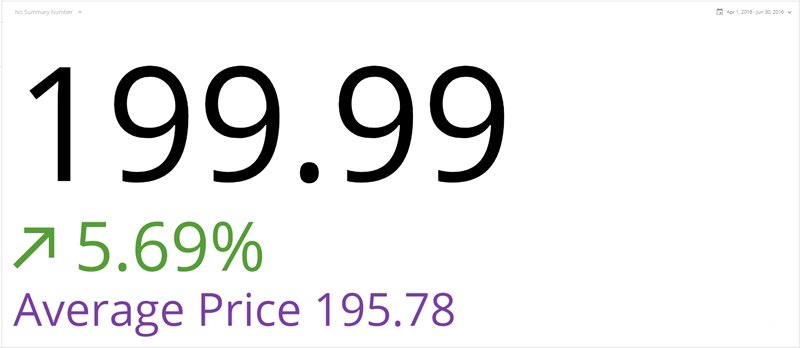
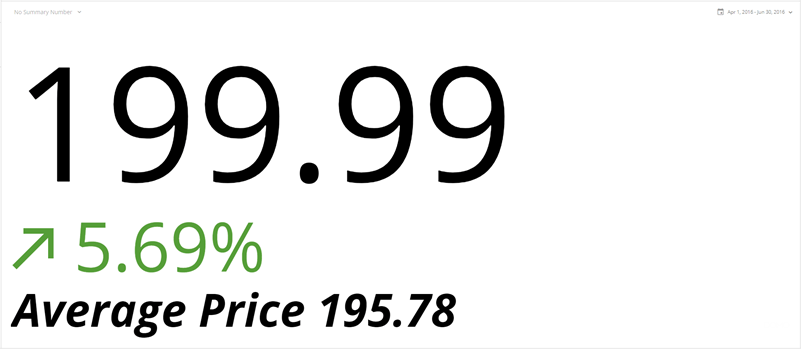
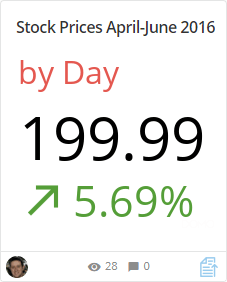
<table data-aura-rendered-by="33:203;a"><thead><tr><td colspan="1" rowspan="1"><font face="-apple-system, system-ui, Segoe UI, Helvetica, Arial, sans-serif"> プロパティ </font></td><td colspan="1" rowspan="1"><font face="-apple-system, system-ui, Segoe UI, Helvetica, Arial, sans-serif"> 説明 </font></td><td colspan="1" rowspan="1"><font face="-apple-system, system-ui, Segoe UI, Helvetica, Arial, sans-serif"> 例 </font></td></tr></thead><tbody><tr><td colspan="1" rowspan="1"><font face="-apple-system, system-ui, Segoe UI, Helvetica, Arial, sans-serif"> ［一般］>［レイアウト］ </font></td><td colspan="1" rowspan="1"><font face="-apple-system, system-ui, Segoe UI, Helvetica, Arial, sans-serif" /><p><font face="-apple-system, system-ui, Segoe UI, Helvetica, Arial, sans-serif"> パネル内の値に対して様々なレイアウトのいずれかを選択することができます（ <b> ［分割右］ </b> がデフォルト）。各レイアウトの例を右側に示します。 </font></p><p><font face="-apple-system, system-ui, Segoe UI, Helvetica, Arial, sans-serif"><b> ［Domoサマリー1］ </b> および </font><b> ［Domoサマリー2］ </b> レイアウトの時間粒度の要素（［日単位］ など）は、 <b> ［時間粒度オプション］の［表示］ </b> オプションを使用してオンにした場合にのみ表示されます。 </p></td><td class="wysiwyg-text-align-center" colspan="1" rowspan="1"><p class="wysiwyg-text-align-center"><font face="-apple-system, system-ui, Segoe UI, Helvetica, Arial, sans-serif"> Domoサマリー1 </font></p><p><font face="-apple-system, system-ui, Segoe UI, Helvetica, Arial, sans-serif"><img alt="multivalue_layout_domo_summary_1.png" src="https://mintcdn.com/domoinc-openapi-sync-dataflows/7il5zODxajeeXiuu/images/kb/ka0Vq000000Dicj-00N5w00000Ri7BU-0EM5w000006wNgN.jpg?fit=max&auto=format&n=7il5zODxajeeXiuu&q=85&s=913d680b3f7fe8c2adb9b9ecb7248571" width="227" height="282" data-path="images/kb/ka0Vq000000Dicj-00N5w00000Ri7BU-0EM5w000006wNgN.jpg" /></font></p><p class="wysiwyg-text-align-center"><font face="-apple-system, system-ui, Segoe UI, Helvetica, Arial, sans-serif"> Domoサマリー2 <br /></font></p><p class="wysiwyg-text-align-center"><font face="-apple-system, system-ui, Segoe UI, Helvetica, Arial, sans-serif"><img alt="multivalue_layout_domo_summary_2.png" src="https://mintcdn.com/domoinc-openapi-sync-dataflows/Gw_GOG2-ZFDgkOCF/images/kb/ka0Vq000000HeIn-00N5w00000Ri7BU-0EM5w000005vP6Y.png?fit=max&auto=format&n=Gw_GOG2-ZFDgkOCF&q=85&s=6abd6484b74f7348025e5e91c88db697" width="227" height="282" data-path="images/kb/ka0Vq000000HeIn-00N5w00000Ri7BU-0EM5w000005vP6Y.png" /></font></p><p class="wysiwyg-text-align-center"><font face="-apple-system, system-ui, Segoe UI, Helvetica, Arial, sans-serif"> 水平 </font></p><p class="wysiwyg-text-align-center"><font face="-apple-system, system-ui, Segoe UI, Helvetica, Arial, sans-serif"><img alt="multivalue_layout_horizontal.png" src="https://mintcdn.com/domoinc-openapi-sync-dataflows/Gw_GOG2-ZFDgkOCF/images/kb/ka0Vq000000HeIn-00N5w00000Ri7BU-0EM5w000005vP6j.png?fit=max&auto=format&n=Gw_GOG2-ZFDgkOCF&q=85&s=817312cebf6d7548417a6c019b5e2f1f" width="232" height="287" data-path="images/kb/ka0Vq000000HeIn-00N5w00000Ri7BU-0EM5w000005vP6j.png" /></font></p><p class="wysiwyg-text-align-center"><font face="-apple-system, system-ui, Segoe UI, Helvetica, Arial, sans-serif"> 分割右 </font></p><p class="wysiwyg-text-align-center"><font face="-apple-system, system-ui, Segoe UI, Helvetica, Arial, sans-serif"><img alt="multivalue_layout_split_right.png" src="https://mintcdn.com/domoinc-openapi-sync-dataflows/Gw_GOG2-ZFDgkOCF/images/kb/ka0Vq000000HeIn-00N5w00000Ri7BU-0EM5w000005vP6k.png?fit=max&auto=format&n=Gw_GOG2-ZFDgkOCF&q=85&s=b056978de70c84ceb86e082718dc1135" width="233" height="286" data-path="images/kb/ka0Vq000000HeIn-00N5w00000Ri7BU-0EM5w000005vP6k.png" /></font></p><p class="wysiwyg-text-align-center"><font face="-apple-system, system-ui, Segoe UI, Helvetica, Arial, sans-serif"> 分割 </font></p><p class="wysiwyg-text-align-center"><font face="-apple-system, system-ui, Segoe UI, Helvetica, Arial, sans-serif"><img alt="multivalue_layout_split.png" src="https://mintcdn.com/domoinc-openapi-sync-dataflows/Gw_GOG2-ZFDgkOCF/images/kb/ka0Vq000000HeIn-00N5w00000Ri7BU-0EM5w000005vP6b.png?fit=max&auto=format&n=Gw_GOG2-ZFDgkOCF&q=85&s=0684518072fe0879a508e8b4fbfc95fc" width="229" height="285" data-path="images/kb/ka0Vq000000HeIn-00N5w00000Ri7BU-0EM5w000005vP6b.png" /></font></p><p class="wysiwyg-text-align-center"><font face="-apple-system, system-ui, Segoe UI, Helvetica, Arial, sans-serif"> 分割左 </font></p><p class="wysiwyg-text-align-center"><font face="-apple-system, system-ui, Segoe UI, Helvetica, Arial, sans-serif"><img alt="multivalue_layout_split_left.png" src="https://mintcdn.com/domoinc-openapi-sync-dataflows/Gw_GOG2-ZFDgkOCF/images/kb/ka0Vq000000HeIn-00N5w00000Ri7BU-0EM5w000005vP72.png?fit=max&auto=format&n=Gw_GOG2-ZFDgkOCF&q=85&s=686ddc8a7ce024160a9beaba72ca2f10" width="230" height="284" data-path="images/kb/ka0Vq000000HeIn-00N5w00000Ri7BU-0EM5w000005vP72.png" /></font></p><p class="wysiwyg-text-align-center"><font face="-apple-system, system-ui, Segoe UI, Helvetica, Arial, sans-serif"> 中央垂直 </font></p><p class="wysiwyg-text-align-center"><font face="-apple-system, system-ui, Segoe UI, Helvetica, Arial, sans-serif"><img alt="multivalue_layout_center_vertical.png" src="https://mintcdn.com/domoinc-openapi-sync-dataflows/Gw_GOG2-ZFDgkOCF/images/kb/ka0Vq000000HeIn-00N5w00000Ri7BU-0EM5w000005vP6z.png?fit=max&auto=format&n=Gw_GOG2-ZFDgkOCF&q=85&s=46b5d24aaf44ff6ced6ae2222e141c56" width="232" height="285" data-path="images/kb/ka0Vq000000HeIn-00N5w00000Ri7BU-0EM5w000005vP6z.png" /></font></p></td></tr><tr><td colspan="1" rowspan="1"><font face="-apple-system, system-ui, Segoe UI, Helvetica, Arial, sans-serif"> ［一般］>［サイズ調整］ </font></td><td colspan="1" rowspan="1"><font face="-apple-system, system-ui, Segoe UI, Helvetica, Arial, sans-serif"> パネル要素のサイズオプションを選択できます。デフォルトオプションの <b> ［合わせて拡大また縮小］ </b> を選択すると、選択した要素をカードのスペースいっぱいに表示します。固定サイズオプションを指定した場合、各要素がほかの要素を基準として別々のサイズに設定されます。固定サイズを使用するとカードの一貫性を保つことができますが、重なっているテキストを確認することができません。 </font></td><td class="wysiwyg-text-align-center" colspan="1" rowspan="1"><font face="-apple-system, system-ui, Segoe UI, Helvetica, Arial, sans-serif"> — </font></td></tr><tr><td colspan="1" rowspan="1"><font face="-apple-system, system-ui, Segoe UI, Helvetica, Arial, sans-serif"> ［一般］>［垂直位置調整］ </font></td><td colspan="1" rowspan="1"><font face="-apple-system, system-ui, Segoe UI, Helvetica, Arial, sans-serif"> パネル内の各要素の垂直位置を調整できます。デフォルトは <b> ［中央揃え］ </b> です。 </font></td><td class="wysiwyg-text-align-center" colspan="1" rowspan="1"><font face="-apple-system, system-ui, Segoe UI, Helvetica, Arial, sans-serif"> — </font></td></tr><tr><td colspan="1" rowspan="1"><font face="-apple-system, system-ui, Segoe UI, Helvetica, Arial, sans-serif"> ［タイトルオプション］>［テキスト］ </font></td><td colspan="1" rowspan="1"><font face="-apple-system, system-ui, Segoe UI, Helvetica, Arial, sans-serif"> パネルにタイトルを追加できます。タイトルのテキストが、パネルのコンテンツエリア内に実際に表示されます（これはカード名とは別です）。タイトルは、 <b> ［一般］>［レイアウト］ </b> で選択したレイアウトに組み込まれます。この例では、 <b> ［中央垂直］ </b> レイアウトで使用されています。 </font></td><td class="wysiwyg-text-align-center" colspan="1" rowspan="1"><font face="-apple-system, system-ui, Segoe UI, Helvetica, Arial, sans-serif"><img alt="multivalue_title.png" src="https://mintcdn.com/domoinc-openapi-sync-dataflows/7il5zODxajeeXiuu/images/kb/ka0Vq000000Dicj-00N5w00000Ri7BU-0EM5w000006wNaj.jpg?fit=max&auto=format&n=7il5zODxajeeXiuu&q=85&s=cc40eceb23725dc9674252f2a734dfa4" width="800" height="365" data-path="images/kb/ka0Vq000000Dicj-00N5w00000Ri7BU-0EM5w000006wNaj.jpg" /></font></td></tr><tr><td colspan="1" rowspan="1"><font face="-apple-system, system-ui, Segoe UI, Helvetica, Arial, sans-serif"> ［タイトルオプション］ > ［色］ </font></td><td colspan="1" rowspan="1"><font face="-apple-system, system-ui, Segoe UI, Helvetica, Arial, sans-serif"> タイトルの色を設定できます。色ピッカーから色を選択したり、16進数値を入力したり、スライダーを使用して不透明度を変更したりできます。このオプションは、 <b> ［タイトルオプション］> ［テキスト］ </b> フィールドにテキストが入力されている場合のみ使用できます。 </font></td><td class="wysiwyg-text-align-center" colspan="1" rowspan="1"><font face="-apple-system, system-ui, Segoe UI, Helvetica, Arial, sans-serif"><img alt="multivalue_title_color.png" src="https://mintcdn.com/domoinc-openapi-sync-dataflows/7il5zODxajeeXiuu/images/kb/ka0Vq000000Dicj-00N5w00000Ri7BU-0EM5w000006wNay.jpg?fit=max&auto=format&n=7il5zODxajeeXiuu&q=85&s=472f4c36f61eea95a70a4ec0c7f60093" width="801" height="365" data-path="images/kb/ka0Vq000000Dicj-00N5w00000Ri7BU-0EM5w000006wNay.jpg" /></font></td></tr><tr><td colspan="1" rowspan="1"><font face="-apple-system, system-ui, Segoe UI, Helvetica, Arial, sans-serif"> ［タイトルオプション］>［スタイル］ </font></td><td colspan="1" rowspan="1"><font face="-apple-system, system-ui, Segoe UI, Helvetica, Arial, sans-serif"><font face="-apple-system, system-ui, Segoe UI, Helvetica, Arial, sans-serif" /></font><p><font face="-apple-system, system-ui, Segoe UI, Helvetica, Arial, sans-serif"> タイトルのスタイルを選択できます。太字、斜体、または太字と斜体を選択できます。このオプションは、 <b> ［タイトルオプション］> ［テキスト］ </b> フィールドにテキストが入力されている場合のみ使用できます。 </font></p><p><font face="-apple-system, system-ui, Segoe UI, Helvetica, Arial, sans-serif"> 例では、 <b> ［太字と斜体］ </b> スタイルが使用されています。 </font></p></td><td class="wysiwyg-text-align-center" colspan="1" rowspan="1"><font face="-apple-system, system-ui, Segoe UI, Helvetica, Arial, sans-serif"><img alt="multivalue_title_style.png" src="https://mintcdn.com/domoinc-openapi-sync-dataflows/7il5zODxajeeXiuu/images/kb/ka0Vq000000Dicj-00N5w00000Ri7BU-0EM5w000006wNbD.jpg?fit=max&auto=format&n=7il5zODxajeeXiuu&q=85&s=ad19d819eed8082be2039a1d5b7fe8c7" width="801" height="364" data-path="images/kb/ka0Vq000000Dicj-00N5w00000Ri7BU-0EM5w000006wNbD.jpg" /></font></td></tr><tr><td colspan="1" rowspan="1"><font face="-apple-system, system-ui, Segoe UI, Helvetica, Arial, sans-serif"> ［タイトルオプション］>［サイズ］ </font></td><td colspan="1" rowspan="1"><font face="-apple-system, system-ui, Segoe UI, Helvetica, Arial, sans-serif"><font face="-apple-system, system-ui, Segoe UI, Helvetica, Arial, sans-serif" /></font><p><font face="-apple-system, system-ui, Segoe UI, Helvetica, Arial, sans-serif"> パネル内のほかのテキストと比較した場合の、タイトルのサイズを設定できます。様々なサイズが利用可能です。デフォルトは、 <b> ［X - 小］ </b> です。 </font></p><p><font face="-apple-system, system-ui, Segoe UI, Helvetica, Arial, sans-serif"> 例では、 <b> ［特大］ </b> サイズが使用されています。 </font></p></td><td class="wysiwyg-text-align-center" colspan="1" rowspan="1"><font face="-apple-system, system-ui, Segoe UI, Helvetica, Arial, sans-serif"><img alt="multivalue_title_size.png" src="https://mintcdn.com/domoinc-openapi-sync-dataflows/7il5zODxajeeXiuu/images/kb/ka0Vq000000Dicj-00N5w00000Ri7BU-0EM5w000006wNbI.jpg?fit=max&auto=format&n=7il5zODxajeeXiuu&q=85&s=9312ea6e51111abe18bc90611eb62b7c" width="800" height="364" data-path="images/kb/ka0Vq000000Dicj-00N5w00000Ri7BU-0EM5w000006wNbI.jpg" /></font></td></tr><tr><td colspan="1" rowspan="1"><font face="-apple-system, system-ui, Segoe UI, Helvetica, Arial, sans-serif"> ［値オプション］>［非表示］ </font></td><td colspan="1" rowspan="1"><font face="-apple-system, system-ui, Segoe UI, Helvetica, Arial, sans-serif"> パネルの値を非表示にできます。これは、ユーザーに具体的な値ではなく、変化の度合い <em> のみ </em> を表示したい場合に役立ちます。 </font></td><td class="wysiwyg-text-align-center" colspan="1" rowspan="1"><font face="-apple-system, system-ui, Segoe UI, Helvetica, Arial, sans-serif"><img alt="multivalue_hide_value.png" src="https://mintcdn.com/domoinc-openapi-sync-dataflows/7il5zODxajeeXiuu/images/kb/ka0Vq000000Dicj-00N5w00000Ri7BU-0EM5w000006wNbN.jpg?fit=max&auto=format&n=7il5zODxajeeXiuu&q=85&s=e7f282e9a2dd369dfd6b4260d481962b" width="800" height="365" data-path="images/kb/ka0Vq000000Dicj-00N5w00000Ri7BU-0EM5w000006wNbN.jpg" /></font></td></tr><tr><td colspan="1" rowspan="1"><font face="-apple-system, system-ui, Segoe UI, Helvetica, Arial, sans-serif"> ［値オプション］>［値］ </font></td><td colspan="1" rowspan="1"><font face="-apple-system, system-ui, Segoe UI, Helvetica, Arial, sans-serif"><font face="-apple-system, system-ui, Segoe UI, Helvetica, Arial, sans-serif"> パネルの値を指定できます。値を決定するために様々な計算を利用できます。 <br /></font></font><table><tbody><tr><td colspan="1" rowspan="1"><font face="-apple-system, system-ui, Segoe UI, Helvetica, Arial, sans-serif"> 最後の値 </font></td><td colspan="1" rowspan="1"><font face="-apple-system, system-ui, Segoe UI, Helvetica, Arial, sans-serif"> DataSet内の最後の値が使用されます。これはデフォルトのオプションです。 </font></td></tr><tr><td colspan="1" rowspan="1"><font face="-apple-system, system-ui, Segoe UI, Helvetica, Arial, sans-serif"> 最初の値 </font></td><td colspan="1" rowspan="1"><font face="-apple-system, system-ui, Segoe UI, Helvetica, Arial, sans-serif"> チャート内の最初の値が使用されます。 </font></td></tr><tr><td colspan="1" rowspan="1"><font face="-apple-system, system-ui, Segoe UI, Helvetica, Arial, sans-serif"> 合計 </font></td><td colspan="1" rowspan="1"><font face="-apple-system, system-ui, Segoe UI, Helvetica, Arial, sans-serif"> チャート内のすべての値の合計が使用されます。 </font></td></tr><tr><td colspan="1" rowspan="1"><font face="-apple-system, system-ui, Segoe UI, Helvetica, Arial, sans-serif"> 平均 </font></td><td colspan="1" rowspan="1"><font face="-apple-system, system-ui, Segoe UI, Helvetica, Arial, sans-serif"> チャート内のすべての値の平均が使用されます。 </font></td></tr><tr><td colspan="1" rowspan="1"><font face="-apple-system, system-ui, Segoe UI, Helvetica, Arial, sans-serif"> 最小 </font></td><td colspan="1" rowspan="1"><font face="-apple-system, system-ui, Segoe UI, Helvetica, Arial, sans-serif"> チャート内のすべての値の中で最も小さい値が使用されます。 </font></td></tr><tr><td colspan="1" rowspan="1"><font face="-apple-system, system-ui, Segoe UI, Helvetica, Arial, sans-serif"> 最大 </font></td><td colspan="1" rowspan="1"><font face="-apple-system, system-ui, Segoe UI, Helvetica, Arial, sans-serif"> チャート内のすべての値の中で最も大きい値が使用されます。 </font></td></tr><tr><td colspan="1" rowspan="1"><font face="-apple-system, system-ui, Segoe UI, Helvetica, Arial, sans-serif"> カウント </font></td><td colspan="1" rowspan="1"><font face="-apple-system, system-ui, Segoe UI, Helvetica, Arial, sans-serif"> チャート内の個々の値の数が使用されます。 </font></td></tr></tbody></table><font face="-apple-system, system-ui, Segoe UI, Helvetica, Arial, sans-serif"><br /></font></td><td class="wysiwyg-text-align-center" colspan="1" rowspan="1"><font face="-apple-system, system-ui, Segoe UI, Helvetica, Arial, sans-serif"> — </font></td></tr><tr><td colspan="1" rowspan="1"><font face="-apple-system, system-ui, Segoe UI, Helvetica, Arial, sans-serif"> ［値オプション］>［サイズ］ </font></td><td colspan="1" rowspan="1"><font face="-apple-system, system-ui, Segoe UI, Helvetica, Arial, sans-serif"><font face="-apple-system, system-ui, Segoe UI, Helvetica, Arial, sans-serif"> パネル内のほかのテキストと比較した場合の、ゲージ値のサイズを設定できます。様々なサイズが利用可能です。デフォルトは、 <b> ［中］ </b> です。 </font></font></td><td class="wysiwyg-text-align-center" colspan="1" rowspan="1"><font face="-apple-system, system-ui, Segoe UI, Helvetica, Arial, sans-serif"> — </font></td></tr><tr><td colspan="1" rowspan="1"><font face="-apple-system, system-ui, Segoe UI, Helvetica, Arial, sans-serif"> ［値オプション］>［色］ </font></td><td colspan="1" rowspan="1"><p><font face="-apple-system, system-ui, Segoe UI, Helvetica, Arial, sans-serif"> ゲージ値の色を設定できます。色ピッカーから色を選択したり、16進数値を入力したり、スライダーを使用して不透明度を変更したりできます。 </font></p><p><font face="-apple-system, system-ui, Segoe UI, Helvetica, Arial, sans-serif"> 例では、値は青に設定されています。 </font></p></td><td class="wysiwyg-text-align-center" colspan="1" rowspan="1"><font face="-apple-system, system-ui, Segoe UI, Helvetica, Arial, sans-serif"><img alt="multivalue_value_color.png" src="https://mintcdn.com/domoinc-openapi-sync-dataflows/7il5zODxajeeXiuu/images/kb/ka0Vq000000Dicj-00N5w00000Ri7BU-0EM5w000006wNfP.jpg?fit=max&auto=format&n=7il5zODxajeeXiuu&q=85&s=0b8da014ea9366048f4e2eb128391861" width="800" height="364" data-path="images/kb/ka0Vq000000Dicj-00N5w00000Ri7BU-0EM5w000006wNfP.jpg" /></font></td></tr><tr><td colspan="1" rowspan="1"><font face="-apple-system, system-ui, Segoe UI, Helvetica, Arial, sans-serif"> ［値オプション］>［色変更を使用］ </font></td><td colspan="1" rowspan="1"><font face="-apple-system, system-ui, Segoe UI, Helvetica, Arial, sans-serif"> ゲージ値の色を変化値の色に動的に一致させることができます。ゲージ値に別の色が選択されている場合、変化値の色によって上書きされます。 </font></td><td class="wysiwyg-text-align-center" colspan="1" rowspan="1"><font face="-apple-system, system-ui, Segoe UI, Helvetica, Arial, sans-serif"> — </font></td></tr><tr><td colspan="1" rowspan="1"><font face="-apple-system, system-ui, Segoe UI, Helvetica, Arial, sans-serif"> ［値オプションを変更する］>［非表示］ </font></td><td colspan="1" rowspan="1"><font face="-apple-system, system-ui, Segoe UI, Helvetica, Arial, sans-serif"> パネルの変化値を非表示にできます。これは、ユーザーに変化の度合いではなく具体的な値 <em> のみ </em> を表示したい場合に役立ちます。 </font></td><td class="wysiwyg-text-align-center" colspan="1" rowspan="1"><font face="-apple-system, system-ui, Segoe UI, Helvetica, Arial, sans-serif"><img alt="multivalue_change_value_hide.png" src="https://mintcdn.com/domoinc-openapi-sync-dataflows/7il5zODxajeeXiuu/images/kb/ka0Vq000000Dicj-00N5w00000Ri7BU-0EM5w000006wNfU.jpg?fit=max&auto=format&n=7il5zODxajeeXiuu&q=85&s=95bb5193f858675788851681f8564cd3" width="800" height="348" data-path="images/kb/ka0Vq000000Dicj-00N5w00000Ri7BU-0EM5w000006wNfU.jpg" /></font></td></tr><tr><td colspan="1" rowspan="1"><font face="-apple-system, system-ui, Segoe UI, Helvetica, Arial, sans-serif"> ［値オプションを変更する］>［値］ </font></td><td colspan="1" rowspan="1"><font face="-apple-system, system-ui, Segoe UI, Helvetica, Arial, sans-serif"> チャート内の変化の度合いを、パーセント値で表した割合（デフォルト）と具体的な値の変化のどちらで表すかを指定できます。 </font></td><td class="wysiwyg-text-align-center" colspan="1" rowspan="1"><font face="-apple-system, system-ui, Segoe UI, Helvetica, Arial, sans-serif"> — </font></td></tr><tr><td colspan="1" rowspan="1"><font face="-apple-system, system-ui, Segoe UI, Helvetica, Arial, sans-serif"> ［値オプションを変更する］>［データ］ </font></td><td colspan="1" rowspan="1"><font face="-apple-system, system-ui, Segoe UI, Helvetica, Arial, sans-serif"><font face="-apple-system, system-ui, Segoe UI, Helvetica, Arial, sans-serif"> パネルの変化の度合いを計算する方法を決定します。変化の度合いを決定するために様々な計算を利用できます。 <br /></font></font><table><tbody><tr><td colspan="1" rowspan="1"><font face="-apple-system, system-ui, Segoe UI, Helvetica, Arial, sans-serif"> 最初と最後の値 </font></td><td colspan="1" rowspan="1"><font face="-apple-system, system-ui, Segoe UI, Helvetica, Arial, sans-serif"> DataSetの最初と最後の値の差が使用されます。これはデフォルトの設定です。 </font></td></tr><tr><td colspan="1" rowspan="1"><font face="-apple-system, system-ui, Segoe UI, Helvetica, Arial, sans-serif"> 最後2つの値 </font></td><td colspan="1" rowspan="1"><font face="-apple-system, system-ui, Segoe UI, Helvetica, Arial, sans-serif"> DataSetの最後の2つの値の差が使用されます。 </font></td></tr><tr><td colspan="1" rowspan="1"><font face="-apple-system, system-ui, Segoe UI, Helvetica, Arial, sans-serif"> 最後とX期前 </font></td><td colspan="1" rowspan="1"><font face="-apple-system, system-ui, Segoe UI, Helvetica, Arial, sans-serif"> DataSetの最後の値と、指定した時間粒度期間数前の値の差。例えば、DataSetが週で分割されている場合に、 <b> ［期間前］ </b> フィールドに「 <b> 3 </b> 」を入力すると、変化値はDataSetの最後の値と3週間前の値の差となります。 </font></td></tr><tr><td colspan="1" rowspan="1"><font face="-apple-system, system-ui, Segoe UI, Helvetica, Arial, sans-serif"> 最後の目標値と最後の値 </font></td><td colspan="1" rowspan="1"><font face="-apple-system, system-ui, Segoe UI, Helvetica, Arial, sans-serif"><b> ［ゲージ値］ </b> 列の最後の値と <b> ［目標値］ </b> 列の最後の値の差。［目標値］列を適用するためのフィールドは、Analyzerの上部にあるツールバーの <b> ［ツールチップ］ </b> をクリックした場合にのみ表示されることに注意してください。 </font></td></tr><tr><td colspan="1" rowspan="1"><font face="-apple-system, system-ui, Segoe UI, Helvetica, Arial, sans-serif"> 最後から2番目の目標値と最後から2番目の値 </font></td><td colspan="1" rowspan="1"><font face="-apple-system, system-ui, Segoe UI, Helvetica, Arial, sans-serif"><b> ［ゲージ値］ </b> 列の最後から2番目の値と <b> ［目標値］ </b> 列の最後から2番目の値の差。［目標値］列を適用するためのフィールドは、Analyzerの上部にあるツールバーの <b> ［ツールチップ］ </b> をクリックした場合にのみ表示されることに注意してください。 </font></td></tr></tbody></table><font face="-apple-system, system-ui, Segoe UI, Helvetica, Arial, sans-serif"><br /></font></td><td class="wysiwyg-text-align-center" colspan="1" rowspan="1"><font face="-apple-system, system-ui, Segoe UI, Helvetica, Arial, sans-serif"> — </font></td></tr><tr><td colspan="1" rowspan="1"><font face="-apple-system, system-ui, Segoe UI, Helvetica, Arial, sans-serif"> ［値オプションを変更する］>［期間前］ </font></td><td colspan="1" rowspan="1"><p><font face="-apple-system, system-ui, Segoe UI, Helvetica, Arial, sans-serif"><b> ［値オプションを変更する］>［データ］ </b> メニューで <b> ［最後とX期前］ </b> が選択されている場合に、計算で使用する時間粒度期間数を指定できます。 </font></p><p><font face="-apple-system, system-ui, Segoe UI, Helvetica, Arial, sans-serif"> 例えば、DataSetが週で分割されている場合に、 <b> ［期間前］ </b> フィールドに「 <b> 3 </b> 」を入力すると、変化値はDataSetの最後の値と3週間前の値の差となります。 </font></p></td><td class="wysiwyg-text-align-center" colspan="1" rowspan="1"><font face="-apple-system, system-ui, Segoe UI, Helvetica, Arial, sans-serif"> — <br /></font></td></tr><tr><td colspan="1" rowspan="1"><font face="-apple-system, system-ui, Segoe UI, Helvetica, Arial, sans-serif"> ［値オプションを変更する］>［サイズ］ </font></td><td colspan="1" rowspan="1"><font face="-apple-system, system-ui, Segoe UI, Helvetica, Arial, sans-serif"> パネル内のほかのテキストと比較した場合の、変化値のサイズを設定できます。様々なサイズが利用可能です。デフォルトは、 <b> ［小］ </b> です。 </font></td><td class="wysiwyg-text-align-center" colspan="1" rowspan="1"><font face="-apple-system, system-ui, Segoe UI, Helvetica, Arial, sans-serif"> — <br /></font></td></tr><tr><td colspan="1" rowspan="1"><font face="-apple-system, system-ui, Segoe UI, Helvetica, Arial, sans-serif"> ［値オプションを変更する］>［ホバーテキスト］ </font></td><td colspan="1" rowspan="1"><font face="-apple-system, system-ui, Segoe UI, Helvetica, Arial, sans-serif"> ユーザーがパネルの変化値にマウスポインターを合わせたときに表示されるホバーテキストを指定できます。様々な置換マクロが利用可能です。詳細については、「 <a href="/s/article/360043429693" target="_self"> チャートのデータラベルとホバーテキストをフォーマットする </a> 」を参照してください。 </font></td><td class="wysiwyg-text-align-center" colspan="1" rowspan="1"><font face="-apple-system, system-ui, Segoe UI, Helvetica, Arial, sans-serif"> — <br /></font></td></tr><tr><td colspan="1" rowspan="1"><font face="-apple-system, system-ui, Segoe UI, Helvetica, Arial, sans-serif"> ［値オプションを変更する］>［方向インジケータ］ </font></td><td colspan="1" rowspan="1"><font face="-apple-system, system-ui, Segoe UI, Helvetica, Arial, sans-serif"> 変化値の変化を示すにあたり、矢印（デフォルト）、曲線矢印、三角形のどれを使用するかを指定します。これら3つすべての例を右に示します。 </font></td><td class="wysiwyg-text-align-center" colspan="1" rowspan="1"><p><font face="-apple-system, system-ui, Segoe UI, Helvetica, Arial, sans-serif"><img alt="multivalue_direction_indicator_curved_arrow.png" src="https://mintcdn.com/domoinc-openapi-sync-dataflows/7il5zODxajeeXiuu/images/kb/ka0Vq000000Dicj-00N5w00000Ri7BU-0EM5w000006wNfj.jpg?fit=max&auto=format&n=7il5zODxajeeXiuu&q=85&s=17f96f43b41a803871e675c8eabeb18c" width="774" height="196" data-path="images/kb/ka0Vq000000Dicj-00N5w00000Ri7BU-0EM5w000006wNfj.jpg" /></font></p><p><font face="-apple-system, system-ui, Segoe UI, Helvetica, Arial, sans-serif"><img alt="multivalue_direction_indicator_arrow.png" src="https://mintcdn.com/domoinc-openapi-sync-dataflows/7il5zODxajeeXiuu/images/kb/ka0Vq000000Dicj-00N5w00000Ri7BU-0EM5w000006wNfo.jpg?fit=max&auto=format&n=7il5zODxajeeXiuu&q=85&s=7717dc360214975b3e2b04708b42fd5d" width="755" height="190" data-path="images/kb/ka0Vq000000Dicj-00N5w00000Ri7BU-0EM5w000006wNfo.jpg" /></font></p><p><font face="-apple-system, system-ui, Segoe UI, Helvetica, Arial, sans-serif"><img alt="multivalue_direction_indicator_triangle.png" src="https://mintcdn.com/domoinc-openapi-sync-dataflows/7il5zODxajeeXiuu/images/kb/ka0Vq000000Dicj-00N5w00000Ri7BU-0EM5w000006wNft.jpg?fit=max&auto=format&n=7il5zODxajeeXiuu&q=85&s=9c5c48cdf1a95f22e02aeb31059a9d03" width="764" height="183" data-path="images/kb/ka0Vq000000Dicj-00N5w00000Ri7BU-0EM5w000006wNft.jpg" /></font></p></td></tr><tr><td colspan="1" rowspan="1"><font face="-apple-system, system-ui, Segoe UI, Helvetica, Arial, sans-serif"> ［値オプションを変更する］>［インジケータ位置］ </font></td><td colspan="1" rowspan="1"><font face="-apple-system, system-ui, Segoe UI, Helvetica, Arial, sans-serif"> パネルの変化値の横の変化インジケータ記号を、値の前（デフォルト）と後（右に示してある例）のどちらに表示するかを指定できます。 </font></td><td class="wysiwyg-text-align-center" colspan="1" rowspan="1"><font face="-apple-system, system-ui, Segoe UI, Helvetica, Arial, sans-serif"><img alt="multivalue_change_value_indicator_after.png" src="https://mintcdn.com/domoinc-openapi-sync-dataflows/7il5zODxajeeXiuu/images/kb/ka0Vq000000Dicj-00N5w00000Ri7BU-0EM5w000006wNfy.jpg?fit=max&auto=format&n=7il5zODxajeeXiuu&q=85&s=bd2a3a6674c07723380f64c03659fbd6" width="800" height="348" data-path="images/kb/ka0Vq000000Dicj-00N5w00000Ri7BU-0EM5w000006wNfy.jpg" /></font></td></tr><tr><td colspan="1" rowspan="1"><font face="-apple-system, system-ui, Segoe UI, Helvetica, Arial, sans-serif"> ［値オプションを変更する］>［色インジケータのみ］ </font></td><td colspan="1" rowspan="1"><font face="-apple-system, system-ui, Segoe UI, Helvetica, Arial, sans-serif"> チェックすると、インジケータ記号のみが、 <b> ［値オプションを変更する］>［正の値の色］ </b> または <b> ［値オプションを変更する］>［負の値の色］ </b> で指定した色になります。変化値自体は暗いグレーで表示されます。 </font></td><td class="wysiwyg-text-align-center" colspan="1" rowspan="1"><font face="-apple-system, system-ui, Segoe UI, Helvetica, Arial, sans-serif"><img alt="multivalue_change_value_indicator_color_only.png" src="https://mintcdn.com/domoinc-openapi-sync-dataflows/7il5zODxajeeXiuu/images/kb/ka0Vq000000Dicj-00N5w00000Ri7BU-0EM5w000006wNg3.jpg?fit=max&auto=format&n=7il5zODxajeeXiuu&q=85&s=c691e5d974f6a75359dfb88a77f74aa6" width="800" height="348" data-path="images/kb/ka0Vq000000Dicj-00N5w00000Ri7BU-0EM5w000006wNg3.jpg" /></font></td></tr><tr><td colspan="1" rowspan="1"><font face="-apple-system, system-ui, Segoe UI, Helvetica, Arial, sans-serif"> ［値オプションを変更する］>［色の方向を逆にする］ </font></td><td colspan="1" rowspan="1"><font face="-apple-system, system-ui, Segoe UI, Helvetica, Arial, sans-serif"> チェックすると、正の値は <b> ［値オプションを変更する］>［負の値の色］ </b> メニューで選択した色で表示され、負の値は <b> ［値オプションを変更する］>［正の値の色］ </b> メニューで選択した色で表示されます。これは、正の値が否定的なセンチメントと関連付けられているシナリオ（ソフトウェアアプリケーションでバグの数を報告する場合など）で役立ちます。 </font></td><td class="wysiwyg-text-align-center" colspan="1" rowspan="1"><font face="-apple-system, system-ui, Segoe UI, Helvetica, Arial, sans-serif"> — </font></td></tr><tr><td colspan="1" rowspan="1"><font face="-apple-system, system-ui, Segoe UI, Helvetica, Arial, sans-serif"> ［値オプションを変更する］>［値の書式］ </font></td><td colspan="1" rowspan="1"><font face="-apple-system, system-ui, Segoe UI, Helvetica, Arial, sans-serif"> 変化値の一般的な数値フォーマットを決定します。オプションには <b> ［数値］ </b> （特別な書式を含まない）、 <b> ［通貨］ </b> （通貨記号が付加される）、 <b> ［割合（％）］ </b> （パーセント記号が付加される）が含まれます。 </font></td><td class="wysiwyg-text-align-center" colspan="1" rowspan="1"><font face="-apple-system, system-ui, Segoe UI, Helvetica, Arial, sans-serif"> — <br /></font></td></tr><tr><td colspan="1" rowspan="1"><font face="-apple-system, system-ui, Segoe UI, Helvetica, Arial, sans-serif"> ［値オプションを変更する］>［正の値の色］ </font></td><td colspan="1" rowspan="1"><font face="-apple-system, system-ui, Segoe UI, Helvetica, Arial, sans-serif"> 変化値の正の変化に関連付ける色を指定できます。色ピッカーから色を選択したり、16進数値を入力したり、スライダーを使用して不透明度を変更したりできます。デフォルトの色は緑です。 </font></td><td class="wysiwyg-text-align-center" colspan="1" rowspan="1"><font face="-apple-system, system-ui, Segoe UI, Helvetica, Arial, sans-serif"> — <br /></font></td></tr><tr><td colspan="1" rowspan="1"><font face="-apple-system, system-ui, Segoe UI, Helvetica, Arial, sans-serif"> ［値オプションを変更する］>［負の値の色］ </font></td><td colspan="1" rowspan="1"><font face="-apple-system, system-ui, Segoe UI, Helvetica, Arial, sans-serif"> 変化値の負の変化に関連付ける色を指定できます。色ピッカーから色を選択したり、16進数値を入力したり、スライダーを使用して不透明度を変更したりできます。デフォルトの色は赤です。 </font></td><td class="wysiwyg-text-align-center" colspan="1" rowspan="1"><font face="-apple-system, system-ui, Segoe UI, Helvetica, Arial, sans-serif"> — <br /></font></td></tr><tr><td colspan="1" rowspan="1"><font face="-apple-system, system-ui, Segoe UI, Helvetica, Arial, sans-serif"> ［追加テキストオプション］>［テキスト］ </font></td><td colspan="1" rowspan="1"><font face="-apple-system, system-ui, Segoe UI, Helvetica, Arial, sans-serif"> パネルの通常のコンテンツの下に表示する追加テキストを指定できます。テキストに動的に計算を含めるための様々な置換マクロを利用できます。例えば、右のスクリーンショットでは、ゲージ値と変化値に加え、その期間の平均株価が表示されています。マクロの詳細については、「 <a href="/s/article/360043429693" target="_self"> チャートのデータラベルとホバーテキストをフォーマットする </a> 」を参照してください。 </font></td><td class="wysiwyg-text-align-center" colspan="1" rowspan="1"><font face="-apple-system, system-ui, Segoe UI, Helvetica, Arial, sans-serif"><img alt="multivalue_additional_text.png" src="https://mintcdn.com/domoinc-openapi-sync-dataflows/7il5zODxajeeXiuu/images/kb/ka0Vq000000Dicj-00N5w00000Ri7BU-0EM5w000006wNg8.jpg?fit=max&auto=format&n=7il5zODxajeeXiuu&q=85&s=ce31291f211124d1ac0d24b37969ecca" width="800" height="348" data-path="images/kb/ka0Vq000000Dicj-00N5w00000Ri7BU-0EM5w000006wNg8.jpg" /></font></td></tr><tr><td colspan="1" rowspan="1"><font face="-apple-system, system-ui, Segoe UI, Helvetica, Arial, sans-serif"> ［追加テキストオプション］>［色］ </font></td><td colspan="1" rowspan="1"><font face="-apple-system, system-ui, Segoe UI, Helvetica, Arial, sans-serif"> パネル内の追加テキストに使用する色を指定できます。色ピッカーから色を選択したり、16進数値を入力したり、スライダーを使用して不透明度を変更したりできます。デフォルトの色は黒です。このオプションは、 <b> ［追加テキストオプション］>［テキスト］ </b> フィールドを使用して追加テキストが追加されている場合のみ使用できます。 </font></td><td class="wysiwyg-text-align-center" colspan="1" rowspan="1"><font face="-apple-system, system-ui, Segoe UI, Helvetica, Arial, sans-serif"><img alt="multivalue_additional_text_color.png" src="https://mintcdn.com/domoinc-openapi-sync-dataflows/7il5zODxajeeXiuu/images/kb/ka0Vq000000Dicj-00N5w00000Ri7BU-0EM5w000006wNgD.jpg?fit=max&auto=format&n=7il5zODxajeeXiuu&q=85&s=e30aed995153a79a95ee217c7935bb3e" width="800" height="348" data-path="images/kb/ka0Vq000000Dicj-00N5w00000Ri7BU-0EM5w000006wNgD.jpg" /></font></td></tr><tr><td colspan="1" rowspan="1"><font face="-apple-system, system-ui, Segoe UI, Helvetica, Arial, sans-serif"> ［追加テキストオプション］>［スタイル］ </font></td><td colspan="1" rowspan="1"><p> 追加テキストのスタイルを選択できます。太字、斜体、または太字と斜体を選択できます。このオプションは、 <b> ［追加テキストオプション］>［テキスト］ </b> フィールドにテキストが入力されている場合のみ使用できます。 </p><p> 例では、 <b> ［太字と斜体］ </b> スタイルが使用されています。 </p></td><td class="wysiwyg-text-align-center" colspan="1" rowspan="1"><img alt="multivalue_additional_text_style.png" src="https://mintcdn.com/domoinc-openapi-sync-dataflows/7il5zODxajeeXiuu/images/kb/ka0Vq000000Dicj-00N5w00000Ri7BU-0EM5w000006wNgI.jpg?fit=max&auto=format&n=7il5zODxajeeXiuu&q=85&s=bc258d2d3e247e072f0206abb78ac187" width="801" height="349" data-path="images/kb/ka0Vq000000Dicj-00N5w00000Ri7BU-0EM5w000006wNgI.jpg" /></td></tr><tr><td colspan="1" rowspan="1"><font face="-apple-system, system-ui, Segoe UI, Helvetica, Arial, sans-serif"> ［追加テキストオプション］>［サイズ］ </font></td><td colspan="1" rowspan="1"><font face="-apple-system, system-ui, Segoe UI, Helvetica, Arial, sans-serif"> パネル内のほかのテキストと比較した場合の、追加テキストのサイズを設定できます。様々なサイズが利用可能です。チャートをスペースいっぱいに拡大しない場合、固定サイズになります。このオプションは、 <b> ［追加テキストオプション］>［テキスト］ </b> フィールドにテキストが入力されている場合のみ使用できます。 </font></td><td class="wysiwyg-text-align-center" colspan="1" rowspan="1"><font face="-apple-system, system-ui, Segoe UI, Helvetica, Arial, sans-serif"> — </font></td></tr><tr><td colspan="1" rowspan="1"><font face="-apple-system, system-ui, Segoe UI, Helvetica, Arial, sans-serif"> ［時間粒度オプション］>［表示］ </font></td><td colspan="1" rowspan="1"><font face="-apple-system, system-ui, Segoe UI, Helvetica, Arial, sans-serif"> 時間粒度（例：日付ベースのDataSetでは ［日単位］）を、レイアウト（ <b> ［一般］>［レイアウト］ </b> ）が <b> ［Domoサマリー1］ </b> と <b> ［Domoサマリー2］ </b> のどちらに設定された複数値パネルで表示するかを決定します。 </font></td><td class="wysiwyg-text-align-center" colspan="1" rowspan="1"><font face="-apple-system, system-ui, Segoe UI, Helvetica, Arial, sans-serif"><img alt="multivalue_layout_domo_summary_1.png" src="https://mintcdn.com/domoinc-openapi-sync-dataflows/7il5zODxajeeXiuu/images/kb/ka0Vq000000Dicj-00N5w00000Ri7BU-0EM5w000006wNgN.jpg?fit=max&auto=format&n=7il5zODxajeeXiuu&q=85&s=913d680b3f7fe8c2adb9b9ecb7248571" width="227" height="282" data-path="images/kb/ka0Vq000000Dicj-00N5w00000Ri7BU-0EM5w000006wNgN.jpg" /></font></td></tr><tr><td colspan="1" rowspan="1"><font face="-apple-system, system-ui, Segoe UI, Helvetica, Arial, sans-serif"> ［時間粒度オプション］>［色］ </font></td><td colspan="1" rowspan="1"><p><font face="-apple-system, system-ui, Segoe UI, Helvetica, Arial, sans-serif"> パネル内の時間粒度要素に使用する色を指定できます。色ピッカーから色を選択したり、16進数値を入力したり、スライダーを使用して不透明度を変更したりできます。デフォルトの色は黒です。このオプションは、 <b> ［時間粒度オプション］>［表示］ </b> を選択して時間粒度要素が有効になっている場合にのみ使用できます。 </font></p><p><font face="-apple-system, system-ui, Segoe UI, Helvetica, Arial, sans-serif"> 時間粒度要素は、 <b> ［一般］>［レイアウト］ </b> で <b> ［Domoサマリー1］ </b> または <b> ［Domoサマリー2］ </b> を選択している場合にのみ、パネルに表示されます。 </font></p><p><font face="-apple-system, system-ui, Segoe UI, Helvetica, Arial, sans-serif"> 例では、この色が赤に設定されています。 </font></p></td><td class="wysiwyg-text-align-center" colspan="1" rowspan="1"><font face="-apple-system, system-ui, Segoe UI, Helvetica, Arial, sans-serif"><img alt="multivalue_date_grain_color.png" src="https://mintcdn.com/domoinc-openapi-sync-dataflows/7il5zODxajeeXiuu/images/kb/ka0Vq000000Dicj-00N5w00000Ri7BU-0EM5w000006wNgS.jpg?fit=max&auto=format&n=7il5zODxajeeXiuu&q=85&s=231aba03c935e07294950e23906e1ba2" width="227" height="282" data-path="images/kb/ka0Vq000000Dicj-00N5w00000Ri7BU-0EM5w000006wNgS.jpg" /></font></td></tr><tr><td colspan="1" rowspan="1"><font face="-apple-system, system-ui, Segoe UI, Helvetica, Arial, sans-serif"> ［時間粒度オプション］>［スタイル］ </font></td><td colspan="1" rowspan="1"><p><font face="-apple-system, system-ui, Segoe UI, Helvetica, Arial, sans-serif"> 時間粒度要素のスタイルを選択できます。太字、斜体、または太字と斜体を選択できます。このオプションは、 <b> ［時間粒度オプション］>［表示］ </b> を選択して時間粒度要素が有効になっている場合にのみ使用できます。 </font></p><p><font face="-apple-system, system-ui, Segoe UI, Helvetica, Arial, sans-serif"> 時間粒度要素は、 <b> ［一般］>［レイアウト］ </b> で <b> ［Domoサマリー1］ </b> または <b> ［Domoサマリー2］ </b> を選択している場合にのみ、パネルに表示されます。 </font></p><p><font face="-apple-system, system-ui, Segoe UI, Helvetica, Arial, sans-serif"> 例では、 <b> ［太字と斜体］ </b> スタイルが使用されています。 </font></p></td><td class="wysiwyg-text-align-center" colspan="1" rowspan="1"><font face="-apple-system, system-ui, Segoe UI, Helvetica, Arial, sans-serif"><img alt="multivalue_date_grain_style.png" src="https://mintcdn.com/domoinc-openapi-sync-dataflows/7il5zODxajeeXiuu/images/kb/ka0Vq000000Dicj-00N5w00000Ri7BU-0EM5w000006wNgX.jpg?fit=max&auto=format&n=7il5zODxajeeXiuu&q=85&s=b3ac9b425326c9bbc3cda7f6ecf6ccdd" width="227" height="282" data-path="images/kb/ka0Vq000000Dicj-00N5w00000Ri7BU-0EM5w000006wNgX.jpg" /></font></td></tr><tr><td colspan="1" rowspan="1"><font face="-apple-system, system-ui, Segoe UI, Helvetica, Arial, sans-serif"> ［時間粒度オプション］>［サイズ］ </font></td><td colspan="1" rowspan="1"><p><font face="-apple-system, system-ui, Segoe UI, Helvetica, Arial, sans-serif"> パネル内のほかのテキストと比較した場合の、時間粒度要素のサイズを設定できます。様々なサイズが利用可能です。チャートをスペースいっぱいに拡大しない場合、固定サイズになります。 <br /><br /> このオプションは、 <b> ［時間粒度オプション］>［表示］ </b> を選択して時間粒度要素が有効になっている場合にのみ使用できます。 </font></p><p><font face="-apple-system, system-ui, Segoe UI, Helvetica, Arial, sans-serif"> 時間粒度要素は、 <b> ［一般］>［レイアウト］ </b> で <b> ［Domoサマリー1］ </b> または <b> ［Domoサマリー2］ </b> を選択している場合にのみ、パネルに表示されます。 </font></p></td><td class="wysiwyg-text-align-center" colspan="1" rowspan="1"><font face="-apple-system, system-ui, Segoe UI, Helvetica, Arial, sans-serif"> — <br /></font></td></tr></tbody></table>

日本語