> ## Documentation Index
> Fetch the complete documentation index at: https://domoinc-openapi-sync-dataflows.mintlify.site/llms.txt
> Use this file to discover all available pages before exploring further.

# 緯度/経度経路マップ

## はじめに

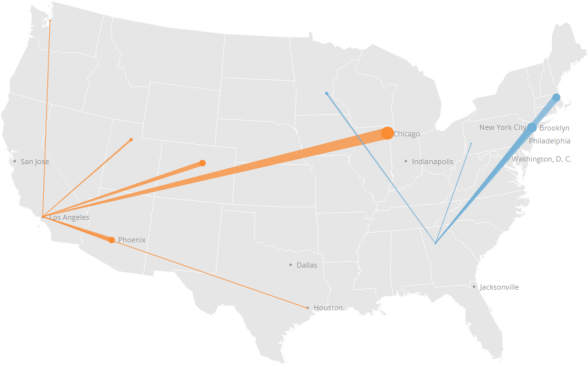
緯度/経度経路マップは、座標点が線でつながれている [緯度/経度マップ](/ja/s/article/360043429213 "緯度/経度マップ") です。値の列は2つ必要です。列の1つの値は接続線の開始点に適用され、そしてもうひとつの値は終着点に適用されます。このマップでは、開始点と終着点の値の差は線の太さにより示されます。例えば、線が開始点から細く始まり太くなっていく場合、値が大きくなっていくことを示しています。反対に線が細くなっていく場合は、値が小さくなっていくことを示しています。開始点と終着点が同じ場合は、線は同じ太さになります。

その他の点については、緯度/経度経路マップは緯度/経度マップと同じです。マップの「ズーム」の程度は、指定する座標と適用するフィルターによって決まります。フィルターの詳細については、「 [チャートにフィルターを追加する](/s/article/360042924074 "チャートにフィルターを追加する") 」を参照してください。また、オプションの系列の列をアップロードすることにより、複数の異なる経路を持たせることができます。

世界マップについては、「 [米国 州マップと郡マップ](/s/article/360042925074 "世界マップ") 」を参照してください。

データがあるにも関わらずマップのエリアにデータが表示されない場合のトラブルシューティングに関しては、「 [Domoのトラブルシューティング](/s/article/360043427473 "トラブルシューティング") 」を参照してください。

## 緯度/経度経路マップについて

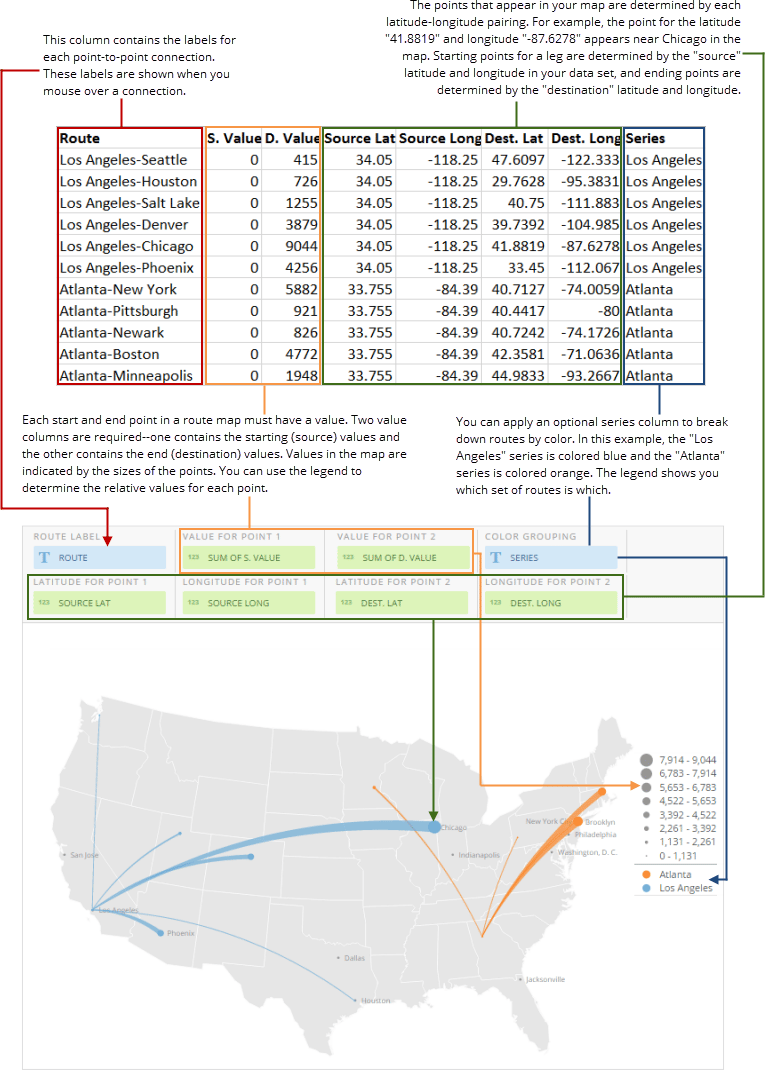
緯度/経度経路マップは、DataSetから7つのデータ列または行を必要としますが、必要に応じて系列データの8番目の列をオプションで追加できます。以下の列または行が必要とされます。

* 各経路の線の名称（例えば、「Denver-Omaha」）を含む列または行
* 各経路の線のソースの緯度（つまり、経路線の開始点の緯度）を含む列または行
* 各経路線のソースの経度を含む列または行
* 各経路線の目的地の緯度を含む列または行
* 各経路線の目的地の経度を含む列または行
* 各経路線の開始点の値を含む列または行
* 各経路線の終着点の値を含む列または行

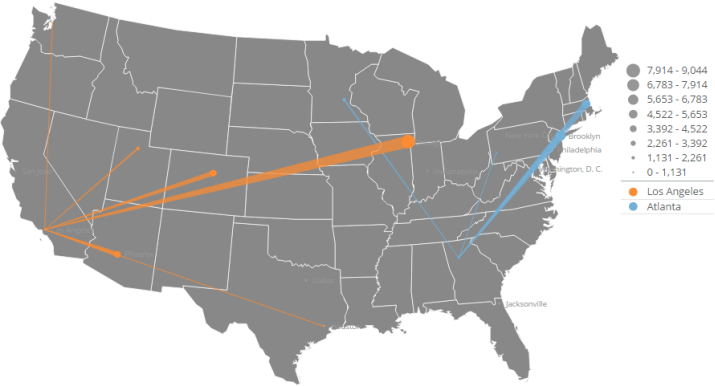
値は、特定の範囲に対応する点の大きさによって示されます。範囲はDataSet内の値の分布にもとづいて自動的に決定され、マップの横に自動的に挿入される凡例として表示されます。開始点と終着点の値の差は、それをつなぐ線の太さにより示されます。値は表示せずに、点の間の経路のみを表示するには、DataSetの値をすべて「0」に設定します。

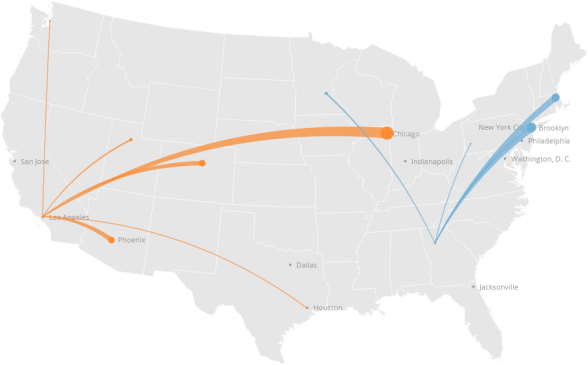
系列データを含むオプションの8番目の列を追加することにより、経路線を色によるカテゴリーに分類することができます。マップで系列データはグループ毎に異なる色で示されます。例えば、DataSetの経路が「グループA」と「グループB」の2つに分類される場合、デフォルトでは「グループA」の線と点はオレンジで表示され、グループ「B」の線と点は青で表示されます。各系列の合計はマップの凡例で表示されます。ユーザーが系列データを含む緯度/経度経路マップで点をクリックすると、表示されるドリルテーブルでマップ中のその系統の全アイテムが表示されます。チャートのドリルに関する詳細は、「 [データをドリルダウンする](/s/article/360042923994 "データをドリルダウンする") 」を参照してください。

値、カテゴリー、系列データについては、「 [チャートデータについて](/s/article/360043428693 "チャートデータについて") 」を参照してください。

Domoは、経度と緯度の様々なフォーマットを認識することができます。使用できるフォーマットの一覧は、「 [緯度と経度のフォーマット](#Buildingalatitude-longituderoutemap-formats_for_latitudes_and_longitudes "緯度/経度経路マップ") 」を参照してください。

## 緯度/経度経路マップの作成

Analyzerでマップのデータを含む列を選択します。データ列の選択の詳細については、「 [DataSet列をチャートに適用する](/s/article/360043428713 "DataSet列をチャートに適用する") 」を参照してください。

Analyzerでチャートをフォーマットする方法の詳細については、「 [Analyzerの概要](/s/article/360043428673 "KPIカード作成パート2：Card Builder") 」を参照してください。

### 例

次の図は、典型的な列ベースのスプレッドシートのデータがどのように緯度/経度経路マップに変換されるかを示しています。

<Frame>
  <img alt="" src="https://mintcdn.com/domoinc-openapi-sync-dataflows/KRKoASQJgRuO8wHw/images/kb/ka05w00000123nR-00N5w00000Ri7BU-0EM5w000005vP8W.png?fit=max&auto=format&n=KRKoASQJgRuO8wHw&q=85&s=1433d76afa1c38314abeb07a0f02ef12" style={{width: 765, height: 1070}} width="765" height="1070" data-path="images/kb/ka05w00000123nR-00N5w00000Ri7BU-0EM5w000005vP8W.png" />
</Frame>

### 緯度と経度のフォーマット

Domoは、緯度と経度の以下のフォーマットをすべて認識します。

<table border="1" cellpadding="1" cellspacing="1" data-aura-rendered-by="33:207;a"><thead><tr><th colspan="1" rowspan="1"><p> フォーマット名 </p></th><th colspan="1" rowspan="1"><p> 説明 </p></th><th colspan="1" rowspan="1"><p> 例 </p></th></tr></thead><tbody><tr><td colspan="1" rowspan="1"><p> 符号付度数 </p></td><td colspan="1" rowspan="1"><p> 「 <code> DDD.dddd </code> 」のフォーマットを使用します。このフォーマットでは、南緯と西経にはマイナス記号がつきます。経度の範囲は-90～90、緯度の範囲は-180～80です。 </p></td><td colspan="1" rowspan="1"><p><code> 41.25、-120.9762 </code></p></td></tr><tr><td colspan="1" rowspan="1"><p> 度分秒 </p></td><td colspan="1" rowspan="1"><p> 「 <code> DDD MM SS </code> +コンパスの方向（ <code> N </code> 、 <code> S </code> 、 <code> E </code> または <code> W </code> ）」のフォーマットを使用します。経度の範囲は0～90、緯度の範囲は0～180です。最後の度、分または秒、または経度もしくは緯度は、小数を含むことがあります。 </p></td><td colspan="1" rowspan="1"><pre><code>41 25 01N、120 58 57W 41º25'01"N、120º58'57"W S17 33 08.352、W69 01 29.74</code></pre></td></tr><tr><td colspan="1" rowspan="1"><p> 度分 </p></td><td colspan="1" rowspan="1"><p> 「 <code> DDD MM </code> + コンパスの方向（ <code> N </code> 、 <code> S </code> 、 <code> E </code> または <code> W </code> ）」のフォーマットを使用します。経度の範囲は0～90、緯度の範囲は0～180です。最後の緯度または経度または分には小数が含まれることがあります。 </p></td><td colspan="1" rowspan="1"><pre><code>41 25N、120 58W 41º25'N、120º58'W N41 25.117、W120 58.292</code></pre></td></tr><tr><td colspan="1" rowspan="1"><p> 度のみ </p></td><td colspan="1" rowspan="1"><p> 「 <code> DDD </code> + コンパスの方向（ <code> N </code> 、 <code> S </code> 、 <code> E </code> または <code> W </code> ）」のフォーマットを使用します。経度の範囲は0～90、緯度の範囲は0～180になることがあります。最後の緯度または経度には小数が含まれることがあります。 </p></td><td colspan="1" rowspan="1"><pre><code>41N、120W 41 N、120 W 41ºN、120ºW N41.092、W120.8362</code></pre></td></tr></tbody></table>

## 緯度/経度経路マップのカスタマイズ

緯度/経度経路マップの外観は、 **［チャートの設定］** を編集してカスタマイズすることができます。すべてのチャートタイプのプロパティは、「 [その他のチャートのプロパティ](/s/article/360042925394 "チャートのプロパティ") 」でリスト化され、説明されています。緯度/経度マップ固有のプロパティには、以下が含まれます。サムネイル画像をクリックすると、拡大画像が表示されます。

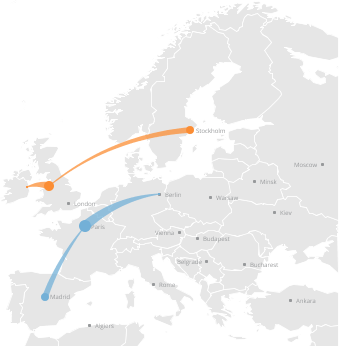
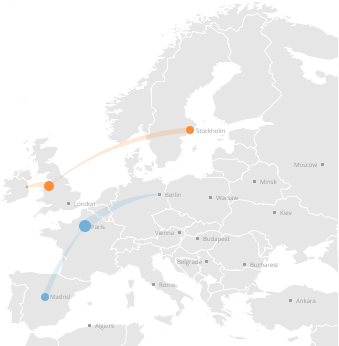
<table border="1" cellpadding="1" cellspacing="1" data-aura-rendered-by="33:207;a"><thead><tr><th colspan="1" rowspan="1"> プロパティ </th><th colspan="1" rowspan="1"> 説明 </th><th colspan="1" rowspan="1"> 例 </th></tr></thead><tbody><tr><td colspan="1" rowspan="1"><p> 経路>記号の色 </p></td><td colspan="1" rowspan="1"><p> マップの点と接続線の色を設定することができます。デフォルトはオレンジです。マップに系列の列が含まれる場合、色は自動的に決定されます。その場合、このプロパティを設定しても効果はありません。 </p></td><td colspan="1" rowspan="1"> — </td></tr><tr><td colspan="1" rowspan="1"><p> 経路>直線経路 </p></td><td colspan="1" rowspan="1"><p> これを選択すると、経路線が曲線（デフォルト）ではなく直線で表示されます。右の最初の例は曲線で、2番目の例は直線で表示されています。 </p></td><td colspan="1" rowspan="1"><p><a target="_blank" title="/@api/deki/files/1351/straight_lines_off.png"><img alt="" src="https://mintcdn.com/domoinc-openapi-sync-dataflows/D4XP-ZUu0hZKYNDT/images/kb/ka05w00000123lV-00N5w00000Ri7BU-0EM5w000005vP29.png?fit=max&auto=format&n=D4XP-ZUu0hZKYNDT&q=85&s=b94a745b46d83a418468f85cbf446272" width="588" height="365" data-path="images/kb/ka05w00000123lV-00N5w00000Ri7BU-0EM5w000005vP29.png" /></a></p><p><a target="_blank" title="/@api/deki/files/1350/straight_lines_on.png"><img alt="" src="https://mintcdn.com/domoinc-openapi-sync-dataflows/D4XP-ZUu0hZKYNDT/images/kb/ka05w00000123lV-00N5w00000Ri7BU-0EM5w000005vP26.png?fit=max&auto=format&n=D4XP-ZUu0hZKYNDT&q=85&s=acb628ab96231cf281186de6831d4925" width="588" height="365" data-path="images/kb/ka05w00000123lV-00N5w00000Ri7BU-0EM5w000005vP26.png" /></a></p></td></tr><tr><td colspan="1" rowspan="1"><p> 経路>記号の透明度 </p></td><td colspan="1" rowspan="1"><p> 接続線の透明度を決定します。［なし］（完全な不透明）から［80％］（ほぼ透明）の範囲で、任意の値を選択できます。デフォルトは［なし］です。右の最初の例では、透明度は［なし］に設定されています。2番目の例では［80％］に設定されています。 </p></td><td colspan="1" rowspan="1"><p><img alt="" src="https://mintcdn.com/domoinc-openapi-sync-dataflows/D4XP-ZUu0hZKYNDT/images/kb/ka05w00000123lV-00N5w00000Ri7BU-0EM5w000005vP1q.png?fit=max&auto=format&n=D4XP-ZUu0hZKYNDT&q=85&s=2b4347b6f1567eaea270c1cbfbb4f068" width="339" height="346" data-path="images/kb/ka05w00000123lV-00N5w00000Ri7BU-0EM5w000005vP1q.png" /></p><p><a target="_blank" title="/@api/deki/files/712/latlongroute_transparency_80.png"><img alt="" src="https://mintcdn.com/domoinc-openapi-sync-dataflows/D4XP-ZUu0hZKYNDT/images/kb/ka05w00000123lV-00N5w00000Ri7BU-0EM5w000005vP27.png?fit=max&auto=format&n=D4XP-ZUu0hZKYNDT&q=85&s=3924afd0f3ec6f7e1e8466893d451090" width="339" height="346" data-path="images/kb/ka05w00000123lV-00N5w00000Ri7BU-0EM5w000005vP27.png" /></a></p></td></tr><tr><td colspan="1" rowspan="1"><p> ［目盛り］>［対数目盛りを使用］ </p></td><td colspan="1" rowspan="1"><p> マップの目盛りを対数目盛りに変換することができます。 </p></td><td colspan="1" rowspan="1"> — </td></tr><tr><td colspan="1" rowspan="1"><p> ［背景］>［色］ </p></td><td colspan="1" rowspan="1"><p> 背景の色の明るさを設定します。デフォルトは <b> ［非常に明るい］ </b> です。例では、背景の明るさが <b> ［中］ </b> に設定されたマップが示されています。 </p></td><td colspan="1" rowspan="1"><a target="_blank" title="/@api/deki/files/707/latlongroute_background.png"><img alt="" src="https://mintcdn.com/domoinc-openapi-sync-dataflows/KRKoASQJgRuO8wHw/images/kb/ka05w00000123nR-00N5w00000Ri7BU-0EM5w000005vP8S.png?fit=max&auto=format&n=KRKoASQJgRuO8wHw&q=85&s=ba9355950f9f8a4a17afc5189da4a7c3" width="715" height="386" data-path="images/kb/ka05w00000123nR-00N5w00000Ri7BU-0EM5w000005vP8S.png" /></a></td></tr></tbody></table>
## 行の集計

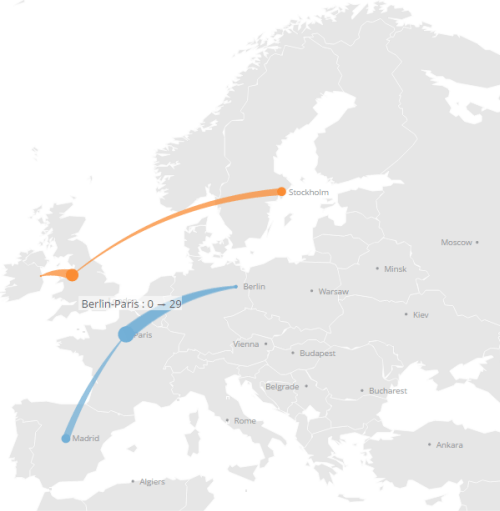
緯度/経度経路マップの行のように集計することができます。また、マップの点は、集計された値を反映します。以下の例では、ユーザーは「Berlin-Paris」に2つの行があるDataSetをアップロードしました。

<Frame>
  <img alt="" src="https://mintcdn.com/domoinc-openapi-sync-dataflows/KRKoASQJgRuO8wHw/images/kb/ka05w00000123nR-00N5w00000Ri7BU-0EM5w000005vP8c.png?fit=max&auto=format&n=KRKoASQJgRuO8wHw&q=85&s=609ccb5415c972207b27110f986ebb48" style={{width: 681, height: 130}} width="681" height="130" data-path="images/kb/ka05w00000123nR-00N5w00000Ri7BU-0EM5w000005vP8c.png" />
</Frame>

このマップでは、「Berlin-Paris」の個々の「経路2」の値は統合され、対応するマップの点（パリの近くにある）がそれに応じて大きくなっています。

<Frame>
  <img alt="" src="https://mintcdn.com/domoinc-openapi-sync-dataflows/KRKoASQJgRuO8wHw/images/kb/ka05w00000123nR-00N5w00000Ri7BU-0EM5w000005vP8a.png?fit=max&auto=format&n=KRKoASQJgRuO8wHw&q=85&s=e7559b397b1fa45e898d915f89adc07d" style={{width: 500, height: 511}} width="500" height="511" data-path="images/kb/ka05w00000123nR-00N5w00000Ri7BU-0EM5w000005vP8a.png" />
</Frame>

## マップからマップにドリルする

州別マップや米国の都市を表す標準的な緯度/経度マップと同様に、緯度/経度経路マップは、ドリルレイヤと同じマップを追加することで、「ズーム機能」を有効にします。例えば、サンアントニオとダラスを結ぶ経路がある場合、ドリルレイヤを作成することができます。経路をクリックすると、テキサス州内のズームされた経路が表示されます。これは、経路がすべてアメリカ合衆国内にある場合のみ機能します。

チャートにドリルレイヤを追加する方法の詳細については、「 [チャートにドリルパスを追加する](/s/article/360042924094 "チャートにドリルパスを追加する") 」を参照してください。

日本語