> ## Documentation Index
> Fetch the complete documentation index at: https://domoinc-openapi-sync-dataflows.mintlify.site/llms.txt
> Use this file to discover all available pages before exploring further.

# 集合棒チャート

## はじめに

集合棒チャートは、複数のデータアイテムのセットを比較する [棒チャート](http://wiki.domo.com/confluence/display/DHCS/Building+a+Bar+graph "棒チャート") で、すべてのセットを通して特定の系列を単一の色で示します。基本的な棒チャートと同様、集合棒チャートは縦横どちらの方向でも利用できます。

## 集合棒チャートを作成する

集合棒チャートは、DataSetの3つのデータ列または行を必要とします。1つは系列、1つはカテゴリー、そして1つは値です。系列が3つ以上ある場合、追加の各系列は追加のバーとして加えられます。値、カテゴリー、系列データの詳細については「 [チャートデータについて](/s/article/360043428693 "チャートデータについて") 」を参照してください。

Analyzerで集合棒チャートのデータを含む列を選択します。データ列の選択の詳細については「 [DataSetの列をチャートに適用する](/s/article/360043428713 "DataSetの列をチャートに適用する") 」を参照してください。

Analyzerでチャートをフォーマットする方法の詳細については「 [KPIカード作成パート2：Analyzer](/s/article/360042924034 "KPIカード作成パート2：Card Builder") 」を参照してください。

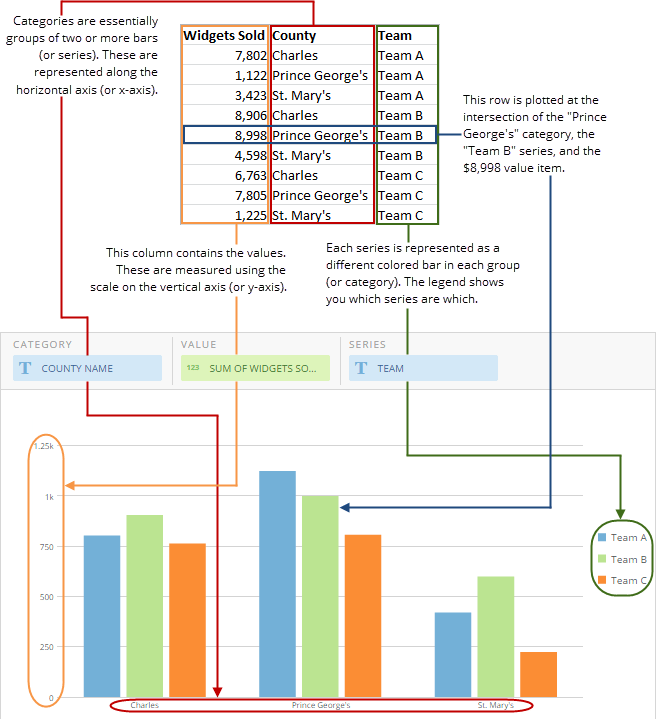
以下の図は、典型的な列ベースのスプレッドシートにおける系列、カテゴリー、値の列のデータがどのように縦方向の集合棒チャートに変換されるかを示しています。

<Frame>
  <img alt="" src="https://mintcdn.com/domoinc-openapi-sync-dataflows/KRKoASQJgRuO8wHw/images/kb/ka05w00000123nr-00N5w00000Ri7BU-0EM5w000005vP9Q.png?fit=max&auto=format&n=KRKoASQJgRuO8wHw&q=85&s=f2263ffbd32c3fb73a96e2c0ab038b69" style={{width: 656, height: 719}} width="656" height="719" data-path="images/kb/ka05w00000123nr-00N5w00000Ri7BU-0EM5w000005vP9Q.png" />
</Frame>

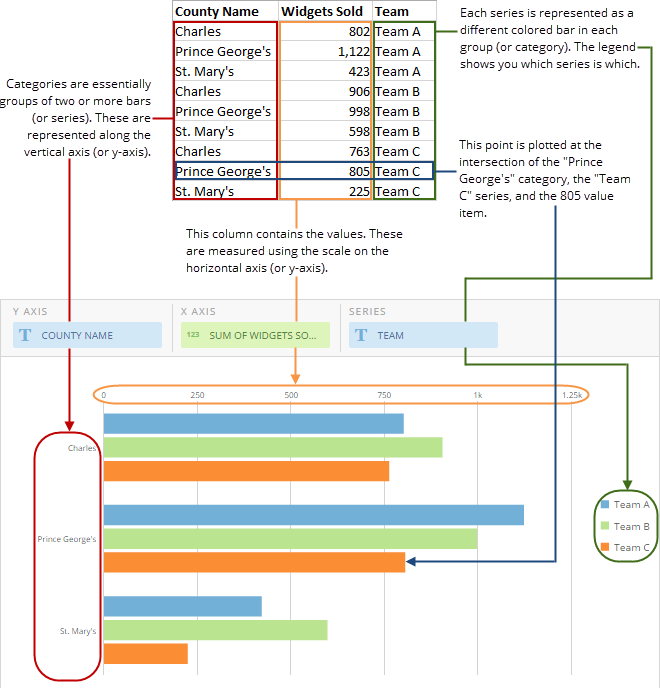
以下の図は、典型的な列ベースのスプレッドシートにおける系列、カテゴリー、値の列のデータがどのように横方向の集合棒チャートに変換されるかを示しています。
<Frame>
  <img alt="" src="https://mintcdn.com/domoinc-openapi-sync-dataflows/KRKoASQJgRuO8wHw/images/kb/ka05w00000123nr-00N5w00000Ri7BU-0EM5w000005vP9W.png?fit=max&auto=format&n=KRKoASQJgRuO8wHw&q=85&s=639b0a4b8b2d60df38d7d03b51cca7d0" style={{width: 660, height: 688}} width="660" height="688" data-path="images/kb/ka05w00000123nr-00N5w00000Ri7BU-0EM5w000005vP9W.png" />
</Frame>

## 集合棒チャートをカスタマイズする

**\[チャートの設定]** を編集することで、集合棒チャートの外観をカスタマイズできます。チャート設定のすべての詳細については「 [チャートの設定](/s/article/360042925154 "チャートの設定") 」を参照してください。

<table border="1" cellpadding="1" cellspacing="1" data-aura-rendered-by="33:203;a"><tbody><tr><td colspan="1" rowspan="1"> 一般 > 各カテゴリーをソート </td><td colspan="1" rowspan="1"><p> ほとんどの種類の複数の系列バーとロリポップチャートで、各カテゴリーのアイテムをソートできます。昇順または降順で列をソートできます。 <b> \[デフォルト] </b> を選択すると、デフォルトのソートが適用されます。このオプションは、 <b> \[値の目盛り] > \[対数目盛り] </b> ボックスがオンの場合は機能しません。 </p><p> 右の例では、すべてのカテゴリー内のバーが降順でソートされています。 </p></td><td colspan="1" rowspan="1"><a target="_blank" title="/@api/deki/files/4171/sort_each_category.png"><img alt="" src="https://mintcdn.com/domoinc-openapi-sync-dataflows/U1MglXZKeJZebGlP/images/kb/ka05w00000123km-00N5w00000Ri7BU-0EM5w000005vOzS.png?fit=max&auto=format&n=U1MglXZKeJZebGlP&q=85&s=489eb9cfc6359f2c782eb6b53955eca5" width="600" height="206" data-path="images/kb/ka05w00000123km-00N5w00000Ri7BU-0EM5w000005vOzS.png" /></a></td></tr><tr><td colspan="1" rowspan="1"> 一般 > 合計でソート </td><td colspan="1" rowspan="1"><p> さまざまな種類の棒チャートやロリポップチャートで、カテゴリーを合計値別に昇順または降順にソートできます。 <b> \[デフォルト] </b> を選択すると、デフォルトのソートが適用されます。このオプションは、チャートに自動時間目盛りが適用されている場合は機能しません。（自動時間目盛りをオフにするには、 <b> \[カテゴリーの目盛り] > \[時間の目盛りを使用しない] </b> チェックボックスをオンにします。） </p><p> 右の例では、カテゴリーが合計別に昇順にソートされています。 </p></td><td colspan="1" rowspan="1"><a target="_blank" title="/@api/deki/files/4170/sort_on_totals.png"><img alt="" src="https://mintlify.s3.us-west-1.amazonaws.com/domoinc-openapi-sync-dataflows/images/kb/ka05w00000123km-00N5w00000Ri7BU-0EM5w000005vOzh.png" /></a></td></tr><tr><td colspan="1" rowspan="1"><p> 数値の目盛り > タイトルの位置 </p></td><td colspan="1" rowspan="1"><p> 縦棒チャートの値の目盛りラベルを、チャートの左または上部のどちらに表示するかを決定します。 </p><div class="mdx-embed"><Note><p><b> 注記： </b> このプロパティは2016年10月のリリース時点で廃止される予定です。 </p></Note></div></td><td colspan="1" rowspan="1"><p> - </p></td></tr></tbody></table>

日本語