> ## Documentation Index
> Fetch the complete documentation index at: https://domoinc-openapi-sync-dataflows.mintlify.site/llms.txt
> Use this file to discover all available pages before exploring further.

# フェイスパネル

## はじめに

パネルは、目標達成に向けた進捗を示すシンプルなチャートです。フェイスパネルは、目標に向けた進捗状況を示すのに顔の画像を使用します。「悪い」を表す赤いしかめっ面の顔、「普通」を表すオレンジ色の無表情の顔、「良い」を表す緑色の笑顔の3種類の範囲を利用することができます。Domoには、ほかのタイプのパネルとして、 [比較塗りつぶしパネル](/s/article/360042924414 "単一値パネル") があります。

**動画 - フェイスパネルの使い方**

<iframe allowfullscreen="" frameborder="0" height="315" src="//www.youtube-nocookie.com/embed/3rHcsoQDTp0" width="560" />

## フェイスパネルを作成する

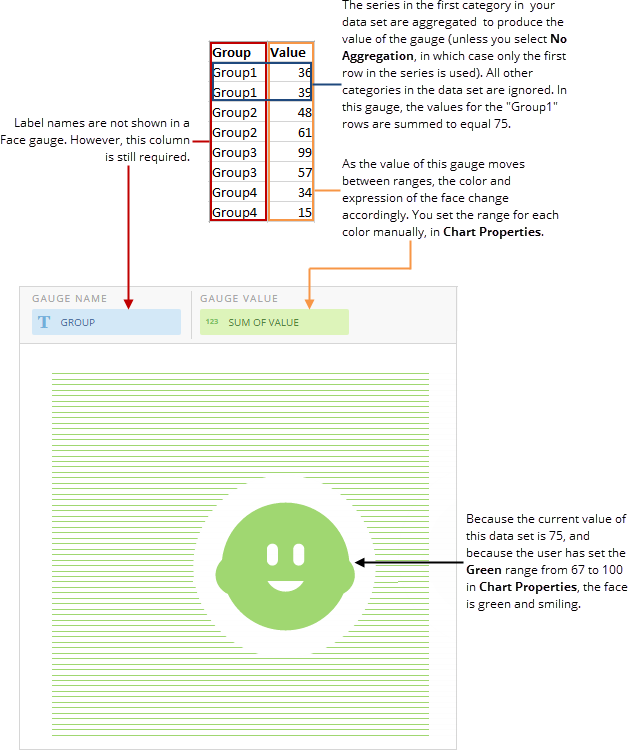
フェイスパネルは、DataSetから2つのデータ列またはデータ行のみを必要とします。1つにはカテゴリーが含まれ、もう1つには値が含まれます。複数のカテゴリーが存在する場合、最初のカテゴリーのみが使用され、ほかはすべて無視されます。最初のカテゴリーに複数の系列が含まれる場合、 **［集計なし］** を選択しない限り、系列は集計され、パネルには1つの値が使用されます。フェイスパネルでは、3つの範囲のみ使用できます。範囲の詳細については、「 [パネルのプロパティを設定する](/s/article/360042925254 "パネルのプロパティを設定する") 」および「 [チャートのプロパティ](/s/topic/0TO5w000000ZaodGAC "チャートのプロパティ") 」を参照してください。

値、カテゴリー、系列データについては、「 [チャートデータについて](/s/article/360043428693 "チャートデータについて") 」を参照してください。

Analyzerでフェイスパネルのデータを含む列を選択します。データ列の選択の詳細については、「 [DataSet列をチャートに適用する](/s/article/360043428713 "DataSet列をチャートに適用する") 」を参照してください。

Analyzerでチャートをフォーマットする方法の詳細については、「 [可視化カード作成パート2：Analyzer](/s/topic/0TO5w000000ZaoUGAS) 」を参照してください。

次の図は、典型的な列ベースのスプレッドシートのカテゴリー列と値列のデータがどのようにフェイスパネルに変換されるかを示しています。

<Frame>
  <img alt="" src="https://mintcdn.com/domoinc-openapi-sync-dataflows/7il5zODxajeeXiuu/images/kb/ka0Vq000000DhaD-00N5w00000Ri7BU-0EM5w000005vPAK.png?fit=max&auto=format&n=7il5zODxajeeXiuu&q=85&s=cb95e34bc18451333f64a0d43300a7d1" style={{width: 628, height: 750}} width="628" height="750" data-path="images/kb/ka0Vq000000DhaD-00N5w00000Ri7BU-0EM5w000005vPAK.png" />
</Frame>

## フェイスパネルのカスタマイズ

パネルの外観は、 **［チャートの設定］** を編集することでカスタマイズできます。すべてのチャートのプロパティについては、「 チャートのプロパティ 」を参照してください。パネルのプロパティの詳細については「 パネルのプロパティを設定する 」を参照してください。

<table border="1" cellpadding="1" cellspacing="1" data-aura-rendered-by="33:207;a"><thead><tr><th colspan="1" rowspan="1"><p> プロパティ </p></th><th colspan="1" rowspan="1"><p> 説明 </p></th></tr></thead><tbody><tr><td colspan="1" rowspan="1"><p> ［緑の範囲］/［黄色の範囲］/［赤の範囲］>［最小値］ </p></td><td colspan="1" rowspan="1"><p> 選択した色の範囲の最小値を指定できます。 </p></td></tr><tr><td colspan="1" rowspan="1"><p> ［緑の範囲］/［黄色の範囲］/［赤の範囲］>［最大値］ </p></td><td colspan="1" rowspan="1"><p> 選択した色の範囲の最大値を指定できます。 </p></td></tr></tbody></table>

日本語
