> ## Documentation Index
> Fetch the complete documentation index at: https://domoinc-openapi-sync-dataflows.mintlify.site/llms.txt
> Use this file to discover all available pages before exploring further.
# カード作成に関するよくある質問
#### はじめに
この記事では、Analyzerに関するよくある質問にお答えします。
##### 「合計」と「カウント」の集計タイプの違いは何ですか?
「合計」はDataSet列のすべての値を加算して値の合計を生成するのに対し、「カウント」は単に列の項目数をカウントして、その数を合計として表示します。「カウント」集計は、 *どの* データタイプ(値、文字列、または日付)の列にも適用することができます。ただし「合計」集計は、値の列にのみ適用できます。
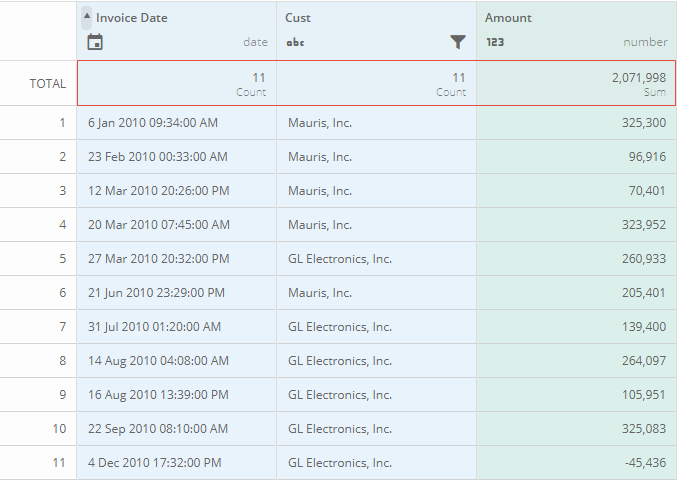
例えば、以下のDataSetでは、「Invoice」列と「Cust」列に「カウント」集計が適用されています。DataSetには11行のデータがあるので、この値は「11」です。「Amount」列には「合計」集計が適用されています。この値は、この列のすべての値の合計であるため、「2,071,998」となっています。
 データタイプの詳細については、「 [データを集計する](/s/article/360043428713 "チャートデータについて") 」を参照してください。
##### グラフタイプごとのDataSetの行制限は?
箱ひげ図とヒストグラムには、10万行までのデータ制限があらかじめ設定されています。ほかのグラフタイプには、25,000行までのデータ制限があらかじめ設定されています(ただし、チャートエンジンは、表示される系列の数に応じてデータをさらに制限することがあります)。Analyzer内の **[行の制限]** コマンドを使用して、通常よりも大きな値を設定できるようになりました。ダッシュボードの応答性を高速に保つために、チャートエンジンはブラウザーにダウンロードする行数を制限します。これらの値を明示的に設定することにより、これらの制限を無効にすることができるようになりました。
##### 各グラフタイプに最適なまとめ数字の集計方法は、何ですか?
チャートのまとめ数字を設定する際、そのグラフタイプに適した集計方法があることを憶えておきましょう。例えば、「現在」の集計はトレンドラインのあるグラフタイプに最も適しています。この集計をほかのグラフタイプで使用することは、あまり意味がないかもしれません。グラフタイプの全リストと、各タイプに適切なまとめ数字の集計方法は、「 [まとめ数字のベストプラクティス](/s/article/360043428753 "チャートのまとめ数字を設定する") 」を参照してください。
##### チャートに複数の目標値を含めるには、どのようにしたらよいですか?
1つのチャートに複数の目標値を含めるには、いくつか方法があります。例えば、複数の地域を含む [積上げ縦棒グラフ](/s/article/360042923334 "積上げ縦棒グラフ") があり、各地域で独自の目標値を指定したいとします。
1つのチャートに複数の目標値を組み込む方法として、次があります。
* 「ブレットグラフ」を使用します。ブレットグラフでは、個別の各カテゴリーに目標値を設定できます。詳細については、「 ブレットグラフ 」を参照してください。
* 「集合縦棒+記号グラフ」を使って、記号の値を各バーの目標値にします。これを行うには、各地域の目標値を設定した列が必要です。
データタイプの詳細については、「 [データを集計する](/s/article/360043428713 "チャートデータについて") 」を参照してください。
##### グラフタイプごとのDataSetの行制限は?
箱ひげ図とヒストグラムには、10万行までのデータ制限があらかじめ設定されています。ほかのグラフタイプには、25,000行までのデータ制限があらかじめ設定されています(ただし、チャートエンジンは、表示される系列の数に応じてデータをさらに制限することがあります)。Analyzer内の **[行の制限]** コマンドを使用して、通常よりも大きな値を設定できるようになりました。ダッシュボードの応答性を高速に保つために、チャートエンジンはブラウザーにダウンロードする行数を制限します。これらの値を明示的に設定することにより、これらの制限を無効にすることができるようになりました。
##### 各グラフタイプに最適なまとめ数字の集計方法は、何ですか?
チャートのまとめ数字を設定する際、そのグラフタイプに適した集計方法があることを憶えておきましょう。例えば、「現在」の集計はトレンドラインのあるグラフタイプに最も適しています。この集計をほかのグラフタイプで使用することは、あまり意味がないかもしれません。グラフタイプの全リストと、各タイプに適切なまとめ数字の集計方法は、「 [まとめ数字のベストプラクティス](/s/article/360043428753 "チャートのまとめ数字を設定する") 」を参照してください。
##### チャートに複数の目標値を含めるには、どのようにしたらよいですか?
1つのチャートに複数の目標値を含めるには、いくつか方法があります。例えば、複数の地域を含む [積上げ縦棒グラフ](/s/article/360042923334 "積上げ縦棒グラフ") があり、各地域で独自の目標値を指定したいとします。
1つのチャートに複数の目標値を組み込む方法として、次があります。
* 「ブレットグラフ」を使用します。ブレットグラフでは、個別の各カテゴリーに目標値を設定できます。詳細については、「 ブレットグラフ 」を参照してください。
* 「集合縦棒+記号グラフ」を使って、記号の値を各バーの目標値にします。これを行うには、各地域の目標値を設定した列が必要です。
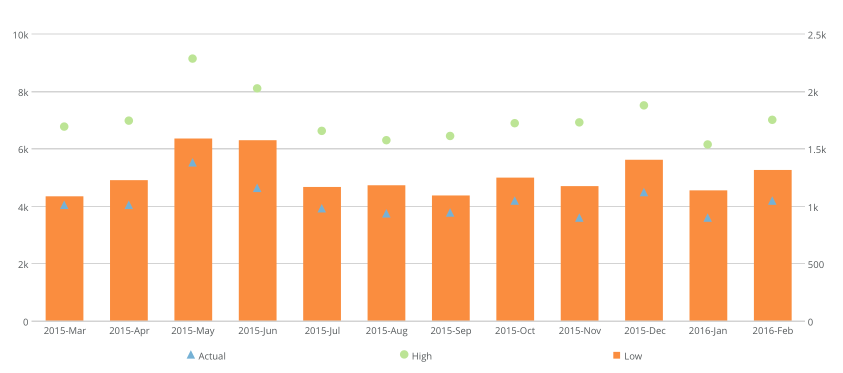 このグラフタイプの詳細については、「 集合棒+線グラフ 」を参照してください。
* DataFlowに目標値を設定します。こうすることで、自分のデータの目標値を使用して、収益、売り上げなどを比較し、目標値をグラフの一部にすることができます。DataFlowの詳細については、「 準備 」を参照してください。
* Beast Modeを使用して、しきい値を設定します。例えば、チャートに率の線があり、それが5%より下、そして10%より上になってはならない場合、以下のBeast Mode計算を作成して、これを系列として追加することができます。
* Name: `Upper Limit`. Calc: `AVG(.1)`
* Name: `Lower Limit`. Calc: `AVG(.05` `)`
##### 列の名前は、どうやって変更するのでしょうか?
DataSetの命名規則が変更されると、列が消えてしまうことがあります。これは、スペルが変更されたり、大文字小文字が変更された場合に起こります。これを修正するには、対応する正しい列を再度追加するのが最も簡単な方法です。
1. 表示されないカードに進み、カードを編集します。
このグラフタイプの詳細については、「 集合棒+線グラフ 」を参照してください。
* DataFlowに目標値を設定します。こうすることで、自分のデータの目標値を使用して、収益、売り上げなどを比較し、目標値をグラフの一部にすることができます。DataFlowの詳細については、「 準備 」を参照してください。
* Beast Modeを使用して、しきい値を設定します。例えば、チャートに率の線があり、それが5%より下、そして10%より上になってはならない場合、以下のBeast Mode計算を作成して、これを系列として追加することができます。
* Name: `Upper Limit`. Calc: `AVG(.1)`
* Name: `Lower Limit`. Calc: `AVG(.05` `)`
##### 列の名前は、どうやって変更するのでしょうか?
DataSetの命名規則が変更されると、列が消えてしまうことがあります。これは、スペルが変更されたり、大文字小文字が変更された場合に起こります。これを修正するには、対応する正しい列を再度追加するのが最も簡単な方法です。
1. 表示されないカードに進み、カードを編集します。
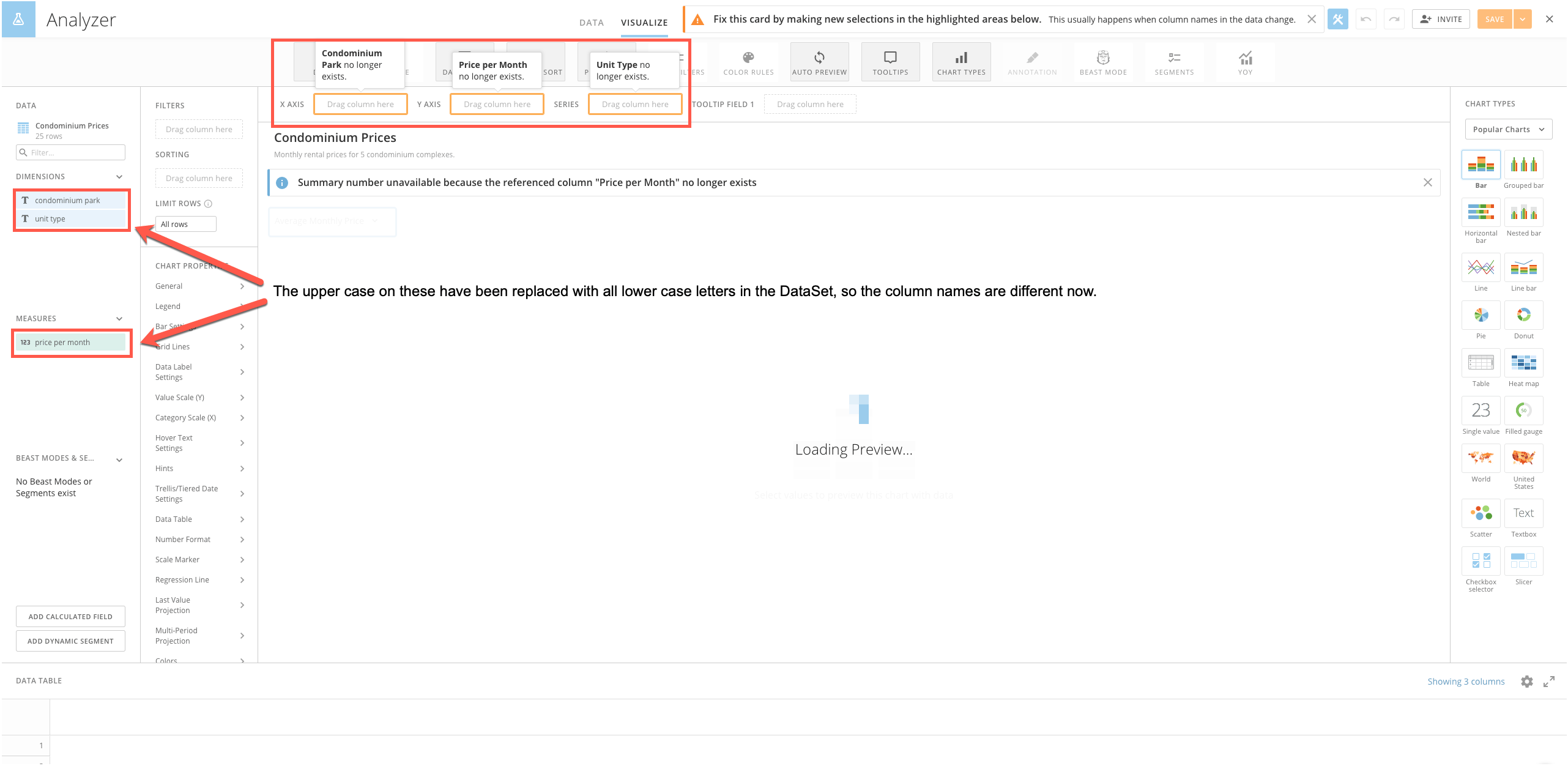 2. 対応する正しい列をクリックし、適切な場所にドラッグしてドロップします。
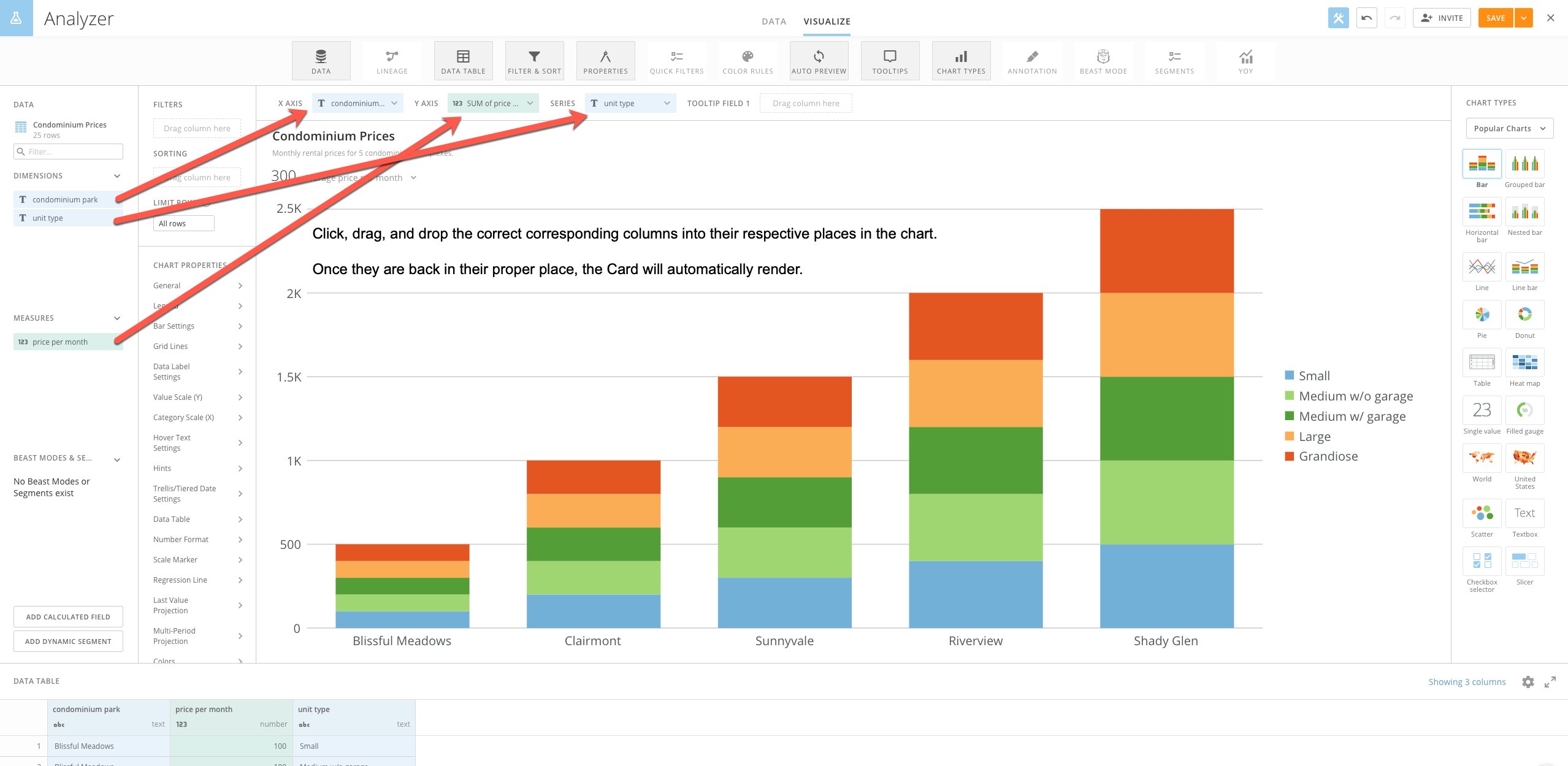 正しい列があるべき場所に戻れば、カードは自動的に表示されます。
3. 変更を保存します。
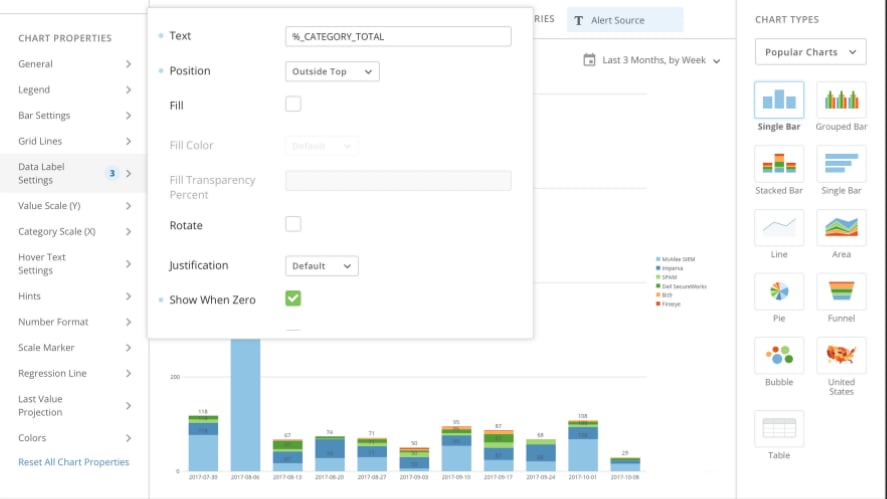
##### 私の棒グラフでは、各バーに対して%\_CATERGORY\_TOTALが複数回表示されています。データラベルを正しく設定するには、どのようにしたらよいですか?
表示するデータのグラフタイプを間違えて選択している場合があります。この例では、ユーザーは各バーに対して複数のデータ入力がある棒グラフを設定しようとしています。この場合、適切なグラフタイプは「積上げ縦棒グラフ」です。データラベルの書式の詳細については、「 [チャートのデータラベルとホバーテキストをフォーマットする](/s/article/360043429693 "チャートのデータラベルとホバーテキストをフォーマットする") 」を参照してください。
1. 複数の値を表示しているカードに進み、カードを編集します。
2. **[チャートの設定]>[データラベルの設定]** の順に進みます。
列には複数の値が表示されていますが、データラベルを変更するオプションは存在しないことにご注意ください。
正しい列があるべき場所に戻れば、カードは自動的に表示されます。
3. 変更を保存します。
##### 私の棒グラフでは、各バーに対して%\_CATERGORY\_TOTALが複数回表示されています。データラベルを正しく設定するには、どのようにしたらよいですか?
表示するデータのグラフタイプを間違えて選択している場合があります。この例では、ユーザーは各バーに対して複数のデータ入力がある棒グラフを設定しようとしています。この場合、適切なグラフタイプは「積上げ縦棒グラフ」です。データラベルの書式の詳細については、「 [チャートのデータラベルとホバーテキストをフォーマットする](/s/article/360043429693 "チャートのデータラベルとホバーテキストをフォーマットする") 」を参照してください。
1. 複数の値を表示しているカードに進み、カードを編集します。
2. **[チャートの設定]>[データラベルの設定]** の順に進みます。
列には複数の値が表示されていますが、データラベルを変更するオプションは存在しないことにご注意ください。
 2. グラフタイプを「積上げ縦棒グラフ」に変更します。
3. **[データラベルの設定]** で **[単一ラベル表示]** を選択します。
2. グラフタイプを「積上げ縦棒グラフ」に変更します。
3. **[データラベルの設定]** で **[単一ラベル表示]** を選択します。
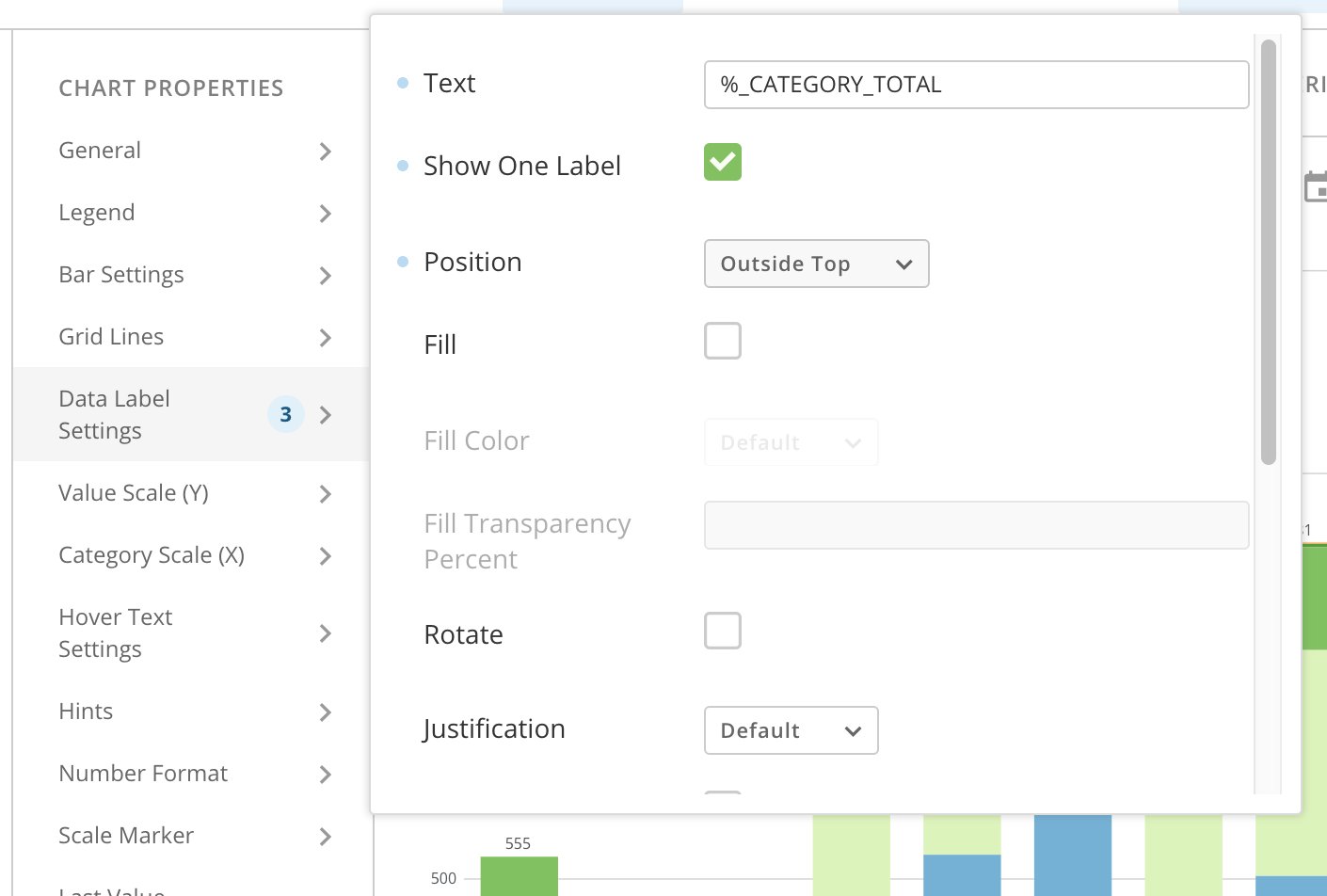 4. 変更を保存します。
##### グラフに、平均値、最小値/最大値、標準偏差などのマーカーを表示するには、どのようにしたらよいですか?
**[チャートの設定]>[目盛りマーカー]** から行うことができます。ここでは、( **[値のタイプ]** メニューで)マーカーの計算の種類を選択したり、必要に応じてテキストを追加したり、その他の様々なオプションを設定したりすることができます。詳細については、「 目盛りマーカーをチャートに追加する 」を参照してください。
##### チャート内のすべての行の合計を表示することは可能ですか?
以下の例のように、Sumo表を使用して行うことができます。
4. 変更を保存します。
##### グラフに、平均値、最小値/最大値、標準偏差などのマーカーを表示するには、どのようにしたらよいですか?
**[チャートの設定]>[目盛りマーカー]** から行うことができます。ここでは、( **[値のタイプ]** メニューで)マーカーの計算の種類を選択したり、必要に応じてテキストを追加したり、その他の様々なオプションを設定したりすることができます。詳細については、「 目盛りマーカーをチャートに追加する 」を参照してください。
##### チャート内のすべての行の合計を表示することは可能ですか?
以下の例のように、Sumo表を使用して行うことができます。
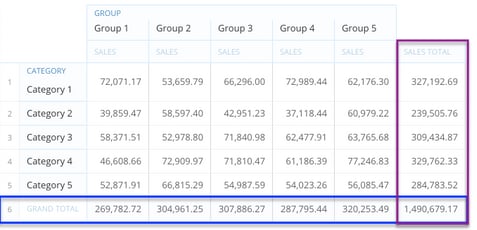 Sumo表の作成の詳細については、「 [Sumoカードを追加する](/s/article/360042925674 "Sumoカードを追加する") 」を参照してください。
##### 日付単位を変更すると折れ線グラフの線が消えてしまうのはなぜですか?
これは、グラフ上に設定されている外れ値フィルターが関与している可能性が高いです。外れ値フィルターを使用する際に、折れ線グラフの日付単位を変更した場合は、設定したしきい値を上回る値または下回る値が変更されることにより、予期せず線が表示されなくなることがあります。例えば、日付単位が週単位に設定されている折れ線グラフで、 ****[ポイントが上回ったら表示]**** プロパティを「500」に設定したとします。グラフ内の線のいくつかのポイントが500を超えている場合は、しきい値を上回るポイント日付単位があるため、線は表示されます。次に、Analyzerに戻り、日付単位を日単位に変更した場合は、線の個々の値がしきい値の500を下回ります(週単位の値にまとめられなくなったため)。したがって、線は表示されません。
外れ値フィルターの詳細については、「 [折れ線グラフの外れ値をフィルター処理する](/s/article/360042925234 "折れ線グラフの外れ値をフィルター処理する") 」を参照してください。
##### 1990年以前の日付がカードに表示されないのはなぜですか?
日付範囲と日付単位が選択されているKPIチャートでは、1990年以前の日付は表示されません。1990年以前の日付を確認する必要がある場合は、カスタマーサクセスマネージャーまでお問い合わせいただき、お客様のインスタンスに固有のオプションについてご相談ください。
##### 「Date」のQuick Filterが正しくフィルターされないのはなぜですか?
「Year」や「Date」という名前の列を使用している場合、DomoがカードのDataSetを照会するために使用するSQL関数でもあるために、カードが混乱してしまうことがあります。そのため、カードエンジンは列名を使用するか、SQL関数を呼び出すか迷ってしまうことがあります。より具体的な列名を使用することを推奨します。例えば「Model Year」や「Submission Date」などです。
日本語
Sumo表の作成の詳細については、「 [Sumoカードを追加する](/s/article/360042925674 "Sumoカードを追加する") 」を参照してください。
##### 日付単位を変更すると折れ線グラフの線が消えてしまうのはなぜですか?
これは、グラフ上に設定されている外れ値フィルターが関与している可能性が高いです。外れ値フィルターを使用する際に、折れ線グラフの日付単位を変更した場合は、設定したしきい値を上回る値または下回る値が変更されることにより、予期せず線が表示されなくなることがあります。例えば、日付単位が週単位に設定されている折れ線グラフで、 ****[ポイントが上回ったら表示]**** プロパティを「500」に設定したとします。グラフ内の線のいくつかのポイントが500を超えている場合は、しきい値を上回るポイント日付単位があるため、線は表示されます。次に、Analyzerに戻り、日付単位を日単位に変更した場合は、線の個々の値がしきい値の500を下回ります(週単位の値にまとめられなくなったため)。したがって、線は表示されません。
外れ値フィルターの詳細については、「 [折れ線グラフの外れ値をフィルター処理する](/s/article/360042925234 "折れ線グラフの外れ値をフィルター処理する") 」を参照してください。
##### 1990年以前の日付がカードに表示されないのはなぜですか?
日付範囲と日付単位が選択されているKPIチャートでは、1990年以前の日付は表示されません。1990年以前の日付を確認する必要がある場合は、カスタマーサクセスマネージャーまでお問い合わせいただき、お客様のインスタンスに固有のオプションについてご相談ください。
##### 「Date」のQuick Filterが正しくフィルターされないのはなぜですか?
「Year」や「Date」という名前の列を使用している場合、DomoがカードのDataSetを照会するために使用するSQL関数でもあるために、カードが混乱してしまうことがあります。そのため、カードエンジンは列名を使用するか、SQL関数を呼び出すか迷ってしまうことがあります。より具体的な列名を使用することを推奨します。例えば「Model Year」や「Submission Date」などです。
日本語