> ## Documentation Index
> Fetch the complete documentation index at: https://domoinc-openapi-sync-dataflows.mintlify.site/llms.txt
> Use this file to discover all available pages before exploring further.
# チャートの表ビューの列ヘッダーラベルを編集する
export const InlineImage = ({src, alt = '', height = '1.6em'}) => {
return  ;
};
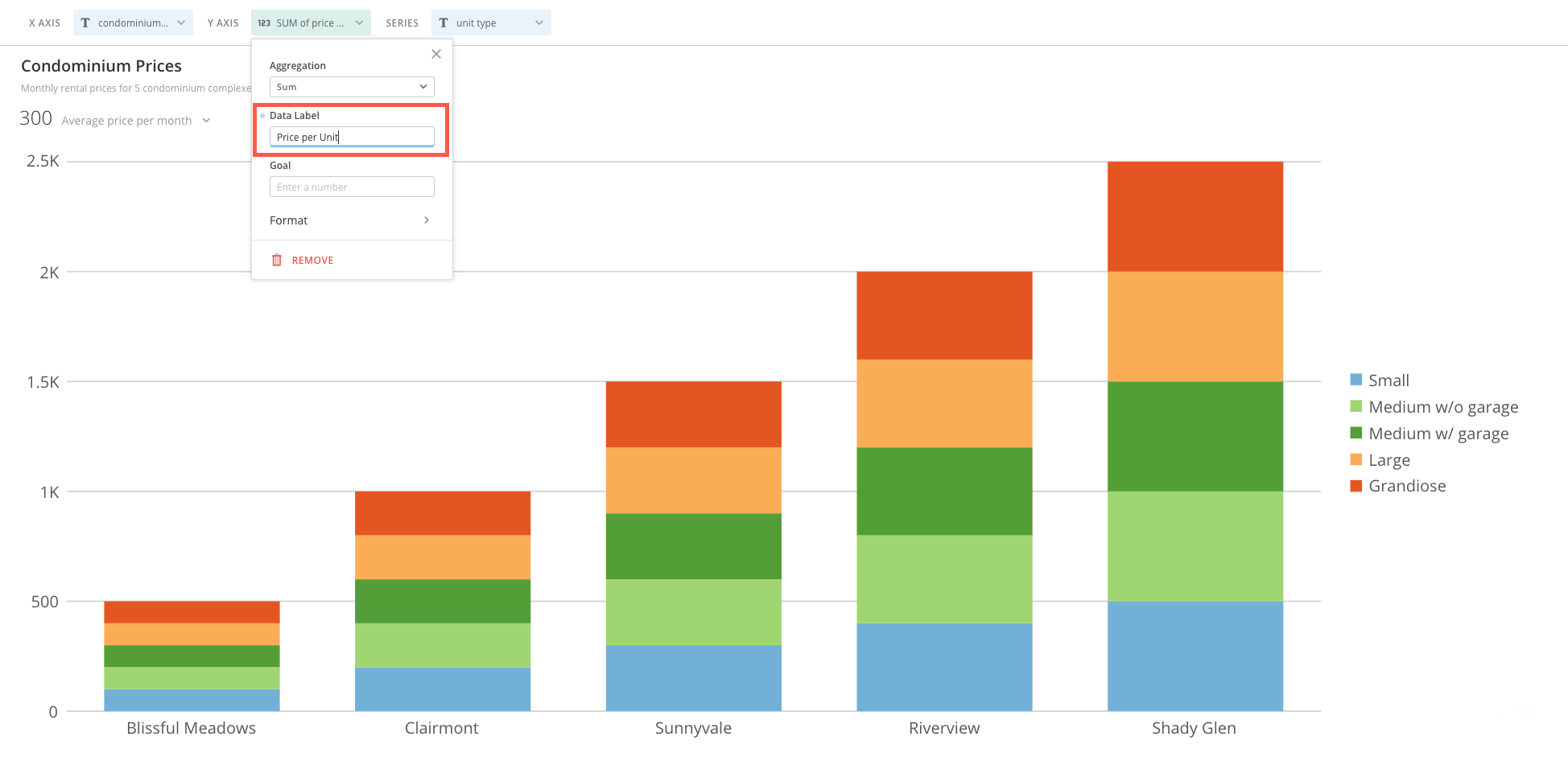
デフォルトでは、チャートの詳細 **表** ビューの列ヘッダーのラベルは、元のDataSetにあるものと同じになっています。ただし、Analyzerではこれらを変更できます。これは、列の **ラベル** フィールドに新しいラベルを入力することで行います。このフィールドはデフォルトでは非表示になっていますが、チャートの上の列フィールド領域で、変更したい列名をクリックすると開くことができます。
;
};
デフォルトでは、チャートの詳細 **表** ビューの列ヘッダーのラベルは、元のDataSetにあるものと同じになっています。ただし、Analyzerではこれらを変更できます。これは、列の **ラベル** フィールドに新しいラベルを入力することで行います。このフィールドはデフォルトでは非表示になっていますが、チャートの上の列フィールド領域で、変更したい列名をクリックすると開くことができます。
 ラベルを指定すると、以下のスクリーンショットに示すように、詳細ページの **表** ビュー内の関連する列の上にそのラベルが表示されます。
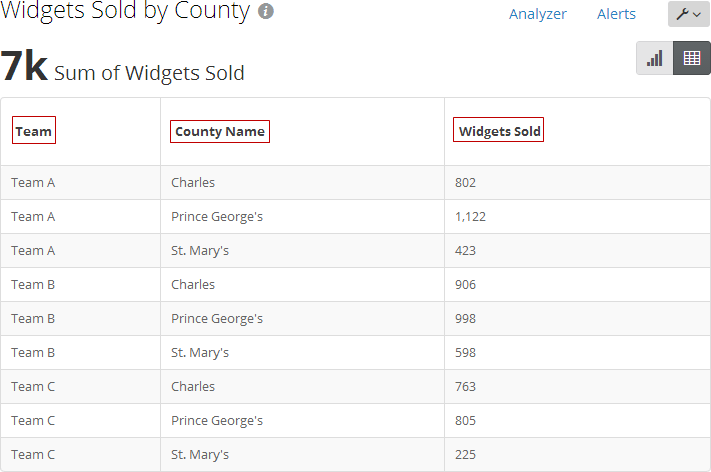 例えば、DataSetに「SLS1014」という名前の値の列が含まれていて、「2014年10月売り上げ」のような分かりやすい名前にしたい場合は、Analyzerを開き、フィールド領域の「SLS1014」という列名をクリックして、 **ラベル** フィールドに「2014年10月売り上げ」と入力します。詳細ビューに進み、 をクリックして **表** ビューを開くと、データ表に新しいラベルが表示されています。
Analyzerのレイアウトの詳細については、「 [表ビュー](/s/article/360042923934 "Card Builderのレイアウト") 」を参照してください。
**表ビューのラベルを追加するには:**
1. そのチャートのAnalyzerで、チャートの上にあるフィールド領域内の名前を変更したい列名をクリックします。
2. **ラベル** フィールドに希望するラベルを入力します。
3. Enterを押します。
日本語
例えば、DataSetに「SLS1014」という名前の値の列が含まれていて、「2014年10月売り上げ」のような分かりやすい名前にしたい場合は、Analyzerを開き、フィールド領域の「SLS1014」という列名をクリックして、 **ラベル** フィールドに「2014年10月売り上げ」と入力します。詳細ビューに進み、 をクリックして **表** ビューを開くと、データ表に新しいラベルが表示されています。
Analyzerのレイアウトの詳細については、「 [表ビュー](/s/article/360042923934 "Card Builderのレイアウト") 」を参照してください。
**表ビューのラベルを追加するには:**
1. そのチャートのAnalyzerで、チャートの上にあるフィールド領域内の名前を変更したい列名をクリックします。
2. **ラベル** フィールドに希望するラベルを入力します。
3. Enterを押します。
日本語