> ## Documentation Index
> Fetch the complete documentation index at: https://domoinc-openapi-sync-dataflows.mintlify.site/llms.txt
> Use this file to discover all available pages before exploring further.

# チャートの値をフォーマットする

## はじめに

チャートの値は、デフォルトではたとえ元のDataSetで通貨やパーセント記号（％）などのフォーマットが使用されていても、チャートでそれが表示されることはありません。Analyzerで、以下の方法により値のフォーマットを設定することができます。

* 列のオプションダイアログで値の列のフォーマットを指定する

  このダイアログは、チャート上部のフィールド領域の列名をクリックして開くことができます。このダイアログで適用するフォーマットは、目盛りのラベル、データラベル、ホバーテキスト、凡例など、チャート内の *すべての* 値に適用されます。まとめ数字には影響は *ありません* 。まとめ数字に関する詳細は、「 [チャートのまとめ数字を設定する](/s/article/360043428753 "チャートのまとめ数字を設定する") 」を参照してください。
* [［チャートの設定］](/s/article/360042925154 "チャートの設定") で適切な書式を設定する

  1回のクリックでチャート内のすべての数値に同じ変更を適用できる列のオプションダイアログとは異なり、 **［チャートの設定］** では個々のプロパティに変更を加えることができます。この変更は、列のオプションで選んだ設定をすべて上書きします。

列のオプションダイアログですべての数値に対して、また **［チャートの設定］** で個々のプロパティに対してフォーマットを設定できるため、チャートを設計する際にこれらを組み合わせて使うと便利です。例えば、列のオプションダイアログで **［タイプ］** > **［通貨］** の順に選択すると、チャートのすべての数値にドル記号が追加されます。次に、 **［チャートの設定］** で通貨記号を変更します。チャート内のドル記号がすべて新しい記号に置き換わります。

<Note>
  **注記：** Y 軸が2つあるチャートタイプの場合、2つの軸で異なる数値の書式を設定することができます。例えば、一方の軸の値にパーセント記号（％）、もう一方の軸の値には通貨記号を付けることができます。別々の数値のフォーマットにするには、数値および系列の両方に別々のフォーマットオプションを設定します。ただしこれは、「 [DataSet列をチャートに適用する](/s/article/360043428713 "DataSet列をチャートに適用する") 」で説明しているように、数値列を系列データとして追加した場合にのみ有効です。テキストの系列データの場合でも、軸を別々にフォーマットすることができますが、そのためには **［チャートの設定］** を使用する必要があります。
</Note>

## 列のオプションダイアログを使って値をフォーマットする

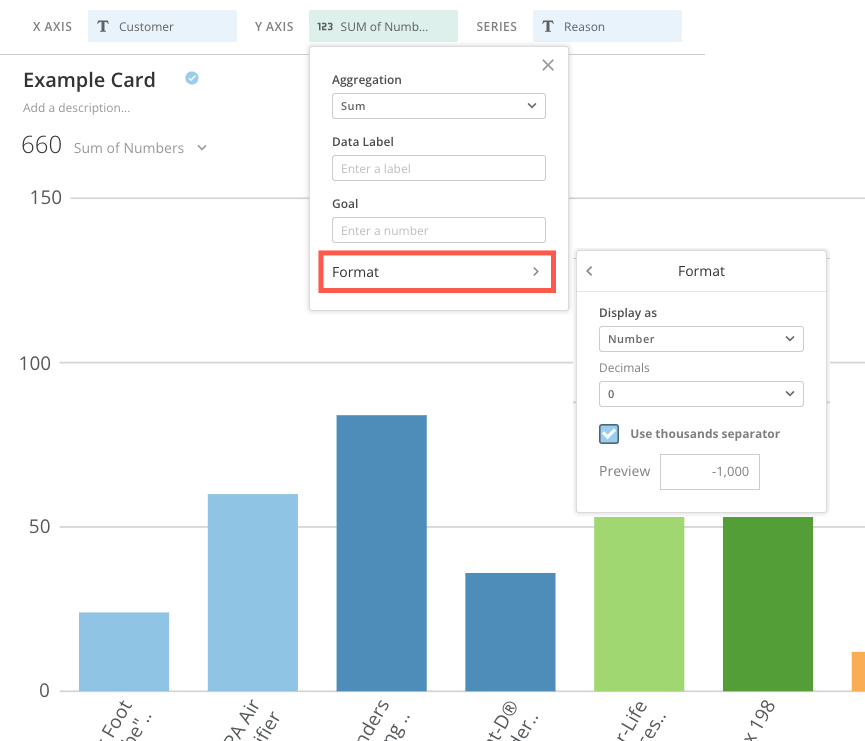
列のオプションダイアログには、チャートの値をフォーマットする様々なオプションがあります。 **［タイプ］** メニューで何を選択するかによって、様々なオプションが表示されます。

<Frame>
  <img alt="Formatting_Values.png" src="https://mintcdn.com/domoinc-openapi-sync-dataflows/y73kYVYT02nhoBL7/images/kb/ka05w00000129T8-00N5w00000Ri7BU-0EM5w000005vOzf.png?fit=max&auto=format&n=y73kYVYT02nhoBL7&q=85&s=dd0bc93b72422f3bc43509d738fc9b79" width="865" height="741" data-path="images/kb/ka05w00000129T8-00N5w00000Ri7BU-0EM5w000005vOzf.png" />
</Frame>

以下の表では、利用可能なフォーマットオプションについて説明します。

<table border="1" cellpadding="1" cellspacing="1" data-aura-rendered-by="33:207;a"><thead><tr><th colspan="1" rowspan="1"><p> オプション </p></th><th colspan="1" rowspan="1"><p> 説明 </p></th></tr></thead><tbody><tr><td colspan="1" rowspan="1"><p> 値の書式 </p></td><td colspan="1" rowspan="1"><p> チャート内での値の表示形式を選択します。以下のオプションがあります。 </p><p><b> 数値： </b> 通貨記号やパーセント記号（％）を使用せずに数値を表示します。 </p><p><b> 通貨： </b> 数値は通貨記号が付加されて表示されます。通貨記号は、 <b> ＄ </b> メニューで変更することができます。 <b> ＄ </b> メニューに使用したい通貨記号がない場合は、通貨記号を <b> ［チャートの設定］ </b> （ <b> ［数値の書式］>［通貨記号］ </b> ）で入力することができます。デフォルトでは、通貨記号は数値の前に表示されます（例： <code> ＄10 </code> ）。このデフォルトは <b> ［チャートの設定］ </b> （ <b> ［数値の書式］>［通貨記号の位置］ </b> ）で変更することができます。 </p><p><b> 割合（%）： </b> 数値は割合（％）として表示されます。このオプションを選択した時に表示される <b> ［100倍にする］ </b> ボックスをチェックすると、数値は100で乗算されます（例えば「.1」という値はチャートでは <code> 10％ </code> と表示されます）。このボックスをチェックしない場合、チャートの数値は乗算されずに表示されます（例えば「1」は <code> 1％ </code> と表示されます）。 </p></td></tr><tr><td colspan="1" rowspan="1"><p> 小数 </p></td><td colspan="1" rowspan="1"><p> チャート内の値の小数点以下の桁数（0、1、２）を選択できます。小数点以下の桁数を2桁以上にしたい場合は、 <b> ［チャートの設定］ </b> （ <b> ［値の目盛り］>［少数位］ </b> ）で5桁まで指定することができます。デフォルトで、小数点はピリオド（.）で記されます。希望する小数点の記号は <b> ［チャートの設定］ </b> （ <b> ［数値の書式］>［小数点の記号］ </b> ）で指定することができます。 </p></td></tr><tr><td colspan="1" rowspan="1"><p> 3桁の区切り文字を使用する </p></td><td colspan="1" rowspan="1"><p> デフォルトでは、3桁の区切り文字としてカンマ（,）が使用されます。 <b> ［チャートの設定］ </b> （ <b> ［数値の書式］>［桁区切りの文字］ </b> ）で任意の桁区切りの文字を指定します。 </p></td></tr><tr><td colspan="1" rowspan="1"><p> プレビュー </p></td><td colspan="1" rowspan="1"><p> 設定が適用された状態でチャートの数値がどのように見えるか、プレビューが表示されます。 </p></td></tr></tbody></table>

次のステップに従って、列のオプションにより値の書式を設定します。

1. 編集するチャートのAnalyzerを開きます。
2. チャートプレビューの上のフィールド領域にある値の列名をクリックします。

   列のオプションダイアログが開きます。

   値の列をチャートに適用させる方法については、「 [DataSet列をチャートに適用する](/s/article/360043428713 "DataSet列をチャートに適用する") 」を参照してください。
3. ダイアログで、目的のフォーマットオプションを選択します。

### ピボット表とMega表の列オプションを短縮する

ピボット表とMega表の数値を短縮できるようになりました。これにより、大きな数値を使用する表のスペースを減らすことができます。短縮書式設定を有効にするには、次の手順に従います。

1. Analyzerで数値列を選択します。
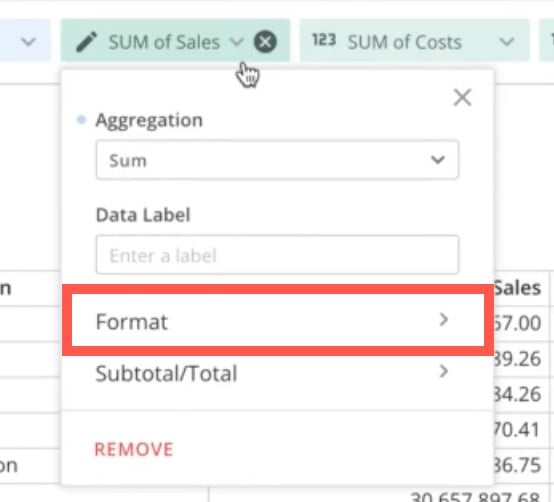
2. **［フォーマット］** を選択します。

   <Frame>
     <img alt="select format.jpg" src="https://mintcdn.com/domoinc-openapi-sync-dataflows/y73kYVYT02nhoBL7/images/kb/ka05w00000129T8-00N5w00000Ri7BU-0EM5w000006vGl3.jpg?fit=max&auto=format&n=y73kYVYT02nhoBL7&q=85&s=fb5225353c02266792acb0f63d2e4634" style={{width: 235.98, height: 215}} width="554" height="502" data-path="images/kb/ka05w00000129T8-00N5w00000Ri7BU-0EM5w000006vGl3.jpg" />
   </Frame>
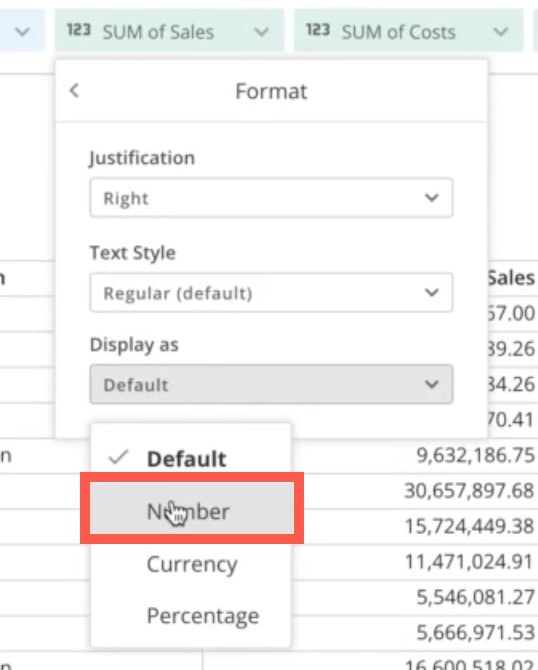
3. **［値の書式］** リストで、 **［数値］** を選択します。

   <Frame>
     <img alt="display as number.jpg" src="https://mintcdn.com/domoinc-openapi-sync-dataflows/y73kYVYT02nhoBL7/images/kb/ka05w00000129T8-00N5w00000Ri7BU-0EM5w000006vGlD.jpg?fit=max&auto=format&n=y73kYVYT02nhoBL7&q=85&s=566e291f67bbd64d895524b12c33742b" style={{width: 218.977, height: 271.996}} width="538" height="670" data-path="images/kb/ka05w00000129T8-00N5w00000Ri7BU-0EM5w000006vGlD.jpg" />
   </Frame>
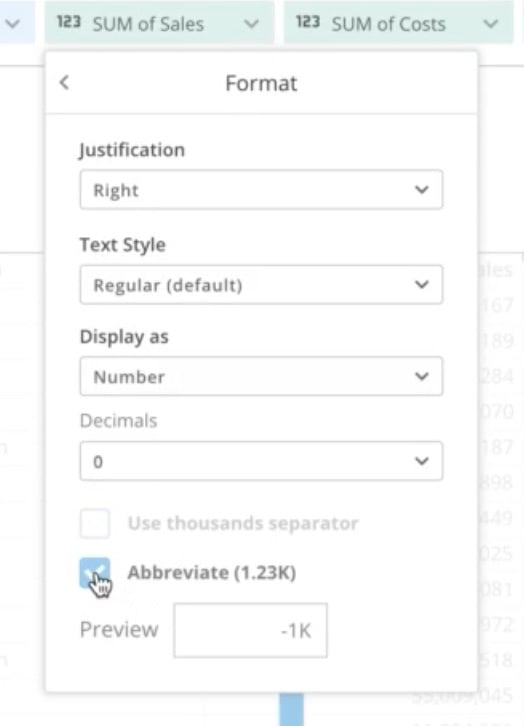
4. **［短縮する］** ボックスをオンにします。

   <Frame>
     <img alt="abbreviate.jpg" src="https://mintcdn.com/domoinc-openapi-sync-dataflows/y73kYVYT02nhoBL7/images/kb/ka05w00000129T8-00N5w00000Ri7BU-0EM5w000006vGlm.jpg?fit=max&auto=format&n=y73kYVYT02nhoBL7&q=85&s=d66cd3abe470c4e0520d9666a7454792" style={{width: 223.999, height: 308.999}} width="524" height="726" data-path="images/kb/ka05w00000129T8-00N5w00000Ri7BU-0EM5w000006vGlm.jpg" />
   </Frame>
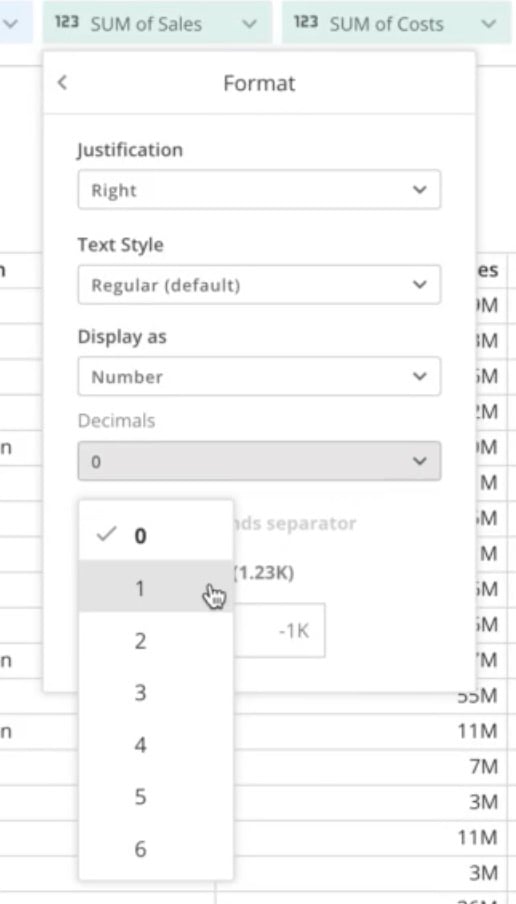
5. **［小数］** リストで、表示する小数点以下の桁数を選択します。

   <Frame>
     <img alt="select decimal.jpg" src="https://mintcdn.com/domoinc-openapi-sync-dataflows/y73kYVYT02nhoBL7/images/kb/ka05w00000129T8-00N5w00000Ri7BU-0EM5w000006vGlr.jpg?fit=max&auto=format&n=y73kYVYT02nhoBL7&q=85&s=875355a355173d92cfe85ff4a19a5e8d" style={{width: 230.994, height: 404.986}} width="516" height="904" data-path="images/kb/ka05w00000129T8-00N5w00000Ri7BU-0EM5w000006vGlr.jpg" />
   </Frame>
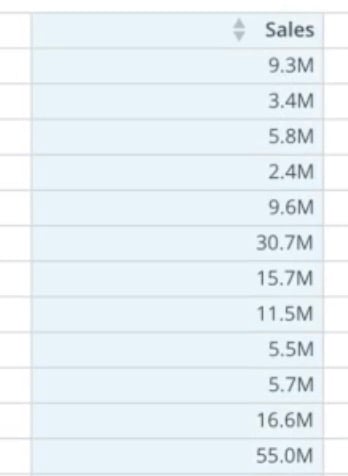
6. プレビューが表示されると、数値は選択した小数点以下の桁数と、「K」（千）や「M」（百万）などの大きい数字に対応する文字に短縮されます。

   <Frame>
     <img alt="abbreviated values.jpg" src="https://mintcdn.com/domoinc-openapi-sync-dataflows/y73kYVYT02nhoBL7/images/kb/ka05w00000129T8-00N5w00000Ri7BU-0EM5w000006vGm1.jpg?fit=max&auto=format&n=y73kYVYT02nhoBL7&q=85&s=17f9ca0eefeb24acf640e63aaf47d771" style={{width: 148.991, height: 203.999}} width="348" height="476" data-path="images/kb/ka05w00000129T8-00N5w00000Ri7BU-0EM5w000006vGm1.jpg" />
   </Frame>

## チャートの設定を使って値をフォーマットする

**［チャートの設定］** には、チャートの値をフォーマットする多数のオプションがあります。前述のとおり、 **［チャートの設定］** で行う変更は、列のオプションダイアログでオプションを選択して適用される全般的なフォーマットを上書きします。

このセクションでは、数値のフォーマットによく使用されるチャートのプロパティの一部をリストアップして説明します。これは包括的な一覧というわけではありません。

### ［値の目盛り］のプロパティ

このプロパティは、大部分のチャートタイプで測定値の目盛と共に表示される数値に関するものです。例えば、縦棒グラフでは、グラフの左側の縦軸にある値です。

<table border="1" cellpadding="1" cellspacing="1" data-aura-rendered-by="33:207;a"><thead><tr><th colspan="1" rowspan="1"><p> プロパティ </p></th><th colspan="1" rowspan="1"><p> 説明 </p></th></tr></thead><tbody><tr><td colspan="1" rowspan="1"><p> ラベルの書式 </p></td><td colspan="1" rowspan="1"><p> 目盛りの値に見られる数値のフォーマットタイプを決めます。 <b> ［数値の書式］ </b> プロパティの値に使用される実際の記号をカスタマイズすることができます（詳細は次のセクションを参照してください）。 </p><p><b> 数値： </b> 数値は、通貨記号やパーセント記号（％）を使わずに表示されます。（デフォルト） </p><p><b> 通貨： </b> 目盛りの値に「＄」を付加します。 </p><p><b> 割合（%）： </b> 目盛りの値に「％」を付加します。 </p></td></tr><tr><td colspan="1" rowspan="1"><p> 目盛りを分割 </p></td><td colspan="1" rowspan="1"><p> 数値の目盛りの値を分割する場合、分割に使う数を示します。このオプションは、目盛りの数値が非常に大きい場合に通数で割って省略する際に役立ちます。例えば、目盛りの数値がすべて百万ドル単位で示されている場合、百万で分割するよう選択できます。これにより、目盛りの数値を管理しやすい1桁の数にすることができます。 <b> 割合 </b> での分割を選択すると、目盛りの値には100が掛けられます。このオプションは、小数点以下の数値をパーセンテージ表示したいときに特に役立ちます。 </p></td></tr><tr><td colspan="1" rowspan="1"><p> 小数位 </p></td><td colspan="1" rowspan="1"><p> 小数の数値で使用する小数点以下の桁数を決定します。 <b> デフォルト </b> 、 <b> なし </b> 、または小数点以下の桁数（「0.0」～「0.00000」）のオプションから選択できます。 </p></td></tr><tr><td colspan="1" rowspan="1"><p> マイナスの数値 </p></td><td colspan="1" rowspan="1"><p> マイナスの数値のフォーマットを決定します。 <b> ［−100］ </b> を選択した場合、すべてのマイナスの数値にはマイナス記号が付加されます。 <b> （100） </b> を選択した場合、すべてのマイナスの数値はカッコ（）表記になります。 </p></td></tr></tbody></table>

### ［数値の書式］のプロパティ

このプロパティは、チャートの数値に使用される記号に関するものです。ここでの変更内容は、チャートのすべての数値に適用されます。

<table border="1" cellpadding="1" cellspacing="1" data-aura-rendered-by="33:207;a"><thead><tr><th colspan="1" rowspan="1"><p> プロパティ </p></th><th colspan="1" rowspan="1"><p> 説明 </p></th></tr></thead><tbody><tr><td colspan="1" rowspan="1"><p> 通貨記号 </p></td><td colspan="1" rowspan="1"><p> チャート内の数値が通貨であることを示すために使用される記号または記号のグループです。デフォルトの通貨記号は「＄」です。 </p><div class="mdx-embed"><Note><p><b> 注記： </b> 通貨記号の一部として終わりカッコを使用する場合は、 <em> 必ず </em> 始めカッコと組み合わせて使用する必要があります。 </p></Note></div></td></tr><tr><td colspan="1" rowspan="1"><p> 通貨記号の位置 </p></td><td colspan="1" rowspan="1"><p> 通貨の記号を数値の前後どちらに表示するかを決定します。 </p></td></tr><tr><td colspan="1" rowspan="1"><p> 小数点の記号 </p></td><td colspan="1" rowspan="1"><p> 小数点を区切るための記号を決定します。デフォルトの小数点の記号はピリオドです。 </p></td></tr><tr><td colspan="1" rowspan="1"><p> 桁区切りの文字 </p></td><td colspan="1" rowspan="1"><p> 桁の大きい数値で、桁区切りの文字として使用される記号を決定します。デフォルトでは、桁区切りの文字はカンマ（,）です。 </p></td></tr></tbody></table>

### データラベルの設定

このプロパティは、 **［データラベルの設定］>［テキスト］** フィールドにテキストを入力した際にチャートに表示されるデータラベルに関するものです。データラベルについての詳細は「 [チャートのデータラベルとホバーテキストをフォーマットする](/s/article/360043429693 "チャートのデータラベルとホバーテキストをフォーマットする") 」を参照してください。

<table border="1" cellpadding="1" cellspacing="1" data-aura-rendered-by="33:207;a"><thead><tr><th colspan="1" rowspan="1"><p> プロパティ </p></th><th colspan="1" rowspan="1"><p> 説明 </p></th></tr></thead><tbody><tr><td colspan="1" rowspan="1"><p> 目盛りの書式を使用 </p></td><td colspan="1" rowspan="1"><p> このチェックボックスが選択されている場合、データラベルはグラフの目盛の書式に設定されているものと同じ数値の書式設定を使用します。 </p></td></tr><tr><td colspan="1" rowspan="1"><p> %値（小数位） </p></td><td colspan="1" rowspan="1"><p> データラベルで使用する小数点以下の桁数を決定します。デフォルトでは「なし」に設定されています。 </p></td></tr></tbody></table>

### 吹き出しテキストの設定

このプロパティは、チャート内の要素にマウスポインターを合わせた時に表示されるテキストに関するものです。吹き出しテキストについての詳細は「 [チャートのデータラベルとホバーテキストをフォーマットする](/s/article/360043429693 "チャートのデータラベルとホバーテキストをフォーマットする") 」を参照してください。

<table border="1" cellpadding="1" cellspacing="1" data-aura-rendered-by="33:207;a"><thead><tr><th colspan="1" rowspan="1"><p> プロパティ </p></th><th colspan="1" rowspan="1"><p> 説明 </p></th></tr></thead><tbody><tr><td colspan="1" rowspan="1"><p> 目盛りの書式を使用 </p></td><td colspan="1" rowspan="1"><p> このチェックボックスが選択されている場合、吹き出しテキストはチャートの目盛の書式に設定されているものと同じフォーマットを使用します。 </p></td></tr><tr><td colspan="1" rowspan="1"><p> テキストの書式 </p></td><td colspan="1" rowspan="1"><p> 目盛の値に見られる数値の書式のタイプを決めます。 <b> ［数値の書式］ </b> プロパティの値に使用される実際の記号をカスタマイズすることができます（詳細は次のセクションを参照してください）。 </p><p><b> 数値： </b> 数値は、通貨記号やパーセント記号（％）を使わずに表示されます。（デフォルト） </p><p><b> 通貨： </b> 目盛りの値に「＄」を付加します。 </p><p><b> 割合： </b> 目盛りの値に「％」を付加します。 </p></td></tr><tr><td colspan="1" rowspan="1"><p> 値を以下で分割 </p></td><td colspan="1" rowspan="1"><p> 吹き出しがある場合、その数値を割る時に使用する値を指します。このオプションは、チャート内の値が非常に大きい場合に通数で割って省略する際に役立ちます。たとえば、チャートのすべての数値が百万ドル単位で示されている場合、百万で分割するよう選択できます。これにより、吹き出し内の数値を、より単純な1桁の数にすることができます。 <b> 割合 </b> での分割を選択すると、吹き出しの数値には100が掛けられます。このオプションは、小数点以下の数値をパーセントとして表示したいときに特に役立ちます。 </p></td></tr><tr><td colspan="1" rowspan="1"><p> 小数位 </p></td><td colspan="1" rowspan="1"><p> 吹き出しにおける小数の数値で使用する小数点以下の桁数を決定します。 <b> ［デフォルト］ </b> 、 <b> ［なし］ </b> 、または小数点以下の桁数（「0.0」～「0.00000」）のオプションから選択できます。 </p></td></tr><tr><td colspan="1" rowspan="1"><p> マイナスの数値 </p></td><td colspan="1" rowspan="1"><p> 吹き出しにおけるマイナスの数値の書式を決定します。 <b> ［ー100］ </b> を選択した場合、すべてのマイナスの数値にはマイナス記号が付加されます <b> ［（100）］ </b> を選択した場合、すべてのマイナスの数値はカッコ（）表記になります。 </p></td></tr></tbody></table>

**チャートの設定で数値をフォーマットするには：**

1. 編集するチャートのAnalyzerを開きます。
2. **チャートの設定** で［カテゴリー］にマウスポインターを合わせると、そのカテゴリーのオプションが表示されます。
3. 変更を行います。

**数値を割合に変更する際のヒント**

* 数値を割合に変換する最も簡単な方法は、列のオプションダイアログで割合オプションを選択する方法です。これにより、（まとめ数字を除く）チャート内の *すべての数値* がパーセント形式に変換されます。数値をそのまま表示するか（例：「10」が「10%」になる）、数値を100倍して表示するか（例：「0.1」が「10%」になる）を選択することができます。その後、 **［チャートの設定］** で任意のプロパティをパーセント値に変更することができるようになります。
* 列のオプションダイアログで普遍的な値のフォーマットを適用せず、すべて **［チャートの設定］** で行う場合は、以下のヒントが役立ちます。

  * データ列の値が、「x.xx」のフォーマットになっていることを確認します。例えば、値の目盛りの数値を「40％」と表示させたい場合、DataSet では「.40」となっている必要があります。
  * データラベルの値を割合に変換するには、［チャートの設定］の **［ラベルの書式］** で **［割合］** を選択します。
  * 小数の数値を割合に変換するには、チャートの設定内の **［目盛りを分割：］** で **［割合］** を選択します。その後、前述のように、数値の書式を割合（％）に変更して割合の値を付加することができます。なお、この手順は、順番を逆にして行うことは *推奨しません* 。
  * Beast Modeを使って列の値を割合に変換します。

    ``CASE WHEN `value2` > 0 THEN `value1` / `value2` ELSE 0 END``

    の計算を使って、ゼロ値がゼロで除算されるのを防ぐことができます。Beast Modeについての詳細は「 [Beast Modeを使用してデータを変換する](/s/topic/0TO5w000000ZanAGAS) 」を参照してください。

日本語