> ## Documentation Index
> Fetch the complete documentation index at: https://domoinc-openapi-sync-dataflows.mintlify.site/llms.txt
> Use this file to discover all available pages before exploring further.
# チャートにドリルパスを追加する
export const InlineImage = ({src, alt = '', height = '1.6em'}) => {
return  ;
};
## はじめに
カードに情報を追加した後、DataSetの特定の列にフィルターを設定することで、ドリルパスのレイヤーを追加することができます。ユーザーがチャート内のグラフ要素を選択すると、その列の基盤となるデータを表すほかのビューへドリルします。このビューにさらにほかのドリルパスレイヤーを追加することで、ユーザーはドリルして追加詳細などを見ることができます。
ユーザーは、詳細ビューまたはカードが表示されているダッシュボードからカードをドリルダウンできます。ただし、ドリルは、Domoストーリーダッシュボードが有効になっている場合にのみダッシュボードから利用できます。システムページ( **[マイページ]** 、 **[お気に入り]** 、または **[シェアされたカード]** )からドリルすることはできません。また、 **[カードインタラクション設定]** ダイアログでカードの **[ドリルインプレイス]** を有効にする必要があります。
詳細については、「 [カードインタラクションを設定する](/s/article/360043428433 "Domoストーリーを作成する") 」を参照してください。
データの許容範囲内で、いくつでもドリルパスレイヤーを作ることができます。すべてのチャートのドリルパスレイヤーの底部は、デフォルトでは、クリックしたグラフ要素のデータを含む表になっています。このドリルパスレイヤーの底部まで到達するようなドリルを防ぐことができます。
**注記:** ページレベルからカードにドリルダウンする場合、底部レイヤーのデータ表は使用できません。
また、1つのDataSetからほかのDataSetへドリルダウンすることもできます。その場合、2つ目のDataSetは、最初のDataSetでフィルターで除外したのと同じカテゴリーと系列の列を含んでいる必要があります(2つ目のDataSetは同じ値列を含む *必要はありません* )。例えば、2つのDataSetが両方とも「顧客」という名前の列を含んでいる場合は、最初のDataSetを使い、「顧客」データでトップレベルのチャートを作成することができます。その後、最初のDataSetの「顧客」列を使用したことにより、2つ目のDataSetにドリルダウンすることができます。そこで2つ目のDataSetで「顧客」列を元にフィルターをかけることで、追加詳細を見ることができます。
**注記:**
* *同じ*
DataSetを使用したあるビューからほかのビューへドリルするとき、Beast Modeを使用して作成したスクリプトは引き継がれていきます。ただし、 *別の* DataSetへドリルするときは、スクリプトは *引き継がれません* 。Beast Modeの詳細については、「 [Beast Mode計算を作成する](/s/article/360043429913) 」を参照してください。
* トップレベルのカードを
*除く* ドリルパス内のカードでBeast Mode計算を作成することは *できません* 。ドリルパス内のほかのカード上に作成された計算は、保存後に消えます。
* システムページ(
**[マイページ]** 、 **[お気に入り]** 、または **[シェアされたカード]** )からドリルパスを作成することはできません。
* ドリルパスはファネルグラフには使用できません。
* ドリルパス内に前期比チャートを追加することはできません。
* 会計カレンダーをドリルパスとして追加する場合、子ページの会計カレンダーは親カードの会計カレンダーと同じものを選択する必要があります。そうしないと、ドリルパスが機能しません。詳細については、「
[会計カレンダーを使用する](/s/article/360042924254 "会計カレンダーを使用する") 」を参照してください。
希望するシーケンスからドリルレベルを作成した場合でも、心配はいりません。ドリスパスビューでドリルレベルをクリック&ドラッグして並べ替えれば、そのカードのドリルパスは自動的に調整されます。
ドリルレイヤーで使用されているDataSetでPDP(Personalized Data Permissions)が有効になっている場合、そのポリシーはドリルパスでも保持されます。例えば、「西部地域」ポリシーのメンバーであるブレットさんが、PDPが有効になっているために西部の州のデータしか閲覧することができないカードを使ってドリルパスを作成すると、作成したドリルパスには西部の州の情報しかありません。PDPについて詳しくは、「 [Personalized Data Permissions(PDP)](/s/article/360042934614 "Personalized Data Permission(PDP)") 」を参照してください。
チャートで既存のドリルパスレイヤーを探索する方法については、「 [データをドリルダウンする](/s/article/360042923994 "データをドリルダウンする") 」を参照してください。
***
この記事では、ドリルパスレイヤーをチャートに組み込む方法について、次のトピックで説明します。
* [チャートにドリルパスを追加する](#add_a_drill_path_to_a_chart)
* [既存のドリルパスを編集する](#edit_an_existing_drill_path)
* [ドリルパスを並べ替える](#reorder_a_drill_path)
* [データレイヤーまでのドリルを防ぐ](#prevent_drilling_to_data_layer)
* [ドリルパスからビューを削除する](#delete_a_view_from_a_drill_path)
* [使用事例1](#use_case)
* [使用事例2](#use_case_2)
* [マップ間をドリルする](#drill_between_maps)
***
## チャートにドリルパスを追加する
チャートにドリルパスを追加するときは、DataSetにデータの新しいビューを追加します。それ以降の各ビューは、前のビューからフィルターがかけられます。例えば、トップレベルビューのバーに2006、2007、2008がある場合、次のレイヤーダウンはそれらの行データからフィルターされます。
チャートにドリルパスを追加するには、次の手順を実行します。
1. KPIカードをクリックして、詳細ビューを開きます。
2. をクリックし、 **[ドリルパスの編集]** を選択します。
「ドリルパス」というタイトルの新しいページが開きます。
3. **[ビューを追加]** をクリックします。
Analyzerに似たビューが開きます。Analyzerインターフェースの詳細については、「 [Analyzerのレイアウト](/s/article/360042924034 "Card Builderのレイアウト") 」を参照してください。
4. (オプション)別のDataSetを選択するには、以下を行います。
1. DataSet名の隣にある
をクリックします。
2. ダイアログが開くので、ドリル先のDataSetを選択します。
**注記:** 1) 新しいDataSetは、元のDataSetでフィルターで除外したのと同じカテゴリーと系列の列名を含んでいる *必要があります* 。列データも同じでなければなりません。ただし、2つ目のDataSetは元のDataSetにはない追加のデータアイテムを含むことができます。元のDataSetでフィルターで除外した値列は、2つ目のDataSetに存在する *必要はありません* 。カテゴリー、系列、値列の詳細については、「 [チャートデータについて](/s/article/360043428693 "チャートデータについて") 」を参照してください。2) DataSetが複数のシートを含んでおり、ほかのシートにあるデータに接続したい場合は、まずDataSetを再アップロードしてから、 **[データを確認]** ダイアログでそのシートが選択されていることを確認してください。この操作で、ほかのDataSetなどに接続できる新しいDataSetが作成されます。
DataSetに互換性がある場合は、成功したというメッセージが表示されます。それ以外の場合は、2つ目のDataSetに存在しない列名がエラーメッセージとして表示されます。
5. 新しいビューに使用したいグラフタイプを選択します。
1つのグラフタイプから、他のグラフタイプへドリルダウンすることができます。どのグラフタイプでも(表であっても)動作します。このことにより、同じDataSetをもとに、別のビューを作成することが可能になります。
6. (オプション)フィルター、ソート、そして希望する場合はBeast Mode変換を追加します。
フィルターの詳細については、「 [Beast Mode計算を作成する](/s/article/360043429913) 」を参照してください。
7. (オプション)希望する場合は、新しいビューの[チャートの設定]を編集します。
チャートの設定の詳細については、「 [チャートのプロパティを適用およびリセットする](/s/article/360042925154) 」を参照してください。
8. 新しいビューのタイトルを入力します。
詳細については、「 [可視化カードの名前や説明を編集する](/s/article/360042924174 "可視化カードの名前や説明を編集する") 」を参照してください。
9. DataSetの列をフィールドにドラッグして、新しいビューに情報を追加します。
データ列を適用する方法に関する詳細は、「 [DataSet列をチャートに適用する](/s/article/360043428713 "DataSet列をチャートに適用する") 」を参照してください。
**注記:** 新しく作成された各ドリルパスは、ドリルパスの新しい列とその「上」にある列すべてをフィルターで除外している点にご注意ください。つまり、 *通常* 、既にフィルターで除外している列を、パスに追加することはできないことを意味します。追加すると、問題が発生します。唯一の例外は、値列です。ドリルパスで同じ値列を利用することはできます。実際、ほとんどのドリルパスは、それぞれのドリルパスレイヤーにおいて、同じ値列を使用することが必要となっています。
10. **[このビューを保存]** をクリックします。
これにより、ドリルパスの **編集** ビューが閉じられ、ドリルパスページに戻ります。トップレベルページに戻り、いずれかのグラフ要素をクリックして新しいドリルパスをテストしてみると良いでしょう。正常な場合、クリックしたグラフ要素のデータを表す新しいチャートが表示されます。
11. (オプション)さらにドリルパスレイヤーを追加するには、ドリルパスページに戻り、ステップ3から10を繰り返します。
12. (オプション)データドリルパスレイヤーまでのドリルを防ぐには、 **[最終データビューまでのドリルを許可しない]** をクリックします。
## 既存のドリルパスを編集する
既存のドリルパスを開き、そのパスのいずれかのビューのデータを編集することができます。以下の手順を実行します。
1. KPIカードをクリックして、詳細ビューを開きます。
2. をクリックし、 **[ドリルパスの編集]** を選択します。
ドリルパスページが開きます。
3. ドリルビュー名の右にある **[編集]** をクリックします。
ドリルパスの **編集** ビューが開きます。
4. 希望する通りに編集します。
5. **[このビューを保存]** をクリックします。
## ドリルパスを並べ替える
ドリルパスのレベルのシーケンスは、ドリルパスのページで変更できます。各レベルはタイルで表されているので、単にタイルをクリック&ドラッグして、別の位置に移動させるだけです。そうすると、カードのドリルパスは自動的に調整されます。注記:ドリルパスの上部と下部レベルのタイルは、ドリスパスの重要な構成要素であるため移動させることは *できません* 。
ドリルパスを並べ替えるには、次の手順を実行します。
1. KPIカードをクリックして、詳細ビューを開きます。
2. をクリックし、 **[ドリルパスの編集]** を選択します。
ドリルパスページが開きます。
3. 移動したいカードにマウスポインターを合わせ、そのタイルをハイライトさせます。
4. タイルをドリルパスの希望する場所にドラッグします。
## データレイヤーまでのドリルを防ぐ
すべてのチャートのドリルパスレイヤーの「底部」は、デフォルトでは、クリックしたグラフ要素の基盤となるデータを含む表になっています。このドリルパスレイヤーの「底部」まで到達するようなドリルを防ぐことができます。
**注記:**
* このオプションは、チャートビューにおけるドリルパスレイヤーの「底部」への閲覧専用アクセスを制御します。表ビューでは、チャートに情報追加しているデータを表示したままになっていますが、DataSetの基盤となっている全データではありません。
* ページレベルからカードにドリルダウンする場合、底部レイヤーのデータ表は使用できません。
データドリルパスレイヤーまでのドリルを防ぐには、次の手順を実行します。
1. KPIカードをクリックして、詳細ビューを開きます。
2. をクリックし、 **[ドリルパスの編集]** を選択します。
3. **[最終データビューまでのドリルを許可しない]** をクリックします。
**注記:** さらにカードを保護するには、 **[このカードの編集ができるのは所有者と管理者だけです]** オプションを選択します。
## ドリルパスからビューを削除する
ドリルパスを開き、そのドリルパスからビューを削除することができます。
**チャートからドリルパスレイヤーを削除するには:**
1. KPIカードをクリックして、詳細ビューを開きます。
2. をクリックし、 **[ドリルパスの編集]** を選択します。
3. ドリルビュー名の右にある **[削除]** をクリックします。
4. **[削除]** をクリックして確認します。
## 使用事例1
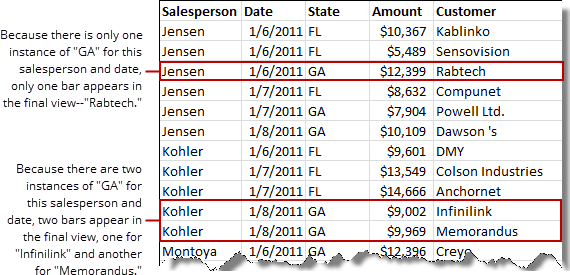
「WidgetSoft」という会社が、フロリダ州とジョージア州にある別の会社に製品を販売しています。以下のスプレッドシートは、営業担当の「Jensen」、「Kohler」、「Montoya」の、1月の3日間にわたる各売り上げについて、具体的な金額と顧客を記録しています。
;
};
## はじめに
カードに情報を追加した後、DataSetの特定の列にフィルターを設定することで、ドリルパスのレイヤーを追加することができます。ユーザーがチャート内のグラフ要素を選択すると、その列の基盤となるデータを表すほかのビューへドリルします。このビューにさらにほかのドリルパスレイヤーを追加することで、ユーザーはドリルして追加詳細などを見ることができます。
ユーザーは、詳細ビューまたはカードが表示されているダッシュボードからカードをドリルダウンできます。ただし、ドリルは、Domoストーリーダッシュボードが有効になっている場合にのみダッシュボードから利用できます。システムページ( **[マイページ]** 、 **[お気に入り]** 、または **[シェアされたカード]** )からドリルすることはできません。また、 **[カードインタラクション設定]** ダイアログでカードの **[ドリルインプレイス]** を有効にする必要があります。
詳細については、「 [カードインタラクションを設定する](/s/article/360043428433 "Domoストーリーを作成する") 」を参照してください。
データの許容範囲内で、いくつでもドリルパスレイヤーを作ることができます。すべてのチャートのドリルパスレイヤーの底部は、デフォルトでは、クリックしたグラフ要素のデータを含む表になっています。このドリルパスレイヤーの底部まで到達するようなドリルを防ぐことができます。
**注記:** ページレベルからカードにドリルダウンする場合、底部レイヤーのデータ表は使用できません。
また、1つのDataSetからほかのDataSetへドリルダウンすることもできます。その場合、2つ目のDataSetは、最初のDataSetでフィルターで除外したのと同じカテゴリーと系列の列を含んでいる必要があります(2つ目のDataSetは同じ値列を含む *必要はありません* )。例えば、2つのDataSetが両方とも「顧客」という名前の列を含んでいる場合は、最初のDataSetを使い、「顧客」データでトップレベルのチャートを作成することができます。その後、最初のDataSetの「顧客」列を使用したことにより、2つ目のDataSetにドリルダウンすることができます。そこで2つ目のDataSetで「顧客」列を元にフィルターをかけることで、追加詳細を見ることができます。
**注記:**
* *同じ*
DataSetを使用したあるビューからほかのビューへドリルするとき、Beast Modeを使用して作成したスクリプトは引き継がれていきます。ただし、 *別の* DataSetへドリルするときは、スクリプトは *引き継がれません* 。Beast Modeの詳細については、「 [Beast Mode計算を作成する](/s/article/360043429913) 」を参照してください。
* トップレベルのカードを
*除く* ドリルパス内のカードでBeast Mode計算を作成することは *できません* 。ドリルパス内のほかのカード上に作成された計算は、保存後に消えます。
* システムページ(
**[マイページ]** 、 **[お気に入り]** 、または **[シェアされたカード]** )からドリルパスを作成することはできません。
* ドリルパスはファネルグラフには使用できません。
* ドリルパス内に前期比チャートを追加することはできません。
* 会計カレンダーをドリルパスとして追加する場合、子ページの会計カレンダーは親カードの会計カレンダーと同じものを選択する必要があります。そうしないと、ドリルパスが機能しません。詳細については、「
[会計カレンダーを使用する](/s/article/360042924254 "会計カレンダーを使用する") 」を参照してください。
希望するシーケンスからドリルレベルを作成した場合でも、心配はいりません。ドリスパスビューでドリルレベルをクリック&ドラッグして並べ替えれば、そのカードのドリルパスは自動的に調整されます。
ドリルレイヤーで使用されているDataSetでPDP(Personalized Data Permissions)が有効になっている場合、そのポリシーはドリルパスでも保持されます。例えば、「西部地域」ポリシーのメンバーであるブレットさんが、PDPが有効になっているために西部の州のデータしか閲覧することができないカードを使ってドリルパスを作成すると、作成したドリルパスには西部の州の情報しかありません。PDPについて詳しくは、「 [Personalized Data Permissions(PDP)](/s/article/360042934614 "Personalized Data Permission(PDP)") 」を参照してください。
チャートで既存のドリルパスレイヤーを探索する方法については、「 [データをドリルダウンする](/s/article/360042923994 "データをドリルダウンする") 」を参照してください。
***
この記事では、ドリルパスレイヤーをチャートに組み込む方法について、次のトピックで説明します。
* [チャートにドリルパスを追加する](#add_a_drill_path_to_a_chart)
* [既存のドリルパスを編集する](#edit_an_existing_drill_path)
* [ドリルパスを並べ替える](#reorder_a_drill_path)
* [データレイヤーまでのドリルを防ぐ](#prevent_drilling_to_data_layer)
* [ドリルパスからビューを削除する](#delete_a_view_from_a_drill_path)
* [使用事例1](#use_case)
* [使用事例2](#use_case_2)
* [マップ間をドリルする](#drill_between_maps)
***
## チャートにドリルパスを追加する
チャートにドリルパスを追加するときは、DataSetにデータの新しいビューを追加します。それ以降の各ビューは、前のビューからフィルターがかけられます。例えば、トップレベルビューのバーに2006、2007、2008がある場合、次のレイヤーダウンはそれらの行データからフィルターされます。
チャートにドリルパスを追加するには、次の手順を実行します。
1. KPIカードをクリックして、詳細ビューを開きます。
2. をクリックし、 **[ドリルパスの編集]** を選択します。
「ドリルパス」というタイトルの新しいページが開きます。
3. **[ビューを追加]** をクリックします。
Analyzerに似たビューが開きます。Analyzerインターフェースの詳細については、「 [Analyzerのレイアウト](/s/article/360042924034 "Card Builderのレイアウト") 」を参照してください。
4. (オプション)別のDataSetを選択するには、以下を行います。
1. DataSet名の隣にある
をクリックします。
2. ダイアログが開くので、ドリル先のDataSetを選択します。
**注記:** 1) 新しいDataSetは、元のDataSetでフィルターで除外したのと同じカテゴリーと系列の列名を含んでいる *必要があります* 。列データも同じでなければなりません。ただし、2つ目のDataSetは元のDataSetにはない追加のデータアイテムを含むことができます。元のDataSetでフィルターで除外した値列は、2つ目のDataSetに存在する *必要はありません* 。カテゴリー、系列、値列の詳細については、「 [チャートデータについて](/s/article/360043428693 "チャートデータについて") 」を参照してください。2) DataSetが複数のシートを含んでおり、ほかのシートにあるデータに接続したい場合は、まずDataSetを再アップロードしてから、 **[データを確認]** ダイアログでそのシートが選択されていることを確認してください。この操作で、ほかのDataSetなどに接続できる新しいDataSetが作成されます。
DataSetに互換性がある場合は、成功したというメッセージが表示されます。それ以外の場合は、2つ目のDataSetに存在しない列名がエラーメッセージとして表示されます。
5. 新しいビューに使用したいグラフタイプを選択します。
1つのグラフタイプから、他のグラフタイプへドリルダウンすることができます。どのグラフタイプでも(表であっても)動作します。このことにより、同じDataSetをもとに、別のビューを作成することが可能になります。
6. (オプション)フィルター、ソート、そして希望する場合はBeast Mode変換を追加します。
フィルターの詳細については、「 [Beast Mode計算を作成する](/s/article/360043429913) 」を参照してください。
7. (オプション)希望する場合は、新しいビューの[チャートの設定]を編集します。
チャートの設定の詳細については、「 [チャートのプロパティを適用およびリセットする](/s/article/360042925154) 」を参照してください。
8. 新しいビューのタイトルを入力します。
詳細については、「 [可視化カードの名前や説明を編集する](/s/article/360042924174 "可視化カードの名前や説明を編集する") 」を参照してください。
9. DataSetの列をフィールドにドラッグして、新しいビューに情報を追加します。
データ列を適用する方法に関する詳細は、「 [DataSet列をチャートに適用する](/s/article/360043428713 "DataSet列をチャートに適用する") 」を参照してください。
**注記:** 新しく作成された各ドリルパスは、ドリルパスの新しい列とその「上」にある列すべてをフィルターで除外している点にご注意ください。つまり、 *通常* 、既にフィルターで除外している列を、パスに追加することはできないことを意味します。追加すると、問題が発生します。唯一の例外は、値列です。ドリルパスで同じ値列を利用することはできます。実際、ほとんどのドリルパスは、それぞれのドリルパスレイヤーにおいて、同じ値列を使用することが必要となっています。
10. **[このビューを保存]** をクリックします。
これにより、ドリルパスの **編集** ビューが閉じられ、ドリルパスページに戻ります。トップレベルページに戻り、いずれかのグラフ要素をクリックして新しいドリルパスをテストしてみると良いでしょう。正常な場合、クリックしたグラフ要素のデータを表す新しいチャートが表示されます。
11. (オプション)さらにドリルパスレイヤーを追加するには、ドリルパスページに戻り、ステップ3から10を繰り返します。
12. (オプション)データドリルパスレイヤーまでのドリルを防ぐには、 **[最終データビューまでのドリルを許可しない]** をクリックします。
## 既存のドリルパスを編集する
既存のドリルパスを開き、そのパスのいずれかのビューのデータを編集することができます。以下の手順を実行します。
1. KPIカードをクリックして、詳細ビューを開きます。
2. をクリックし、 **[ドリルパスの編集]** を選択します。
ドリルパスページが開きます。
3. ドリルビュー名の右にある **[編集]** をクリックします。
ドリルパスの **編集** ビューが開きます。
4. 希望する通りに編集します。
5. **[このビューを保存]** をクリックします。
## ドリルパスを並べ替える
ドリルパスのレベルのシーケンスは、ドリルパスのページで変更できます。各レベルはタイルで表されているので、単にタイルをクリック&ドラッグして、別の位置に移動させるだけです。そうすると、カードのドリルパスは自動的に調整されます。注記:ドリルパスの上部と下部レベルのタイルは、ドリスパスの重要な構成要素であるため移動させることは *できません* 。
ドリルパスを並べ替えるには、次の手順を実行します。
1. KPIカードをクリックして、詳細ビューを開きます。
2. をクリックし、 **[ドリルパスの編集]** を選択します。
ドリルパスページが開きます。
3. 移動したいカードにマウスポインターを合わせ、そのタイルをハイライトさせます。
4. タイルをドリルパスの希望する場所にドラッグします。
## データレイヤーまでのドリルを防ぐ
すべてのチャートのドリルパスレイヤーの「底部」は、デフォルトでは、クリックしたグラフ要素の基盤となるデータを含む表になっています。このドリルパスレイヤーの「底部」まで到達するようなドリルを防ぐことができます。
**注記:**
* このオプションは、チャートビューにおけるドリルパスレイヤーの「底部」への閲覧専用アクセスを制御します。表ビューでは、チャートに情報追加しているデータを表示したままになっていますが、DataSetの基盤となっている全データではありません。
* ページレベルからカードにドリルダウンする場合、底部レイヤーのデータ表は使用できません。
データドリルパスレイヤーまでのドリルを防ぐには、次の手順を実行します。
1. KPIカードをクリックして、詳細ビューを開きます。
2. をクリックし、 **[ドリルパスの編集]** を選択します。
3. **[最終データビューまでのドリルを許可しない]** をクリックします。
**注記:** さらにカードを保護するには、 **[このカードの編集ができるのは所有者と管理者だけです]** オプションを選択します。
## ドリルパスからビューを削除する
ドリルパスを開き、そのドリルパスからビューを削除することができます。
**チャートからドリルパスレイヤーを削除するには:**
1. KPIカードをクリックして、詳細ビューを開きます。
2. をクリックし、 **[ドリルパスの編集]** を選択します。
3. ドリルビュー名の右にある **[削除]** をクリックします。
4. **[削除]** をクリックして確認します。
## 使用事例1
「WidgetSoft」という会社が、フロリダ州とジョージア州にある別の会社に製品を販売しています。以下のスプレッドシートは、営業担当の「Jensen」、「Kohler」、「Montoya」の、1月の3日間にわたる各売り上げについて、具体的な金額と顧客を記録しています。
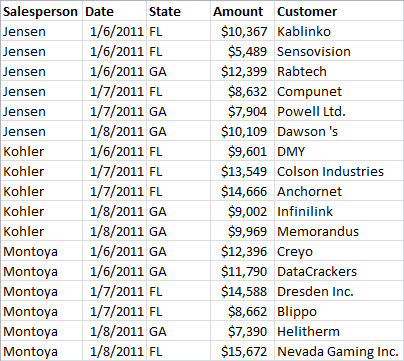 ここで営業チームのマネージャーが、このスプレッドシートのすべての情報をKPIカード1枚で示せるようしたいとします。1つのビューで表すには情報が多すぎるため、マネージャーはドリルパスを使うことにしました。それによって、閲覧者はドリルダウンして別の情報を見ることができるようになります。管理者は、最初のビューの指定した日付範囲にJensen、Kohler、Montoyaによって引き込まれた金額を表示するように決めます。グラフタイプには「積上げ縦棒グラフ」を選択し、グラフを駆動させるのに「Salesperson(販売者)」、「Date(日付)」、「Amount(金額)」列を選択しました。チャートの結果は以下のようになりました。
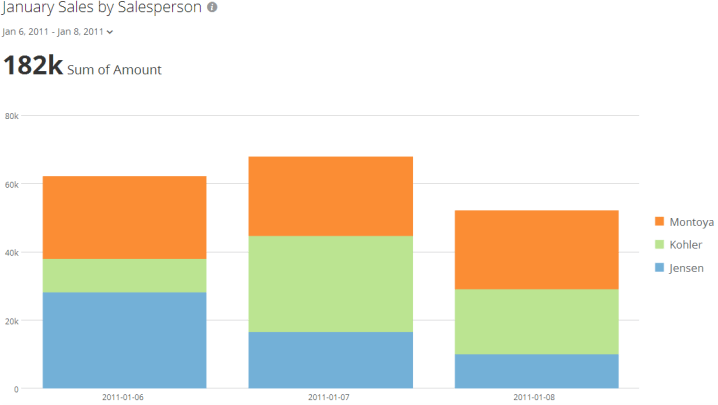 マネージャーはここで、「 [チャートにドリルパスを追加する](#HowdoIaddadrillpathtoachart?-addingdrillpathtochart "チャートにドリルパスを追加する") 」で示された手順を使用し、チャートにドリルパスを実行します。最初のドリルパスレイヤーにおいて、フロリダ州とジョージア州からそれぞれいくらの売上収益が引き出されたか表示したいと考えています。ここで、新しいビューを追加してグラフタイプにマップを選び、「Amount」列を **[State Value]** (州の値)フィールドにドラッグして、「州」列を **[State Name]** (州の名前)フィールドにドラッグします。「Amount」列は既に使用していますが、値列なので、もう一度使用できます。ただしここで、「Salesperson」または「Date」を再度選択したとしたら、ドリルパスは正確に機能しません。マネージャーは、この新しいビューを保存します。ユーザーがチャートの詳細ビューを開き、2011年1月6日の「Jensen」バーをクリックした場合、以下の新しいビューが表示されます。
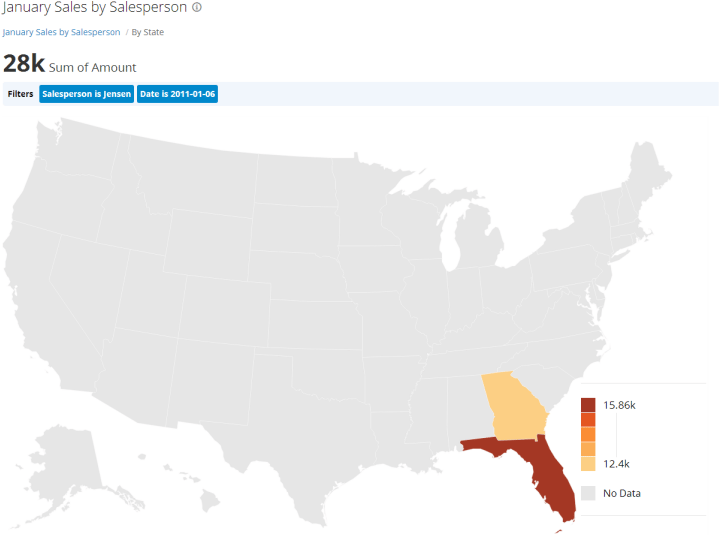 このビューでは、この営業担当の2つの「FL」行の金額と日付が集計されています。したがって、ジョージア州の値は「12.4k」であり、スプレッドシートと同じですが、フロリダ州の値は「15.86k」であり、2つの金額の合計値になっています。
そこでマネージャーは、各州の顧客が表示されるように、2つ目のドリルパスレイヤーを追加することにしました。再びドリルパスの画面に戻り、また新しいビューを追加します。このビューでは、「縦棒グラフ」をグラフタイプとし、「Amount」と「Customer(顧客)」の列を使って、チャートに情報を追加します。「State」列は *選択しません* 。その列は、既にフィルターで除外されてしまっているからです。この新しいビューを保存します。ユーザーが詳細ビューを開き、先のように2011年1月6日の「Jensen」のバーをクリックし、フロリダ州をクリックすると、以下のビューが表示されます。
このビューでは、この営業担当の2つの「FL」行の金額と日付が集計されています。したがって、ジョージア州の値は「12.4k」であり、スプレッドシートと同じですが、フロリダ州の値は「15.86k」であり、2つの金額の合計値になっています。
そこでマネージャーは、各州の顧客が表示されるように、2つ目のドリルパスレイヤーを追加することにしました。再びドリルパスの画面に戻り、また新しいビューを追加します。このビューでは、「縦棒グラフ」をグラフタイプとし、「Amount」と「Customer(顧客)」の列を使って、チャートに情報を追加します。「State」列は *選択しません* 。その列は、既にフィルターで除外されてしまっているからです。この新しいビューを保存します。ユーザーが詳細ビューを開き、先のように2011年1月6日の「Jensen」のバーをクリックし、フロリダ州をクリックすると、以下のビューが表示されます。
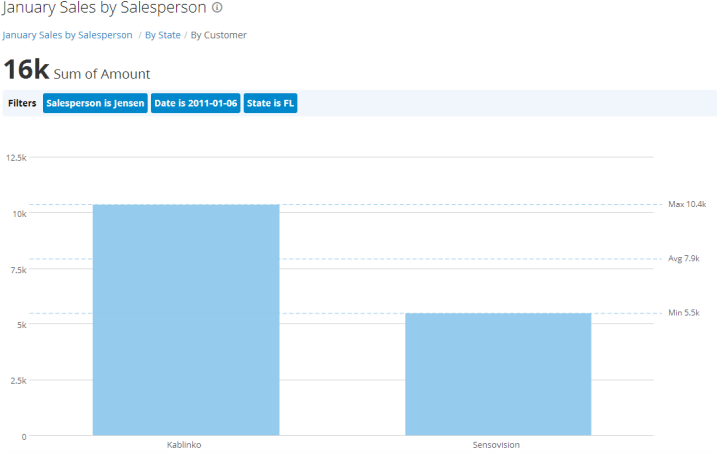 これは2011年1月6日にJensen(トップレベルビュー)により、フロリダ州(最初のドリルパスレイヤー)での2件の顧客が支払った金額(2つ目のドリルパスレイヤー)を示しています。ユーザーが代わりにジョージア州をクリックした場合は、1つのバーのみが表示されます。なぜなら、ジョージア州の1月6日のJensenのデータは1つの行のみにしか含まれていないからです。
逆に、ユーザーが「Kohler」のバーに行き、1月8日のトップレベルビューでドリルダウンし、ジョージア州をクリックすると、2件の顧客を示す2本のバーが表示されます。
これは2011年1月6日にJensen(トップレベルビュー)により、フロリダ州(最初のドリルパスレイヤー)での2件の顧客が支払った金額(2つ目のドリルパスレイヤー)を示しています。ユーザーが代わりにジョージア州をクリックした場合は、1つのバーのみが表示されます。なぜなら、ジョージア州の1月6日のJensenのデータは1つの行のみにしか含まれていないからです。
逆に、ユーザーが「Kohler」のバーに行き、1月8日のトップレベルビューでドリルダウンし、ジョージア州をクリックすると、2件の顧客を示す2本のバーが表示されます。
 ## 使用事例2
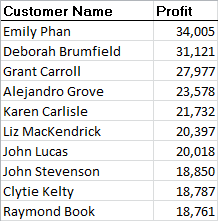
「Office Guru」が全米で事務用品を販売しているとします。セールスマネージャーは、過去4年間のトップ10の売り上げを示す、シンプルな2列の「Top Customers(上位顧客)」チャートを作成しました。このチャートのデータは莫大な量のDataSetから収集されたもので、以下のように表示されます。
## 使用事例2
「Office Guru」が全米で事務用品を販売しているとします。セールスマネージャーは、過去4年間のトップ10の売り上げを示す、シンプルな2列の「Top Customers(上位顧客)」チャートを作成しました。このチャートのデータは莫大な量のDataSetから収集されたもので、以下のように表示されます。
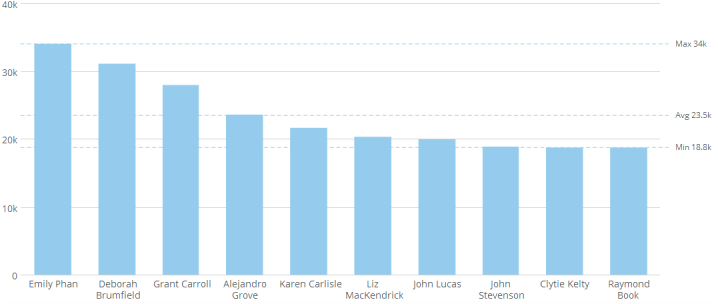
 縦棒グラフの結果は、以下のように表示されます。
 マネージャーはここで、これらの顧客の詳細を表示したいと考えます。具体的には、製品の各カテゴリーとサブカテゴリーで、具体的にいくら購入しているのかということです。この情報は、より大きなDataSetの中に存在します。この情報を表示させるため、元の2列のDataSetから、このより大きく詳細なDataSetにドリルダウンすることにしました。このより大きなDataSetの一部を、以下に示します。キーとなる列が表示されています。
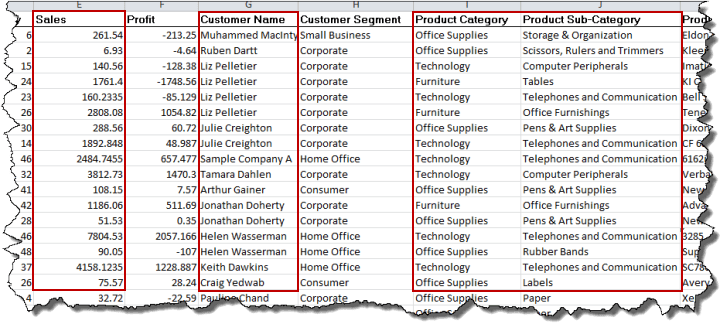 このセールスマネージャーは、この2つ目のDataSetにドリルするため、最初に「Top Customers」チャートの **ドリルパスを編集する** 画面を開き、 **[ビューを追加]** を選択します。ドリルパスの **編集** ビューで、新しいDataSetである「ordersheet.xls」を選択します。最初のDataSetの「Customer Name(顧客名)」というカテゴリー列が、この新しいDataSet内でも発見されたため、DataSetには互換性があることを示すメッセージが表示されます。マネージャーはそこで、新しいグラフタイプに積上げ縦棒グラフを選び、 **[Y軸]** フィールドには「Sales(売り上げ)」を、 **X軸** フィールドには「Product Category(製品カテゴリー)」を、 **[系列]** フィールドには「Product Subcategory(製品サブカテゴリー)」を選択します。このDataSetには元のグラフよりもさらに多くの顧客名が含まれるため、フィルターを適用することで上位の顧客のみを表示するようにします。
**注記:** この時点では、たとえフィルターが設定されていたとしても、このプレビューではDataSetの全データが表示されます。これは、フィルターがドリルするときにのみ適用されるからです。
ここでマネージャーが **[このビューを保存]** をクリックすると、このビューがチャートのドリルパスに追加されます。
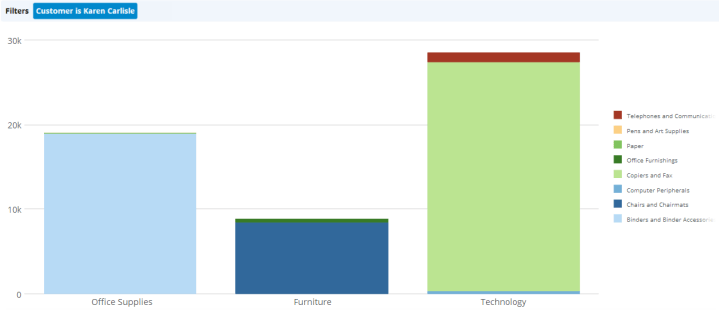
ユーザーが「Top Customers」チャートのバーをクリックすると、特定の製品タイプに支払われた金額が、新しいビューとして表示されます。以下のスクリーンショットは「Karen Carlisle」という顧客のビューを示しています。
このセールスマネージャーは、この2つ目のDataSetにドリルするため、最初に「Top Customers」チャートの **ドリルパスを編集する** 画面を開き、 **[ビューを追加]** を選択します。ドリルパスの **編集** ビューで、新しいDataSetである「ordersheet.xls」を選択します。最初のDataSetの「Customer Name(顧客名)」というカテゴリー列が、この新しいDataSet内でも発見されたため、DataSetには互換性があることを示すメッセージが表示されます。マネージャーはそこで、新しいグラフタイプに積上げ縦棒グラフを選び、 **[Y軸]** フィールドには「Sales(売り上げ)」を、 **X軸** フィールドには「Product Category(製品カテゴリー)」を、 **[系列]** フィールドには「Product Subcategory(製品サブカテゴリー)」を選択します。このDataSetには元のグラフよりもさらに多くの顧客名が含まれるため、フィルターを適用することで上位の顧客のみを表示するようにします。
**注記:** この時点では、たとえフィルターが設定されていたとしても、このプレビューではDataSetの全データが表示されます。これは、フィルターがドリルするときにのみ適用されるからです。
ここでマネージャーが **[このビューを保存]** をクリックすると、このビューがチャートのドリルパスに追加されます。
ユーザーが「Top Customers」チャートのバーをクリックすると、特定の製品タイプに支払われた金額が、新しいビューとして表示されます。以下のスクリーンショットは「Karen Carlisle」という顧客のビューを示しています。
 ## マップ間をドリルする
米国の州別マップと米国の都市を表す緯度/経度マップの両方を使うと、同じマップをドリルダウンして「拡大した」ドリルレイヤーを作成できます。例えば、州ごとに数値が表示されている緯度/経度マップに、同じマップをドリルレイヤーとして追加することで、国レベルのマップのどこかをクリックすると州や地域レベルにズームインし、その部分の元のデータポイントがすべて表示されます。
この方法を使用して得られる結果は、マップの種類、DataSet、適用される列によって異なります。
米国の州別マップの詳細については、「 [緯度/経度マップ](/s/article/360043429213 "国別マップ") 」を参照してください。
**動画 - ドリルパスを使用する**
**動画 - ドリルパスを並べ替える**
**動画 - Zips to FIPSコネクターを使用してマップドリルを郵便番号に作成する**
[このページのトップへ](#intro)
日本語
## マップ間をドリルする
米国の州別マップと米国の都市を表す緯度/経度マップの両方を使うと、同じマップをドリルダウンして「拡大した」ドリルレイヤーを作成できます。例えば、州ごとに数値が表示されている緯度/経度マップに、同じマップをドリルレイヤーとして追加することで、国レベルのマップのどこかをクリックすると州や地域レベルにズームインし、その部分の元のデータポイントがすべて表示されます。
この方法を使用して得られる結果は、マップの種類、DataSet、適用される列によって異なります。
米国の州別マップの詳細については、「 [緯度/経度マップ](/s/article/360043429213 "国別マップ") 」を参照してください。
**動画 - ドリルパスを使用する**
**動画 - ドリルパスを並べ替える**
**動画 - Zips to FIPSコネクターを使用してマップドリルを郵便番号に作成する**
[このページのトップへ](#intro)
日本語