> ## Documentation Index
> Fetch the complete documentation index at: https://domoinc-openapi-sync-dataflows.mintlify.site/llms.txt
> Use this file to discover all available pages before exploring further.
# チャートにフィルターを追加する
export const InlineImage = ({src, alt = '', height = '1.6em'}) => {
return  ;
};
## はじめに
チャートへのフィルターの適用は、可視化カードに情報を追加中でも、その後でも行うことができます。DataSetの列にフィルター追加のリクエストをすると、Domoはその列のデータタイプを自動的に判定して合理的なフィルターのオプションを提供します。例えば、数値を含む列をフィルターする場合は、ダイアログには「より大きい」、「より小さい」、「範囲内」などのオプションが表示されます。複数の系列を含む列をフィルターする場合は、1つ以上の系列を選択して絞り込むことができるダイアログが表示されます。また、様々なフィルター条件を使用して日付をフィルターすることもできます。
## Quick Filterを適用する
Quick Filterは定義済みのフィルターです。このフィルターを使用すると、ほかのユーザーは自分でカード上のデータを探索して疑問を解消できます。カードの列にQuick Filterを適用すると、その列のQuick Filterチェックボックスを含む新しいペインがカードに追加されます。このカードの詳細ビューを開いたユーザーは、Quick Filterペインで列を選択するだけで、迅速かつ簡単にそれらの列の表示/非表示を切り替えることができます。
**動画 - Quick FilterをAnalyzerに追加する**
**動画 - Quick Filterで検索する**
**カードにQuick Filterを追加するには:**
1. Quick Filterを追加するカードのAnalyzerを開きます。
2. フィルターを適用する列を **[フィルター]** ペインにドラッグします。
3. **[Quick Filterとして表示]** オプションをオンにします。
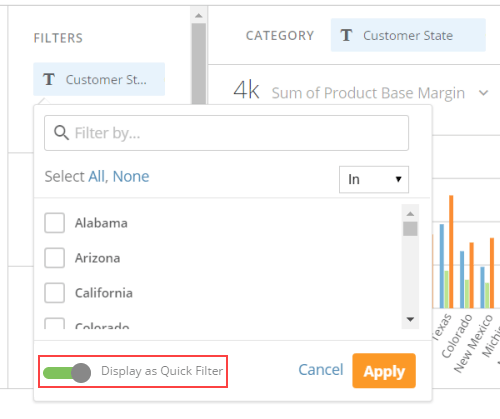
例えば、「Shipping Costs per State(州ごとの送料)」カードの作成者であるBetty Symingtonが、カード内でユーザーが州を切り替えることができるように、ユーザーにQuick Filterを提供するとします。この場合、カードのAnalyzerで、「Customer State(顧客の州)」列を **[フィルター]** ペインにドラッグし、 **[Quick Filterとして表示]** をオンにします(下の図を参照)。
;
};
## はじめに
チャートへのフィルターの適用は、可視化カードに情報を追加中でも、その後でも行うことができます。DataSetの列にフィルター追加のリクエストをすると、Domoはその列のデータタイプを自動的に判定して合理的なフィルターのオプションを提供します。例えば、数値を含む列をフィルターする場合は、ダイアログには「より大きい」、「より小さい」、「範囲内」などのオプションが表示されます。複数の系列を含む列をフィルターする場合は、1つ以上の系列を選択して絞り込むことができるダイアログが表示されます。また、様々なフィルター条件を使用して日付をフィルターすることもできます。
## Quick Filterを適用する
Quick Filterは定義済みのフィルターです。このフィルターを使用すると、ほかのユーザーは自分でカード上のデータを探索して疑問を解消できます。カードの列にQuick Filterを適用すると、その列のQuick Filterチェックボックスを含む新しいペインがカードに追加されます。このカードの詳細ビューを開いたユーザーは、Quick Filterペインで列を選択するだけで、迅速かつ簡単にそれらの列の表示/非表示を切り替えることができます。
**動画 - Quick FilterをAnalyzerに追加する**
**動画 - Quick Filterで検索する**
**カードにQuick Filterを追加するには:**
1. Quick Filterを追加するカードのAnalyzerを開きます。
2. フィルターを適用する列を **[フィルター]** ペインにドラッグします。
3. **[Quick Filterとして表示]** オプションをオンにします。
例えば、「Shipping Costs per State(州ごとの送料)」カードの作成者であるBetty Symingtonが、カード内でユーザーが州を切り替えることができるように、ユーザーにQuick Filterを提供するとします。この場合、カードのAnalyzerで、「Customer State(顧客の州)」列を **[フィルター]** ペインにドラッグし、 **[Quick Filterとして表示]** をオンにします(下の図を参照)。
 これにより、「Customer State」Quick Filterがチャートに追加されます(下参照)。
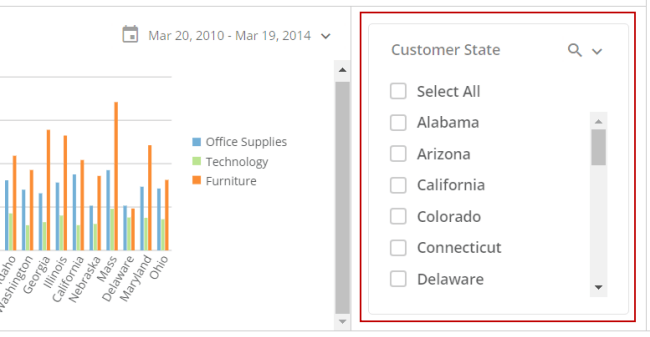 次にBettyは、このカードを保存します。「Customer State」Quick Filterは、Analyzerから削除されない限り永続的にカードに追加されます。
次に、会社の南東地域マネージャーであるBrad Storchが、カードの[詳細]ビューを開きます。自分の地域の3つの州のデータを比較するという場合を考えます。ほかのすべての州のデータはBradにとって重要ではなく、グラフが複雑になるだけです。そこで、まず **[すべて選択]** チェックボックスをオンにした後オフにして、すべてのチェックボックスをオフにします。次に、フロリダ州、ジョージア州、アラバマ州のボックスをオンにして各州のデータを比較します。
**注記:** 現在、Analyzerでは、カード1枚につき最大で20個のQuick Filterをサポートされます。20個を超えて追加すると、カードが保存できなくなります。
### Quick Filterのフィルタータイプ
Quick Filterは、Domoの3つのデータタイプ(文字列/テキスト、値、日付)のいずれかに追加できます。カードには、必要な数だけQuick Filterを設定できます。前述の例では、Bettyは製品カテゴリーのQuick Filterのほかに実際の送料のQuick Filterを追加することもできます。同様に、Bradもこうした項目にフィルターを適用できます。
文字列データのQuick Filterを追加すると、ユーザーが任意のフィルターを選択する際の方法を指定できます。これを行うには、Quick Filterの上部にある歯車メニューをクリックし、 **[値を一致]** 、 **[複数選択]** 、または **[単一選択]** を選択します。 **[値を一致]** では、ユーザーは、 **[含む]** 、 **[で始まる]** など、検索フィルターを使用して必要なフィルターを見つけることができます。 **[複数選択]** では、ユーザーは表示する列のチェックボックスをオンにします(前述の例を参照)。 **[すべて選択]** チェックボックスをオンにしてすべての列のボックスを選択するか、このボックスをもう一度選択してすべてのチェックボックスをオフにします。すべてのチェックボックスをオフにしても、グラフは空白になりません。すべての列が引き続き表示されます。特定のチェックボックスを選択するまで、フィルターは行われません。 **[単一選択]** では、ユーザーはラジオボタンをクリックしてフィルターを1つ選択します。 **[複数選択]** オプションと **[単一選択]** オプションは、いずれも標準の検索バーがあり、使用可能なフィルターを絞り込むことができます。
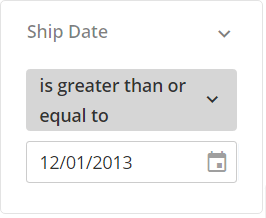
日付データにQuick Filterを追加すると、ユーザーは「より大きい」、「範囲内」などのいくつかの条件付きオプションから選択したり、日付ピッカーを使用してフィルターする日付を選択することができます。
次にBettyは、このカードを保存します。「Customer State」Quick Filterは、Analyzerから削除されない限り永続的にカードに追加されます。
次に、会社の南東地域マネージャーであるBrad Storchが、カードの[詳細]ビューを開きます。自分の地域の3つの州のデータを比較するという場合を考えます。ほかのすべての州のデータはBradにとって重要ではなく、グラフが複雑になるだけです。そこで、まず **[すべて選択]** チェックボックスをオンにした後オフにして、すべてのチェックボックスをオフにします。次に、フロリダ州、ジョージア州、アラバマ州のボックスをオンにして各州のデータを比較します。
**注記:** 現在、Analyzerでは、カード1枚につき最大で20個のQuick Filterをサポートされます。20個を超えて追加すると、カードが保存できなくなります。
### Quick Filterのフィルタータイプ
Quick Filterは、Domoの3つのデータタイプ(文字列/テキスト、値、日付)のいずれかに追加できます。カードには、必要な数だけQuick Filterを設定できます。前述の例では、Bettyは製品カテゴリーのQuick Filterのほかに実際の送料のQuick Filterを追加することもできます。同様に、Bradもこうした項目にフィルターを適用できます。
文字列データのQuick Filterを追加すると、ユーザーが任意のフィルターを選択する際の方法を指定できます。これを行うには、Quick Filterの上部にある歯車メニューをクリックし、 **[値を一致]** 、 **[複数選択]** 、または **[単一選択]** を選択します。 **[値を一致]** では、ユーザーは、 **[含む]** 、 **[で始まる]** など、検索フィルターを使用して必要なフィルターを見つけることができます。 **[複数選択]** では、ユーザーは表示する列のチェックボックスをオンにします(前述の例を参照)。 **[すべて選択]** チェックボックスをオンにしてすべての列のボックスを選択するか、このボックスをもう一度選択してすべてのチェックボックスをオフにします。すべてのチェックボックスをオフにしても、グラフは空白になりません。すべての列が引き続き表示されます。特定のチェックボックスを選択するまで、フィルターは行われません。 **[単一選択]** では、ユーザーはラジオボタンをクリックしてフィルターを1つ選択します。 **[複数選択]** オプションと **[単一選択]** オプションは、いずれも標準の検索バーがあり、使用可能なフィルターを絞り込むことができます。
日付データにQuick Filterを追加すると、ユーザーは「より大きい」、「範囲内」などのいくつかの条件付きオプションから選択したり、日付ピッカーを使用してフィルターする日付を選択することができます。
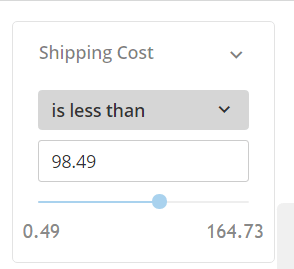
 値データにQuick Filterを追加すると、ユーザーは、「より大きい」、「範囲内」などのいくつかの条件付きオプションから選択したり、フィルターする特定の値を入力することができます。列内の最小値と最大値を表示するスライダーが用意されており、この範囲内の任意の数を選択できます。
 Quick Filterの横にある下向き矢印をクリックすると、Quick Filterを非表示にできます。
複数のQuick Filterが存在する場合は、Quick Filterを好きなように再配置できます。これを行うには、Quick Filterペインの上部にある **[並び替える]** リンクをクリックしてから、ハンドル(3本の線のアイコン)をクリックし、バーを目的の場所にドラッグします。このビューでQuick Filterの名前を変更するには、現在の名前をクリックして任意の新しい名前を入力します。
Quick Filterとして集計フィルターを追加することも可能です。詳細については、「 [集計フィルター](/s/article/4403489663127) 」を参照してください。
### Quick Filterを編集する
Quick Filterの変更は、Analyzerで現在のフィルターにアクセスするか、カードの詳細ビューで行うことができます。
カードの詳細ビューで既存の **Quick Filter** にアクセスするには、 **[Quick Filterを展開する]** トグルボタン をクリックします。
Quick Filterの横にある下向き矢印をクリックすると、Quick Filterを非表示にできます。
複数のQuick Filterが存在する場合は、Quick Filterを好きなように再配置できます。これを行うには、Quick Filterペインの上部にある **[並び替える]** リンクをクリックしてから、ハンドル(3本の線のアイコン)をクリックし、バーを目的の場所にドラッグします。このビューでQuick Filterの名前を変更するには、現在の名前をクリックして任意の新しい名前を入力します。
Quick Filterとして集計フィルターを追加することも可能です。詳細については、「 [集計フィルター](/s/article/4403489663127) 」を参照してください。
### Quick Filterを編集する
Quick Filterの変更は、Analyzerで現在のフィルターにアクセスするか、カードの詳細ビューで行うことができます。
カードの詳細ビューで既存の **Quick Filter** にアクセスするには、 **[Quick Filterを展開する]** トグルボタン をクリックします。
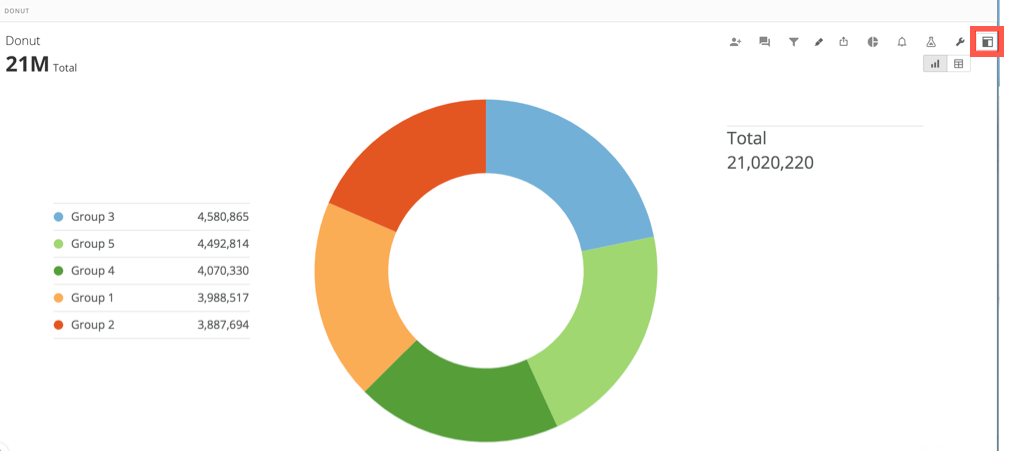 **[Quick Filter]** ペインが開き、現在のQuick Filterがすべて表示され、編集できるようになります。
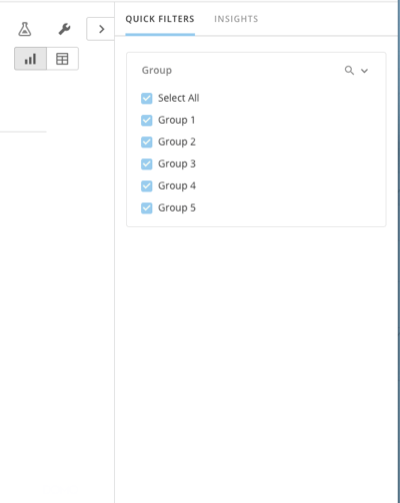
**注記:** カードにQuick Filterが保存されていない場合は、 トグルボタンを選択すると、[インサイト]タブのみが展開されて表示されます。
**[Quick Filter]** ペインが開き、現在のQuick Filterがすべて表示され、編集できるようになります。
**注記:** カードにQuick Filterが保存されていない場合は、 トグルボタンを選択すると、[インサイト]タブのみが展開されて表示されます。
 ## チャートのデータをフィルターする
DataSetデータにフィルターを適用して、閲覧者に見せたい情報のみを可視化カードに表示できます。これにより、長いレポートから最も重要なデータを収集することが可能になるだけでなく、1つのDataSetをもとに、それに異なるフィルターをかけることで複数のチャートを作成することも可能です。
このセクションでは可視化カードにフィルターを適用する方法について説明します。ページにある可視化カードをフィルターする方法については、「 [チャートにドリルパスを追加する](/s/article/360042924094 "ページレベルのフィルターを適用する") 」を参照してください。
以下の場所で可視化カードにフィルターを適用できます。
* Analyzer Analyzerでカードにフィルターをかけると、適用したフィルターはカードの構成要素となり、ほかのユーザーがそのカードを表示する際にも適用されます。
Analyzerに関する詳細は、「 [Analyzerのレイアウト](/s/article/360042924034 "Analyzerのレイアウト") 」を参照してください。
* 詳細ビューの **[チャート]** タブ。これらのフィルターは詳細ビューを閉じるまで、フィルターを適用したユーザー本人にのみ適用されます。ほかのユーザーがカードを表示するときには適用 *されません* 。
詳細については、「 [カードの詳細ビューでデータをフィルターする](/s/article/360042924014 "カードの詳細ビューでデータをフィルターする") 」を参照してください。
フィルターを適用する際、以下の点に留意してください。
* 表の一部では *ない* メタデータまたは列/行データは、フィルターで除外できます。
* フィルターはDataSetの未加工データに適用されます。チャート自体に適用されるわけではありません。例えば、「Profit」列にフィルターを適用すると、チャートで表示されている合計データではなく、その列の各セルにフィルターが適用されます。
* NULL値をフィルターすることは可能ですが、そうするには、Beast Modeを使用して、NULL値をフィルターできる値に変換する必要があります。例:
``CASE WHEN `column` IS NULL then 'Filter' ELSE 'Do not Filter' END``
Beast Modeの詳細については、「 [Beast Mode計算をチャートに追加する](/s/article/360043429913 "Beast Modeを使ってデータを変換する") 」を参照してください。
* ページフィルターは、詳細ビューでカードを表示するとき、または詳細ビューでカードにドリルダウンするときに、特定のカードに適用させることができます。一方、リンクまたは検索を通じて直接カードを表示するときには、ページフィルターはカードに適用 *されません* 。フィルターは、カードの詳細ビューで適用または編集できます。ページにフィルターを適用する方法については、「 ページレベルのフィルターを適用する 」を参照してください。
* 日付のフィルターは、このトピックで説明する日付をフィルターする方法( **[フィルター]** フィールド)を使用しても、日付専用のフィルターインターフェースを使用しても行うことができます。日付フィルターインターフェースについては、以下の「 [日付をフィルターする](/s/article/360042924074 "チャートにフィルターを追加する") 」を参照してください。
**注記:** Domoでは、日付をフィルターする方法は *1つだけ* 使用することを推奨します。上記の方法はそれぞれ独立して機能するため、2つ以上の方法を同時に使用すると日付フィルターと日付範囲が競合する場合があるからです。
* フィルターを適用した状態で **[詳細]** ページからカードをエクスポートすると、エクスポートされたカードのデータにはフィルターが適用されたままとなります。カードのエクスポートの詳細については、「 Domoでコンテンツをシェアする 」を参照してください。
* チャートに情報を追加しているDataSetでPDP(Personalized Data Permissions)が有効になっている場合は、フィルターはそのポリシーで利用可能になっているもののみに限定されます。例えば、西部の州のコンテンツのみ閲覧できるポリシーのメンバーの場合、自分が利用できるコンテンツに対してのみフィルターを適用できます。同様に、すべての行にアクセスできるポリシーなら、どんな行でもフィルターすることができ、カードの詳細ビューでは、すべてのデータをフィルターするか、特定のポリシーでフィルターするかを選択することができます(Analyzerでは、これはできません)。PDPについて詳しくは、「 Personalized Data Permissions(PDP) 」を参照してください。
### 一時的なフィルターを適用する
カードの詳細ビューに適用するフィルターは一時的なもので、詳細ビューの終了時に保持されることはありません。フィルターを見ることができるのは自分のみで、ほかのユーザーがこの詳細ビューを開いても、あなたが設定したフィルターが表示されることはありません。
###### カードに一時的なフィルターを適用するには:
1. カードの詳細ビューを開きます。
2. をクリックします。
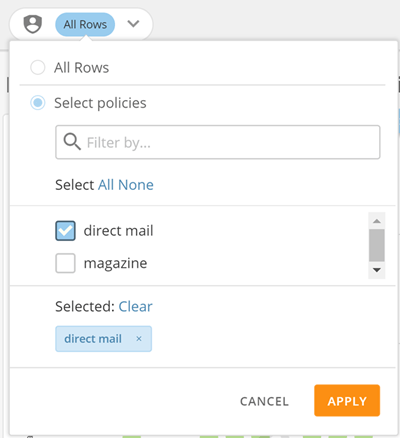
**[+]** ボタンが表示されます。DataSetでPDPポリシーが有効になっており、 *かつ* すべての行にアクセスできる場合は、 **[全データを閲覧中]** ボタンも表示されます。このボタンが表示された場合は、次のステップに進みます。それ以外の場合は、次のステップをスキップします。
3. (条件付き)DataSetのすべての行をフィルターする場合は、 **[全データを閲覧中]** は無視します。特定のポリシーでフィルターする場合は、以下を行います。
1. **[ポリシーを選択]** をクリックします。
2. フィルターを適用するすべてのポリシーのボックスにチェックを入れます。
3. **[適用]** をクリックします。
## チャートのデータをフィルターする
DataSetデータにフィルターを適用して、閲覧者に見せたい情報のみを可視化カードに表示できます。これにより、長いレポートから最も重要なデータを収集することが可能になるだけでなく、1つのDataSetをもとに、それに異なるフィルターをかけることで複数のチャートを作成することも可能です。
このセクションでは可視化カードにフィルターを適用する方法について説明します。ページにある可視化カードをフィルターする方法については、「 [チャートにドリルパスを追加する](/s/article/360042924094 "ページレベルのフィルターを適用する") 」を参照してください。
以下の場所で可視化カードにフィルターを適用できます。
* Analyzer Analyzerでカードにフィルターをかけると、適用したフィルターはカードの構成要素となり、ほかのユーザーがそのカードを表示する際にも適用されます。
Analyzerに関する詳細は、「 [Analyzerのレイアウト](/s/article/360042924034 "Analyzerのレイアウト") 」を参照してください。
* 詳細ビューの **[チャート]** タブ。これらのフィルターは詳細ビューを閉じるまで、フィルターを適用したユーザー本人にのみ適用されます。ほかのユーザーがカードを表示するときには適用 *されません* 。
詳細については、「 [カードの詳細ビューでデータをフィルターする](/s/article/360042924014 "カードの詳細ビューでデータをフィルターする") 」を参照してください。
フィルターを適用する際、以下の点に留意してください。
* 表の一部では *ない* メタデータまたは列/行データは、フィルターで除外できます。
* フィルターはDataSetの未加工データに適用されます。チャート自体に適用されるわけではありません。例えば、「Profit」列にフィルターを適用すると、チャートで表示されている合計データではなく、その列の各セルにフィルターが適用されます。
* NULL値をフィルターすることは可能ですが、そうするには、Beast Modeを使用して、NULL値をフィルターできる値に変換する必要があります。例:
``CASE WHEN `column` IS NULL then 'Filter' ELSE 'Do not Filter' END``
Beast Modeの詳細については、「 [Beast Mode計算をチャートに追加する](/s/article/360043429913 "Beast Modeを使ってデータを変換する") 」を参照してください。
* ページフィルターは、詳細ビューでカードを表示するとき、または詳細ビューでカードにドリルダウンするときに、特定のカードに適用させることができます。一方、リンクまたは検索を通じて直接カードを表示するときには、ページフィルターはカードに適用 *されません* 。フィルターは、カードの詳細ビューで適用または編集できます。ページにフィルターを適用する方法については、「 ページレベルのフィルターを適用する 」を参照してください。
* 日付のフィルターは、このトピックで説明する日付をフィルターする方法( **[フィルター]** フィールド)を使用しても、日付専用のフィルターインターフェースを使用しても行うことができます。日付フィルターインターフェースについては、以下の「 [日付をフィルターする](/s/article/360042924074 "チャートにフィルターを追加する") 」を参照してください。
**注記:** Domoでは、日付をフィルターする方法は *1つだけ* 使用することを推奨します。上記の方法はそれぞれ独立して機能するため、2つ以上の方法を同時に使用すると日付フィルターと日付範囲が競合する場合があるからです。
* フィルターを適用した状態で **[詳細]** ページからカードをエクスポートすると、エクスポートされたカードのデータにはフィルターが適用されたままとなります。カードのエクスポートの詳細については、「 Domoでコンテンツをシェアする 」を参照してください。
* チャートに情報を追加しているDataSetでPDP(Personalized Data Permissions)が有効になっている場合は、フィルターはそのポリシーで利用可能になっているもののみに限定されます。例えば、西部の州のコンテンツのみ閲覧できるポリシーのメンバーの場合、自分が利用できるコンテンツに対してのみフィルターを適用できます。同様に、すべての行にアクセスできるポリシーなら、どんな行でもフィルターすることができ、カードの詳細ビューでは、すべてのデータをフィルターするか、特定のポリシーでフィルターするかを選択することができます(Analyzerでは、これはできません)。PDPについて詳しくは、「 Personalized Data Permissions(PDP) 」を参照してください。
### 一時的なフィルターを適用する
カードの詳細ビューに適用するフィルターは一時的なもので、詳細ビューの終了時に保持されることはありません。フィルターを見ることができるのは自分のみで、ほかのユーザーがこの詳細ビューを開いても、あなたが設定したフィルターが表示されることはありません。
###### カードに一時的なフィルターを適用するには:
1. カードの詳細ビューを開きます。
2. をクリックします。
**[+]** ボタンが表示されます。DataSetでPDPポリシーが有効になっており、 *かつ* すべての行にアクセスできる場合は、 **[全データを閲覧中]** ボタンも表示されます。このボタンが表示された場合は、次のステップに進みます。それ以外の場合は、次のステップをスキップします。
3. (条件付き)DataSetのすべての行をフィルターする場合は、 **[全データを閲覧中]** は無視します。特定のポリシーでフィルターする場合は、以下を行います。
1. **[ポリシーを選択]** をクリックします。
2. フィルターを適用するすべてのポリシーのボックスにチェックを入れます。
3. **[適用]** をクリックします。
 4. **[+]** をクリックします。
DataSetの列ラベルのリストが表示されます。
5. フィルターを適用する列を選択します。
6. 以下のいずれかを行います。
* 選択した列に文字列データが含まれる場合:
4. **[+]** をクリックします。
DataSetの列ラベルのリストが表示されます。
5. フィルターを適用する列を選択します。
6. 以下のいずれかを行います。
* 選択した列に文字列データが含まれる場合:
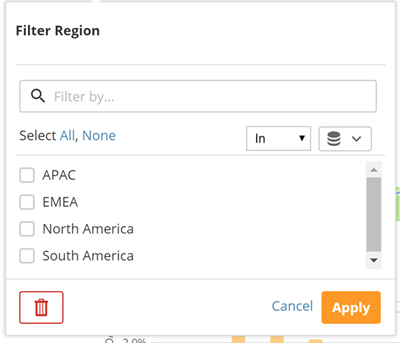 1. チャートに表示するアイテムのチェックボックスを選択にします。
**[全て]** をクリックすると、すべてのチェックボックスをオンにでき、 **[なし」** をクリックすると、すべてのチェックボックスをオフにできます。
**[フィルター]** フィールドにキーワードを入力すると、リストに表示されるアイテムをフィルターできます。
**注記:** ここに表示される
1. チャートに表示するアイテムのチェックボックスを選択にします。
**[全て]** をクリックすると、すべてのチェックボックスをオンにでき、 **[なし」** をクリックすると、すべてのチェックボックスをオフにできます。
**[フィルター]** フィールドにキーワードを入力すると、リストに表示されるアイテムをフィルターできます。
**注記:** ここに表示される
 メニューは無視してかまいません。ページビューでこのメニューを使用すると、列にDataSetごとのフィルターを適用できます。ただし、カードは1つのDataSetのみによって作成されるため、フィルターを適用する必要はありません。
2. 右上のメニューで **[含める]** または **[含めない]** を選択して、チェックボックスで選択したアイテムをチャートに表示するかどうかを指定します。
3. **[適用]** をクリックします。
**注記:** 現時点で、フィルターメニューに表示されるユニーク値は500個のみです。
* 選択した列または行に数量データがある場合:
メニューは無視してかまいません。ページビューでこのメニューを使用すると、列にDataSetごとのフィルターを適用できます。ただし、カードは1つのDataSetのみによって作成されるため、フィルターを適用する必要はありません。
2. 右上のメニューで **[含める]** または **[含めない]** を選択して、チェックボックスで選択したアイテムをチャートに表示するかどうかを指定します。
3. **[適用]** をクリックします。
**注記:** 現時点で、フィルターメニューに表示されるユニーク値は500個のみです。
* 選択した列または行に数量データがある場合:
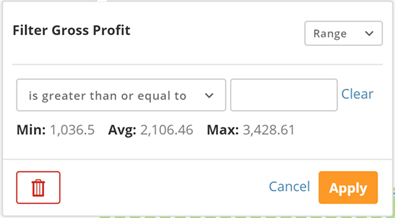 1. メニューから条件文を選択します。
2. フィールドに数量を入力します。
例えば、5万ドルより大きいデータのみをチャートに表示させる場合には、メニューから[より小さい]を選択し、フィールドに「50,000」と入力します。
3. **[適用]** をクリックします。
* 選択した列または行に日付データがある場合:
1. メニューから条件文を選択します。
2. フィールドに数量を入力します。
例えば、5万ドルより大きいデータのみをチャートに表示させる場合には、メニューから[より小さい]を選択し、フィールドに「50,000」と入力します。
3. **[適用]** をクリックします。
* 選択した列または行に日付データがある場合:
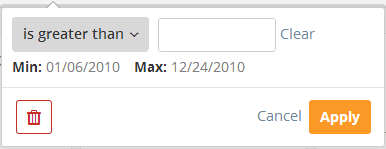 1. メニューから条件文を選択します。
2. カレンダーを表示するフィールドをクリックし、カレンダーから指定する日付を選択します。
3. (条件付き)条件として[範囲内]を選択した場合、2つ目のフィールドをクリックし、指定する範囲の2つ目の日付をカレンダーから選択します。
4. **[適用]** をクリックします。
[日付]フィールドを使って日付にフィルターをかける方法については、以下の「 [日付をフィルターする](/s/article/360042924074 "チャートにフィルターを追加する") 」を参照してください。
新しいフィルターが適用された状態でチャートが更新されます。フィルターは詳細ビューに適用するため、一時的なものであり、詳細ビューの終了時に保持されることはありません。フィルターを見ることができるのは自分のみで、ほかのユーザーがこの詳細ビューを開いても、あなたが設定したフィルターが表示されることはありません。一時的なフィルターとして集計フィルターも適用できます。詳細については、「 [集計フィルター](/s/article/4403489663127) 」を参照してください。
**注記:** カードの詳細ビューでフィルターを変更しようとしているときに、フィルターのチェックボックスをオンまたはオフにしても何も起こらない場合は、フィルターがAnalyzerで設定されていることにより、カードの暗黙の要素となっている可能性があります。
### 永続的なフィルターを適用する
Analyzerのカードに適用したフィルターは、自分やほかのユーザーがAnalyzerに戻って変更するまで永続的に適用されます。これらフィルターは、カードの暗黙の設定になります。これらはすべてのユーザーに表示され、詳細ビューを終了しても保持されます。
Analyzerでは、 **[選択]** 、 **[範囲]** 、 **[値を一致]** の3つの方法のいずれかを使用してフィルターを適用できます。
* **[選択]** では、選択した列の値の一覧が表示されたら、フィルターを適用するすべての値のボックスにチェックを入れます。このオプションは、文字列、数量、日付のデータに使用できます。
* **[範囲]** では、フィルターを適用する値の範囲を指定します。このオプションは、数量と日付のデータのみに使用できます。
* **[値を一致]** では、 **[次を含む]** 、 **[先頭の文字列]** 、 **[終了の文字列に含まない]** などのキーワードフィルターを適用できます。このオプションは、文字列データのみに使用できます。
**カードに永続的なフィルターを適用するには:**
1. カードのAnalyzerビューを開きます。
2. フィルターを適用する列を **[フィルター]** ボックスにドラッグします。
3. 選択した列に文字列データが含まれる場合は、次のいずれかを実行します。
1. メニューから条件文を選択します。
2. カレンダーを表示するフィールドをクリックし、カレンダーから指定する日付を選択します。
3. (条件付き)条件として[範囲内]を選択した場合、2つ目のフィールドをクリックし、指定する範囲の2つ目の日付をカレンダーから選択します。
4. **[適用]** をクリックします。
[日付]フィールドを使って日付にフィルターをかける方法については、以下の「 [日付をフィルターする](/s/article/360042924074 "チャートにフィルターを追加する") 」を参照してください。
新しいフィルターが適用された状態でチャートが更新されます。フィルターは詳細ビューに適用するため、一時的なものであり、詳細ビューの終了時に保持されることはありません。フィルターを見ることができるのは自分のみで、ほかのユーザーがこの詳細ビューを開いても、あなたが設定したフィルターが表示されることはありません。一時的なフィルターとして集計フィルターも適用できます。詳細については、「 [集計フィルター](/s/article/4403489663127) 」を参照してください。
**注記:** カードの詳細ビューでフィルターを変更しようとしているときに、フィルターのチェックボックスをオンまたはオフにしても何も起こらない場合は、フィルターがAnalyzerで設定されていることにより、カードの暗黙の要素となっている可能性があります。
### 永続的なフィルターを適用する
Analyzerのカードに適用したフィルターは、自分やほかのユーザーがAnalyzerに戻って変更するまで永続的に適用されます。これらフィルターは、カードの暗黙の設定になります。これらはすべてのユーザーに表示され、詳細ビューを終了しても保持されます。
Analyzerでは、 **[選択]** 、 **[範囲]** 、 **[値を一致]** の3つの方法のいずれかを使用してフィルターを適用できます。
* **[選択]** では、選択した列の値の一覧が表示されたら、フィルターを適用するすべての値のボックスにチェックを入れます。このオプションは、文字列、数量、日付のデータに使用できます。
* **[範囲]** では、フィルターを適用する値の範囲を指定します。このオプションは、数量と日付のデータのみに使用できます。
* **[値を一致]** では、 **[次を含む]** 、 **[先頭の文字列]** 、 **[終了の文字列に含まない]** などのキーワードフィルターを適用できます。このオプションは、文字列データのみに使用できます。
**カードに永続的なフィルターを適用するには:**
1. カードのAnalyzerビューを開きます。
2. フィルターを適用する列を **[フィルター]** ボックスにドラッグします。
3. 選択した列に文字列データが含まれる場合は、次のいずれかを実行します。
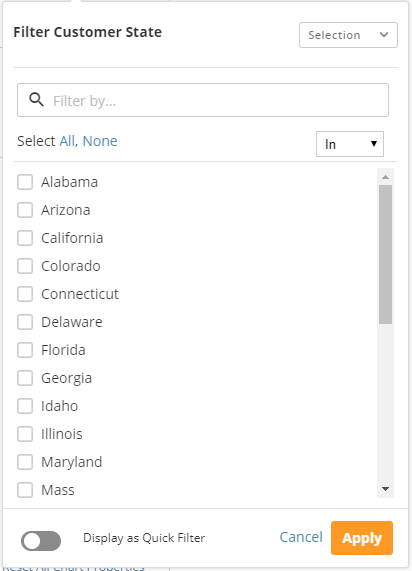 * 次の手順を実行して、列の値のリストにフィルターを適用します。
1. ダイアログの右上隅のドロップダウンメニューを **[選択]** に設定しておきます。
2. チャートに表示するアイテムのチェックボックスをオンにします。
**[全て]** をクリックすると、すべてのチェックボックスをオンにでき、 **[なし」** をクリックすると、すべてのチェックボックスをオフにできます。
**[フィルター]** フィールドにキーワードを入力すると、リストに表示されるアイテムをフィルターできます。
右上のメニューで **[含める]** または **[含めない]** を選択すると、チェックボックスで選択したアイテムをチャートに表示するかどうかを指定できます。
* 次の手順を実行して、キーワードフィルターを適用します。
1. ダイアログの右上隅のメニューで **[値を一致]** を選択します。
2. **[次を含める]** メニューで、目的の条件文を選択します。
3. **[フィルター]** フィールドにフィルターキーワードを入力します。
例えば、「South」という単語を含むすべての文字列をフィルターで除外する場合は、条件文に **[次を含まない]** を選択し、 **[フィルター]** フィールドに「 `South` 」の単語を入力します。
4. (任意)フィルターを通過するすべての文字列のリストを表示するには、 **[プレビューを表示]** をクリックします。
**注記:** 現時点で、フィルターメニューに表示されるユニークな値は500個のみです。
* 次の手順を実行して、集計を適用します。
1. ダイアログの右上隅のメニューで **[集計]** を選択します。
2. 集計を[カウント]に設定します。
3. メニューから条件文を選択します。
条件文により、1つまたは複数のフィールドが表示されます。
4. (任意)条件文を選択したときに1つ以上のフィールドが表示された場合は、希望する量をフィールドに入力します。
例えば、カードに20万から30万の間の量の情報を表示させたい場合、メニューから **[範囲内]** を選択し、最初のフィールドに「200,000」と入力し、2つ目のフィールドに「300,000」と入力します。
4. 選択した列に数量データが含まれる場合は、次のいずれかを実行します。
* 次の手順を実行して、列の値のリストにフィルターを適用します。
1. ダイアログの右上隅のドロップダウンメニューを **[選択]** に設定しておきます。
2. チャートに表示するアイテムのチェックボックスをオンにします。
**[全て]** をクリックすると、すべてのチェックボックスをオンにでき、 **[なし」** をクリックすると、すべてのチェックボックスをオフにできます。
**[フィルター]** フィールドにキーワードを入力すると、リストに表示されるアイテムをフィルターできます。
右上のメニューで **[含める]** または **[含めない]** を選択すると、チェックボックスで選択したアイテムをチャートに表示するかどうかを指定できます。
* 次の手順を実行して、キーワードフィルターを適用します。
1. ダイアログの右上隅のメニューで **[値を一致]** を選択します。
2. **[次を含める]** メニューで、目的の条件文を選択します。
3. **[フィルター]** フィールドにフィルターキーワードを入力します。
例えば、「South」という単語を含むすべての文字列をフィルターで除外する場合は、条件文に **[次を含まない]** を選択し、 **[フィルター]** フィールドに「 `South` 」の単語を入力します。
4. (任意)フィルターを通過するすべての文字列のリストを表示するには、 **[プレビューを表示]** をクリックします。
**注記:** 現時点で、フィルターメニューに表示されるユニークな値は500個のみです。
* 次の手順を実行して、集計を適用します。
1. ダイアログの右上隅のメニューで **[集計]** を選択します。
2. 集計を[カウント]に設定します。
3. メニューから条件文を選択します。
条件文により、1つまたは複数のフィールドが表示されます。
4. (任意)条件文を選択したときに1つ以上のフィールドが表示された場合は、希望する量をフィールドに入力します。
例えば、カードに20万から30万の間の量の情報を表示させたい場合、メニューから **[範囲内]** を選択し、最初のフィールドに「200,000」と入力し、2つ目のフィールドに「300,000」と入力します。
4. 選択した列に数量データが含まれる場合は、次のいずれかを実行します。
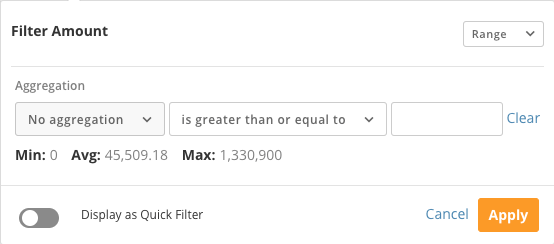 * 次の手順を実行して、範囲にもとづいたフィルターを適用します。
1. ダイアログの右上隅のドロップダウンメニューを **[範囲]** に設定しておきます。
2. 集計方法を選択します(デフォルトでは集計なし)。
3. メニューから条件文を選択します。
条件文により、1つまたは複数のフィールドが表示されます。
4. (任意)条件文を選択したときに1つ以上のフィールドが表示された場合は、希望する量をフィールドに入力します。
例えば、カードに20万から30万の間の量の情報を表示させたい場合、メニューから **[範囲内]** を選択し、最初のフィールドに「200,000」と入力し、2つ目のフィールドに「300,000」と入力します。
* 次の手順を実行して、列の値のリストからフィルターを適用します。
1. ダイアログの右上隅のメニューで **[選択]** を選択します。
2. チャートに表示する値のチェックボックスをオンにします。
**[全て]** をクリックすると、すべてのチェックボックスをオンにでき、 **[なし」** をクリックすると、すべてのチェックボックスをオフにできます。
**[フィルター]** フィールドにキーワードを入力すると、リストに表示される値をフィルターできます。
右上のメニューで **[含める]** または **[含めない]** を選択すると、チェックボックスで選択した値をチャートに表示するかどうかを指定できます。
5. 選択した列に日付データが含まれる場合は、次のいずれかを実行します。
* 次の手順を実行して、範囲にもとづいたフィルターを適用します。
1. ダイアログの右上隅のドロップダウンメニューを **[範囲]** に設定しておきます。
2. 集計方法を選択します(デフォルトでは集計なし)。
3. メニューから条件文を選択します。
条件文により、1つまたは複数のフィールドが表示されます。
4. (任意)条件文を選択したときに1つ以上のフィールドが表示された場合は、希望する量をフィールドに入力します。
例えば、カードに20万から30万の間の量の情報を表示させたい場合、メニューから **[範囲内]** を選択し、最初のフィールドに「200,000」と入力し、2つ目のフィールドに「300,000」と入力します。
* 次の手順を実行して、列の値のリストからフィルターを適用します。
1. ダイアログの右上隅のメニューで **[選択]** を選択します。
2. チャートに表示する値のチェックボックスをオンにします。
**[全て]** をクリックすると、すべてのチェックボックスをオンにでき、 **[なし」** をクリックすると、すべてのチェックボックスをオフにできます。
**[フィルター]** フィールドにキーワードを入力すると、リストに表示される値をフィルターできます。
右上のメニューで **[含める]** または **[含めない]** を選択すると、チェックボックスで選択した値をチャートに表示するかどうかを指定できます。
5. 選択した列に日付データが含まれる場合は、次のいずれかを実行します。
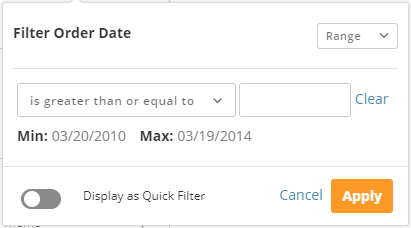 * 次の手順を実行して、範囲にもとづいたフィルターを適用します。
1. ダイアログの右上隅のドロップダウンメニューを **[範囲]** に設定しておきます。
2. メニューから条件文を選択します。
条件文により、1つまたは複数のフィールドが表示されます。
3. 必要に応じてフィールドに目的の日付を入力します。
例えば、カードに2014年1月31日から2015年4月30日の間の日付に対する情報を表示させたい場合、メニューから **[範囲内]** を選択し、最初のフィールドで2014年1月31日を選択し、2つ目のフィールドで2015年4月30日を選択します。
* 次の手順を実行して、列で探す日付のリストからフィルターを適用します。
1. ダイアログの右上隅のメニューで **[選択]** を選択します。
2. チャートに表示する日付のチェックボックスをオンにします。
**[全て]** をクリックすると、すべてのチェックボックスをオンにでき、 **[なし」** をクリックすると、すべてのチェックボックスをオフにできます。
**[フィルター]** フィールドにキーワードを入力すると、リストに表示される日付をフィルターできます。
右上のメニューで **[含める]** または **[含めない]** を選択すると、チェックボックスで選択した日付をチャートに表示するかどうかを指定できます。
* 次の手順を実行して、集計を適用します。
1. ダイアログの右上隅のメニューで **[集計]** を選択します。
2. 集計を[カウント]に設定します。
3. メニューから条件文を選択します。
条件文により、1つまたは複数のフィールドが表示されます。
4. (任意)条件文を選択したときに1つ以上のフィールドが表示された場合は、希望する量をフィールドに入力します。
例えば、カードに2014年1月31日から2015年4月30日の間の日付に対する情報を表示させたい場合、メニューから **[範囲内]** を選択し、最初のフィールドで2014年1月31日を選択し、2つ目のフィールドで2015年4月30日を選択します。
## 日付をフィルターする
Analyzerでは、以下の方法で日付列をフィルターして、特定の日付範囲の情報を表示できます。
* 目的のカードの日付範囲、日付単位([単位:]オプション)、日付範囲フィールド(カードに複数の日付列が適用されている場合)、チャートの上に表示される日付オプションメニューの日付フィルター(推奨)を選択する 。
[前期比チャート](/s/article/360042924834 "前期比チャート") を作成する場合は、 **[次と比較]** オプションを設定することもできます。
* 目的の日付列を **[フィルター]** ボックスにドラッグし、フィルターオプションを指定する。
**注記:** Domoでは、日付をフィルターする方法は1つだけ使用することを推奨します。上記の方法はそれぞれ独立して機能するため、2つ以上の方法を同時に使用すると日付フィルターと日付範囲が競合する場合があるからです。
このトピックでは、チャートの上に表示される日付フィルターメニューの使用について説明します。 **[フィルターを追加]** ボックスを使用して日付をフィルターする方法については、上記の「 [チャートの日付形式を変更する](/s/article/360043429633 "チャートにフィルターを追加する") 」を参照してください。
### 日付フィルターメニュー
日付フィルターメニューは、プレビューの右上にあるチャートプレビューペインに表示されます。このメニューは、チャートに日付列を適用した後にのみ表示されます。このメニューをクリックすると、いくつかのサブメニューがポップアップ表示されます。
* **[日付範囲]** 。チャートに表示されるデータ範囲を選択します。デフォルトでは、これは **[全ての時間]** に設定されています。つまり、この列の日付にはまだフィルターが適用されていません(2000年~2030年の日付のみがサポートされます)。
* **[単位:]** 。チャートの日付単位を選択します。日付単位は、データをどの単位(週、月など)で表示するかを決定します。このメニューについては、「 [データの時間の単位を変更する](/s/article/360042924074 "チャートにフィルターを追加する") 」で詳しく説明しています。デフォルトでは、日付単位は選択されていません。つまり、チャートはDataSetと同じ日付単位を使用します(例えば、データがDataSet内で週単位で分割されている場合は、チャートでも自動的に週単位で分割されます)。
* **[次と比較]** 。前期比チャートタイプにのみ使用できます。ここでは、 **[日付範囲]** で選択した期間を比較する期間を指定します。このメニューについては、「 [前期比チャート](/s/article/360042924834 "前期比チャート") 」で詳しく説明しています。
* **[日付範囲フィールド]** 。フィルターする日付列を選択できます。チャートに1つの日付列のみが適用されている場合、このメニューはグレー表示されます。
* **[日付フィルター]** 。 **[日付範囲]** で選択した日付範囲内の日付をフィルターできます。
* **[会計カレンダーを使用]** 。インスタンスに設定されている場合は、会計カレンダーを切り替えることができます。会計カレンダーの設定の詳細については、「 [会計カレンダーを使用する](/s/article/360042924254 "会計カレンダーを使用する") 」を参照してください。
#### チャートの日付範囲を変更する
Domoでは、チャートに表示する日付範囲を決定するにあたり、幅広いオプションが用意されています。特定の期間(今週、去年、1週間など)を選択するか、カスタマイズされた範囲(2つの特定の日付の間など)を指定できます。
**特定のチャートの日付範囲を変更するには:**
1. チャートプレビューの右上にある日付範囲をクリックすると、日付設定オプションが表示されます。
日付範囲が表示されない場合は、チャートに日付範囲列がまだ適用されていないことを意味します。
2. **[日付範囲]** メニューで目的の日付範囲を選択します。
## データの表示に使用する時間単位(「日付単位」)を変更する
**[単位:]** メニューを使用して、データが表示される時間単位、すなわち *[日付単位]* を変更できます。例えば、日、週、月単位などでデータが表示されるチャートがある場合、チャートの日付単位を変更すると、基本的にチャートのタイムラインの「ズームレベル」が変化します。例えば、2009年が表示されているチャートで月の日付単位を選択すると、月に1つのデータポイントが12個表示されます(日の日付単位では365のデータポイント、時間の日付単位では24のデータポイント、年の日付単位では1つのデータポイント、など)。ただし、日付範囲には1年しか含まれていないため、1年以上ズームアウトすることはできません。
**特定のグラフの日付単位を変更するには:**
1. チャートプレビューの右上にある日付範囲をクリックすると、日付設定オプションが表示されます。
日付範囲が表示されない場合は、チャートに日付範囲列がまだ適用されていないことを意味します。
2. **[単位:]** メニューで目的の日付単位を選択します。
以下の例では、日付単位の選択肢から **[週間]** を選択しています。したがって、トレンドラインは、週ごとの列のデータを表しています。
* 次の手順を実行して、範囲にもとづいたフィルターを適用します。
1. ダイアログの右上隅のドロップダウンメニューを **[範囲]** に設定しておきます。
2. メニューから条件文を選択します。
条件文により、1つまたは複数のフィールドが表示されます。
3. 必要に応じてフィールドに目的の日付を入力します。
例えば、カードに2014年1月31日から2015年4月30日の間の日付に対する情報を表示させたい場合、メニューから **[範囲内]** を選択し、最初のフィールドで2014年1月31日を選択し、2つ目のフィールドで2015年4月30日を選択します。
* 次の手順を実行して、列で探す日付のリストからフィルターを適用します。
1. ダイアログの右上隅のメニューで **[選択]** を選択します。
2. チャートに表示する日付のチェックボックスをオンにします。
**[全て]** をクリックすると、すべてのチェックボックスをオンにでき、 **[なし」** をクリックすると、すべてのチェックボックスをオフにできます。
**[フィルター]** フィールドにキーワードを入力すると、リストに表示される日付をフィルターできます。
右上のメニューで **[含める]** または **[含めない]** を選択すると、チェックボックスで選択した日付をチャートに表示するかどうかを指定できます。
* 次の手順を実行して、集計を適用します。
1. ダイアログの右上隅のメニューで **[集計]** を選択します。
2. 集計を[カウント]に設定します。
3. メニューから条件文を選択します。
条件文により、1つまたは複数のフィールドが表示されます。
4. (任意)条件文を選択したときに1つ以上のフィールドが表示された場合は、希望する量をフィールドに入力します。
例えば、カードに2014年1月31日から2015年4月30日の間の日付に対する情報を表示させたい場合、メニューから **[範囲内]** を選択し、最初のフィールドで2014年1月31日を選択し、2つ目のフィールドで2015年4月30日を選択します。
## 日付をフィルターする
Analyzerでは、以下の方法で日付列をフィルターして、特定の日付範囲の情報を表示できます。
* 目的のカードの日付範囲、日付単位([単位:]オプション)、日付範囲フィールド(カードに複数の日付列が適用されている場合)、チャートの上に表示される日付オプションメニューの日付フィルター(推奨)を選択する 。
[前期比チャート](/s/article/360042924834 "前期比チャート") を作成する場合は、 **[次と比較]** オプションを設定することもできます。
* 目的の日付列を **[フィルター]** ボックスにドラッグし、フィルターオプションを指定する。
**注記:** Domoでは、日付をフィルターする方法は1つだけ使用することを推奨します。上記の方法はそれぞれ独立して機能するため、2つ以上の方法を同時に使用すると日付フィルターと日付範囲が競合する場合があるからです。
このトピックでは、チャートの上に表示される日付フィルターメニューの使用について説明します。 **[フィルターを追加]** ボックスを使用して日付をフィルターする方法については、上記の「 [チャートの日付形式を変更する](/s/article/360043429633 "チャートにフィルターを追加する") 」を参照してください。
### 日付フィルターメニュー
日付フィルターメニューは、プレビューの右上にあるチャートプレビューペインに表示されます。このメニューは、チャートに日付列を適用した後にのみ表示されます。このメニューをクリックすると、いくつかのサブメニューがポップアップ表示されます。
* **[日付範囲]** 。チャートに表示されるデータ範囲を選択します。デフォルトでは、これは **[全ての時間]** に設定されています。つまり、この列の日付にはまだフィルターが適用されていません(2000年~2030年の日付のみがサポートされます)。
* **[単位:]** 。チャートの日付単位を選択します。日付単位は、データをどの単位(週、月など)で表示するかを決定します。このメニューについては、「 [データの時間の単位を変更する](/s/article/360042924074 "チャートにフィルターを追加する") 」で詳しく説明しています。デフォルトでは、日付単位は選択されていません。つまり、チャートはDataSetと同じ日付単位を使用します(例えば、データがDataSet内で週単位で分割されている場合は、チャートでも自動的に週単位で分割されます)。
* **[次と比較]** 。前期比チャートタイプにのみ使用できます。ここでは、 **[日付範囲]** で選択した期間を比較する期間を指定します。このメニューについては、「 [前期比チャート](/s/article/360042924834 "前期比チャート") 」で詳しく説明しています。
* **[日付範囲フィールド]** 。フィルターする日付列を選択できます。チャートに1つの日付列のみが適用されている場合、このメニューはグレー表示されます。
* **[日付フィルター]** 。 **[日付範囲]** で選択した日付範囲内の日付をフィルターできます。
* **[会計カレンダーを使用]** 。インスタンスに設定されている場合は、会計カレンダーを切り替えることができます。会計カレンダーの設定の詳細については、「 [会計カレンダーを使用する](/s/article/360042924254 "会計カレンダーを使用する") 」を参照してください。
#### チャートの日付範囲を変更する
Domoでは、チャートに表示する日付範囲を決定するにあたり、幅広いオプションが用意されています。特定の期間(今週、去年、1週間など)を選択するか、カスタマイズされた範囲(2つの特定の日付の間など)を指定できます。
**特定のチャートの日付範囲を変更するには:**
1. チャートプレビューの右上にある日付範囲をクリックすると、日付設定オプションが表示されます。
日付範囲が表示されない場合は、チャートに日付範囲列がまだ適用されていないことを意味します。
2. **[日付範囲]** メニューで目的の日付範囲を選択します。
## データの表示に使用する時間単位(「日付単位」)を変更する
**[単位:]** メニューを使用して、データが表示される時間単位、すなわち *[日付単位]* を変更できます。例えば、日、週、月単位などでデータが表示されるチャートがある場合、チャートの日付単位を変更すると、基本的にチャートのタイムラインの「ズームレベル」が変化します。例えば、2009年が表示されているチャートで月の日付単位を選択すると、月に1つのデータポイントが12個表示されます(日の日付単位では365のデータポイント、時間の日付単位では24のデータポイント、年の日付単位では1つのデータポイント、など)。ただし、日付範囲には1年しか含まれていないため、1年以上ズームアウトすることはできません。
**特定のグラフの日付単位を変更するには:**
1. チャートプレビューの右上にある日付範囲をクリックすると、日付設定オプションが表示されます。
日付範囲が表示されない場合は、チャートに日付範囲列がまだ適用されていないことを意味します。
2. **[単位:]** メニューで目的の日付単位を選択します。
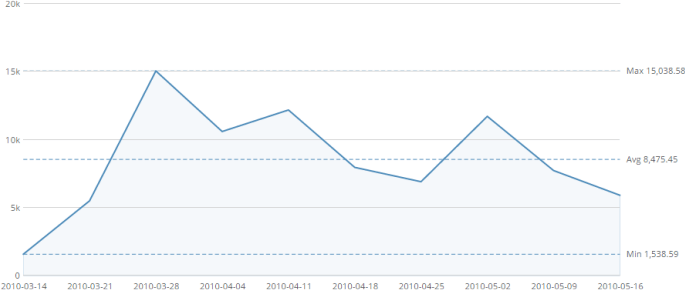
以下の例では、日付単位の選択肢から **[週間]** を選択しています。したがって、トレンドラインは、週ごとの列のデータを表しています。
 その後、日付単位が **[ヶ月]** に変更されました。こうすることで、より広範囲のデータを表示させることができます。
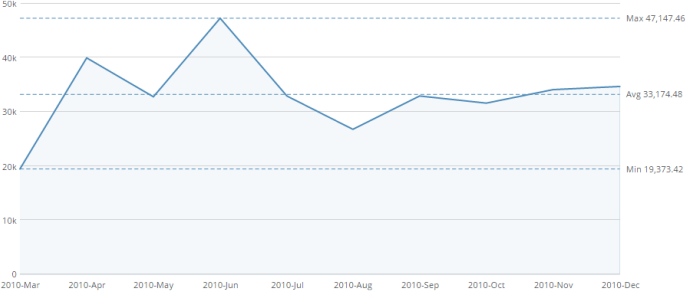 7月に値が急上昇していることがわかります。さらなる調査が必要な場合があります。この傾向は、日付単位が **[日]** や **[週間]** に設定されていた場合は、より特定が困難だった可能性があります。ただし、より小さい日付単位は、1日単位や週単位での急上昇や下落を特定する上で役立つことがあります。
**注記:**
* 折れ線グラフや棒グラフなど、時間データを表示するチャートタイプでその機能がサポートされているものでは、日付単位が自動的に決定され、時間軸に適用されます。例えば、DataSetに7ヶ月分のデータが含まれる場合、DataSetに日付ごとにデータアイテムが表示されている場合であっても、タイムラインは自動的に月別に分類されます。日付単位を手動で変更した場合、タイムラインはDataSetと同じように日付を表示します。チャートのデフォルトの日付単位と自動時間目盛りをリセットするには、
**[単位:]** メニューで **[なし]** を選択します。
チャートに時間目盛りが必要 *ない* 場合には、 **[チャートの設定]>[カテゴリーの目盛り]>[時間の目盛りを使用しない]** の順にクリックして無効にできます。これを選択すると、日付データがDataSetと同じように個別の日付を使用して、 **[日付出力形式]** 設定を適用した状態で表示されます。
詳細は、「 チャートの設定 」を参照してください。
* デフォルトでは、チャートで週単位の日付単位を使用している場合、週は週番号で表示されます。例えば、その年の4番目の週の場合は「週4」となります。必要に応じて、週を具体的な日付で表示するように変更できます。詳細については、「
[チャートの日付形式を変更する](/s/article/360043429633 "チャートの日付形式を変更する") 」を参照してください。
* チャートで日付単位を使用すると、Domoでは1990年以降のデータのみが表示されます。これはカードレンダリングのパフォーマンスを最適化するための処理です。
**[単位:]を[なし]** に設定すると、データに存在するすべての年を表示できます。
### チャートの日付データを制限する
チャートの日付範囲や日付単位を選択するだけでなく、その選択した日付範囲内に表示されるデータをフィルターすることもできます。これは、 **[日付フィルター]** サブメニューで行います。日付データは、「より大きい(>)」、「以下(≦)」、「範囲内」などの条件文を使ってフィルターできます。例えば、チャートに2014年8月12日以降のデータのみ表示させる場合は、 **[は次よりも ≥(等しいかそれ以上):]** を選択し、カレンダーで2014年8月12日を選択します。
このように日付データのフィルターを設定すると、そのフィルターは **[フィルター]** ペインに表示されます。フィルターにマウスポインターを合わせると表示される「x」をクリックすると、必要に応じてフィルターを簡単に削除できます。 **[フィルター]** ペインの詳細については、「 [チャートデータをフィルターする](/s/article/360042924074 "チャートにフィルターを追加する") 」を参照してください。
**チャートの日付データを制限するには:**
1. チャートプレビューの右上にある日付範囲をクリックすると、日付設定オプションが表示されます。
日付範囲が表示されない場合は、チャートに日付範囲列がまだ適用されていないことを意味します。
2. **[日付フィルター]** メニューで、目的の条件文を選択します。
3. 空のフィールドをクリックし、日付ピッカーツールを開きます。
4. 日付ピッカーから目的の日付を選択します。
(条件文に **[範囲内]** を選択した場合は、開始日と終了日の2つの日付を選択する必要があります。)
日本語
7月に値が急上昇していることがわかります。さらなる調査が必要な場合があります。この傾向は、日付単位が **[日]** や **[週間]** に設定されていた場合は、より特定が困難だった可能性があります。ただし、より小さい日付単位は、1日単位や週単位での急上昇や下落を特定する上で役立つことがあります。
**注記:**
* 折れ線グラフや棒グラフなど、時間データを表示するチャートタイプでその機能がサポートされているものでは、日付単位が自動的に決定され、時間軸に適用されます。例えば、DataSetに7ヶ月分のデータが含まれる場合、DataSetに日付ごとにデータアイテムが表示されている場合であっても、タイムラインは自動的に月別に分類されます。日付単位を手動で変更した場合、タイムラインはDataSetと同じように日付を表示します。チャートのデフォルトの日付単位と自動時間目盛りをリセットするには、
**[単位:]** メニューで **[なし]** を選択します。
チャートに時間目盛りが必要 *ない* 場合には、 **[チャートの設定]>[カテゴリーの目盛り]>[時間の目盛りを使用しない]** の順にクリックして無効にできます。これを選択すると、日付データがDataSetと同じように個別の日付を使用して、 **[日付出力形式]** 設定を適用した状態で表示されます。
詳細は、「 チャートの設定 」を参照してください。
* デフォルトでは、チャートで週単位の日付単位を使用している場合、週は週番号で表示されます。例えば、その年の4番目の週の場合は「週4」となります。必要に応じて、週を具体的な日付で表示するように変更できます。詳細については、「
[チャートの日付形式を変更する](/s/article/360043429633 "チャートの日付形式を変更する") 」を参照してください。
* チャートで日付単位を使用すると、Domoでは1990年以降のデータのみが表示されます。これはカードレンダリングのパフォーマンスを最適化するための処理です。
**[単位:]を[なし]** に設定すると、データに存在するすべての年を表示できます。
### チャートの日付データを制限する
チャートの日付範囲や日付単位を選択するだけでなく、その選択した日付範囲内に表示されるデータをフィルターすることもできます。これは、 **[日付フィルター]** サブメニューで行います。日付データは、「より大きい(>)」、「以下(≦)」、「範囲内」などの条件文を使ってフィルターできます。例えば、チャートに2014年8月12日以降のデータのみ表示させる場合は、 **[は次よりも ≥(等しいかそれ以上):]** を選択し、カレンダーで2014年8月12日を選択します。
このように日付データのフィルターを設定すると、そのフィルターは **[フィルター]** ペインに表示されます。フィルターにマウスポインターを合わせると表示される「x」をクリックすると、必要に応じてフィルターを簡単に削除できます。 **[フィルター]** ペインの詳細については、「 [チャートデータをフィルターする](/s/article/360042924074 "チャートにフィルターを追加する") 」を参照してください。
**チャートの日付データを制限するには:**
1. チャートプレビューの右上にある日付範囲をクリックすると、日付設定オプションが表示されます。
日付範囲が表示されない場合は、チャートに日付範囲列がまだ適用されていないことを意味します。
2. **[日付フィルター]** メニューで、目的の条件文を選択します。
3. 空のフィールドをクリックし、日付ピッカーツールを開きます。
4. 日付ピッカーから目的の日付を選択します。
(条件文に **[範囲内]** を選択した場合は、開始日と終了日の2つの日付を選択する必要があります。)
日本語