> ## Documentation Index
> Fetch the complete documentation index at: https://domoinc-openapi-sync-dataflows.mintlify.site/llms.txt
> Use this file to discover all available pages before exploring further.

# Analyzerのレイアウト

### はじめに

Analyzerでは、可視化チャートの外観をカスタマイズできます。また、フィルター、チャートの設定、ソート、チャートの名前と説明

などを適用したり編集したりできるだけなく、そのチャートのデータテーブルを表示、操作もできます。

Analyzerにアクセスできるのは、「管理者」、「パワーユーザー」、「編集ユーザー」のシステム権限か、「カードを編集」権限が有効になっているカスタマイズされた権限を持つユーザーのみです。デフォルトのセキュリティ権限の詳細については「 [権限を管理する](/s/article/360043438973 "セキュリティ権限に関するリファレンス") 」を参照してください。

Analyzerの大まかな概要については、「 [Analyzerの概要](/s/article/360043428673 "Analyzerの概要") 」を参照してください。

***

### Analyzerのインターフェース

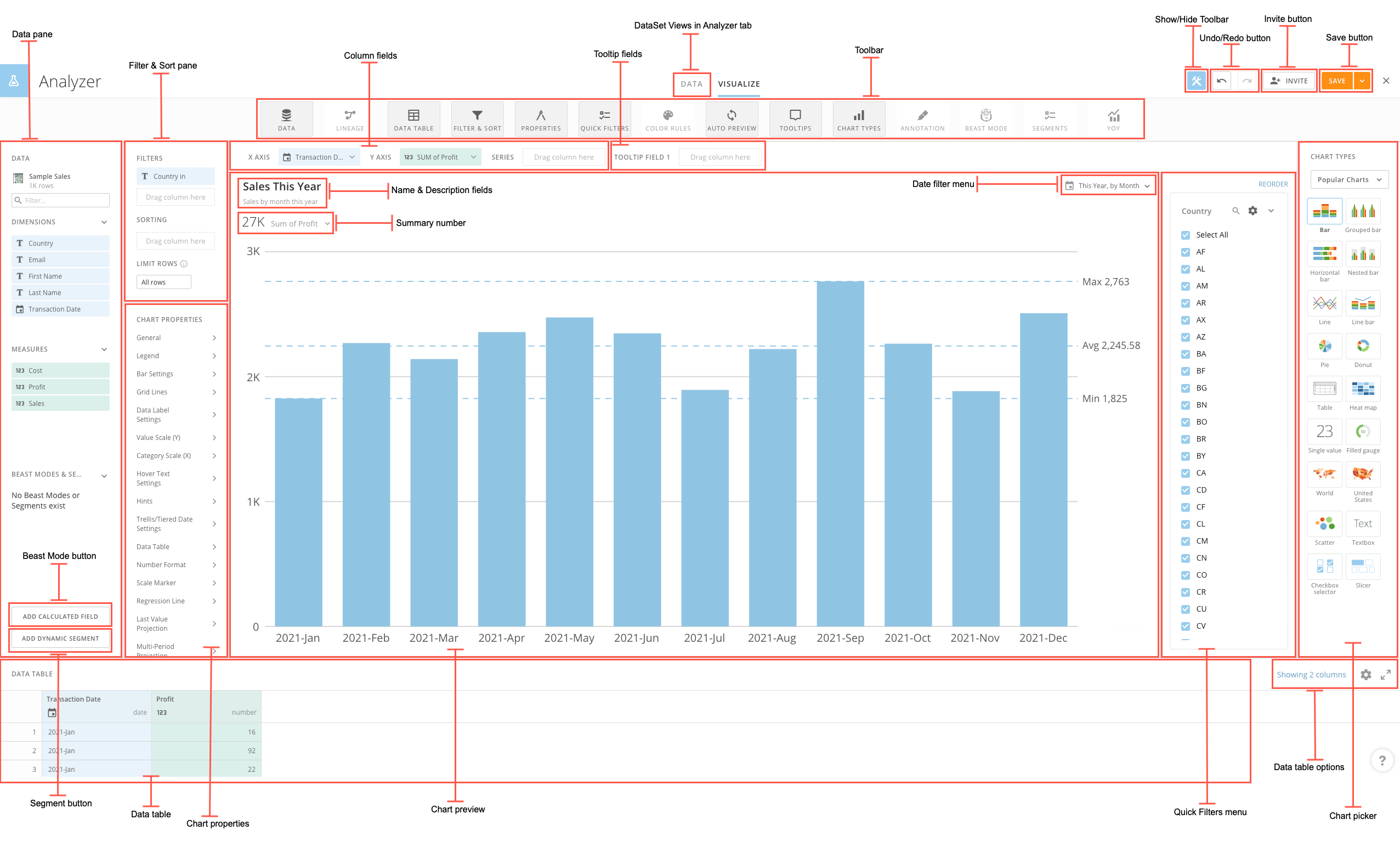
次のスクリーンショットは、典型的な積上げ棒チャートで表示されるAnalyzerを示しています。

<Frame>
  <img alt="New_Analyzer_View.png" src="https://mintcdn.com/domoinc-openapi-sync-dataflows/AxiXLKkg9sLcFgsR/images/kb/ka0Vq0000006YLZ-00N5w00000Ri7BU-0EM5w000005vP09.png?fit=max&auto=format&n=AxiXLKkg9sLcFgsR&q=85&s=ca7dba952c6a167943def96276363a0e" style={{width: 900, height: 541}} width="2553" height="1535" data-path="images/kb/ka0Vq0000006YLZ-00N5w00000Ri7BU-0EM5w000005vP09.png" />
</Frame>

これらのコンポーネントの詳細については、次のテーブルを参照してください。

<table border="1" cellpadding="1" cellspacing="1" data-aura-rendered-by="33:203;a"><thead><tr><th colspan="1" rowspan="1"><p> 名前 </p></th><th colspan="1" rowspan="1"><p> 説明 </p></th></tr></thead><tbody><tr><td colspan="1" rowspan="1"> ［DataSet］ペイン </td><td colspan="1" rowspan="1"><p> 以下のような、チャートのデータ設定オプションにアクセスできます。 </p><ul><li><p><b> DataSetピッカー </b> 。このチャートで使用するデータが含まれたDataSetを変更できます。 </p></li><li><p><b> 列フィルター </b> 。このチャートで使用するDataSet内の特定の列（ディメンションと測定）をすばやく探すことができます。このチャートの計算列をBeast Modeを使って作成している場合は、その列を探す際にこのフィルターを使うこともできます。 </p></li><li><p><b> 利用可能な列 </b> 。このDataSetの列で、チャートに適用できるものを表示します。これらは <b> 測定 </b> （「値」データタイプのアイテムを含む列）と <b> ディメンション </b> （「文字列」、「日付」、および「日時」データタイプのアイテムを含む列）に分けられます。チャートに計算列を作成する際にBeast Modeを使っている場合は、その列はここに表示されます。チャートに列を適用させるには、この領域からチャートのプレビューエリアの上の列フィールドに列をドラッグアンドドロップします。 </p><p> 列名が長すぎてペインに収まらない場合は、ペイン右側の境界線をクリックしてドラッグすると、その列を広げることができます。 </p><p> データタイプに関する詳細については、「 <a href="/s/article/360043428713" target="_self" title="チャートデータについて"> DataSet列をチャートに適用する </a> 」を参照してください。 </p></li></ul></td></tr><tr><td colspan="1" rowspan="1"><p> 名前フィールドと説明フィールド </p></td><td colspan="1" rowspan="1"><p> このチャートが含まれている可視化カードの名前と説明を変更できます（デフォルト設定の場合、作成元DataSetの名前が使用されます）。この名前と説明が、ページ内の可視化カードの上部に表示されます。可視化カード名の詳細については、「 <a href="/s/article/360042924174" target="_self" title="KPIカードの名前や説明を編集する"> 可視化カードの名前や説明を編集する </a> 」を参照してください。 </p></td></tr><tr><td colspan="1" rowspan="1"> ［フィルターとソート］ペイン </td><td colspan="1" rowspan="1"> フィルターを適用して、チャートの列内のデータをフィルター処理できます。詳細については、「 <a href="/s/article/360043428733" target="_self" title="チャートにフィルターを追加する"> グラフのデータをソートする </a> 」を参照してください。 </td></tr><tr><td colspan="1" rowspan="1"> ツールバー </td><td colspan="1" rowspan="1"><p> Analyzerインターフェースの各種ツールを表示または非表示にするボタンがあります。［Analyzer］ウィンドウの上部中央付近にある［^］ボタンを使用すると、ツールバー自体を表示または非表示できます。 </p><p> ツールバーのすべてのボタンは、次のとおりです。 </p><table class="mt-responsive-table"><thead><tr><th colspan="1" rowspan="1"> ボタン </th><th colspan="1" rowspan="1"> 説明 </th></tr></thead><tbody><tr><td colspan="1" rowspan="1"><p> データ </p></td><td colspan="1" rowspan="1"><p> このチャートの <b> ［DATASET］ </b> ペインを表示または非表示にします。このペインで使用できるオプションの詳細については、このテーブルの最上部に記載の「［データ］ペイン」の行を参照してください。 </p></td></tr><tr><td colspan="1" rowspan="1"><p> 系統 </p></td><td colspan="1" rowspan="1"><p> このチャートで使用するデータが含まれているDataSetにフィードしているDataSetの系統を表示するウィンドウを開きます。詳細については、「 <a href="/s/article/360043428853" target="_self" title="AnalyzerでDataSetの系統を表示する"> AnalyzerでDataSetの系統を表示する </a> 」を参照してください。 </p></td></tr><tr><td colspan="1" rowspan="1"> データ表 </td><td colspan="1" rowspan="1"> このチャートのデータ表を表示または非表示にします。この表には、このチャートを構成しているすべてのデータが表示されます。データ表にはフィルターと集計を適用できます。このフィルターはチャートプレビューにも適用されます。ペイン上部の境界線をクリックしてドラッグすることによって、［データ表］ペインを拡大できます。 </td></tr><tr><td colspan="1" rowspan="1"><p> フィルターとソート </p></td><td colspan="1" rowspan="1"><p> このチャートの <b> ［フィルターとソート］ </b> ペインの表示と非表示を切り替えます。 </p></td></tr><tr><td colspan="1" rowspan="1"><p> プロパティ </p></td><td colspan="1" rowspan="1"><p> このチャートで使用できるチャートのプロパティを表示または非表示にします。 </p></td></tr><tr><td colspan="1" rowspan="1"> Quick Filter </td><td colspan="1" rowspan="1"> チャートにQuick Filterを追加できます。Quick Filterを有効にすると、このカードにそのフィルター用のペインが表示されます。カードの詳細ビューを表示しているユーザーは、このペインで目的のフィルターを切り替えるだけで、カードに適用されるフィルターをすばやく有効または無効に設定することができます。詳細については、「 <a href="/s/article/360042924074" target="_self" title="チャートにフィルターを追加する"> チャートにフィルターを追加する - Quick Filterを適用する </a> 」を参照してください。 </td></tr><tr><td colspan="1" rowspan="1"> 色のルール </td><td colspan="1" rowspan="1"> チャートの［色のルール］ダイアログを表示または非表示にします。このダイアログでは、チャートの特定の列の色を設定できます。詳細については、「 <a href="/s/article/360043428813" target="_self" title="チャートの色のルールを設定する"> チャートの色のルールを設定する </a> 」を参照してください。 </td></tr><tr><td colspan="1" rowspan="1"><p> 自動プレビュー </p></td><td colspan="1" rowspan="1"><p> 変更を加えたときのチャートプレビューの自動更新をオフにできます。特に非常に大きいチャートの場合、編集操作が迅速化される可能性があります。 </p><p /><div class="mdx-embed"><Note><p><b> 注： </b> Cloud Amplifier DataSetの場合、自動プレビューはデフォルトでオフになっています。これらのDataSetのいずれかで自動プレビューをオンにすることはできますが、各Analyzerセッションでオンにする必要があります。これにより、元のData Warehouseへの不要なリクエストを回避し、計算コストを削減できます。詳細については、「 <a href="https://domo-support.domo.com/s/topic/0TO5w000000Zjd3GAC/cloud-amplifier" target="_self"> Cloud Amplifier </a> 」を参照してください。 </p></Note></div></td></tr><tr><td colspan="1" rowspan="1"> ツールチップ </td><td colspan="1" rowspan="1"> このチャートの［ツールチップ］フィールドの表示と非表示を切り替えます。 </td></tr><tr><td colspan="1" rowspan="1"><p> チャートタイプ </p></td><td colspan="1" rowspan="1"><p> このチャートのチャートタイプピッカーを表示または非表示にします。クリックして左側の境界線をドラッグすることによって、チャートピッカーを拡大できます。 </p></td></tr><tr><td colspan="1" rowspan="1"> 注釈 </td><td colspan="1" rowspan="1"> X軸に表示されるアイテムに注釈を付けることができます。 </td></tr><tr><td colspan="1" rowspan="1"><p> Beast Mode </p></td><td colspan="1" rowspan="1"><p> このチャートの［Beast Mode］ウィンドウを表示または非表示にします。詳細については、「 <a href="/s/topic/0TO5w000000ZanAGAS" target="_self" title="Beast Modeを使用してデータを変換する"> Beast Mode </a> 」を参照してください。 </p></td></tr><tr><td colspan="1" rowspan="1"><p> セグメント </p></td><td colspan="1" rowspan="1"><p> このチャートのセグメントを表示または非表示にします。詳細については、「 <a href="/s/article/4403089503383" target="_self"> Analyzerでセグメントを作成する </a> 」を参照してください。 </p></td></tr><tr><td colspan="1" rowspan="1"><p> 前年比 </p></td><td colspan="1" rowspan="1"><p> このチャートの前期比オプションを表示または非表示にします。詳細については、「 <a href="/s/article/360042924834" target="_self"> 前期比チャート </a> 」を参照してください。 </p></td></tr></tbody></table></td></tr><tr><td colspan="1" rowspan="1"><p> 列フィールド </p></td><td colspan="1" rowspan="1"><p> チャートにDataSet列を適用する手段を提供します。列を適用するには、Analyzerの左側の利用可能な列から、このエリアの該当フィールドにドラッグします。このフィールドは、チャートタイプによって変わります。例えば、標準的な縦棒グラフでは、 <b> X軸 </b> フィールドと <b> Y軸 </b> フィールドが表示されます。数値列を <b> Y軸 </b> フィールドに、カテゴリー列を <b> X軸 </b> フィールドにドラッグします。チャートのプレビューが更新され、これらの列が適用されるとチャートがどう見えるかが表示されます。詳細については、「 <a href="/s/article/360043428713" target="_self" title="DataSet列をチャートに適用する"> DataSet列をチャートに適用する </a> 」を参照してください。 </p></td></tr><tr><td colspan="1" rowspan="1"><p> ツールバーの表示/非表示 </p></td><td colspan="1" rowspan="1"><p> ツールバーメニューを表示または非表示にできます。 </p></td></tr><tr><td colspan="1" rowspan="1"><p> 取り消し/やり直しボタン </p></td><td colspan="1" rowspan="1"><p> 前の一連のアクションを取り消したり、取り消したアクションをやり直したりできます。フィルターおよびチャートプロパティの適用、日付の変更、グラフタイプの変更など、Analyzerのすべてのアクションで取り消しとやり直しを使用できます。MacとWindowsの取り消しとやり直しのキーボードショートカットも使えます（Macでは取り消しがCommand + Z、やり直しがCommand + Shift + Z。Windowsでは取り消しがCtrl + Z、やり直しがCtrl + Y）。 </p></td></tr><tr><td colspan="1" rowspan="1"><p> まとめ数字 </p></td><td colspan="1" rowspan="1"><p> チャートのデータを要約します。まとめ数字を設定するためのオプションメニューを開くには、ドロップダウン矢印をクリックします。詳細については、「 <a href="/s/article/360043428753" target="_self" title="チャートのまとめ数字を設定する"> チャートのまとめ数字を設定する </a> 」を参照してください。 </p></td></tr><tr><td colspan="1" rowspan="1"> ［招待］ボタン </td><td colspan="1" rowspan="1"> 1回の操作で、指定したチームメンバーとこのカードをシェアし、それらのメンバーをDomoに参加するよう招待できます。このカードに対するシェアアクセス権がない場合、このボタンでは、ユーザーを招待することしかできず、カードをシェアすることはできません。詳細は、「 <a href="/s/article/360043438893" target="_self" title="ほかのユーザーをDomoに招待する"> ほかのユーザーをDomoに招待する </a> 」を参照してください。 </td></tr><tr><td colspan="1" rowspan="1"> 日付フィルターメニュー </td><td colspan="1" rowspan="1"> このチャートのデータの日付範囲や単位を選択できます。前期比チャートタイプを選択している場合、チャートを設定するためのオプションはここに用意されています。詳細については、「 <a href="/s/article/360042924834" target="_self" title="チャートにフィルターを追加する"> 前期比チャート </a> 」を参照してください。 </td></tr><tr><td colspan="1" rowspan="1"><p> 保存ボタン </p></td><td colspan="1" rowspan="1"><p> この可視化カードに対する変更内容を保存することができます。 </p><p><b> ［保存］ </b> をクリックすると、カードに加えた変更が保存されます。 <b> ［保存］ </b> ボタンの右にあるドロップダウン矢印をクリックすると、次のようないくつかのオプション使用できます。 </p><ul><li><p><b> ［名前を付けて保存］ </b> 。変更内容を新しいカードとして保存できます。このオプションを選択すると、タイトルと説明を入力し、新しいカードを保存するページを選択するように求めるメッセージが表示されます。 </p></li><li><p><b> ［保存してコメントする］ </b> 。保存時に、変更に関するコメントを入力できます。変更内容とそれに関するコメントは、可視化カードの <a class="confluence-link" href="/s/article/360042923934" target="_self" title="カードの詳細ビューのレイアウト"> ［詳細］ビューの［履歴］ビュー </a> で表示することができます。 </p></li><li><p><b> ［保存して閉じる］ </b> 。変更を保存してAnalyzerを閉じ、カードの［詳細］ビューに戻ります。 </p></li></ul><p> まとめ数字にアラートが設定されていないカードで <b> ［名前を付けて保存］ </b> または <b> ［保存してコメントする］ </b> を選択すると、すぐにアラートを設定するように促すメッセージが表示されます。アラートの設定方法については、「 <a href="/s/article/360043430513" target="_self" title="KPIカードのカスタムアラートを作成する"> 可視化カードにカスタムアラートを作成する </a> 」を参照してください。 </p></td></tr><tr><td colspan="1" rowspan="1"> Beast Modeボタン </td><td colspan="1" rowspan="1"> 既存の列にもとづいて新しい列を作成することで、チャートのデータを変換できます。詳細については、「 <a href="/s/topic/0TO5w000000ZanAGAS" target="_self" title="Beast Modeを使用してデータを変換する"> Beast Mode </a> 」を参照してください。 </td></tr><tr><td colspan="1" rowspan="1"> セグメントボタン </td><td colspan="1" rowspan="1"> ダイナミックセグメントを作成して、セグメントを別のグループと比較できます。詳細については、「 <a href="/s/article/4403089503383" target="_self"> Analyzerでセグメントを作成する </a> 」を参照してください。 </td></tr><tr><td colspan="1" rowspan="1"> データ表 </td><td colspan="1" rowspan="1"> このチャートで使用されているすべてのデータの表を表示します。この表には、データを操作するための様々なオプションが用意されています。例えば、行のフィルター処理、フィルターの適用、集計の変更などを行えます。データテーブルのデータに加えた変更は、すべてチャートプレビューに反映されます。詳細については、「 <a href="/s/article/360043428833" target="_self" title="Analyzerのデータ表について"> Analyzerのデータ表について </a> 」を参照してください。 </td></tr><tr><td colspan="1" rowspan="1"> チャートのプロパティ </td><td colspan="1" rowspan="1"> このチャートで利用可能なチャートの設定を表示します。数値や日付の形式、値の目盛りの区切り、目盛りラベルなど、チャートのさまざまなプロパティを編集することができます。チャートの設定の詳細については、「 <a href="/s/topic/0TO5w000000ZaodGAC" target="_self" title="チャートのプロパティ"> チャートの設定 </a> 」を参照してください。 </td></tr><tr><td colspan="1" rowspan="1"><p> チャートプレビュー </p></td><td colspan="1" rowspan="1"><p> チャートのプレビューを表示します。必須の列がすべて適用されたときにのみ表示されます。左右と下の境界線をクリックしてドラッグすることで、チャートプレビューペインを拡大できます。詳細については、「 <a href="/s/article/360043428713" target="_self" title="DataSet列をチャートに適用する"> DataSet列をチャートに適用する </a> 」を参照してください。 </p></td></tr><tr><td colspan="1" rowspan="1"> データ表オプション </td><td colspan="1" rowspan="1"> 列の表示と非表示、合計の表示、未加工データの表示、未加工データがチャートに表示されるときの表示、フルスクリーンモードのオープンなど、データ表で使用できる追加のオプションが用意されています。詳細については、「 <a href="/s/article/360043428833" target="_self" title="Analyzerのデータ表について"> Analyzerのデータ表について </a> 」を参照してください。 </td></tr><tr><td colspan="1" rowspan="1"> チャートピッカー </td><td colspan="1" rowspan="1"> チャートタイプを指定または変更することができます。チャートタイプはカテゴリーに分類されます。チャートタイプの詳細については、「  チャートタイプ  」を参照してください。 </td></tr></tbody></table>

### インターフェースの概要 - Analyzer（動画）

<iframe allowfullscreen="allowfullscreen" frameborder="0" height="315" src="//www.youtube-nocookie.com/embed/7ixJ_bwwM8M" width="560" />

[このページのトップへ](#intro)

日本語
