> ## Documentation Index
> Fetch the complete documentation index at: https://domoinc-openapi-sync-dataflows.mintlify.site/llms.txt
> Use this file to discover all available pages before exploring further.

# データをドリルダウンする

export const InlineImage = ({src, alt = '', height = '1.6em'}) => {
  return <img noZoom src={src} alt={alt} style={{
    display: 'inline',
    verticalAlign: 'start',
    height: height,
    margin: '0'
  }} />;
};

## はじめに

任意のKPIカードで棒グラフの棒、折れ線グラフの点、バブルなどのグラフの要素をクリックして「ドリルダウン」を実行すると、各要素のフィルターされたビューや元になっているデータを表示することができます。ドリルパスのビュー数はカードに組み込まれているドリルレイヤー数に依存します。例えば、カードの設計者がカードに3つのドリルレイヤーを追加した場合、そのカードでは3つの固有フィルタービューを表示することができます。

ドリルダウンは、詳細ビューと、Domoストーリーダッシュボードが有効になっているページのどちらでも使用できます。ダッシュボードでドリルダウンするには、まず、カードの **［インタラクション設定］** に進み、 **ドリルインプレイス** を有効化する必要があります。詳細については、「 カードインタラクションを設定する 」を参照してください。多くのドリルダウンオプション、例えばドリルビューでフィルターを削除する機能などは、詳細ビューからドリルダウンする場合にのみ使用できます。

デフォルトでは、ドリルパスの最終的なビューは、フィルターされた要素すべての基盤となるデータを表示した表です。カードにドリルレイヤーがまったく組み込まれていない場合、これがグラフ内の任意の要素をクリックした際に表示されるビューとなります。この表ビューには、フィルターと並べ替えの適用、行などのグループ化とグループ解除、日付単位および書式の変更など、データの表示方法を変える多くのオプションがあります。表ビューはカードの詳細ビューでドリルダウンする場合に *のみ* 使用できます。ページビューからドリルダウンする場合には使用 *できません* 。

<Note>
  **注記：** ファネル型グラフではドリルダウンは実行 *できません* 。
</Note>

***

<Tip>
  **ヒント：** フィルターを使用して、ヒートマップ内の任意の項目の目盛りラベルをクリックするとその項目の基盤データが表示されるようにすることができます。ヒートマップの詳細については、「 [ヒートマップ](/s/article/360042924634 "ヒートマップ") 」を参照してください。
</Tip>

詳細ビューでのみ、あるカードのデータレイヤーのドリルダウンを実行しながら、フィルターを一時的に削除して詳細な情報を表示することができます。フィルターを削除した状態でデータを閲覧できるのは自分だけで、ドリルビューを終了するとフィルターはリセットされます。

カードの内容がPDPポリシーでフィルターされている場合、それらのフィルターはドリルダウンをしても維持されます。例えば、西部の州のデータのみを閲覧できるPDPポリシーのメンバーの場合、ドリルダウンしても自分に関連のあるデータしか閲覧できません。PDPの詳細については、「 Personalized Data Permission（PDP） 」を参照してください。

また、ドリルレイヤーからExcelやCSVにデータをエクスポートすることもできます（詳細ビューのみ）。

このトピックでは、カードへのドリルダウンと、ドリルダウン時に利用可能なオプションについて説明します。ただし、KPIカードにドリルレイヤーを追加する方法は *説明しません* 。ドリルレイヤーを追加する方法の詳細については、「 チャートにドリスパスを追加する 」を参照してください。

Domoでは、詳細なデータ分析を行うためのほかの方法として、フィルターの適用なども用意しています。詳細については、「 [カードの詳細ビューでデータをフィルターする](/s/article/360042924014 "カードの詳細ビューでデータをフィルターする") 」を参照してください。

## ドリルダウンのシナリオ例

以下のシナリオでは、典型的な一連のドリルレイヤーをどのようにナビゲートするかを示します。このシナリオは、詳細ビューに固有のものです。

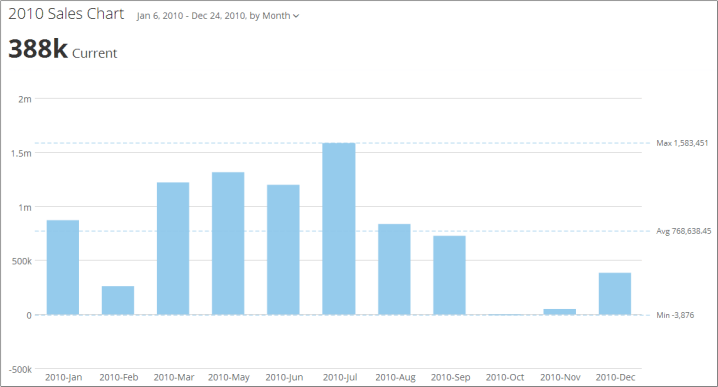
KPIカード「2010 Sales Chart」は、ある会社の2010年の売上高を示しています。最上位のレイヤーには、毎月の売上高を示す棒グラフがあります。

<Frame>
  <img alt="" src="https://mintcdn.com/domoinc-openapi-sync-dataflows/DfXQTn5UA-Ig8rT5/images/kb/ka05w00000124LT-00N5w00000Ri7BU-0EM5w000005vPIr.png?fit=max&auto=format&n=DfXQTn5UA-Ig8rT5&q=85&s=7cd1893b9115fe7a9d8d23b4b1a8959d" style={{width: 718, height: 387}} width="718" height="387" data-path="images/kb/ka05w00000124LT-00N5w00000Ri7BU-0EM5w000005vPIr.png" />
</Frame>

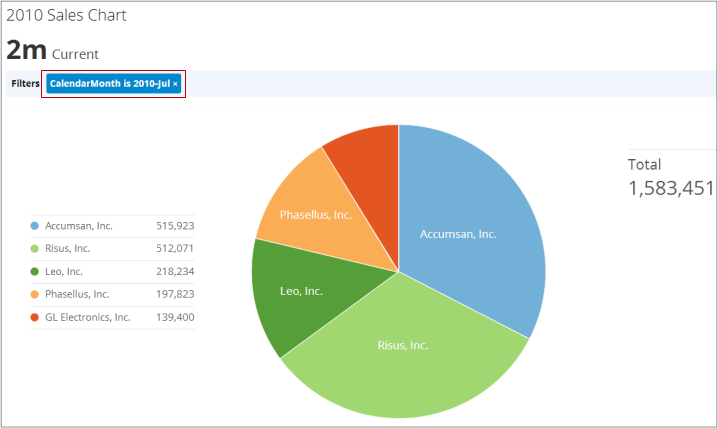
棒グラフの7月分の棒をクリックすると、顧客分布を円グラフで示すビューが表示されます。また、7月に対してフィルターが適用されます。そのフィルターにより、7月に購入した顧客のみがグラフに表示されます。棒グラフの6月分の棒をクリックした場合、ビューは6月に購入した顧客の円グラフとなります（カードの設計者が、最初のドリルレイヤーで顧客別の売上高が表示されるように設計していたからです。表示される月はフィルターによって決まります）。

<Frame>
  <img alt="" src="https://mintcdn.com/domoinc-openapi-sync-dataflows/DfXQTn5UA-Ig8rT5/images/kb/ka05w00000124LT-00N5w00000Ri7BU-0EM5w000005vPJ5.png?fit=max&auto=format&n=DfXQTn5UA-Ig8rT5&q=85&s=72e4c645fd6a0d5ce555b173e40f8fa3" style={{width: 718, height: 428}} width="718" height="428" data-path="images/kb/ka05w00000124LT-00N5w00000Ri7BU-0EM5w000005vPJ5.png" />
</Frame>

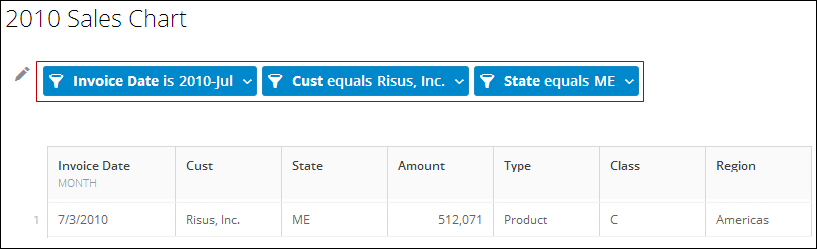
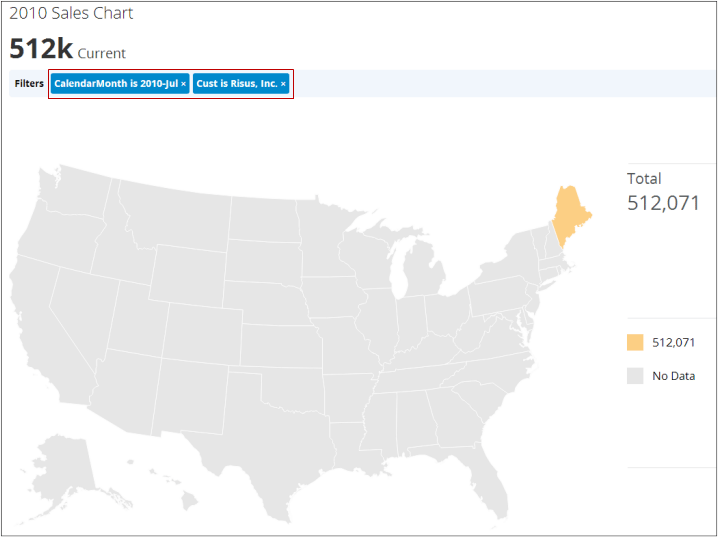
ユーザーが、円グラフの「Risus, Inc.」のスライスをクリックすると、3番目のビューが表示され、州ごとの売上高を閲覧できます（カードの設計者が州別の額を示すようにこのビューを定義しているため、フィルターによって月と顧客が決められているマップが必ず表示されます）。3番目のビューに表示されるのは、フィルターで決められたメイン州のみとなっています。
<Frame>
  <img alt="" src="https://mintcdn.com/domoinc-openapi-sync-dataflows/DfXQTn5UA-Ig8rT5/images/kb/ka05w00000124LT-00N5w00000Ri7BU-0EM5w000005vPJQ.png?fit=max&auto=format&n=DfXQTn5UA-Ig8rT5&q=85&s=2aec1a1e04e521746a8fe0fbaedb7bdd" style={{width: 718, height: 537}} width="718" height="537" data-path="images/kb/ka05w00000124LT-00N5w00000Ri7BU-0EM5w000005vPJQ.png" />
</Frame>

マップでメイン州をクリックすると、フィルターされたデータすべてを含む表を示す最後のビューが表示されます（最後のビューは、カード設計者が定義していないデフォルトのビューです）。

<Frame>
  <img alt="" src="https://mintcdn.com/domoinc-openapi-sync-dataflows/DfXQTn5UA-Ig8rT5/images/kb/ka05w00000124LT-00N5w00000Ri7BU-0EM5w000005vPIt.png?fit=max&auto=format&n=DfXQTn5UA-Ig8rT5&q=85&s=8423d6ca2c50739b56adb58ceb5962ff" style={{width: 817, height: 249}} width="817" height="249" data-path="images/kb/ka05w00000124LT-00N5w00000Ri7BU-0EM5w000005vPIt.png" />
</Frame>

最後の表ビューは、詳細ビューでドリルダウンする場合にのみ使用できます。ページビューからドリルダウンする場合には使用できません。

## ドリルダウン時のフィルターを削除する

あるカード内のドリルレイヤーをナビゲートすると、ドリルダウンの新しいレベルごとに新しいフィルターが適用されます。したがって、例えば、ドリルパスのトップレベルで、その年の月毎の売上高を示す棒グラフを表示させることも可能です。あるいは、ある月の棒グラフをクリックすると円グラフの新しいビューが開き、円グラフの各スライスが顧客別の金額を示すようにすることも可能です。この場合、クリックした月のフィルターが適用されます。さらにドリルダウンしていくと、適用済みのものに *加え* 、新しいフィルターが適用されます。

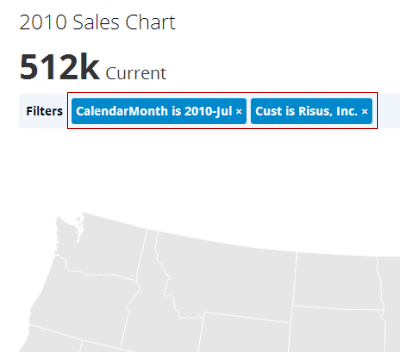
ドリルパスのどのビューでも、フィルターを削除して、表示する情報を増やすことができます（このオプションは、詳細ビューでのみ利用できます）。フィルターを削除するには、フィルターバーの右側にある「x」をクリックします。フィルターバーは、以下に示すようにチャートの上部にある青色のバーです。
<Frame>
  <img alt="" src="https://mintcdn.com/domoinc-openapi-sync-dataflows/DfXQTn5UA-Ig8rT5/images/kb/ka05w00000124LT-00N5w00000Ri7BU-0EM5w000005vPJU.png?fit=max&auto=format&n=DfXQTn5UA-Ig8rT5&q=85&s=e11a5634ed033592ba224f6054c7fb3c" style={{width: 400, height: 352}} width="400" height="352" data-path="images/kb/ka05w00000124LT-00N5w00000Ri7BU-0EM5w000005vPJU.png" />
</Frame>

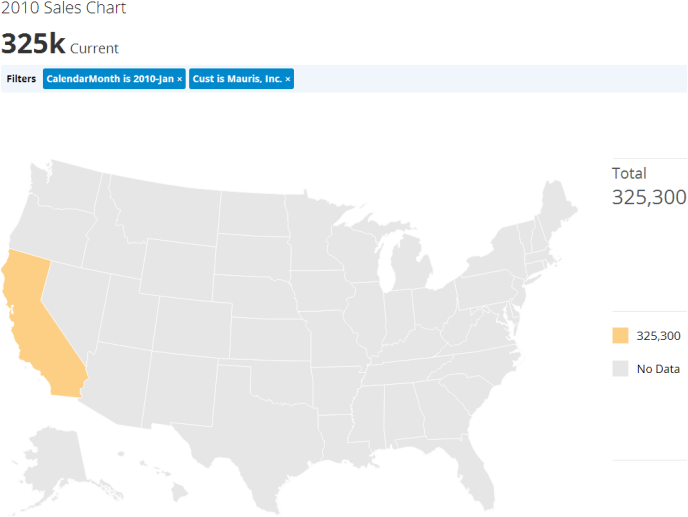
以下の一連の例では、2010年の売上高を示すチャートで2レベルのドリルダウンが行われています。最初のレベルでは1月に対してフィルターが適用され、2番目のレベルでは顧客「Mauris, Inc.」に追加のフィルターが適用されています。以下に示す結果のマップでは、フィルターを通過した唯一の州はカリフォルニア州です。
<Frame>
  <img alt="" src="https://mintcdn.com/domoinc-openapi-sync-dataflows/DfXQTn5UA-Ig8rT5/images/kb/ka05w00000124LT-00N5w00000Ri7BU-0EM5w000005vPJS.png?fit=max&auto=format&n=DfXQTn5UA-Ig8rT5&q=85&s=dba4b13e372f3b75e6a1bbdba4ce4797" style={{width: 688, height: 517}} width="688" height="517" data-path="images/kb/ka05w00000124LT-00N5w00000Ri7BU-0EM5w000005vPJS.png" />
</Frame>

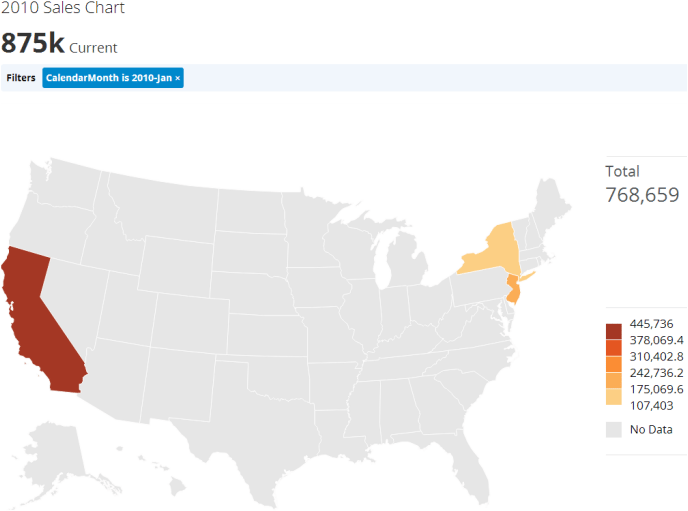
このビューにはあまり多くの情報が含まれないため、ユーザーは「Cust」フィルターを削除して範囲を広げ、1月に購入した顧客がいる州すべてを表示させました。
<Frame>
  <img alt="" src="https://mintcdn.com/domoinc-openapi-sync-dataflows/DfXQTn5UA-Ig8rT5/images/kb/ka05w00000124LT-00N5w00000Ri7BU-0EM5w000005vPJW.png?fit=max&auto=format&n=DfXQTn5UA-Ig8rT5&q=85&s=37daaf941e94176d7852bf7a12141211" style={{width: 688, height: 511}} width="688" height="511" data-path="images/kb/ka05w00000124LT-00N5w00000Ri7BU-0EM5w000005vPJW.png" />
</Frame>

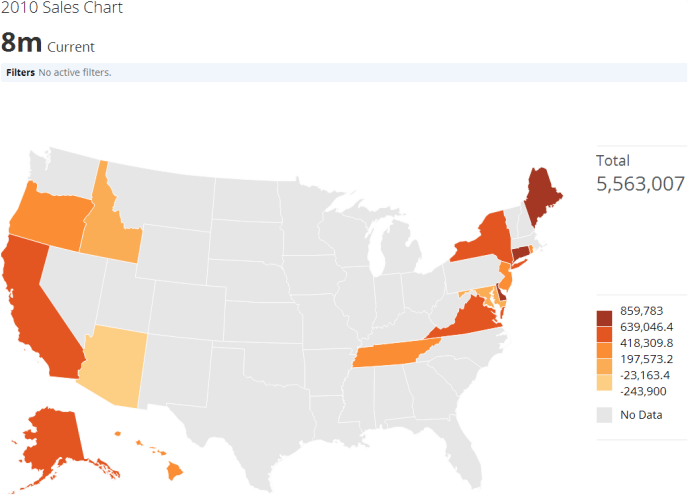
さらに、残りのフィルターも削除します。マップには、1年を通じて顧客がいるすべての州が表示されます。
<Frame>
  <img alt="" src="https://mintcdn.com/domoinc-openapi-sync-dataflows/DfXQTn5UA-Ig8rT5/images/kb/ka05w00000124LT-00N5w00000Ri7BU-0EM5w000005vPJK.png?fit=max&auto=format&n=DfXQTn5UA-Ig8rT5&q=85&s=a12abe0d0fba28d806d091a209218ad5" style={{width: 688, height: 495}} width="688" height="495" data-path="images/kb/ka05w00000124LT-00N5w00000Ri7BU-0EM5w000005vPJK.png" />
</Frame>

<Note>
  **注記：** ドリルパスからフィルターを削除しても、その結果は自分のビューだけに反映されます。ビューを閉じると、フィルターはリセットされます。
</Note>

## ドリルダウンの最後の表ビューのオプションについて

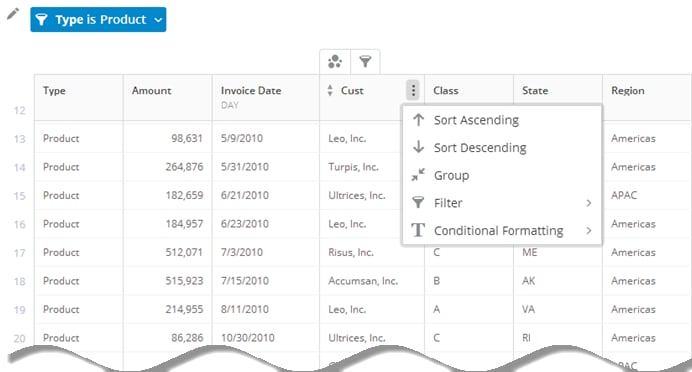
ドリルパスの最後に表示される表ビュー（詳細ビューのみ）には、列データの操作やフォーマットができる様々なオプションがあります。これらは、Sumoカードの **列のビュー** のオプションと同じです。Sumoの詳細については、「 [Sumoカードを追加する](/s/article/360042925674 "Sumoカードを追加する") 」を参照してください。

<Frame>
  <img alt="" src="https://mintcdn.com/domoinc-openapi-sync-dataflows/DfXQTn5UA-Ig8rT5/images/kb/ka05w00000124LT-00N5w00000Ri7BU-0EM5w000005vPIv.png?fit=max&auto=format&n=DfXQTn5UA-Ig8rT5&q=85&s=b5c0d8bd9fa86b2523c99e8a320ef73a" style={{width: 692, height: 372}} width="692" height="372" data-path="images/kb/ka05w00000124LT-00N5w00000Ri7BU-0EM5w000005vPIv.png" />
</Frame>

任意の列にマウスポインターを合わせると、2つのアイコンが表示されます。 <InlineImage src="/images/kb/ja/ka05w00000126Mq-00N5w00000Ri7BU-0EM5w000005vPJO.png" /> をクリックすると、列を並べ替えることができます。1回目のクリックでアルファベット順に、2回目のクリックで降順になり、3回目のクリックで列の並べ替えがオフになります。

<InlineImage src="/images/kb/ja/ka05w00000126Mq-00N5w00000Ri7BU-0EM5w000005vPJM.png" /> をクリックすると、列のデータを操作するためのオプションにアクセスできます。使用できるオプションは次の通りです。

<table border="1" cellpadding="1" cellspacing="1" data-aura-rendered-by="33:203;a"><thead><tr><th colspan="1" rowspan="1"><p> オプション </p></th><th colspan="1" rowspan="1"><p> 説明 </p></th></tr></thead><tbody><tr><td colspan="1" rowspan="1"><p> 昇順/降順 </p></td><td colspan="1" rowspan="1"><p> 昇順/降順で列を並べ替えることができます。一度に並べ替えられるのは、1つの列のみです。例えば、日付で並べ替えてから、日付ごとの値列に対して別の並べ替えを実行することはできません。 </p></td></tr><tr><td colspan="1" rowspan="1"><p> グループ化 </p></td><td colspan="1" rowspan="1"><p> 列に適用すると、類似した見出しを持つすべての行を結合し、それらの行のデータを集計します。集計できない列のセルには、「固有」という値がデフォルトで表示されます。これはその列内にある固有項目の総数を示すのに使用されます。例えば、販売担当者名の列に「Bob Jones」という名前のインスタンスが5つ含まれている場合でも、その名前は「固有」の集計では1回だけカウントされます。集計タイプを変更したい場合、2番目の行をクリックするか、列のドロップダウンメニューで <b> ［集計を変更］ </b> を選択して任意の集計タイプを選択します。このオプションは、日付列を <em> 除く </em> すべての列で利用できます。 </p></td></tr><tr><td colspan="1" rowspan="1"><p> グループ解除 </p></td><td colspan="1" rowspan="1"><p> グループ化されていた行を分離します。 </p></td></tr><tr><td colspan="1" rowspan="1"><p> 日付単位 </p></td><td colspan="1" rowspan="1"><p> 日付データの表記方法を変更できます（日、週、四半期、月、年）。 </p></td></tr><tr><td colspan="1" rowspan="1"><p> 集計を変更 </p></td><td colspan="1" rowspan="1"><p> 1つ以上の列をロールアップした後に、列のドロップダウンメニューに表示されます（ロールアップした列を除く）。 <br /> また、列の合計をどのように集計するかを変更することもできます。「合計」セルの集計インジケーターをクリックすると、別の集計タイプのリストが表示されます。それ自体がすでに集計されている列に適用された合計の集計タイプを（その表に［グループ化］または［日付単位］を適用して）変更する場合、その列の集計タイプも変更されます。そうしない場合は、集計タイプを変更すると列の合計のみが影響を受けます。 <br /> 利用できる集計には、以下のものがあります。 </p><ul><li><p><b> 合計： </b> 列の行内のすべての値を合計します。 </p></li><li><p><b> 平均： </b> すべての行の平均値を表示します。 </p></li><li><p><b> 固有： </b> 列内の固有項目の個数を表示します。 </p></li><li><p><b> カウント： </b> 列内の全項目の個数を表示します。 </p></li><li><p><b> 最小： </b> 列内の最小値を表示します。 </p></li><li><p><b> 最大： </b> 列内の最大値を表示します。 </p></li></ul></td></tr><tr><td colspan="1" rowspan="1"><p> フィルター </p></td><td colspan="1" rowspan="1"><p> 行にフィルターをかけます。テキスト列の場合、表に表示させたいアイテムを選択します。値列では、「よりも大きい（>）」、「よりも小さい（\<）」など、多数の比較から任意の値範囲を選択します。日付列では、多数のオプションから日付の範囲を選択します。フィルターを追加すると、表の上にそのフィルターのバーが表示されます。バーをクリックしてフィルターを開き、編集または削除することができます。 </p></td></tr><tr><td colspan="1" rowspan="1"><p> フォーマット </p></td><td colspan="1" rowspan="1"><p> 値列と日付列にある数値に様々なフォーマットを設定できます。 </p></td></tr><tr><td colspan="1" rowspan="1"><p> 条件付き書式 </p></td><td colspan="1" rowspan="1"><p> 値列または文字列に対してルールを設定して、特定の条件を満たす値または文字列を異なるテキストの色や背景で表示できます。 </p></td></tr></tbody></table>

## ドリルパスからデータをエクスポートするには：

KPIカードで、ドリルパスの任意のレイヤーからフィルターされたデータをMicrosoft ExcelまたはCSVにエクスポートすることができます（詳細ビューのみ）。

カードのエクスポートに関する詳細は、「 [可視化カードをエクスポートする](/s/article/360043437813 "可視化カードをエクスポートする") 」を参照してください。

**ドリルパスレイヤーからデータをエクスポートするには：**

1. チャートの詳細ビューを開き、エクスポートしたいデータのレイヤーまでドリルダウンします。
2. 詳細ビューの右上にある **［エクスポート］** ボタンをクリックします。
3. **［Excel］** または **［CSV］** を選択します。フィルターされたバージョンのデータがExcelまたはCSVにエクスポートされます。

## ページビューからドリルダウンする

以下の条件を満たす場合は、ページビューからカードにドリルダウンできます。

* カードでドリルパスが有効化されている。詳細については、「
  [チャートにドリルパスを追加する](/s/article/360042924094 "チャートにドリルパスを追加する") 」を参照してください。
* カードがDomoストーリーダッシュボードにある（ただし末尾には *ない* ）。詳細については、「 [Domoストーリーを作成する](/s/article/360043428433 "Domoストーリーを作成する") 」を参照してください。
* カードのインタラクション設定で「ドリルインプレイス」が有効化されている。詳細については、「
  [カードインタラクションを設定する](/s/article/360043428433 "Domoストーリーを作成する") 」を参照してください。

詳細ドリルダウンに比べ、ページドリルダウンのオプションは少なめです。例えば、カードをドリルダウンしている間は、ドリルダウンフィルターを表示したり、操作したりすることができません。ただし、カード間フィルターを適用して、ドリルダウンの際のビューを変更することはできます。カード間フィルターの詳細については、「 [カード間フィルターを適用する](https://knowledge.domo.com/Optimize/Filtering_Data/02Applying_Page-Level_Filters#Applying_Card-to-Card_Filters "ページレベルのフィルターを適用する") 」を参照してください。

日本語