> ## Documentation Index
> Fetch the complete documentation index at: https://domoinc-openapi-sync-dataflows.mintlify.site/llms.txt
> Use this file to discover all available pages before exploring further.

# カード詳細ビューのレイアウト

export const InlineImage = ({src, alt = '', height = '1.6em'}) => {
  return <img noZoom src={src} alt={alt} style={{
    display: 'inline',
    verticalAlign: 'start',
    height: height,
    margin: '0'
  }} />;
};

## はじめに

すべてのタイプのカードには、詳細ビューという特殊なビューが備わっています。詳細ビューでは、カード内のデータを詳しく見ることができます。ページでは使用できないオプションにもアクセスできます。

オプションによっては、全カードタイプの詳細ビューで共通しているものもあります。たとえば、どんなカードタイプの詳細ビューでも、カードをお気に入りとして追加できるようになっています。カードのタイプによっては、他のオプションを利用できることがあります。たとえば、KPIカードの詳細ビューでは、Analyzerを開いてチャートのデータを編集できます。ドキュメントカードの詳細ビューでは、ドキュメントをダウンロードできます。このトピックでは、このような類似点と相違点について説明します。

## カードの詳細ビューを開く

カードの詳細ビューを開くには、以下のいずれかを行います。

* カードをクリックする。

* <InlineImage src="/images/kb/ja/ka0Vq0000000swT-00N5w00000Ri7BU-0EM5w000005wLjl.png" /> を開いて **コメント** を選択する。カードがKPIカードの場合は **フィルター** を選択する。

* カードの下部にあるいずれかのアイコンをクリックする。

アンケートカードの場合は、アンケートの結果を見るためのリンクのいずれかをクリックして詳細ビューを開くこともできます。詳細は、「 アンケートカード 」を参照してください。

## 一般的な詳細ビューのレイアウト

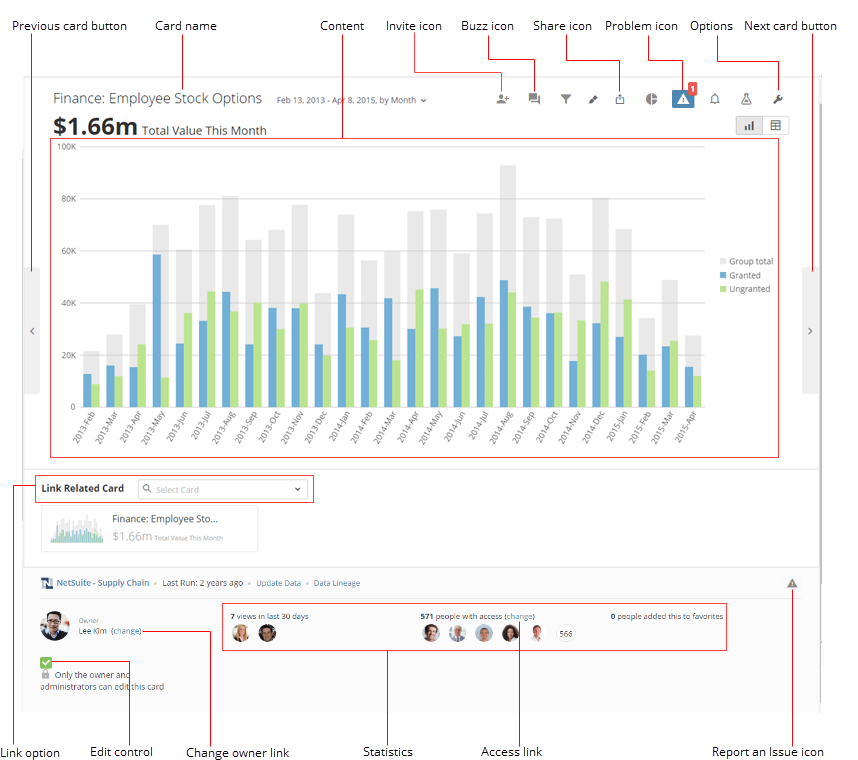
以下のスクリーンショットは、すべてのカードタイプの詳細ビューに含まれるコンポーネントとオプションを示しています。

<Frame>
  <img alt="details_layout_general3.png" src="https://mintcdn.com/domoinc-openapi-sync-dataflows/YnZ-qckvNLvJGrb6/images/kb/ka0Vq0000000swT-00N5w00000Ri7BU-0EM5w000005wLjD.png?fit=max&auto=format&n=YnZ-qckvNLvJGrb6&q=85&s=e8645e4e8f040962b6028b75826e3c78" width="858" height="760" data-path="images/kb/ka0Vq0000000swT-00N5w00000Ri7BU-0EM5w000005wLjD.png" />
</Frame>

以下の表で、これらのコンポーネントとオプションに関する詳細を確認できます。

<table border="1" cellpadding="1" cellspacing="1" data-aura-rendered-by="33:206;a"><thead><tr><th colspan="1" rowspan="1"><p> 名前 </p></th><th colspan="1" rowspan="1"><p> 説明 </p></th></tr></thead><tbody><tr><td colspan="1" rowspan="1"><p> 前のカードのボタン </p></td><td colspan="1" rowspan="1"><p> ページの前のカードの詳細ビューを開きます。アイコンの上にマウスポインタを合わせると、前のカードのサムネイルが表示されます。 </p></td></tr><tr><td colspan="1" rowspan="1"><p> カード名 </p></td><td colspan="1" rowspan="1"><p> このカードの名前です。カードの命名手順は、カードのタイプによって異なります。たとえば、KPIカードでは、AnalyzerでKPIカードの名前を指定します。ドキュメントカードでは、カスタマイズした名前を指定しない限り、元のファイル名が使われます。メモカードの場合は、カードを作成するときに名前を設定します。 </p><p> カードの名前をクリックすると、カードに関する説明（ある場合）とカードがあるページのリストが表示されます。 </p><p> KPIカードの名前の変更については、「 <a href="/s/article/360042924174" target="_blank" title="KPIカードの名前や説明を編集する"> KPIカードの名前や説明を編集する </a> 」を参照してください。 </p></td></tr><tr><td colspan="1" rowspan="1"><p> コンテンツ </p></td><td colspan="1" rowspan="1"><p> このカードで表される実際のデータを示します。カードのタイプによっては、コンテンツを操作できる場合があります。 </p></td></tr><tr><td colspan="1" rowspan="1"> 招待アイコン </td><td colspan="1" rowspan="1"> 1回の操作で、指定したチームメンバーとこのカードをシェアし、それらのメンバーをDomoに参加するよう招待できます。このカードに対するシェアアクセス権がない場合、このボタンでは、ユーザーを招待することしかできず、カードをシェアすることはできません。詳細は、「 <a href="/s/article/360043438893" target="_blank" title="他のユーザーをDomoに招待する"> 他のユーザーをDomoに招待する </a> 」を参照してください。 </td></tr><tr><td colspan="1" rowspan="1"> Buzzアイコン </td><td colspan="1" rowspan="1"> このカードのBuzzチャンネルを開きます。詳細は、「 <a href="/s/article/360042925574" target="_blank" title="Buzzでチャットする"> Buzzでチャットする </a> 」を参照してください。 </td></tr><tr><td colspan="1" rowspan="1"> シェアアイコン </td><td colspan="1" rowspan="1"><p> このカードのシェアオプションにアクセスします。 </p><ul><li><b> \[シェア] </b> を使うと、このカードを他のDomoユーザーとシェアできます。 </li><li><b> \[名前を付けて保存] </b> を使うと、このカードを複製して元のバージョンとは別個に操作できます。 </li><li><b> \[エクスポート] </b> を使うと、カードをエクスポートできます。使用できる具体的なエクスポートのオプションは、カードのタイプによって異なります。すべてのカードタイプで、カードをメール送信または印刷できます。一部のカードタイプでは、Excel、CSV、PowerPointにエクスポートできます。 </li></ul><p> アクセスのシェアに関する詳細は、「 <a href="/s/article/360043437813" target="_blank" title="コンテンツへのアクセスをシェアまたは削除する"> KPIカードをエクスポートする </a> 」を参照してください。 </p></td></tr><tr><td colspan="1" rowspan="1"><p> 問題アイコン </p></td><td colspan="1" rowspan="1"><p> このチャートの <b> \[報告された問題] </b> タブを開きます。このタブでは、報告された問題に目を通したり、新しい問題を報告したり、問題を解決済みにしたりできます。詳細は、「 <a href="/s/article/360042923834" target="_blank" title="カードの問題を報告する"> カードの問題を報告する </a> 」を参照してください。 </p></td></tr><tr><td colspan="1" rowspan="1"><p> オプションアイコン </p></td><td colspan="1" rowspan="1"><p><b> \[シェア] </b> 、 <b> \[Buzzでフォロー] </b> など、このカードのオプションのメニューを表示します。これらのオプションに関する詳細については、「 <a target="_blank" title="カード詳細ビューのレイアウト"> 詳細ビューのオプションメニュー </a> 」を参照してください。 </p></td></tr><tr><td colspan="1" rowspan="1"><p> 次のカードボタン </p></td><td colspan="1" rowspan="1"><p> ページの次のカードの詳細ビューを開きます。アイコンの上にマウスポインタを合わせると、次のカードのサムネイルが表示されます。 </p></td></tr><tr><td colspan="1" rowspan="1"><p> リンクオプション </p></td><td colspan="1" rowspan="1"><p> この詳細ビューと別のカードの詳細ビューの間にリンクを設けることができます。詳細については、「 <a href="/s/article/360042923774" target="_blank" title="関連カードをリンクさせる"> 関連カードをリンクさせる </a> 」を参照してください。 </p></td></tr><tr><td colspan="1" rowspan="1"><p> 編集コントロール </p></td><td colspan="1" rowspan="1"><p> カードの所有者と「管理者」セキュリティ権限を持つユーザーしか編集できないように制限します。これらの条件をいずれも満たしていない場合は、チェックボックスと付随するテキストは表示されません。詳細は、「 <a href="/s/article/360043428613" target="_blank" title="カードの編集権限を制限する"> カードの編集権限を制限する </a> 」を参照してください。 </p></td></tr><tr><td colspan="1" rowspan="1"><p> 所有者変更リンク </p></td><td colspan="1" rowspan="1"><p> このカードの所有者を変更できます。所有者が設定されていないテンプレートカードの場合、このリンクには <b> \[このカードの所有者になるよう依頼する] </b> と表示されます。詳細については、「 <a href="/s/article/360042923794" target="_blank" title="カード所有者を依頼または変更する"> カード所有者を依頼または変更する </a> を参照してください。 </p></td></tr><tr><td colspan="1" rowspan="1"><p> 統計 </p></td><td colspan="1" rowspan="1"><p> この詳細ページが過去30日間に閲覧された回数、このカードにアクセスできるユーザーの数、カードをお気に入りに追加したユーザーの数、などの統計情報を表示します。 </p></td></tr><tr><td colspan="1" rowspan="1"><p> アクセスリンク </p></td><td colspan="1" rowspan="1"><p> このカードにアクセスできるユーザーを指定できます。詳細については、「 <a href="/s/article/360042932994" target="_blank" title="コンテンツへのアクセスをシェアまたは削除する"> 削除する </a> 」を参照してください。 </p></td></tr><tr><td colspan="1" rowspan="1"><p> 問題を報告するアイコン </p></td><td colspan="1" rowspan="1"><p> このカードの問題点に関する説明を記述し、カード所有者とフォロワーにメールやテキストメッセージで送信できます。レポートのメッセージはBuzzにも投稿されます。問題が報告された場合、該当カードに警告アイコンが表示されます。警告アイコンをクリックすると、詳細ビューの <b> \[報告された問題] </b> タブが表示されます。詳細は、「 <a href="/s/article/360042923834" target="_blank" title="カードの問題を報告する"> カードの問題を報告する </a> 」を参照してください。 </p></td></tr></tbody></table>

すべてのカードタイプの詳細ビューにあって、上のスクリーンショットには表示されていないコンポーネントもあります。

<table border="1" cellpadding="1" cellspacing="1" data-aura-rendered-by="33:206;a"><thead><tr><th colspan="1" rowspan="1"><p> 名前 </p></th><th colspan="1" rowspan="1"><p> 説明 </p></th></tr><tr><td colspan="1" rowspan="1"><p> マップのズームボタン <br /><InlineImage src="/images/kb/ja/ka0Vq0000000swT-00N5w00000Ri7BU-0EM5w000005wLjL-1.png" /></p></td><td colspan="1" rowspan="1"><p> マップを拡大および縮小できます。マップをクリックしてドラッグすることでマップをパンすることもできます。 </p></td></tr><tr><td colspan="1" rowspan="1"><p> マップの都市の切り替え <br /><InlineImage src="/images/kb/ja/ka0Vq0000000swT-00N5w00000Ri7BU-0EM5w000005wLjs.png" /></p></td><td colspan="1" rowspan="1"><p> 地理的マップの都市の非表示と表示を切り替えます。これがオンになっている場合、マップを徐々に拡大することで、表示する都市を徐々に増やすことができます。 </p></td></tr></thead></table>

## KPIカードの詳細ビュー

KPIカードの詳細ビューでは、他のカードタイプでは利用できない以下のようなさまざまな操作を行うことができます。

* チャートに
  [ドリルパスを作成](/s/article/360042924094 "チャートにドリルパスを追加する") し、ユーザーがグラフ要素にドリルダウンして追加データを確認できるようにする
* カードにドリルパスが追加されている場合は、
  [ドリルレイヤーを探索する](/s/article/360042923994 "データをドリルダウンする")
* [チャートを編集する](http://wiki.domo.com/confluence/pages/viewpage.action?pageId=36667555 "KPIカード作成パート2：Card Builder")
* [チャートにフィルターを適用する](/s/article/360042924014 "カードの詳細ビューでデータをフィルターする")
* [日付の注釈をチャートに追加する](/s/article/360042923974 "日付の注釈を追加する")
* [スナップショットの注釈をチャートに追加する](/s/article/360043428633 "カードのスナップショットを作成する")
* [チャートタイプを変更する](/s/article/360043440673 "新しいAnalyzerのツール（2017年1月）")
* [凡例アイテムをクリックしてアイテムの表示/非表示を切り替える](/s/article/360043440673 "新しいAnalyzerのツール（2017年1月）")
* [チャートのデータにクイックソートを適用する](/s/article/360043440673 "新しいAnalyzerのツール（2017年1月）")
* [チャートのデータにズームインする](/s/article/360043440673 "新しいAnalyzerのツール（2017年1月）")
* [基盤となるデータを表形式で表示する](#h_01EVPSSYSXZMQHEC76EWMTPZM7 "カード詳細ビューのレイアウト")
* [チャートの以前のバージョンを閲覧する](#h_01EVPSVFX0M3YMETAV2ZMFAPTB "カード詳細ビューのレイアウト")

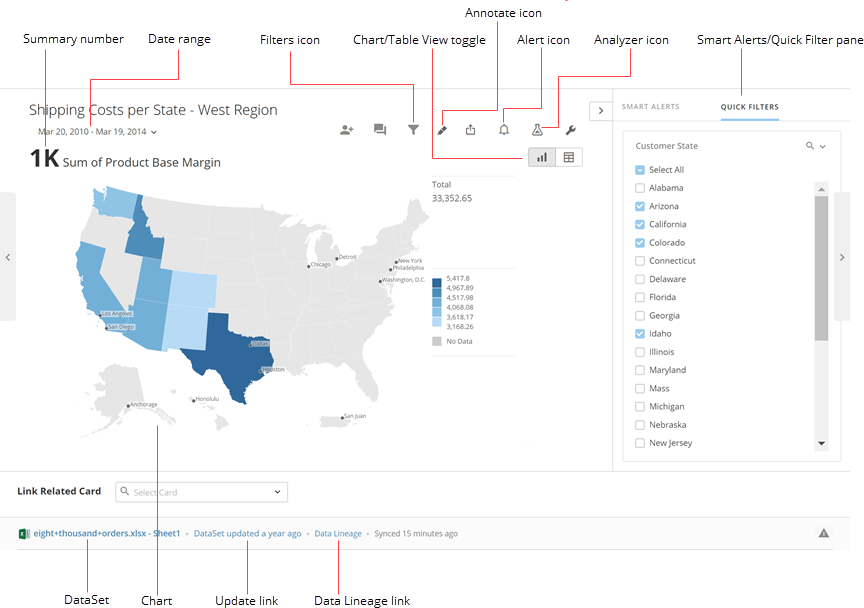
以下のスクリーンショットは、他のカードタイプの詳細ビューにはないKPIカードの詳細ビューのコンポーネントとオプションを示しています。これらのオプションのトレーニング情報については、「 Analyzerカードの基本 」を参照してください。

<Frame>
  <img alt="details_layout_kpi3.png" src="https://mintcdn.com/domoinc-openapi-sync-dataflows/YnZ-qckvNLvJGrb6/images/kb/ka0Vq0000000stF-00N5w00000Ri7BU-0EM5w000005vOBo.png?fit=max&auto=format&n=YnZ-qckvNLvJGrb6&q=85&s=a833513f6535cfe21647345353ffa76d" width="864" height="608" data-path="images/kb/ka0Vq0000000stF-00N5w00000Ri7BU-0EM5w000005vOBo.png" />
</Frame>

（前のスクリーンショットに説明がないツールバーのアイコンに関する詳細は、「 [一般的な詳細ビューのレイアウト](#h_01EVPTXJC2YMBQVKAPGR0KRZQ3 "#General_Details_view_layout") 」を参照してください）

以下の表で、これらのコンポーネントとオプションに関する詳細を確認できます。

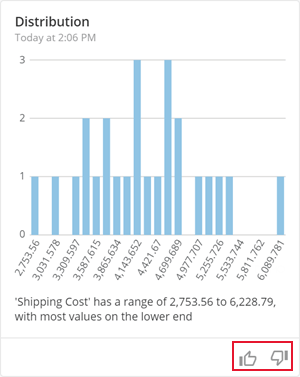
<table border="1" cellpadding="1" cellspacing="1" data-aura-rendered-by="33:206;a"><tbody><tr><th colspan="1" rowspan="1"><p> 名前 </p></th><th colspan="1" rowspan="1"><p> 説明 </p></th></tr><tr><td colspan="1" rowspan="1"> サマリーナンバー </td><td colspan="1" rowspan="1"> これは、このチャートのデータを代表する、単一の値です。サマリーナンバーの設定に関する詳細は、「 <a href="/s/article/360043428753" target="_blank" title="チャートのサマリーナンバーを設定する"> チャートのサマリーナンバーを設定する </a> 」を参照してください。 </td></tr><tr><td colspan="1" rowspan="1"><p> 日付範囲 </p></td><td colspan="1" rowspan="1"><p> このチャートのデータで表される期間と時間粒度（つまり、データが表示される時間の単位）です。日付範囲は、チャートが日付列から作成されている場合にのみ表示されます。日付範囲を変更するには、詳細ビューで日付範囲をクリックし、一覧からフィルターを選択します。チャート内のデータの範囲と日付単位の実装については、「 <a href="/s/article/360042924074" target="_blank" title="チャートにフィルターを追加する"> チャートにフィルターを追加する </a> 」を参照してください。 </p></td></tr><tr><td colspan="1" rowspan="1"><p> フィルターアイコン </p><p><InlineImage src="/images/kb/ja/ka0Vq0000000swT-00N5w00000Ri7BU-0EM5w000005wLj6.png" /></p></td><td colspan="1" rowspan="1"><p> このチャートの <b> \[フィルター] </b> タブを開きます。このタブでは、チャートのフィルターを追加、編集、削除できます。詳細は、「 <a href="/s/article/360042924014" target="_blank" title="カードの詳細ビューでデータをフィルターする"> カードの詳細ビューでデータをフィルターする </a> 」を参照してください。 </p></td></tr><tr><td colspan="1" rowspan="1"><p> チャートと表ビューを切り替える </p></td><td colspan="1" rowspan="1"><p> この詳細ビューで、 <b> チャート </b> ビューと <b> 表 </b> ビューを切り替えます。 </p></td></tr><tr><td colspan="1" rowspan="1"><p> 注釈アイコン </p><p><InlineImage src="/images/kb/ja/ka0Vq0000000swT-00N5w00000Ri7BU-0EM5w000005wLjd-1.png" /></p></td><td colspan="1" rowspan="1"><p> このカードの注釈オプションにアクセスします。オプションは以下のとおりです。 </p><ul><li><p><b> \[スナップショットをとる] </b> を使用すると、静的バージョンのカードを保存し、必要に応じて注釈を追加して、カードをダウンロードしたり、他のユーザーとシェアしたりできます。 詳細は、「 <a href="/s/article/360043428633" target="_blank" title="カードのスナップショットを作成する"> カードのスナップショットを作成する </a> 」を参照してください。 </p></li><li><p><b> \[日付の注釈を作成] </b> を使用すると、グラフのデータポイントに説明文を追加し、閲覧者にコンテキストを伝えることができます。 <b> \[注釈を非表示にする] </b> では、このカードのデータの注釈をオフにします。詳細は、「 <a href="/s/article/360042923974" target="_blank" title="日付の注釈を追加する"> 日付の注釈を追加する </a> 」を参照してください。 </p></li></ul></td></tr><tr><td colspan="1" rowspan="1"><p> アラートアイコン </p><p><InlineImage src="/images/kb/ja/ka0Vq0000000swT-00N5w00000Ri7BU-0EM5w000005wLjM.png" /></p></td><td colspan="1" rowspan="1"><p><b> \[アラート] </b> タブを開きます。このタブでは、アラートを設定、編集、削除できます。詳細については、「 <a href="/s/article/" target="_blank" title="通知とアラート"> 通知とアラート </a> 」を参照してください。 </p></td></tr><tr><td colspan="1" rowspan="1"><p> Analyzerアイコン </p><p><InlineImage src="/images/kb/ja/ka0Vq0000000swT-00N5w00000Ri7BU-0EM5w000005wLjA.png" /></p></td><td colspan="1" rowspan="1"> このKPIカードのAnalyzerビューを開きます。このビューでは、適用されている列、チャートのプロパティ、フィルター、並べ替え、Beast Modeの計算、色のルールなど、カードのさまざまな詳細を編集できます。Analyzerビューは、 <InlineImage src="/images/kb/ja/ka0Vq0000000swT-00N5w00000Ri7BU-0EM5w000005wLjB.png" /> メニューの <b> \[Analyzerで編集する] </b> を選択して開くこともできます。 </td></tr><tr><td colspan="1" rowspan="1"> インサイト/Quick Filterペイン </td><td colspan="1" rowspan="1"><p> このカードのインサイトとQuick Filterを切り替えるためのサブタブを提供します。ペインが開いていない場合は、 <InlineImage src="/images/kb/ja/ka0Vq0000000swT-00N5w00000Ri7BU-0EM5w000005wLjG.png" /> をクリックして開くことができます。 </p><ul><li><p> このペインの <b> \[Quick Filters] </b> サブタブには、このKPIカードに追加されたクイックフィルターがすべて表示されます。Quick Filterは、他のユーザーが、自分でカードのデータを調べて疑問を解消できるようにするためのフィルターで、あらかじめ定義されています。このカードの詳細ビューを開いたユーザーは、Quick Filterペインで列のチェックボックスをオンまたはオフにするだけで、迅速かつ簡単にそれらの列の表示/非表示を切り替えることができます。詳細は、「 <a href="/s/article/360042924074" target="_self" title="チャートにフィルターを追加する"> Quick Filterを適用する </a> 」を参照してください。 </p></li><li><p> このペインの <b> \[インサイト] </b> サブタブには、Domoの自然言語ジェネレーションツールである「Mr. Roboto」によって自動的に生成された、カードの要素に関する分析が表示されます。このカードに対して自動生成されたさまざまなサマリーグラフィックも表示されます。アラートは、異常の検出、相関関係の発見、分布マップなどをベースにします。以下に示すように、「親指を立てた手」または「親指を下に向けた手」アイコンを使って各アラートを評価することで、最も意義のある分析が表示されるように <b> インサイト </b> フィードをカスタマイズできます。 <br /><br /><img alt="smart_alert_rating.png" src="https://mintcdn.com/domoinc-openapi-sync-dataflows/YnZ-qckvNLvJGrb6/images/kb/ka0Vq0000000swT-00N5w00000Ri7BU-0EM5w000005wLjf.png?fit=max&auto=format&n=YnZ-qckvNLvJGrb6&q=85&s=900eed3bcd7c86e2156e57c64255f5ea" width="300" height="377" data-path="images/kb/ka0Vq0000000swT-00N5w00000Ri7BU-0EM5w000005wLjf.png" /></p><p> インサイト分析は、表カード、単一値カード、または非常にサイズの大きなカードではまだサポートされていません。Mr. RobotoはPDPポリシーに正確に <em> 従います </em> 。 </p></li></ul></td></tr><tr><td colspan="1" rowspan="1"><p> DataSet </p></td><td colspan="1" rowspan="1"><p> このカードを作成するのに使用されているDataSetの名前を示します。カードが複数のDataSetにより作成されている場合、それらのDataSetはすべて詳細ビューに表示されます。DataSetの名前をクリックすると、Data CenterでそのDataSetの詳細を確認できます。詳細は、「 <a href="/s/article/360042923934" target="_blank" title="カード詳細ビューのレイアウト"> カード詳細ビューのレイアウト </a> 」を参照してください。 </p></td></tr><tr><td colspan="1" rowspan="1"><p> チャート </p></td><td colspan="1" rowspan="1"><p> データをグラフ、表、またはマップとして表示します。棒グラフのバー、折れ線グラフの点、または円グラフのくさび型区分などのグラフ要素をクリックすることで、これらの要素に対してフィルターをかけたデータを表示したり、ドリルパスレイヤーを表示したりできます。詳細については、「 <a href="/s/article/360042923994" target="_blank" title="データをドリルダウンする"> データをドリルダウンする </a> 」を参照してください。 </p></td></tr><tr><td colspan="1" rowspan="1"><p> アップデートリンク </p></td><td colspan="1" rowspan="1"><p> このチャートのDataSetをアップデートできます。詳細は、「 <a href="/s/article/360043429893" target="_blank" title="KPIカードのDataSetを更新する"> KPI カードのDataSetを更新する </a> 」を参照してください。 </p></td></tr><tr><td colspan="1" rowspan="1"> データの系統リンク </td><td colspan="1" rowspan="1"> このチャートのデータの系統を開きます。これには、このチャートの作成に使用されているすべてのDataSetとそれらの相互関係が表示されます。 詳細は、「 <a href="/s/article/360043428853" target="_blank" title="AnalyzerでDataSetの系統を表示する"> AnalyzerでDataSetの系統を表示する </a> 」を参照してください。 </td></tr></tbody></table>

以下のコンポーネントは前のスクリーンショットには示されていませんが、留意することが重要です。

<table border="1" cellpadding="1" cellspacing="1" data-aura-rendered-by="33:206;a"><tbody><tr><th colspan="1" rowspan="1"><p> 名前 </p></th><th colspan="1" rowspan="1"><p> 説明 </p></th></tr><tr><td colspan="1" rowspan="1"><p> チャートピッカーアイコン </p><p><InlineImage src="/images/kb/ja/ka0Vq0000000swT-00N5w00000Ri7BU-0EM5w000005wLjO-1.png" /></p></td><td colspan="1" rowspan="1"><p> Analyzerを開かなくても、現在表示されているチャートのチャートタイプを変更できます。Analyzerのチャートタイプピッカーでは、各チャートタイプのアイコンのみが表示されるのに対し、詳細ビューのチャートタイプピッカーでは、利用可能な各チャートタイプの実際のサムネイルが、チャートデータが適用された状態で表示されます。 </p><p> チャートタイプピッカーには、そのデータと互換性のあるチャートタイプのサムネイルのみが表示されます。お使いのチャートが、他のチャート（カレンダーチャートなど）とは互換性のないチャートタイプである場合、 <InlineImage src="/images/kb/ja/ka0Vq0000000swT-00N5w00000Ri7BU-0EM5w000005wLjO-2.png" /> アイコンはグレー表示になります。例外はマップです。マップの場合、上記のスクリーンショットに示すように、このアイコンはまったく表示されません。 </p><p> チャートタイプピッカーに関する詳細は、「 <a href="/s/article/360043440673" target="_self" title="新しいAnalyzerのツール（2017年1月）"> 新しいAnalyzerのツール（2017年1月） </a> 」を参照してください。 </p></td></tr><tr><td colspan="1" rowspan="1"><p> Analyzerで編集オプション </p></td><td colspan="1" rowspan="1"><p> このカードのAnalyzerを開く <InlineImage src="/images/kb/ja/ka0Vq0000000swT-00N5w00000Ri7BU-0EM5w000005wLjB-1.png" /> オプションです。このビューでは、名前、チャートタイプ、適用する列など、チャートのさまざまな物理的特性を編集できます。詳細については、「 <a href="/s/article/" target="_blank" title="KPIカード作成パート2：Card Builder"> KPIカード作成パート 2：Analyzer </a> 」を参照してください。 </p></td></tr><tr><td colspan="1" rowspan="1"><p> 履歴オプション </p></td><td colspan="1" rowspan="1"><p> このカードの <b> 履歴 </b> ビューを表示する <InlineImage src="/images/kb/ja/ka0Vq0000000swT-00N5w00000Ri7BU-0EM5w000005wLjB-2.png" /> オプションです。このビューでは、チャートのバージョン履歴を確認し、古いバージョンにアクセスできます。 </p></td></tr><tr><td colspan="1" rowspan="1"><p> PDP（Personalized Data Permissions） </p></td><td colspan="1" rowspan="1"><p> このカードのデータとして使用されているDataSetでPDP（Personalized Data Permissions）が有効になっていると、カード名の隣に <InlineImage src="/images/kb/ja/ka0Vq0000000swT-00N5w00000Ri7BU-0EM5w000005wLjN.png" /> ラベルが表示されます。これは、ページを閲覧しているユーザーのPDPアクセス権によっては、このチャートのデータの一部がそのユーザーに表示されていない可能性があることを示しています。PDPに関する詳細は、「 <a href="/s/article/" target="_blank" title="Personalized Data Permissions（PDP）"> Personalized Data Permissions（PDP） </a> 」を参照してください。 </p></td></tr></tbody></table>

### KPIカードの詳細ビューのビューモード

KPIカードの詳細ビューには、さまざまなビューモード（ **チャート** 、 **表** 、 **編集** 、 **履歴** ）があります。それぞれのモードによって、KPIカードデータの表示方法や、データとのやりとりの仕方が異なります。

画面上部にある <InlineImage src="/images/kb/ja/ka0Vq0000000swT-00N5w00000Ri7BU-0EM5w000005wLji.png" /> および <InlineImage src="/images/kb/ja/ka0Vq0000000swT-00N5w00000Ri7BU-0EM5w000005wLjE.png" /> とボタンをクリックすることで、 **チャート** ビューと **表** ビューを切り替えることができます。 **編集** ビューと **履歴** ビューには、 <InlineImage src="/images/kb/ja/ka0Vq0000000swT-00N5w00000Ri7BU-0EM5w000005wLjB-3.png" /> メニューからアクセスします。

#### チャートビュー

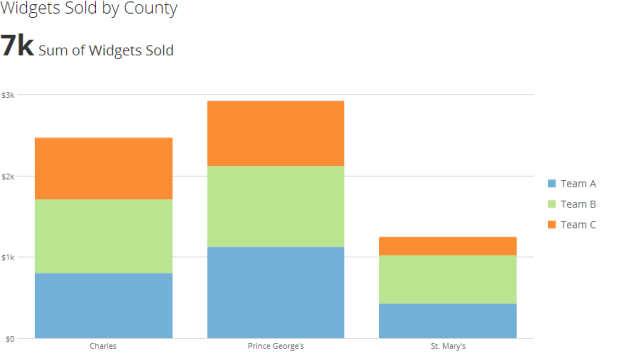
**チャート** ビューは、KPIカードの詳細ビューのデフォルトビューであり、KPIを標準的な図形で表現します。

<Frame>
  <img alt="chart_view.png" src="https://mintcdn.com/domoinc-openapi-sync-dataflows/YnZ-qckvNLvJGrb6/images/kb/ka0Vq0000000stF-00N5w00000Ri7BU-0EM5w000005vOB4.png?fit=max&auto=format&n=YnZ-qckvNLvJGrb6&q=85&s=2204cf069c4830d80393a3cc77885d49" style={{width: 717, height: 353}} width="618" height="353" data-path="images/kb/ka0Vq0000000stF-00N5w00000Ri7BU-0EM5w000005vOB4.png" />
</Frame>

ほとんどのKPIカードでは、チャートの要素（棒グラフの棒、円グラフのくさび、州など）をドリルダウンし、フィルターを適用したデータを見ることができます。カードにドリルパスレイヤーがある場合は、チャートの要素をクリックしてドリルダウンし、関連する列の基となるデータを見ることができます。ドリルパスを追加する方法に関する詳細は、「 [データをドリルダウンする](/s/article/360042923994 "チャートにドリルパスを追加する") 」を参照してください。

また、このビューでは、チャートデータにフィルターを追加できます。詳細は、「 [カードの詳細ビューでデータをフィルターする](/s/article/360042924014 "カードの詳細ビューでデータをフィルターする") 」を参照してください。

**チャート** ビュー（および次のセクションで説明されている **表** ビュー）では、さまざまな機能を持ったタブにアクセスできます。これには、 **\[フィルター]** タブ、 **\[報告された問題]** タブ、 **\[アラート]** タブが含まれます。画面の右上隅にあるリンクをクリックすると、タブを開くことができます。

##### フィルタータブ

<InlineImage src="/images/kb/ja/ka0Vq0000000swT-00N5w00000Ri7BU-0EM5w000005wLj6-1.png" /> をクリックすると、 **\[フィルター]** タブが表示されます。このタブには、チャートにフィルターを追加するための **\[新規フィルター]** ボタンがあります。詳細については、「 [カードの詳細ビューでデータをフィルターする](/s/article/360042924014 "カードの詳細ビューでデータをフィルターする") 」を参照してください。

##### 報告された問題タブ

<InlineImage src="/images/kb/ja/ka0Vq0000000swT-00N5w00000Ri7BU-0EM5w000005wLjk.png" /> をクリックすると、 **\[報告された問題]** タブが表示されます。このタブでは、報告された問題を読んだり、問題を解決済みにしたり、新しい問題を報告したりできます。詳細については、「 [カードの問題を報告する](/s/article/360042923834 "カードの問題を報告する") 」を参照してください。このタブ名の横の数字は、カードに対して報告された問題の数を示しています（問題が報告されていない場合は、このタブは表示されません）。

##### アラートタブ

<InlineImage src="/images/kb/ja/ka0Vq0000000swT-00N5w00000Ri7BU-0EM5w000005wLjM-1.png" /> をクリックすると、 **\[アラート]** タブが表示されます。このタブでは、カードのアラートを作成したり、アラートをフォローまたはフォロー解除したり、アラートを編集および削除したりできます。また、このカードで発生したすべてのアラートの履歴を閲覧することもできます。このタブ名の横の数字は、このカードにアラートが1つ以上発生したことを示しています。詳細は、「 [カスタムアラートを管理する](/s/article/360043430533 "カスタムアラートを管理する") 」を参照してください。

#### 表ビュー

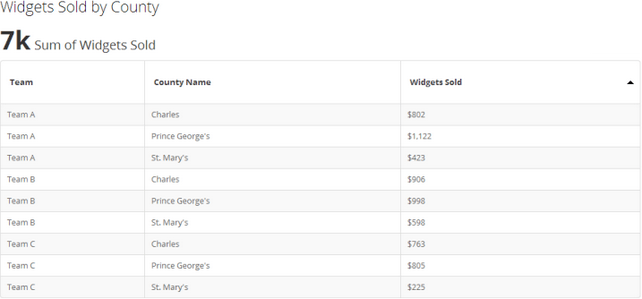
**表** ビューでは、KPIカードの基盤となる非グラフィカルデータが表形式で表示されます。

<Frame>
  <img alt="table_view.png" src="https://mintcdn.com/domoinc-openapi-sync-dataflows/YnZ-qckvNLvJGrb6/images/kb/ka0Vq0000000stF-00N5w00000Ri7BU-0EM5w000005vOBV.png?fit=max&auto=format&n=YnZ-qckvNLvJGrb6&q=85&s=66bea2263e110f72a2106e5d67880f35" style={{width: 717, height: 334}} width="642" height="299" data-path="images/kb/ka0Vq0000000stF-00N5w00000Ri7BU-0EM5w000005vOBV.png" />
</Frame>

このビューで列のヘッダーに使われているラベルは、カードを作成している DataSet に使われているものと同じです。ただし、カードの **編集** ビューで列のヘッダーのラベルを変更できます。詳細については、「 [チャートの表ビューの列ヘッダーラベルを編集する](/s/article/360042924194 "チャートの表ビューの列ヘッダーラベルを編集する") 」を参照してください。

列のヘッダーの右側にある上下矢印をクリックして、表の列のソートを変更できます。たとえば、前のスクリーンショットの表で「Widgets Sold」の右側にある矢印をクリックすると、数値データが降順にソートされます。

#### Analyzer

**Analyzer** ビューでは、KPIカードの名前、説明、チャートタイプ、適用されたDataSet列、フィルター、ソート基準などの要素を変更できます。 **Analyzer** ビューに関する詳細は、「 [Analyzer のレイアウト](/s/article/360042924034 "Card Builderのレイアウト") 」を参照してください。

このビューは、「管理者」、「パワーユーザー」、または「編集ユーザー」のセキュリティ権限を持っている場合にのみ表示されます。セキュリティ権限の詳細については「 [セキュリティ権限リファレンス](/s/article/360043438953 "セキュリティ権限リファレンス") 」を参照してください。

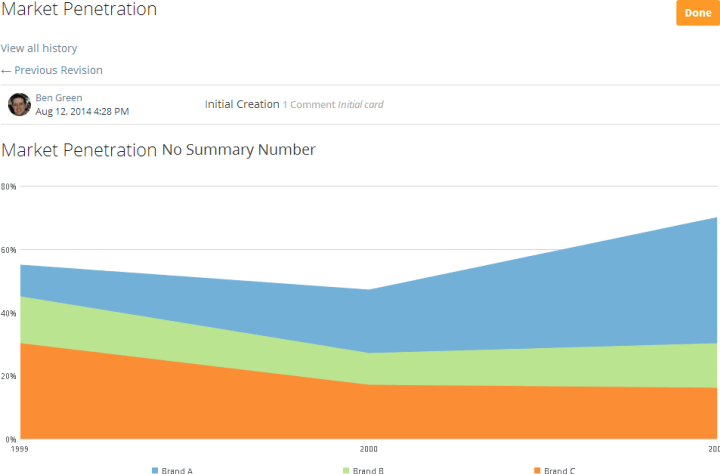
#### 履歴ビュー

**履歴** ビューでは、このKPIカードの過去のハバージョンをすべて見ることができます。このビューを開くと、バージョンのリストと各バージョンの具体的な変更箇所が表示されます。また、更新を行うユーザーによって変更理由を説明するコメントが追加された場合は、そのコメントも表示されます。
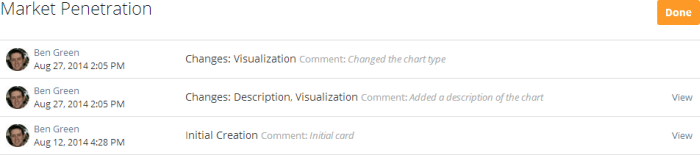
<Frame>
  <img alt="" src="https://mintcdn.com/domoinc-openapi-sync-dataflows/YnZ-qckvNLvJGrb6/images/kb/ka0Vq0000000stF-00N5w00000Ri7BU-0EM5w000005vOBB.png?fit=max&auto=format&n=YnZ-qckvNLvJGrb6&q=85&s=e168b95d3488b4264125b864112e1548" style={{width: 700, height: 155}} width="700" height="155" data-path="images/kb/ka0Vq0000000stF-00N5w00000Ri7BU-0EM5w000005vOBB.png" />
</Frame>

リストに含まれているKPIカードのバージョンの **\[表示]** をクリックすると、そのバージョンが表示されます。このモードでは、リストで **\[前のバージョン]** や **\[次のバージョン]** をクリックすると、前後のバージョンに移動できます。 **\[すべての履歴を表示]** をクリックすると、バージョンのリストに戻ることができます。
<Frame>
  <img alt="" src="https://mintcdn.com/domoinc-openapi-sync-dataflows/YnZ-qckvNLvJGrb6/images/kb/ka0Vq0000000swT-00N5w00000Ri7BU-0EM5w000005wLjF-1.png?fit=max&auto=format&n=YnZ-qckvNLvJGrb6&q=85&s=68cac7aad643177d286fd5257ee650db" style={{width: 720, height: 474}} width="720" height="474" data-path="images/kb/ka0Vq0000000swT-00N5w00000Ri7BU-0EM5w000005wLjF-1.png" />
</Frame>

## ドキュメントカードの詳細ビュー

ドキュメントカードの詳細ビューでは、他のカードタイプの詳細ビューで利用できない多くのオプションにアクセスできます。たとえば、次のことができます。

* ドキュメントをダウンロードする
* ドキュメントの名前や説明を編集する
* ドキュメントのアップロード履歴を確認する
* 以前のバージョンのドキュメントを閲覧またはダウンロードする
* ソースファイルを更新する
* ドキュメントを、閲覧しやすくナビゲーションしやすい「閲覧ビュー」で開く

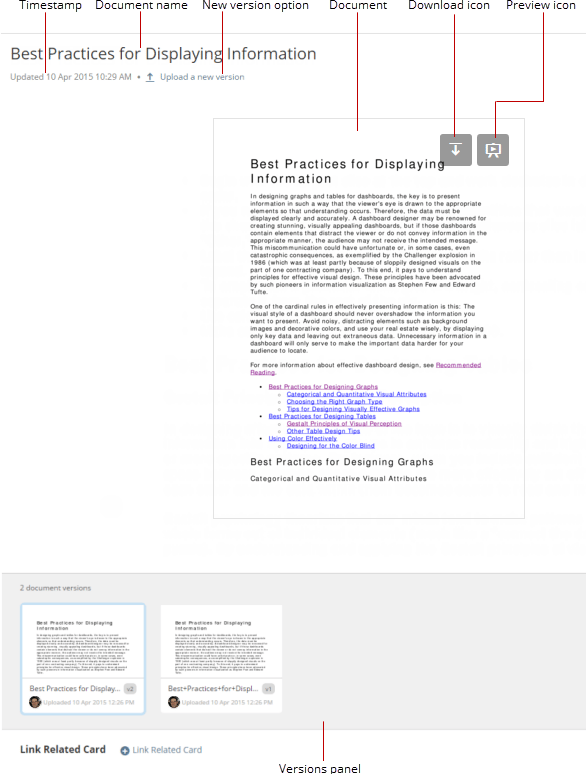
以下のスクリーンショットは、他のカードタイプの詳細ビューにはないドキュメントカードの詳細ビューにあるコンポーネントとオプションを示しています。

<Frame>
  <img alt="details_layout_document.png" src="https://mintcdn.com/domoinc-openapi-sync-dataflows/YnZ-qckvNLvJGrb6/images/kb/ka0Vq0000000stF-00N5w00000Ri7BU-0EM5w000005vOBG.png?fit=max&auto=format&n=YnZ-qckvNLvJGrb6&q=85&s=86d503364c9e4b4d1eaf6c0e59d23e1c" style={{width: 586, height: 774}} width="586" height="774" data-path="images/kb/ka0Vq0000000stF-00N5w00000Ri7BU-0EM5w000005vOBG.png" />
</Frame>

以下の表で、これらのコンポーネントとオプションに関する詳細を確認できます。

<table border="1" cellpadding="1" cellspacing="1" data-aura-rendered-by="33:206;a"><tbody><tr><th colspan="1" rowspan="1"><p> 名前 </p></th><th colspan="1" rowspan="1"><p> 説明 </p></th></tr><tr><td colspan="1" rowspan="1"><p> タイムスタンプ </p></td><td colspan="1" rowspan="1"><p> このドキュメントが最後に更新された日時を示します。 </p></td></tr><tr><td colspan="1" rowspan="1"><p> ドキュメント名 </p></td><td colspan="1" rowspan="1"><p> このドキュメントの名前を示します。ドキュメントの名前をクリックして新しい名前をタイプすることでドキュメント名を変更できます。 </p></td></tr><tr><td colspan="1" rowspan="1"><p> 新しいバージョンオプション </p></td><td colspan="1" rowspan="1"><p> このドキュメントの新バージョンをアップロードできます。 <b> \[バージョン] </b> パネルには、ドキュメントのすべてのバージョンがサムネイルとして表示されます。詳細については、「 <a href="/s/article/360042925614" target="_blank" title="ドキュメントカードを更新する"> ドキュメントカードを更新する </a> 」を参照してください。 </p></td></tr><tr><td colspan="1" rowspan="1"><p> ドキュメント </p></td><td colspan="1" rowspan="1"><p> アップロードされたドキュメントまたは画像。ドキュメントが2ページ以上ある場合、マウスポインタをドキュメントの上に移動したときに表示されるナビゲーションボタンを使ってページ間の移動ができます。 </p></td></tr><tr><td colspan="1" rowspan="1"><p> ダウンロードアイコン <InlineImage src="/images/kb/ja/ka0Vq0000000swT-00N5w00000Ri7BU-0EM5w000005wLj8.png" /></p></td><td colspan="1" rowspan="1"><p> ドキュメントを自分のコンピューターにダウンロードできます。 <b> \[バージョン] </b> パネルで現在のバージョンではないドキュメントを選択してこのアイコンをクリックすると、そのバージョンがダウンロードされます。詳細は、「 <a href="/s/article/360043430193" target="_blank" title="Domoからドキュメントをダウンロードする"> Domoからドキュメントをダウンロードする </a> 」を参照してください。 </p></td></tr><tr><td colspan="1" rowspan="1"> プレビューアイコン <InlineImage src="/images/kb/ja/ka0Vq0000000swT-00N5w00000Ri7BU-0EM5w000005wLjP.png" /></td><td colspan="1" rowspan="1"> このドキュメントのプレビューモードを開きます。詳細については、「 <a href="/s/article/360043430213" target="_blank" title="ドキュメントをプレビューする"> ドキュメントをプレビューする </a> 」を参照してください。 </td></tr><tr><td colspan="1" rowspan="1"><p> バージョンパネル </p></td><td colspan="1" rowspan="1"><p> ドキュメントの全バージョンがサムネイルとして表示されます。このパネルで任意のバージョンのドキュメントをクリックすると、このページに現在表示されているバージョンがそのバージョンに置き換えられます。ただし、詳細ビューを終了すると、ドキュメントの現在のバージョンが復元されます。 <InlineImage src="/images/kb/ja/ka0Vq0000000swT-00N5w00000Ri7BU-0EM5w000005wLjg-1.png" /> を使って <b> \[バージョン] </b> パネルを開いたり閉じたりできます。 </p></td></tr></tbody></table>

## メモカードの詳細ビュー

メモカードの **詳細** ビューでは、カードのテキスト全文を閲覧したり編集したりできます。

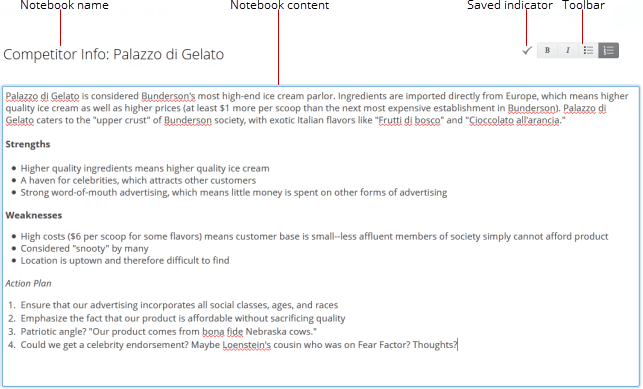
以下のスクリーンショットは、他のカードタイプの詳細ビューにはないメモカードの詳細ビューのコンポーネントとオプションを示しています。

<Frame>
  <img alt="" src="https://mintcdn.com/domoinc-openapi-sync-dataflows/YnZ-qckvNLvJGrb6/images/kb/ka0Vq0000000swT-00N5w00000Ri7BU-0EM5w000005wLje-1.png?fit=max&auto=format&n=YnZ-qckvNLvJGrb6&q=85&s=4e8319a2cce7c01a783313d8a4af7554" style={{width: 643, height: 389}} width="643" height="389" data-path="images/kb/ka0Vq0000000swT-00N5w00000Ri7BU-0EM5w000005wLje-1.png" />
</Frame>

以下の表で、これらのコンポーネントとオプションに関する詳細を確認できます。

<table border="1" cellpadding="1" cellspacing="1" data-aura-rendered-by="33:206;a"><tbody><tr><th colspan="1" rowspan="1"><p> 名前 </p></th><th colspan="1" rowspan="1"><p> 説明 </p></th></tr><tr><td colspan="1" rowspan="1"><p> メモ名 </p></td><td colspan="1" rowspan="1"><p> このメモの名前です。メモ名はデフォルトで「 <code> （作成者の）メモ（日付） </code> 」となります。ただし、カードの所有者であれば、テキストをクリックして編集することで名前を変更できます。カードの所有者でない場合は、名前を編集することはできません。 </p><div class="aui-message warning shadowed information-macro"><div class="message-content"><div class="mdx-embed"><Note><p><b> 注記： </b> セキュリティ権限に基づいた十分な <a href="/s/article/360043438953" target="_self"> アクセス権 </a> があれば、任命された所有者でなくてもカードの所有者を <em> 変更できます </em> 。 </p></Note></div></div></div></td></tr><tr><td colspan="1" rowspan="1"><p> メモの内容 </p></td><td colspan="1" rowspan="1"><p> このメモのテキストです。カードの所有者であれば、テキスト内の一部をクリックして内容の変更・編集ができます。カードの所有者でない場合は、テキストを編集することはできません。 </p><div class="info-box-icon-container"><div class="mdx-embed"><Note><p><div class="aui-message warning shadowed information-macro"><div class="message-content"><p><b> 注記： </b> セキュリティ権限に基づいた十分な <a href="/s/article/360043438953" target="_self"> アクセス権 </a> があれば、任命された所有者でなくてもカードの所有者を <em> 変更できます </em> 。 </p></div></div></p></Note></div></div></td></tr><tr><td colspan="1" rowspan="1"><p> 保存済みインジケータ </p></td><td colspan="1" rowspan="1"><p> このメモカードへの変更が自動的に保存されたかどうかを示します。Domoが変更を保存できなかった場合は、このマークは斜線付きの丸に変わります。 </p></td></tr><tr><td colspan="1" rowspan="1"><p> ツールバー </p></td><td colspan="1" rowspan="1"><p> このメモカードのテキストの書式を設定するためのツールが含まれています。太字、イタリック体、中黒付箇条書き、番号付きリストなどのオプションが利用できます。 </p></td></tr></tbody></table>

## アンケートカードの詳細ビュー

アンケートカードの詳細ビューでは、質問、回答の選択肢、アンケートのオプションなどのアンケートデータを編集できます。

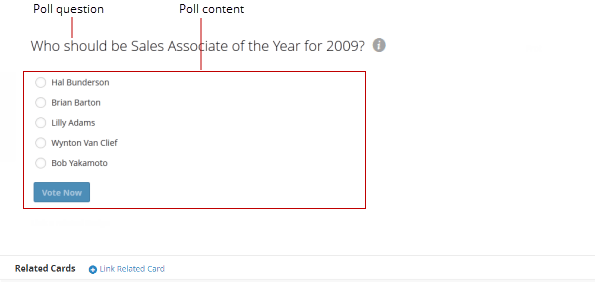
以下のスクリーンショットは、他のカードタイプの詳細ビューにはないアンケートカードの詳細ビューのコンポーネントとオプションを示しています。

<Frame>
  <img alt="" src="https://mintcdn.com/domoinc-openapi-sync-dataflows/RlWZB5sA8DQ5iXJ7/images/kb/ka0Vq0000000stF-00N5w00000Ri7BU-0EM5w000005vOAw.png?fit=max&auto=format&n=RlWZB5sA8DQ5iXJ7&q=85&s=19a93ba0c304bf59791e11331b172107" style={{width: 675, height: 277}} width="595" height="282" data-path="images/kb/ka0Vq0000000stF-00N5w00000Ri7BU-0EM5w000005vOAw.png" />
</Frame>

以下の表で、これらのコンポーネントとオプションに関する詳細を確認できます。

<table border="1" cellpadding="1" cellspacing="1" data-aura-rendered-by="33:206;a"><tbody><tr><th colspan="1" rowspan="1"><p> 名前 </p></th><th colspan="1" rowspan="1"><p> 説明 </p></th></tr><tr><td colspan="1" rowspan="1"><p> アンケートの質問 </p></td><td colspan="1" rowspan="1"><p> このアンケートの質問であり、アンケートの名前にもなっています。質問をクリックすると、アンケートカードが使用されているページを確認できます。 </p></td></tr><tr><td colspan="1" rowspan="1"><p> アンケートの内容 </p></td><td colspan="1" rowspan="1"><p> アンケートの内容です。前のスクリーンショットは、 <b> チャート </b> ビューの内容を示しています。これは、アンケートにすでに投票したかどうかによって内容が異なります。 </p></td></tr></tbody></table>

### アンケートカードの詳細ビューのビューモード

アンケートカードの詳細ビューには、 **チャート** ビューと **編集** ビュのーモードがあります。モードによって、アンケートの表示やその扱い方が異なります。

#### チャートビュー

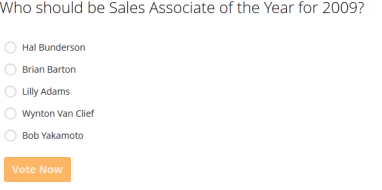
**チャート** ビューは、アンケートの詳細ビューのデフォルトビューです。まだアンケートに投票していない場合は、このビューに **\[今すぐ投票]** ボタンがアンケートの回答の選択肢と共に表示され、投票を行うことができます。このビューが以下のスクリーンショットに示されています。

<Frame>
  <img alt="" src="https://mintcdn.com/domoinc-openapi-sync-dataflows/YnZ-qckvNLvJGrb6/images/kb/ka0Vq0000000stF-00N5w00000Ri7BU-0EM5w000005vOBq.png?fit=max&auto=format&n=YnZ-qckvNLvJGrb6&q=85&s=8a1d9a5103f9396a5e1d61651bc65703" style={{width: 382, height: 190}} width="382" height="190" data-path="images/kb/ka0Vq0000000stF-00N5w00000Ri7BU-0EM5w000005vOBq.png" />
</Frame>

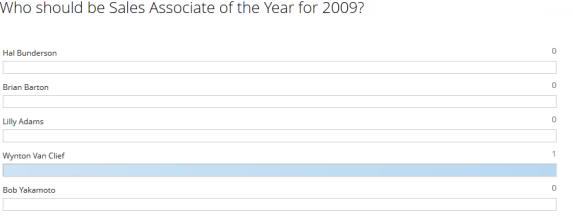
既に投票している場合、このビューにはその時点までのアンケート結果が表示されます。このビューが以下のスクリーンショットに示されています。

<Frame>
  <img alt="" src="https://mintcdn.com/domoinc-openapi-sync-dataflows/YnZ-qckvNLvJGrb6/images/kb/ka0Vq0000000stF-00N5w00000Ri7BU-0EM5w000005vOBR.png?fit=max&auto=format&n=YnZ-qckvNLvJGrb6&q=85&s=d5cae3838a0fad1872cfa7b78a300b33" style={{width: 573, height: 219}} width="573" height="219" data-path="images/kb/ka0Vq0000000stF-00N5w00000Ri7BU-0EM5w000005vOBR.png" />
</Frame>

#### 編集ビュー

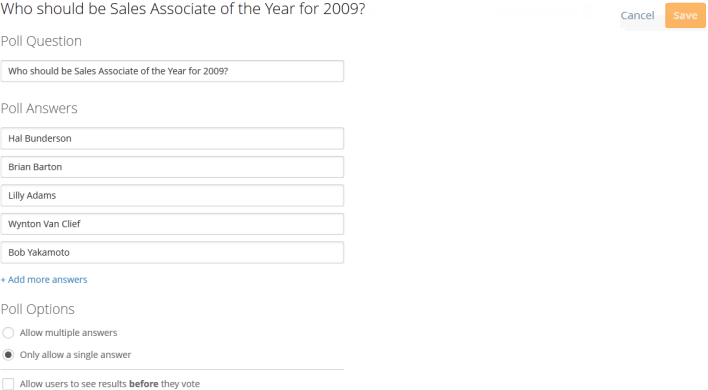
詳細ビューの右上隅にある <InlineImage src="/images/kb/ja/ka0Vq0000000swT-00N5w00000Ri7BU-0EM5w000005wLjB-4.png" /> メニューから **編集** ビューにアクセスできます。 **編集** ビューでは、質問、回答の選択肢、アンケートオプションなど、アンケートのさまざまな要素を変更できます。このオプションは、「管理者」、「パワーユーザー」、または「編集ユーザー」のセキュリティ権限を持っている場合にのみ表示されます。セキュリティ権限に関する詳細は、「 [セキュリティ権限リファレンス](/s/article/360043438953 "セキュリティ権限リファレンス") 」を参照してください。

<Frame>
  <img alt="" src="https://mintcdn.com/domoinc-openapi-sync-dataflows/YnZ-qckvNLvJGrb6/images/kb/ka0Vq0000000stF-00N5w00000Ri7BU-0EM5w000005vOBT.png?fit=max&auto=format&n=YnZ-qckvNLvJGrb6&q=85&s=86f61e344aa2bd0d0a8b121ac0605e7d" style={{width: 708, height: 390}} width="708" height="390" data-path="images/kb/ka0Vq0000000stF-00N5w00000Ri7BU-0EM5w000005vOBT.png" />
</Frame>

**編集** ビューから **チャート** ビューに戻るには、 **\[保存]** または **\[キャンセル]** をクリックします。

このビューのレイアウトは、アンケートを作成するときに表示されるページと同じです。アンケートの作成に関する詳細は、「 [Domoにアンケートカードを追加する](/s/article/360042925694 "Domoにアンケートカードを追加する") 」を参照してください。

## Sumoカードの詳細ビュー

Sumoカードの詳細ビューでは、他のカードタイプの詳細ビューで利用できない多くのオプションにアクセスできます。たとえば、次のことができます。

* 表の両方のビュー（ **列ビュー** と **ピボットビュー** ）を閲覧する
* Sumoカード名、説明、DataSet、フォーマットを編集する
* 「分析」モードに入り、自分だけに適用されるフォーマットの変更を行う

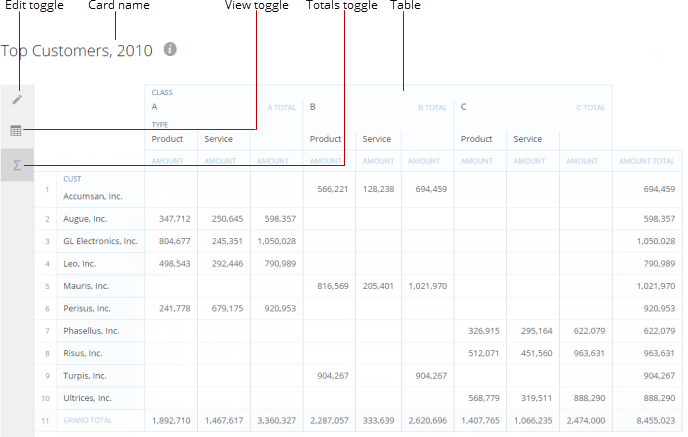
以下のスクリーンショットは、他のカードタイプの詳細ビューにはないSumoカードの詳細ビューのコンポーネントとオプションを示しています。このスクリーンショットは **ピボットビュー** を示していますが、これらのコンポーネントのほとんどは **列ビュー** にもあります。
<Frame>
  <img alt="" src="https://mintcdn.com/domoinc-openapi-sync-dataflows/YnZ-qckvNLvJGrb6/images/kb/ka0Vq0000000stF-00N5w00000Ri7BU-0EM5w000005vOBU.png?fit=max&auto=format&n=YnZ-qckvNLvJGrb6&q=85&s=17835a179383556b6d1e87d45bf8b068" style={{width: 688, height: 437}} width="688" height="437" data-path="images/kb/ka0Vq0000000stF-00N5w00000Ri7BU-0EM5w000005vOBU.png" />
</Frame>

以下の表で、これらのコンポーネントとオプションに関する詳細を確認できます。

<table border="1" cellpadding="1" cellspacing="1" data-aura-rendered-by="33:206;a"><tbody><tr><th colspan="1" rowspan="1"><p> 名前 </p></th><th colspan="1" rowspan="1"><p> 説明 </p></th></tr><tr><td colspan="1" rowspan="1"><p> 編集の切り替え </p></td><td colspan="1" rowspan="1"><p> どちらのビューでも、画面の左側で、Sumo表に追加またはSumo表から削除できる列の表示/非表示を切り替えます。 </p></td></tr><tr><td colspan="1" rowspan="1"><p> カード名 </p></td><td colspan="1" rowspan="1"><p> このSumoカードの名前を示します。名前をクリックすると、そのカードの説明（指定されている場合）とそのカードがあるページの名前を確認できます（「i」アイコンをクリックしても、この情報が表示されます）。 <b> 編集 </b> ビューでSumoカードの名前と説明を変更できます。 </p></td></tr><tr><td colspan="1" rowspan="1"><p> ビューの切り替え </p></td><td colspan="1" rowspan="1"><p><b> 列ビュー </b> と <b> ピボットビュー </b> を切り替えることができます。これらは基本的に、Sumo表の 2 つの異なるビューを示しています。 <b> 列ビュー </b> は、標準の列ベースのビューです。 <b> ピボットビュー </b> は、Microsoft Excelで作成された表のように、より複雑で強力なピボット表でデータを表示します。両方のビューでできる操作に関しては、「 <a href="/s/article/360046752694" target="_blank" title="Sumoエディターのレイアウト"> Sumoエディターのレイアウト </a> 」を参照してください。 </p></td></tr><tr><td colspan="1" rowspan="1"><p> 合計の切り替え </p></td><td colspan="1" rowspan="1"><p> Sumo表内のすべての「合計」列と「合計」行の表示/非表示を切り替えます。 </p></td></tr><tr><td colspan="1" rowspan="1"><p> 表 </p></td><td colspan="1" rowspan="1"><p> Sumo表を表示します。表は、 <b> 列ビュー </b> では標準の列ベースのフォーマットで表示され、 <b> ピボットビュー </b> ではより複雑なピボット表として表示されます。画面に収まらないほどのデータがある場合は、両方のビューで垂直スクロールバーや水平スクロールバーが表示されます。 <b> ピボットビュー </b> で上下にスクロールすると、右側にある合計列も上下にスクロールします。ただし、下部にある合計行は表示されたままとなります。これにより、常に列のすべての値の合計を確認できます。逆に、左右にスクロールすると、下部にある合計行がスクロールし、右側にある合計列はそのままになります。 </p><p> さらに、 <b> ピボットビュー </b> で集計を適用すると、1つの行または列の合計だけではなく、適用した集計が合計に反映されます。たとえば、集計方法に <b> 平均 </b> を選択すると、各行と各列の合計は、その行または列のすべての平均の平均値になります。 </p></td></tr></tbody></table>

なお、このSumoカードにデータを提供している DataSet で PDP が有効になっている場合は、カード名の隣に <InlineImage src="/images/kb/ja/ka0Vq0000000swT-00N5w00000Ri7BU-0EM5w000005wLjN-1.png" /> ラベルが表示されます。これは、ページを閲覧しているユーザーのPDP アクセス権によっては、この表の一部のデータがそのユーザーに表示されていない可能性があることを示しています。 PDP に関する詳細は、「 [Personalized Data Permissions（PDP）](/s/article/ "Personalized Data Permissions（PDP）") 」を参照してください。

Sumoカードの作成と編集についての詳細は、「 [Sumoカードを追加または編集する](/s/article/360042925674 "Sumoカードを追加または編集する") 」を参照してください。

## カスタムAppの詳細ビュー

カスタムAppの詳細ビューについては、「 [一般詳細ビューのレイアウト](#h_01EVPTXJC2YMBQVKAPGR0KRZQ3 "カード詳細ビューのレイアウト") 」を参照してください。

## 画像カードの詳細ビュー

画像カードは廃止になりました。画像はDomoに [ドキュメントカード](/s/article/ "ドキュメントカード") としてアップロードします。

## 詳細ビューのオプションメニュー

カードの詳細ビューのチャートビューには、 <InlineImage src="/images/kb/ja/ka0Vq0000000swT-00N5w00000Ri7BU-0EM5w000005wLjB-5.png" /> メニューがあり、多くのオプションが用意されています。オプションの中には、カードタイプやセキュリティ権限のアクセス権により、パーソナルビューで使用できないものがあります。セキュリティ権限に関する詳細は、「 [セキュリティ権限リファレンス](/s/article/360043438953 "セキュリティ権限リファレンス") 」を参照してください。

詳細ビューで選択できるオプションは次のとおりです。

<table border="1" cellpadding="1" cellspacing="1" data-aura-rendered-by="33:206;a"><tbody><tr><th colspan="1" rowspan="1"><p> 名前 </p></th><th colspan="1" rowspan="1"><p> 説明 </p></th></tr><tr><td colspan="1" rowspan="1"><p> Analyzerで編集（KPIカードのみ） </p></td><td colspan="1" rowspan="1"><p> このカードの <b> 編集 </b> ビューを開きます。KPIカードのこのビューの詳細に関しては、「 <a href="/s/article/" target="_blank" title="KPIカード作成パート2：Card Builder"> KPI カード作成パート 2：Analyzer </a>.」を参照してください。 </p></td></tr><tr><td colspan="1" rowspan="1"><p> 履歴 </p></td><td colspan="1" rowspan="1"><p> このチャートの <b> 履歴 </b> ビューを開きます。 </p></td></tr><tr><td colspan="1" rowspan="1"><p> フルスクリーン </p></td><td colspan="1" rowspan="1"><p> カードをフルスクリーンモードで開きます。この表示モードは、ドリルダウン、アラート機能、フィルター、アクセス情報など、標準の詳細ビューにあるものと同じ機能をすべて提供します。フルスクリーンモードは詳細ビューを終了するまで継続されるため、 <a href="/s/article/360042923774" target="_blank" title="関連カードをリンクさせる"> リンクを使って別のカードに移動 </a> すると、そのカードもフルスクリーンモードで表示されます。このモードはすべてのタイプのカードで利用できます。 <br /><br /><InlineImage src="/images/kb/ja/ka0Vq0000000swT-00N5w00000Ri7BU-0EM5w000005wLjH-1.png" /> アイコンをクリックするかEscキーを押してフルスクリーンモードを終了できます。 </p></td></tr><tr><td colspan="1" rowspan="1"><p> ドリルパスを編集（KPIカードのみ） </p></td><td colspan="1" rowspan="1"><p> このチャートに新しいドリルレイヤを追加したり、ドリルパスを編集したりできます。詳細に関しては、「 <a href="/s/article/360042924094" target="_blank" title="チャートにドリルパスを追加する"> チャートにドリルパスを追加する </a> 」を参照してください。 </p></td></tr><tr><td colspan="1" rowspan="1"> カードをエンベッド </td><td colspan="1" rowspan="1"> SSO対応のウェブサイト、ポータル、またはアプリケーションにDomoカードをエンベッドできます。エンベッドするには、自動的に生成されるHTML文字列をDomoからコピーし、iFrameとして、または JavaScript APIを介して、ウェブサイト、ポータル、アプリケーションに貼り付けます。Domo Embedはすべてのタイプのカードで使用できます。詳細は、「 <a href="/s/article/360043437993" target="_self" title="Domo外でカードをシェアする"> Domo外でカードをシェアする </a> 」を参照してください。 </td></tr><tr><td colspan="1" rowspan="1"><p> お気に入りに追加 </p></td><td colspan="1" rowspan="1"><p> このKPIカードをお気に入りに登録したり、登録解除したりできます。カードをお気に入りに追加すると、 <b> \[お気に入り] </b> ページに表示されます。カードをお気に入りから削除すると、 <b> \[お気に入り] </b> ページから削除されます。お気に入りに関する詳細は、「 <a href="/s/article/360043428373" target="_blank" title="カードをお気に入りとして追加する"> カードをお気に入りとして追加する </a> 」を参照してください。 </p></td></tr><tr><td colspan="1" rowspan="1"><p> 問題発生時に通知を希望/問題発生時に通知は不要 </p></td><td colspan="1" rowspan="1"><p> このカードを「フォロー中」キューに追加します。つまり、誰かがこのカードに関する問題を報告すると通知が届きます。カードが既に「フォロー中」キューにある場合、このオプションは <b> \[問題発生時に通知は不要] </b> と表示されます。このオプションを選択すると、「フォロー中」キューからカードが削除されます。 </p></td></tr><tr><td colspan="1" rowspan="1"><p> 移動/コピー </p></td><td colspan="1" rowspan="1"><p> このカードを別のページに移動またはコピーできます。この方法でコピーされたカードはリンクしているため、1つのコピーで変更を行うと、他のコピーもすべて同様に変更されます。詳細は、「 <a href="/s/article/360042923254" target="_blank" title="カードを別のページへ移動またはコピーする"> カードを別のページへ移動またはコピーする </a> 」を参照してください。 </p></td></tr><tr><td colspan="1" rowspan="1"><p> 名前を付けて保存（以前は「複製」） </p></td><td colspan="1" rowspan="1"><p> このカードの新しいインスタンスを作成できます。複製されたカードは元のカードとはまったく別のカードです。片方に変更を加えても、もう一方のカードには変更は <em> 反映されません </em> 。詳細は、「 <a href="/s/article/360042923274" target="_blank" title="カードを複製する（「名前を付けて保存」）"> カードを複製する </a> 」を参照してください。 </p><p /></td></tr><tr><td colspan="1" rowspan="1"><p> レポートとしてスケジュール </p></td><td colspan="1" rowspan="1"><p> このカードのレポートスケジュールを設定できます。詳細は、「 <a href="/s/article/360043437773" target="_blank" title="レポートをスケジュールする"> レポートをスケジュールする </a> 」るを参照してください。 </p></td></tr><tr><td colspan="1" rowspan="1"><p> スケジュールされたレポートを編集 </p></td><td colspan="1" rowspan="1"><p> スケジュールされたレポートのマネージャーインターフェースを開きます。詳細は、「 <a href="/s/article/360043437773" target="_self" title="レポートをスケジュールする"> スケジュールされたレポートを管理する </a> 」を参照してください。 </p></td></tr><tr><td colspan="1" rowspan="1"><p> 今すぐ送信 </p></td><td colspan="1" rowspan="1"><p> このカードを電子メールでこDomoユーザーに送信できます。詳細は、「 <a href="" target="_self" title="レポートをスケジュールする"> スケジュールされたレポートをすぐ送信する </a> 」を参照してください。 </p></td></tr><tr><td colspan="1" rowspan="1"><p> Domoにフィードバックする </p></td><td colspan="1" rowspan="1"><p> Domoにカードの変更リクエストを送信できます。 </p></td></tr><tr><td colspan="1" rowspan="1"><p> データを接続/更新（KPIカードのみ） </p></td><td colspan="1" rowspan="1"><p> このチャートの <b> \[データに接続] </b> ダイアログを開きます。ここで、既存のDataSetや新しいExcelスプレッドシートおよびGoogleスプレッドシートをアップロードできます。詳細は、「 <a href="/s/article/360043429893" target="_blank" title="KPIカードのDataSetを更新する"> KPI カードのDataSetを更新する </a> 」を参照してください。 </p></td></tr><tr><td colspan="1" rowspan="1"><p> 削除 </p></td><td colspan="1" rowspan="1"><p> このカードをDomoから削除します。コピーされたバージョンもすべて削除されます。複製されたバージョンは <em> 削除されません </em> 。カードのコピーおよび複製に関する詳細は、「 <a href="/s/article/360042923274" target="_blank" title="カードを他のページへ移動またはコピーする"> カードを複製する </a> 」をそれぞれ参照してください。 </p><p><b> \[削除] </b> オプションは詳細ビューで利用できます。 </p><div class="mdx-embed"><Note><p><b> 注記： </b> このオプションは、Domoからカードを削除します。ページからカードを削除する方法の詳細は、「 <a href="/s/article/360042923294" target="_blank" title="ページからカードを削除する"> ページからカードを削除する </a> 」を参照してください。 </p></Note></div><p> Domoからカードを削除する方法の詳細は、「 <a href="/s/article/360043428593" target="_blank" title="Domoからカードを削除する"> Domoからカードを削除する </a> 」を参照してください。 </p></td></tr></tbody></table>

日本語