> ## Documentation Index
> Fetch the complete documentation index at: https://domoinc-openapi-sync-dataflows.mintlify.site/llms.txt
> Use this file to discover all available pages before exploring further.

# 箱ひげ図

## はじめに

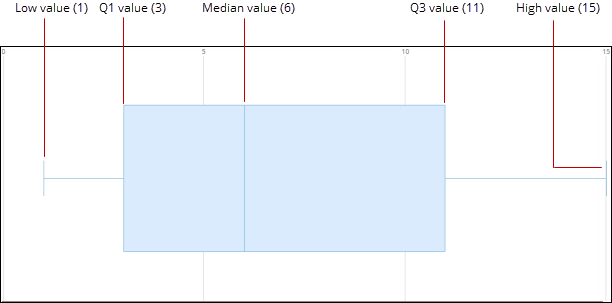
箱ひげ図は、一般的に統計および品質測定に使用します。どんなカテゴリーでも、DataSet内では最低5つの値が必要とされます。Domoは、これらの値から、 *最大* 値、 *Q3* （第3四分位点）値、 *中央* 値、 *Q1* （第1四分位点）値、 *最小* 値を導き出します。各カテゴリーで導き出された5つの値が、 *箱ひげ図* としてチャートに描画されます。Q1値、中央値、Q3値が箱を形成し、最大値と最小値が「ひげ」になります。

例のように、 *1、3、5、6、9、11、15* のDataSetをアップロードすると、Domoは、個々の箱ひげ図に、以下のように値を導き出します。

* *中央* 値は、順番に並べられたDataSetの真ん中の値で、この場合「6」がそれに該当します。
* *Q1* 値および *Q3* 値は、DataSetの下半分と上半分の中央値で、この場合「3」と「11」がそれに該当します。
* *最小* 値と *最大* 値は、DataSetの最小値と最大値で、この場合「1」と「15」がそれに該当します。

この結果の箱ひげ図は以下のように表示されます。

<Frame>
  <img alt="boxplot_data.png" src="https://mintcdn.com/domoinc-openapi-sync-dataflows/KRKoASQJgRuO8wHw/images/kb/ka05w00000123pO-00N5w00000Ri7BU-0EM5w000005vPHc.png?fit=max&auto=format&n=KRKoASQJgRuO8wHw&q=85&s=14e35c5b0f420a69ab3a8c7a98fd994c" width="612" height="303" data-path="images/kb/ka05w00000123pO-00N5w00000Ri7BU-0EM5w000005vPHc.png" />
</Frame>

箱ひげ図には、縦方向と横方向のサブタイプがあります。

## 箱ひげ図を作成する

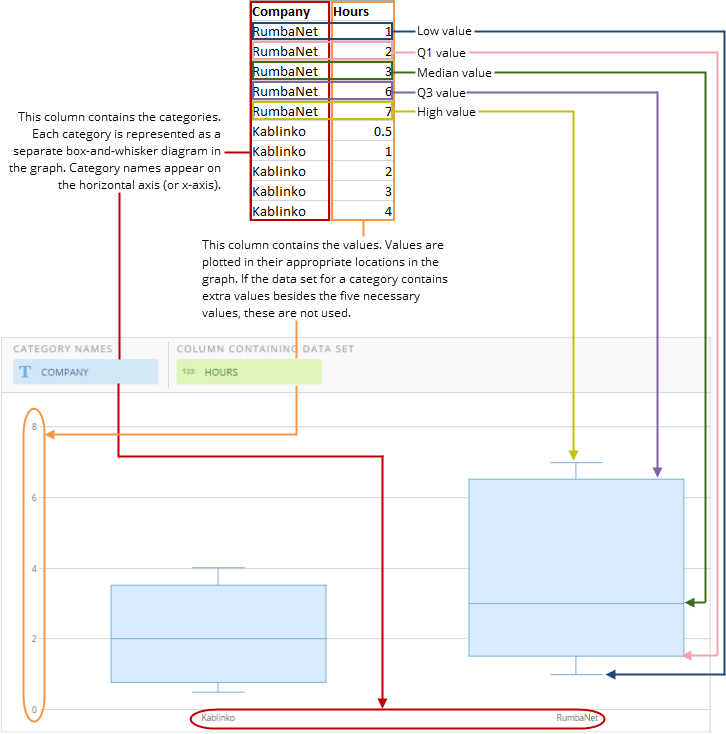
箱ひげ図は、DataSetから2つのデータ列または行を必要とします。1つは箱とひげの各図の名称を含む列または行、もう1つは各カテゴリーの値を含む数値の列または行で、これから箱ひげ図の値が導き出されます。値、カテゴリー、系列データについて詳しくは、「 [チャートデータについて](/s/article/360043428693 "チャートデータについて") 」を参照してください。
<Note>
  **注記：** 箱ひげ図のデータ制限は100,000行です（ほかの多くのチャートタイプでは25,000行です）。
</Note>

Analyzerで、箱ひげ図で使用するデータを含む列を選択します。データ列の選択について詳しくは、「 [DataSet列をチャートに適用する](/s/article/360043428713 "DataSet列をチャートに適用する") 」を参照してください。

Analyzerでチャートをフォーマットする方法については、「 [可視化カード作成パート2：Analyzer](/s/topic/0TO5w000000ZaoUGAS "KPIカード作成パート2：Card Builder") 」を参照してください。

以下の図は、典型的な列ベースのスプレッドシートのカテゴリー列と値列のデータがどのように2つの図形を含む箱ひげ図に変換されるかを示しています。

<Frame>
  <img alt="" src="https://mintcdn.com/domoinc-openapi-sync-dataflows/KRKoASQJgRuO8wHw/images/kb/ka05w00000123pO-00N5w00000Ri7BU-0EM5w000005vPHd.png?fit=max&auto=format&n=KRKoASQJgRuO8wHw&q=85&s=78965e06671708f5ebfa2e7c9e7748d3" style={{width: 726, height: 734}} width="726" height="734" data-path="images/kb/ka05w00000123pO-00N5w00000Ri7BU-0EM5w000005vPHd.png" />
</Frame>

## 箱ひげ図をカスタマイズする

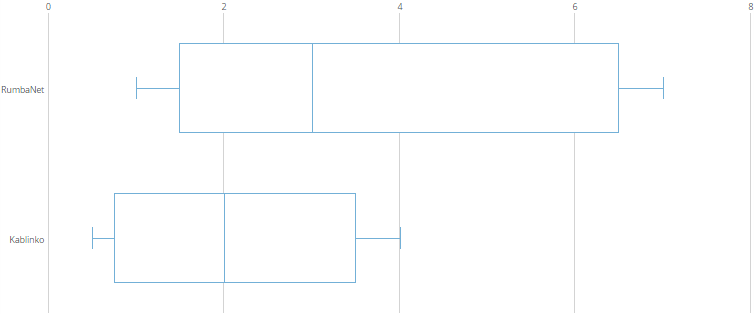
箱ひげ図の外観は、 **［チャートの設定］** を編集することでカスタマイズできます。すべてのチャートの設定については、「 [チャートの設定](/s/topic/0TO5w000000ZaodGAC "チャートの設定") 」を参照してください。箱ひげ図に固有のプロパティには、以下があります。サムネイル画像をクリックすると、拡大画像が表示されます。

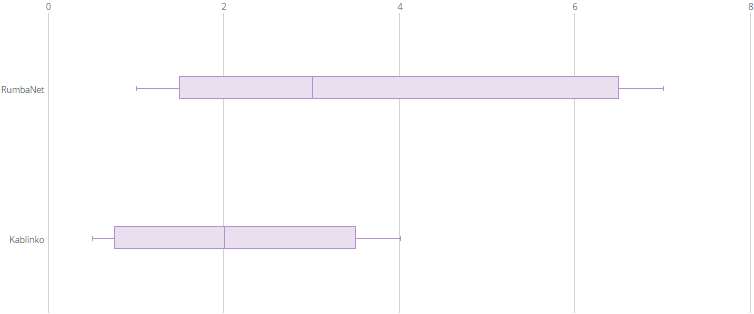
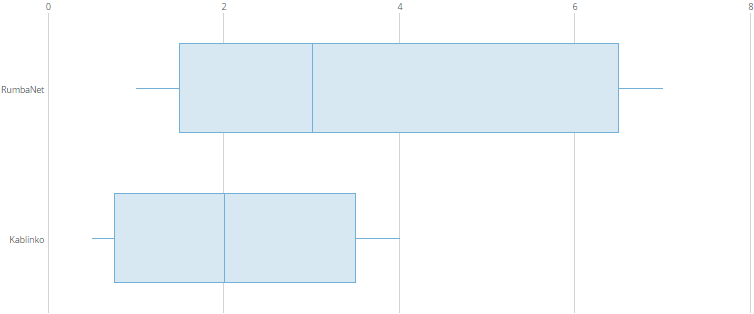
<table border="1" cellpadding="1" cellspacing="1" data-aura-rendered-by="33:201;a"><thead><tr><th colspan="1" rowspan="1"><p> プロパティ </p></th><th colspan="1" rowspan="1"><p> 説明 </p></th><th colspan="1" rowspan="1"><p> 例 </p></th></tr></thead><tbody><tr><td colspan="1" rowspan="1"><p> ［一般］>［線の色］ </p></td><td colspan="1" rowspan="1"><p> 箱ひげ図の線の色を決定します。 <b> ［塗りつぶしを無効にする］ </b> プロパティを選択しない場合、ボックスの塗りつぶし色は線の色と同じになります。それ以外の場合、線のみが色で表示されます。デフォルト色は青です。 </p></td><td colspan="1" rowspan="1"> - </td></tr><tr><td colspan="1" rowspan="1"><p> ［一般］>［幅（％）］ </p></td><td colspan="1" rowspan="1"><p> チャートの箱ひげ図の幅を決定します。10から100までの任意の数値を入力できます。数値が小さいほど、箱は細くなります。例では、 <b> ［幅（％）］ </b> が「 <code> 15 </code> 」に設定されています。 </p></td><td colspan="1" rowspan="1"><img alt="boxplot_percent_width.png" src="https://mintcdn.com/domoinc-openapi-sync-dataflows/KRKoASQJgRuO8wHw/images/kb/ka05w00000123pO-00N5w00000Ri7BU-0EM5w000005vPHb.png?fit=max&auto=format&n=KRKoASQJgRuO8wHw&q=85&s=fad9d4fb052e5e45b97a5c087f0a1dce" width="754" height="314" data-path="images/kb/ka05w00000123pO-00N5w00000Ri7BU-0EM5w000005vPHb.png" /></td></tr><tr><td colspan="1" rowspan="1"><p> ［一般］>［ヒゲのキャップ幅を非表示にする］ </p></td><td colspan="1" rowspan="1"><p> このオプションを有効にすると、デフォルトで「ひげ線」の端に表示される数値の高低ラインである「ひげのキャップ」が非表示になります。例では、ひげのキャップは非表示になっています。 </p></td><td colspan="1" rowspan="1"><img alt="whisker_caps_off.png" src="https://mintcdn.com/domoinc-openapi-sync-dataflows/KRKoASQJgRuO8wHw/images/kb/ka05w00000123pO-00N5w00000Ri7BU-0EM5w000005vPHa.png?fit=max&auto=format&n=KRKoASQJgRuO8wHw&q=85&s=8f433b4c0702c12ad437d725581c71ed" width="754" height="314" data-path="images/kb/ka05w00000123pO-00N5w00000Ri7BU-0EM5w000005vPHa.png" /></td></tr><tr><td colspan="1" rowspan="1"><p> ［一般］>［塗りつぶしを無効にする］ </p></td><td colspan="1" rowspan="1"><p> デフォルトでは、箱ひげ図の箱は、色で塗りつぶされます。このボックスをチェックすると、塗りつぶされた色が取り除かれ、例のようにボックスが透明に表示されるようになります。 </p></td><td colspan="1" rowspan="1"><img alt="boxplot_fill_disabled.png" src="https://mintcdn.com/domoinc-openapi-sync-dataflows/KRKoASQJgRuO8wHw/images/kb/ka05w00000123pO-00N5w00000Ri7BU-0EM5w000005vPHf.png?fit=max&auto=format&n=KRKoASQJgRuO8wHw&q=85&s=e7f370402afc4ba9ddd9d9e5286ffd8b" width="754" height="314" data-path="images/kb/ka05w00000123pO-00N5w00000Ri7BU-0EM5w000005vPHf.png" /></td></tr></tbody></table>
日本語