> ## Documentation Index
> Fetch the complete documentation index at: https://domoinc-openapi-sync-dataflows.mintlify.site/llms.txt
> Use this file to discover all available pages before exploring further.

# 100%積上げ棒チャート＋折れ線チャート

## はじめに

100%積上げ棒チャート＋折れ線チャートは、積上げられた各系列のバーがそのカテゴリー全体での割合を示しているという点で、 [100%積上げ棒チャート](/s/article/360043428993 "100%積上げ棒チャート") に似ています。違いは、100%積上げ棒チャート＋折れ線チャートには、1つ以上のトレンドラインと2つのY軸が含まれているという点です。これは、棒チャートと折れ線チャートを組み合わせたタイプのチャートに似ています。これらの軸の1つは、線に沿った値を測定するために使用され、もう1つの軸は、各スタックでのバーの値を測定するために使用されます。デフォルトでは、チャートの凡例で最初にくる項目が折れ線チャートとして表示され、その他すべての項目は積上げ棒グラフとして表示されます。これは［チャートの設定］で変更できます。

100%積上げ棒チャート＋折れ線チャートは、縦横どちらの方向でも表示することができます。縦方向の100%積上げ棒チャートの場合、カテゴリーの系列が上下に重なって表示され、横方向の100%積上げ棒チャートの場合、カテゴリーの系列が横並びで表示されます。

## 100%積上げ棒チャート＋折れ線チャートを作成する

100%積上げ棒チャートでは、DataSet内の3つのデータ列またはデータ行が必要になります。カテゴリーと各カテゴリーの系列と値の3つです。値、カテゴリー、系列データの詳細については「 [チャートデータを理解する](/s/article/360043428693 "チャートデータを理解する") 」を参照してください。

Analyzerで、100%積上げ棒チャートのデータが含まれている列を選択します。データ列の選択の詳細については「 [DataSet列をチャートに適用する](/s/article/360043428713 "DataSet列をチャートに適用する") 」を参照してください。

Analyzerでチャートのフォーマット設定を行う方法については、「 [Analyzerの概要](/s/article/360043428673) 」を参照してください。

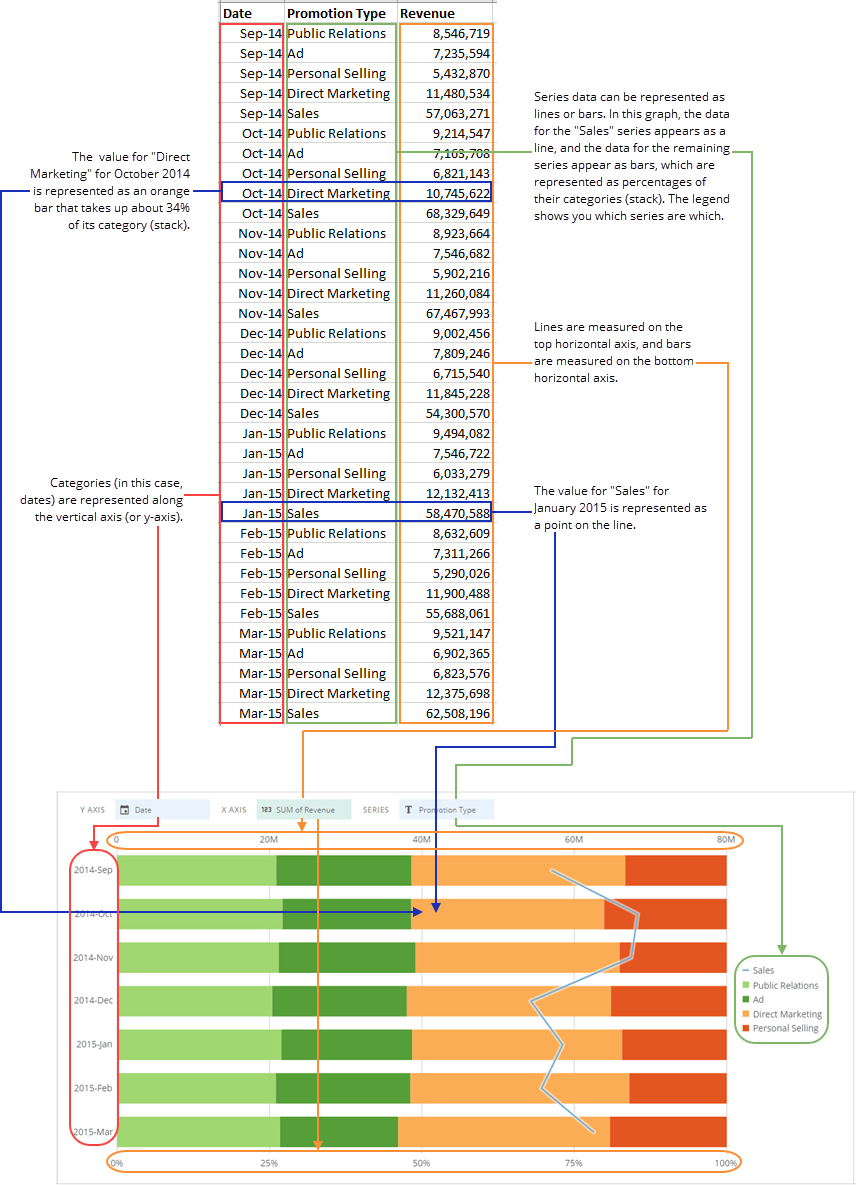
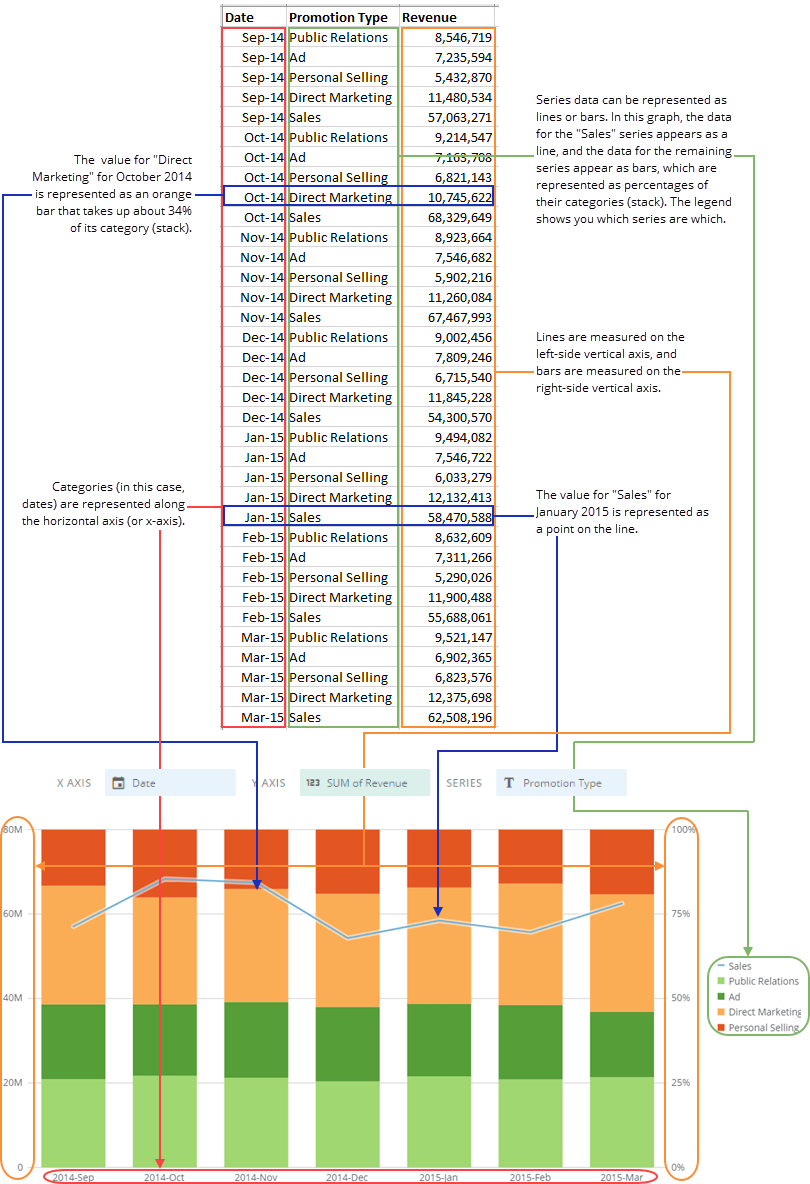
以下の図は、典型的な列ベースのスプレッドシートのデータが、どのように縦方向の100%積上げ棒チャート＋折れ線チャートに変換されるのかを示しています。

<Frame>
  <img alt="" src="https://mintcdn.com/domoinc-openapi-sync-dataflows/KRKoASQJgRuO8wHw/images/kb/ka05w00000123pf-00N5w00000Ri7BU-0EM5w000005vPIK.png?fit=max&auto=format&n=KRKoASQJgRuO8wHw&q=85&s=b342664b93408d06c975da55b7301bc4" width="810" height="1184" data-path="images/kb/ka05w00000123pf-00N5w00000Ri7BU-0EM5w000005vPIK.png" />
</Frame>

以下の図は、典型的な列ベースのスプレッドシートのデータが、どのように横方向の100%積上げ棒チャート＋折れ線チャートに変換されるのかを示しています。

<Frame>
  <img alt="" src="https://mintcdn.com/domoinc-openapi-sync-dataflows/KRKoASQJgRuO8wHw/images/kb/ka05w00000123pf-00N5w00000Ri7BU-0EM5w000005vPIH.png?fit=max&auto=format&n=KRKoASQJgRuO8wHw&q=85&s=a2e200949b3c1191d9ec7e8f37b211b0" width="856" height="1185" data-path="images/kb/ka05w00000123pf-00N5w00000Ri7BU-0EM5w000005vPIH.png" />
</Frame>

## 100%積上げ棒チャート＋折れ線チャートをカスタマイズする

**［チャートの設定］** を編集することにより、100%積上げ棒チャート＋折れ線チャートの外観をカスタマイズすることができます。すべてのチャート設定については「 [チャートの設定](/s/article/360042925154) 」を参照してください。100%積上げ棒チャート＋折れ線チャート固有のプロパティとしては、以下のプロパティがあります。サムネイル画像をクリックすると、拡大画像が表示されます。

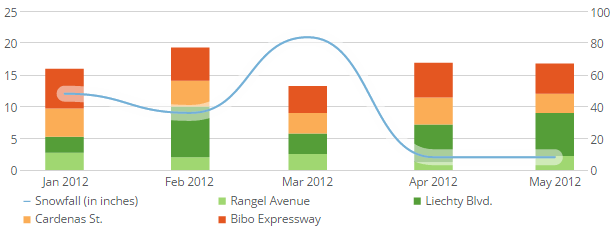
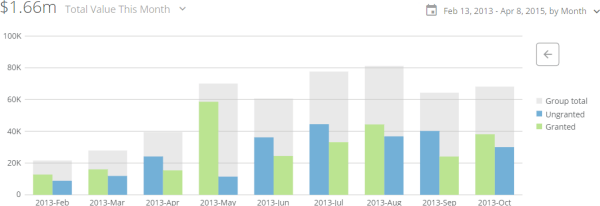
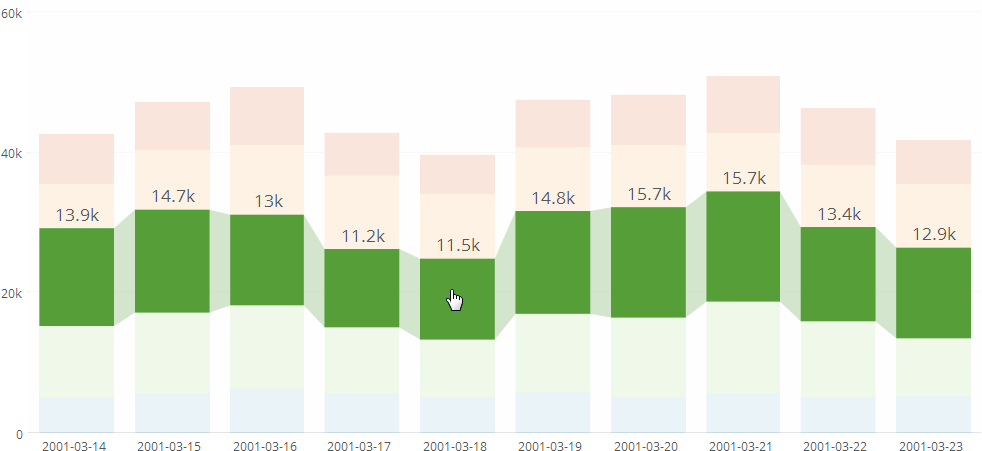
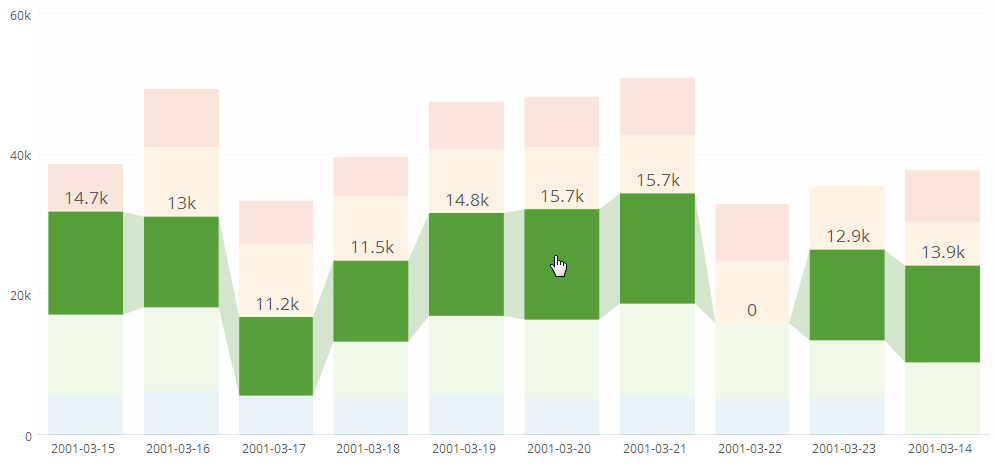
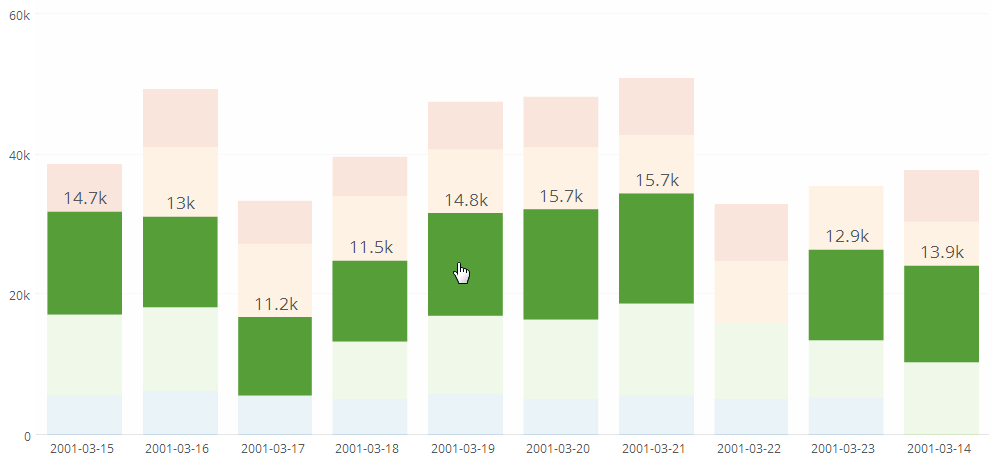
<table border="1" cellpadding="1" cellspacing="1" data-aura-rendered-by="33:203;a"><thead><tr><th colspan="1" rowspan="1"><p> プロパティ </p></th><th colspan="1" rowspan="1"><p> 説明 </p></th><th colspan="1" rowspan="1"><p> 例 </p></th></tr></thead><tbody><tr><td colspan="1" rowspan="1"> 一般 > 系列の数 </td><td colspan="1" rowspan="1"> チャート内で線（積上げ棒チャート＋記号チャートの場合は記号系列）として表示する系列の数を指定します。デフォルトでは、このチャートタイプの凡例に示される最初の系列が線となり、残りの系列がすべてバーになります。ただし、 <b> \[チャートの設定] </b> に目的の線の数を入力することで、系列をバーから線に変換できます。たとえば、グラフに3つの系列があった場合、凡例に示されている最初の系列が線として表示され、残りの2つの系列がバーとして表示されます。 <b> \[系列の数] </b> フィールドに「 <code> 2 </code> 」を入力することにより、2番目の系列を線に変えることができます。 </td><td class="mt-align-center" colspan="1" rowspan="1"> - </td></tr><tr><td colspan="1" rowspan="1"> 一般 > 線のスタイル </td><td colspan="1" rowspan="1"><p> チャートの線のスタイルを変更できます。デフォルトでは、線とバーの組み合わせチャートの線は折れ線です。必要に応じて、曲線、記号付きの直線、記号付きの曲線、記号のみに線のスタイルを変更できます。 </p><p> 例では、線のスタイルが <b> \[曲線] </b> に設定されたチャートが示されています。 </p></td><td class="mt-align-center" colspan="1" rowspan="1"><p><img alt="" src="https://mintcdn.com/domoinc-openapi-sync-dataflows/U1MglXZKeJZebGlP/images/kb/ka05w00000123lK-00N5w00000Ri7BU-0EM5w000005vP16.png?fit=max&auto=format&n=U1MglXZKeJZebGlP&q=85&s=30f2ed82d40efd37cb99998d20256274" width="613" height="229" data-path="images/kb/ka05w00000123lK-00N5w00000Ri7BU-0EM5w000005vP16.png" /></p></td></tr><tr><td colspan="1" rowspan="1"> 一般 > 各カテゴリーをソート </td><td colspan="1" rowspan="1"><p> 複数の系列を持つバーとロリポップチャートのほとんどの種類で、各カテゴリーのアイテムをソートできます。昇順または降順で列をソートできます。 <b> ［デフォルト］ </b> を選択すると、デフォルトのソートが適用されます。このオプションは、 <b> ［値の目盛り］>［\[対数目盛り］ </b> ボックスがオンの場合は機能しません。 </p><p> 右側の例では、すべてのカテゴリー内のバーが降順でソートされています。 </p></td><td class="mt-align-center" colspan="1" rowspan="1"><a target="_blank" title="/@api/deki/files/4171/sort_each_category.png"><img alt="" src="https://mintcdn.com/domoinc-openapi-sync-dataflows/U1MglXZKeJZebGlP/images/kb/ka05w00000123km-00N5w00000Ri7BU-0EM5w000005vOzS.png?fit=max&auto=format&n=U1MglXZKeJZebGlP&q=85&s=489eb9cfc6359f2c782eb6b53955eca5" width="600" height="206" data-path="images/kb/ka05w00000123km-00N5w00000Ri7BU-0EM5w000005vOzS.png" /></a></td></tr><tr><td colspan="1" rowspan="1"><p> バーの設定 > 積上げチャート以外のチャートのインタラクティブ機能 </p></td><td colspan="1" rowspan="1"><p> デフォルトの積上げ棒チャートのインタラクティブ機能をオフにします。 </p><p> 積上げチャートまたは100%積上げ棒チャートでいずれかの系列の上にマウスポインタを合わせると、最初のスクリーンショットの右側にあるように、対応するすべての系列がハイライトされ、チャートの横方向に連続表示されます。ただし、チャートのいずれかの積上げから系列データが不足している場合、2番目のスクリーンショットのように、ハイライト表示はされず、積上げには「0」と表示されます。3番目のスクリーンショットに示すように、 <b> ［積上げグラフ以外のグラフのインタラクティブ機能］ </b> にチェックを入れると、マウスポインタを合わせても接続線、ハイライト表示、「0」は表示されなくなります。 </p><p> DataSet列に関する詳細は、「 <a href="/s/article/360043428713" target="_blank" title="DataSetの列をチャートに適用する"> DataSet列をチャートに適用する </a> 」を参照してください。 </p></td><td colspan="1" rowspan="1"><p><a target="_blank" title="/@api/deki/files/1333/stacked_interactivity1.png"><img alt="" src="https://mintcdn.com/domoinc-openapi-sync-dataflows/KRKoASQJgRuO8wHw/images/kb/ka05w00000123pf-00N5w00000Ri7BU-0EM5w000005vPIJ.png?fit=max&auto=format&n=KRKoASQJgRuO8wHw&q=85&s=a921a7a958574ea360e821c0cf7125a4" width="982" height="451" data-path="images/kb/ka05w00000123pf-00N5w00000Ri7BU-0EM5w000005vPIJ.png" /></a></p><p><a target="_blank" title="/@api/deki/files/1332/stacked_interactivity2.png"><img alt="" src="https://mintcdn.com/domoinc-openapi-sync-dataflows/KRKoASQJgRuO8wHw/images/kb/ka05w00000123pf-00N5w00000Ri7BU-0EM5w000005vPIL.png?fit=max&auto=format&n=KRKoASQJgRuO8wHw&q=85&s=1ed836bd80b0fd3fa5cb11ac9ff2aa0c" width="994" height="471" data-path="images/kb/ka05w00000123pf-00N5w00000Ri7BU-0EM5w000005vPIL.png" /></a></p><p><a target="_blank" title="/@api/deki/files/1331/stacked_interactivity3.png"><img alt="" src="https://mintcdn.com/domoinc-openapi-sync-dataflows/KRKoASQJgRuO8wHw/images/kb/ka05w00000123pf-00N5w00000Ri7BU-0EM5w000005vPIE.png?fit=max&auto=format&n=KRKoASQJgRuO8wHw&q=85&s=ca61a36068192fc953d8b28022840e6a" width="993" height="463" data-path="images/kb/ka05w00000123pf-00N5w00000Ri7BU-0EM5w000005vPIE.png" /></a></p></td></tr></tbody></table>

日本語