> ## Documentation Index
> Fetch the complete documentation index at: https://domoinc-openapi-sync-dataflows.mintlify.site/llms.txt
> Use this file to discover all available pages before exploring further.
# カード所有者を変更する
export const InlineImage = ({src, alt = '', height = '1.6em'}) => {
return  ;
};
## はじめに
ユーザーがカードを作成すると、自動的にその所有者として割り当てられます。所有者を変更したり、複数の所有者を追加したり、グループをカードの所有者として追加したりすることができます。
**注記:** カード所有者を変更するには、自分がそのカードの所有者であるか、「管理者」のデフォルトセキュリティ権限、または「全てのカードとページを管理」許可が有効なカスタマイズされた権限を有している必要があります。デフォルトのセキュリティ権限の詳細については「 [カスタマイズされた権限を管理する](/s/article/360043438973) 」を参照してください。
**動画 - カード所有者を追加または削除する**
## カード所有者を変更する
以下の手順に従い、カードの所有者を変更します。
1. カードを開いて詳細を表示します。
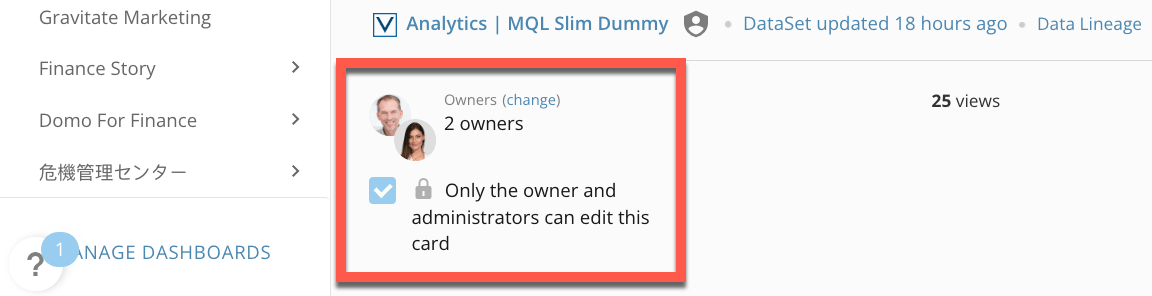
2. カードの現在の所有者を見つけます。
**[変更]** を選択します。
;
};
## はじめに
ユーザーがカードを作成すると、自動的にその所有者として割り当てられます。所有者を変更したり、複数の所有者を追加したり、グループをカードの所有者として追加したりすることができます。
**注記:** カード所有者を変更するには、自分がそのカードの所有者であるか、「管理者」のデフォルトセキュリティ権限、または「全てのカードとページを管理」許可が有効なカスタマイズされた権限を有している必要があります。デフォルトのセキュリティ権限の詳細については「 [カスタマイズされた権限を管理する](/s/article/360043438973) 」を参照してください。
**動画 - カード所有者を追加または削除する**
## カード所有者を変更する
以下の手順に従い、カードの所有者を変更します。
1. カードを開いて詳細を表示します。
2. カードの現在の所有者を見つけます。
**[変更]** を選択します。
 **[管理者権限の管理]** モーダルが表示されます。
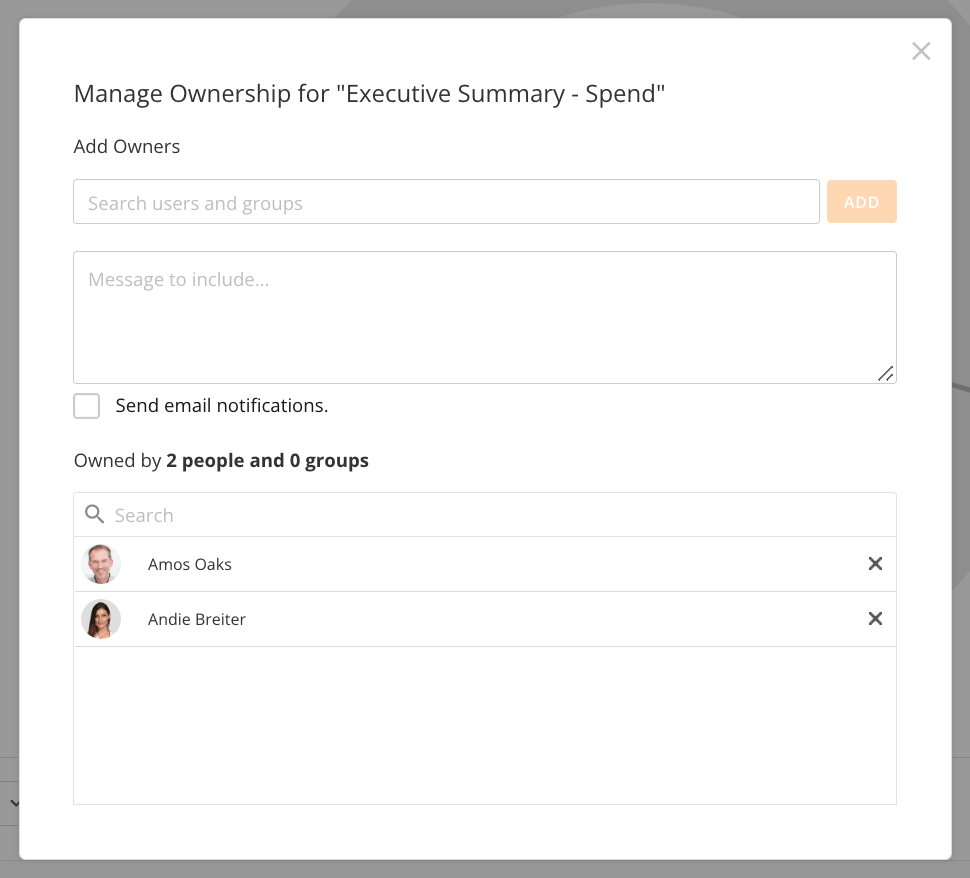 3. **[所有者を追加]** フィールドでユーザーまたはグループを検索します。
4. (オプション)メッセージボックスに、新しい所有者宛てのメッセージを入力します。
5. (オプション)新しい所有者に新しいカードの管理者権限に関するアラートを通知したい場合は、
**[通知をメールで送信]** ボックスを選択します。
6. **[追加]** を選択します。
新しい所有者がカードに割り当てられました。
## 複数のカードの所有者を変更する
複数のカードの所有者を一度に変更したいときもあるでしょう。例えば、多数のカードを所有するユーザーが退社し、これらのカードの管理者権限を別のユーザーに委譲する必要がある場合などです。
以下の手順に従い、複数のカードの所有者を変更します。
1. ナビゲーションヘッダーで、
**[その他]>[管理者]** を選択します。
2. **[コンテンツ]** メニューで、 **[カード]** を選択します。
会社のインスタンスにあるすべてのカードのリストが表示されます。
3. **[所有者を追加]** フィールドでユーザーまたはグループを検索します。
4. (オプション)メッセージボックスに、新しい所有者宛てのメッセージを入力します。
5. (オプション)新しい所有者に新しいカードの管理者権限に関するアラートを通知したい場合は、
**[通知をメールで送信]** ボックスを選択します。
6. **[追加]** を選択します。
新しい所有者がカードに割り当てられました。
## 複数のカードの所有者を変更する
複数のカードの所有者を一度に変更したいときもあるでしょう。例えば、多数のカードを所有するユーザーが退社し、これらのカードの管理者権限を別のユーザーに委譲する必要がある場合などです。
以下の手順に従い、複数のカードの所有者を変更します。
1. ナビゲーションヘッダーで、
**[その他]>[管理者]** を選択します。
2. **[コンテンツ]** メニューで、 **[カード]** を選択します。
会社のインスタンスにあるすべてのカードのリストが表示されます。
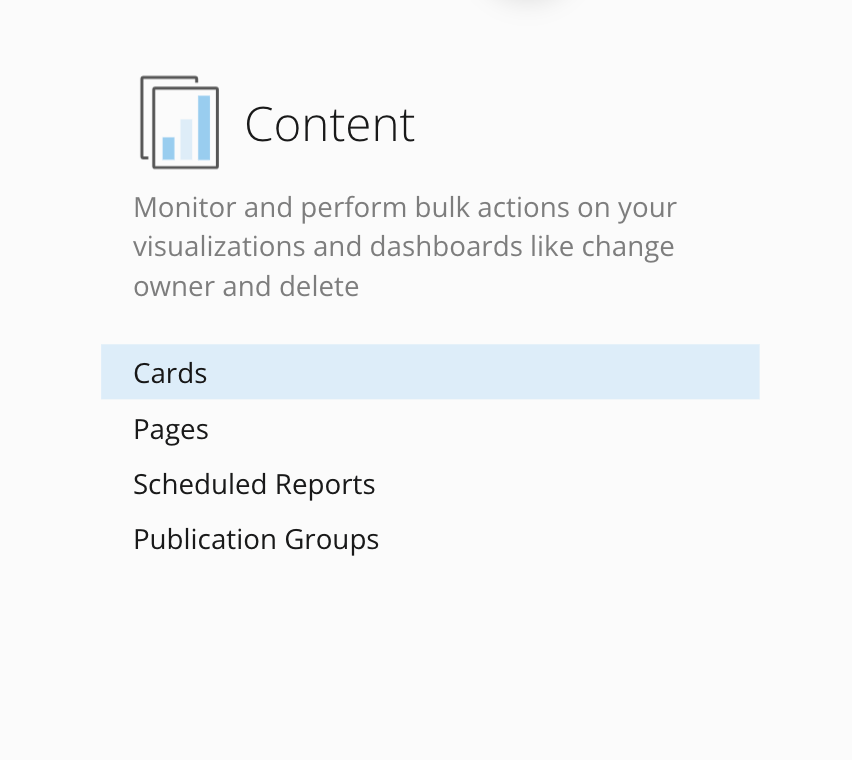 管理者権限を変更するカードのボックスにチェックマークを入れます。
いずれかの列で メニューを選択すると、列フィルターを使用できます。また、カードの **[すべて選択]** または **[全ての選択を解除]** を使用することもできます。
管理者権限を変更するカードのボックスにチェックマークを入れます。
いずれかの列で メニューを選択すると、列フィルターを使用できます。また、カードの **[すべて選択]** または **[全ての選択を解除]** を使用することもできます。
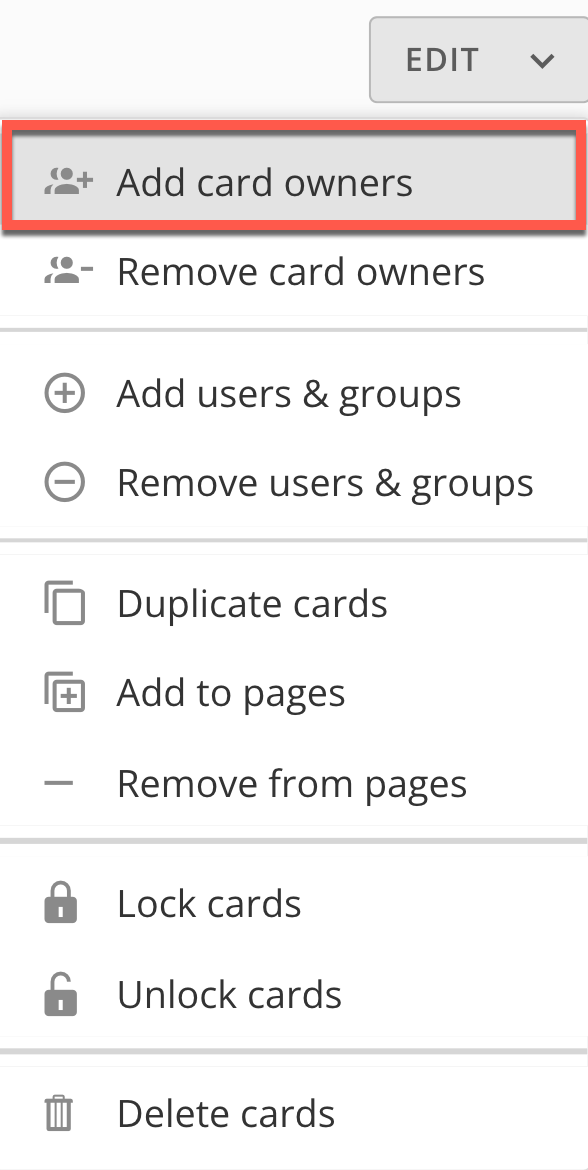
 **[編集]** > **[カード所有者を追加]** を選択します。
**[カードの所有者を追加]** ダイアログが表示されます。
**[編集]** > **[カード所有者を追加]** を選択します。
**[カードの所有者を追加]** ダイアログが表示されます。
 5. ダイアログの
**[ユーザーとグループを検索]** フィールドで、所有者として追加する新しいユーザーまたはグループの名前を検索します。
6. (オプション)新しい所有者に新しいカードの管理者権限に関するアラートを通知したい場合は、
**[メールで送信]** ボックスにチェックマークを入れます。
5. ダイアログの
**[ユーザーとグループを検索]** フィールドで、所有者として追加する新しいユーザーまたはグループの名前を検索します。
6. (オプション)新しい所有者に新しいカードの管理者権限に関するアラートを通知したい場合は、
**[メールで送信]** ボックスにチェックマークを入れます。
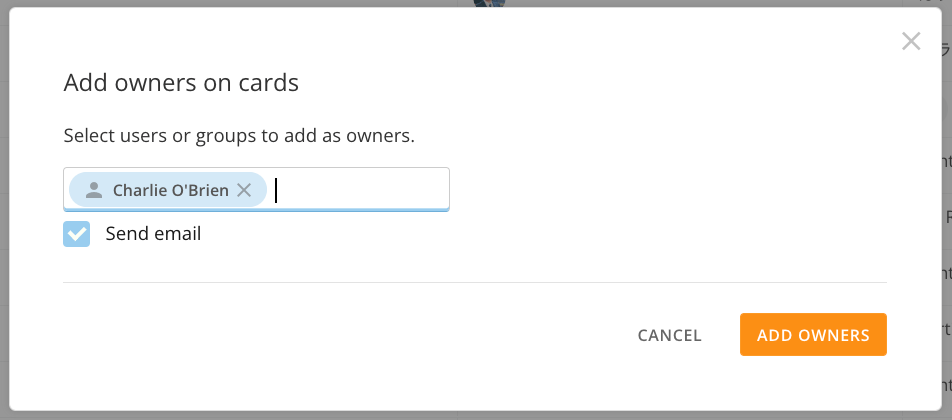 7. **[所有者を追加]** を選択します。
選択したカードが新しい所有者で更新されます。
## カード所有者を削除する
カードの所有者が削除され、別の所有者に置き換えられなかった場合、カードは孤立します。これらのカードには組織内の誰でもアクセスできますが、更新できるのは「編集ユーザー」または「管理者」権限を持つユーザーのみです。
以下の手順に従い、カードの所有者を削除します。
1. ナビゲーションヘッダーで、
**[その他]>[管理者]** を選択します。
2. **[コンテンツ]** メニューで、 **[カード]** を選択します。
会社のインスタンスにあるすべてのカードのリストが表示されます。
3. 管理者権限を削除するカードのボックスにチェックマークを入れます。
いずれかの列で メニューを選択すると、列フィルターを使用できます。また、カードの **[すべて選択]** または **[全ての選択を解除]** を使用することもできます。
**[編集]** > **[カードの所有者を外す]** を選択します。
**[カードの所有者を削除]** ダイアログが表示されます。
7. **[所有者を追加]** を選択します。
選択したカードが新しい所有者で更新されます。
## カード所有者を削除する
カードの所有者が削除され、別の所有者に置き換えられなかった場合、カードは孤立します。これらのカードには組織内の誰でもアクセスできますが、更新できるのは「編集ユーザー」または「管理者」権限を持つユーザーのみです。
以下の手順に従い、カードの所有者を削除します。
1. ナビゲーションヘッダーで、
**[その他]>[管理者]** を選択します。
2. **[コンテンツ]** メニューで、 **[カード]** を選択します。
会社のインスタンスにあるすべてのカードのリストが表示されます。
3. 管理者権限を削除するカードのボックスにチェックマークを入れます。
いずれかの列で メニューを選択すると、列フィルターを使用できます。また、カードの **[すべて選択]** または **[全ての選択を解除]** を使用することもできます。
**[編集]** > **[カードの所有者を外す]** を選択します。
**[カードの所有者を削除]** ダイアログが表示されます。
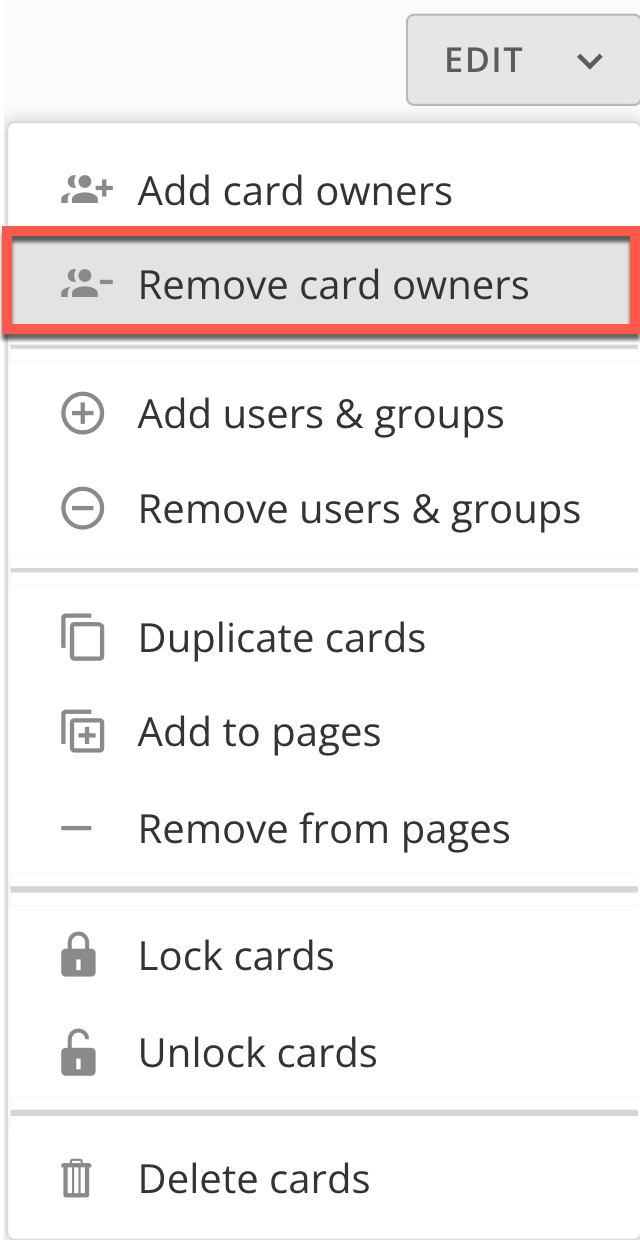 5. 所有者として削除するユーザーまたはグループの名前を入力します。
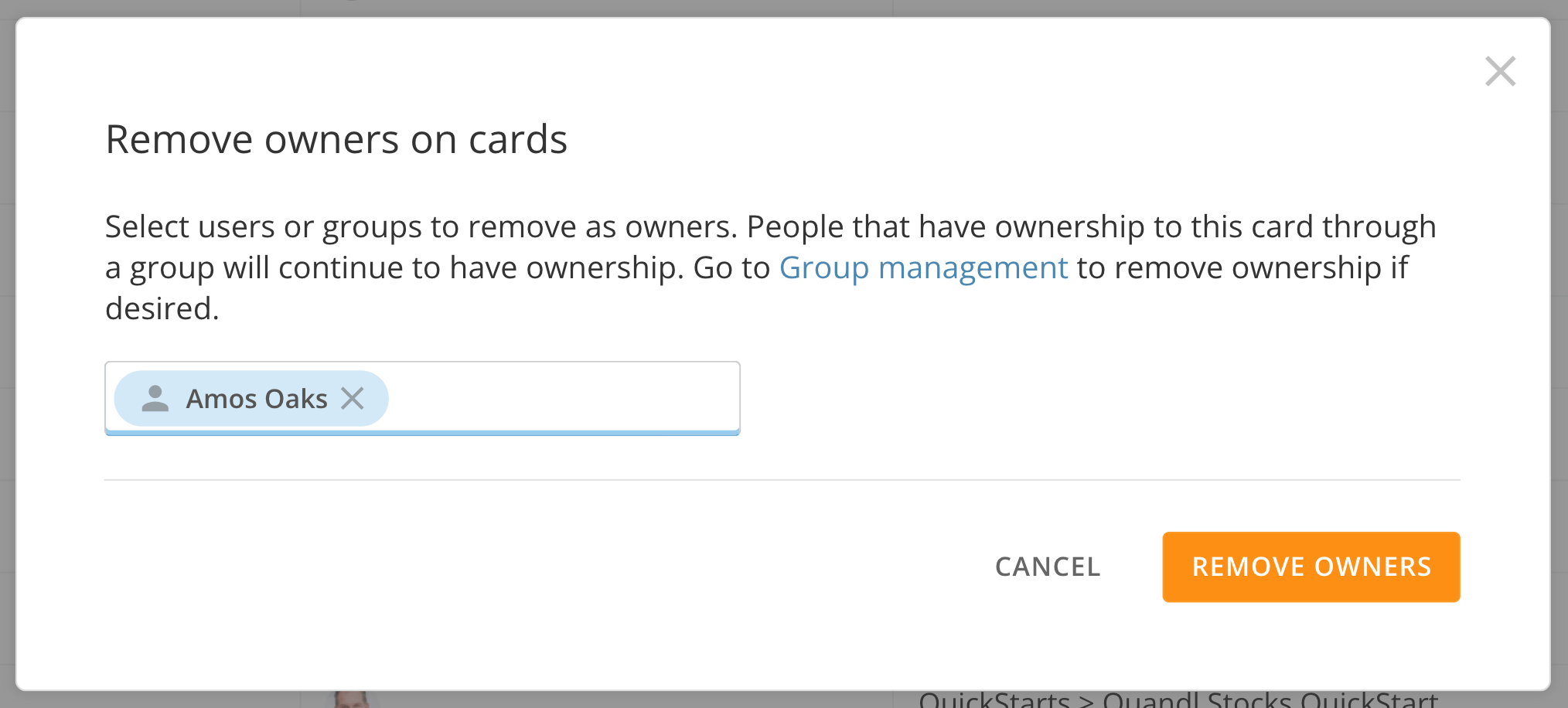 6. **[所有者を削除]** を選択します。
以前の所有者が削除されました。
**注記:** ユーザーがグループを通じてカードを所有している場合は、所有者として完全に削除するために、そのユーザーをグループから削除する必要があります。グループを管理するには、 **[その他]>[管理者]** に進み、 **[ガバナンス]** メニューから、 **[グループ]** を選択します。
日本語
6. **[所有者を削除]** を選択します。
以前の所有者が削除されました。
**注記:** ユーザーがグループを通じてカードを所有している場合は、所有者として完全に削除するために、そのユーザーをグループから削除する必要があります。グループを管理するには、 **[その他]>[管理者]** に進み、 **[ガバナンス]** メニューから、 **[グループ]** を選択します。
日本語