> ## Documentation Index
> Fetch the complete documentation index at: https://domoinc-openapi-sync-dataflows.mintlify.site/llms.txt
> Use this file to discover all available pages before exploring further.

# 標準のページのカードをサイズ変更する

export const InlineImage = ({src, alt = '', height = '1.6em'}) => {
  return <img noZoom src={src} alt={alt} style={{
    display: 'inline',
    verticalAlign: 'start',
    height: height,
    margin: '0'
  }} />;
};

### はじめに

<Warning>
  **重要：** これらの手順は、古いバージョンのダッシュボードである標準のページにのみ適用されます。Domoダッシュボードを使用していて、カードをサイズ変更する必要がある場合は、 **［設定］メニュー** （スパナアイコン）> **［ダッシュボードを編集］** を選択して、ドラッグ＆ドロップインターフェースを操作します。
</Warning>

標準のページのカードはサイズ変更できます。カードは、デフォルトでは中サイズで表示されます。ただしDomo Appカードではフルサイズで表示されます。以下の参照表は、サイズオプションを示しています。カードを拡大すると、カードにあるすべての情報が見やすくなります。カードを縮小すると、一度により多くのカードを容易に見ることができるようになりますが、表示される情報は少なくなります。

<Note>
  **注記：** 標準のページがロックされている場合、自分がその所有者であるか、「管理者」のデフォルトのセキュリティ権限、または「全てのカード、ページ、Appを管理（App Studio）」の許可が有効なカスタマイズされた権限を有している場合のみ、カードのサイズ変更ができます。
</Note>

***

* [標準のページのすべてのカードをサイズ変更する](#resize_all_cards)
* [標準のページの1枚のカードをサイズ変更する](#resize_single_card)
* [フルサイズのカードのディメンションを設定する](#full_size_card)
* [カードのサイズ変更と並べ替えをする（動画）](#resize_rearrange_video)

***

### 標準のページのすべてのカードをサイズ変更する

以下の手順に従い、標準のページのすべてのカードのサイズを変更します。

1. 標準のページで、
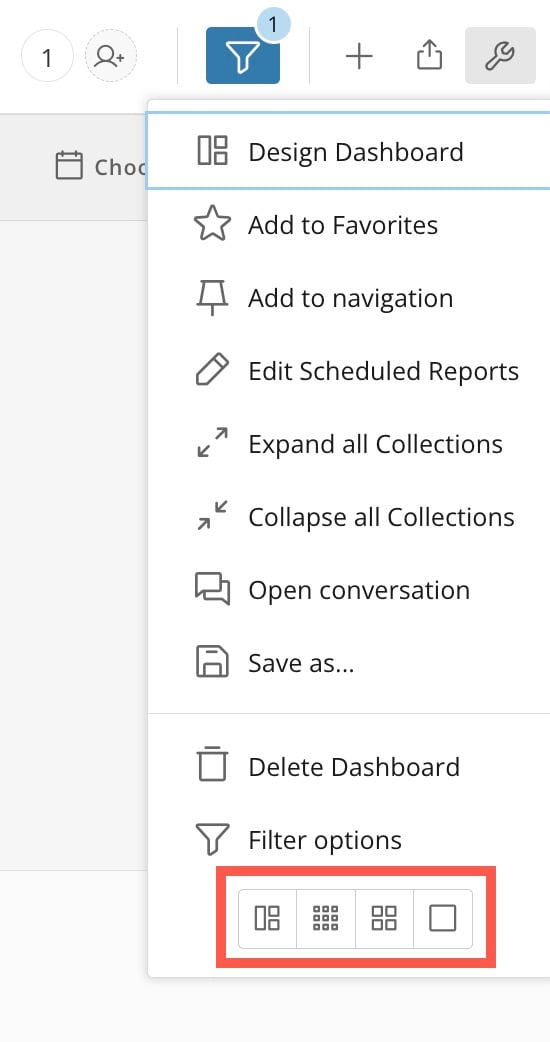
   <InlineImage src="/images/kb/ja/ka0Vq000000Cjsc-00N5w00000Ri7BU-0EMVq000006qXHN.jpg" /> **［設定メニュー］** （スパナアイコン）を選択します。
2. 設定メニューの下部で、以下のサイズオプションを選択します。

   <Frame>
     <img alt="" src="https://mintcdn.com/domoinc-openapi-sync-dataflows/j23mDb6xH5JxEw9-/images/kb/ka0Vq000000BQGv-00N5w00000Ri7BU-0EMVq000006qXNp.jpg?fit=max&auto=format&n=j23mDb6xH5JxEw9-&q=85&s=833bc24f1a2fa401700ee4469cc43d99" style={{width: 200, height: 379}} width="550" height="1042" data-path="images/kb/ka0Vq000000BQGv-00N5w00000Ri7BU-0EMVq000006qXNp.jpg" />
   </Frame>

<table border="1" cellpadding="1" cellspacing="1" data-aura-rendered-by="33:203;a"><thead><tr><th colspan="1" rowspan="1"><p> アイコン </p></th><th colspan="1" rowspan="1"><p> サイズ </p></th><th colspan="1" rowspan="1"><p> 説明 </p></th></tr></thead><tbody><tr><td colspan="1" rowspan="1"><p><InlineImage src="/images/kb/ja/ka0Vq000000Cjsc-00N5w00000Ri7BU-0EMVq000006qXXV.jpg" /></p></td><td colspan="1" rowspan="1"><p> デフォルトに戻す </p></td><td colspan="1" rowspan="1"><p> デフォルトの設定に戻り、カードをデフォルトおよびカスタムサイズで表示します。 </p></td></tr><tr><td colspan="1" rowspan="1"><p><InlineImage src="/images/kb/ja/ka0Vq000000Cjsc-00N5w00000Ri7BU-0EMVq000006qXdx.jpg" /></p></td><td colspan="1" rowspan="1"><p> 小 </p></td><td colspan="1" rowspan="1"><p> 小サイズのカードでは、名前およびアイコンのみが表示されます（コンテンツ自体は表示されません）。小サイズのカードのコンテンツは、カードの詳細ビューを開くと見ることができます。カードの詳細については、「 <a href="/s/article/360042923934" target="_blank"> カード詳細ビューのレイアウト </a> 」を参照してください。 </p></td></tr><tr><td colspan="1" rowspan="1"><p><InlineImage src="/images/kb/ja/ka0Vq000000Cjsc-00N5w00000Ri7BU-0EMVq000006qXin.jpg" /></p></td><td colspan="1" rowspan="1"><p> 中 </p></td><td colspan="1" rowspan="1"><p> 中サイズのカードにカードのコンテンツが表示されます。Domoでは、これがデフォルトのカードサイズになっています。 <a id="resize_single_card" target="_blank" /></p></td></tr><tr><td colspan="1" rowspan="1"><p><InlineImage src="/images/kb/ja/ka0Vq000000Cjsc-00N5w00000Ri7BU-0EMVq000006qXnd.jpg" /></p></td><td colspan="1" rowspan="1"><p> 大 </p></td><td colspan="1" rowspan="1"><p> 大サイズのカードにカードのコンテンツが表示されます。 </p></td></tr></tbody></table>

[このページのトップへ](#intro)

### 標準のページの1枚のカードをサイズ変更する

以下の手順に従い、標準のページの1枚のカードのサイズを変更します。

1. サイズ変更するカードにマウスポインターを合わせます。

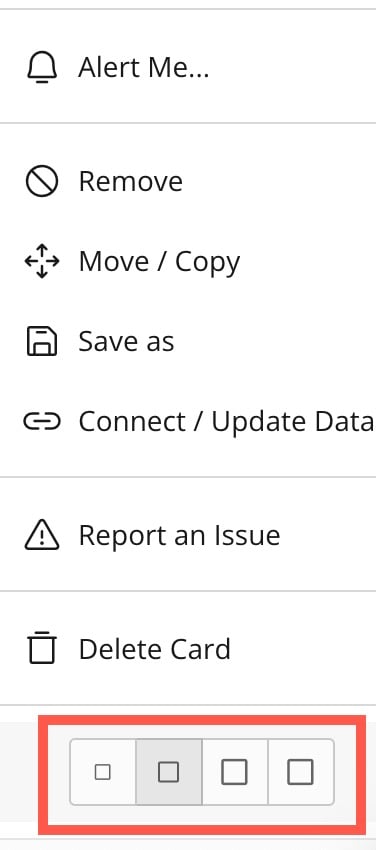
2. <InlineImage src="/images/kb/ja/ka0Vq000000Cjsc-00N5w00000Ri7BU-0EMVq000006qYVB.jpg" /> **［カードのオプション］** を選択します。

3. オプションメニューの下部で、以下のサイズオプションを選択します。

   <Frame>
     <img alt="" src="https://mintcdn.com/domoinc-openapi-sync-dataflows/j23mDb6xH5JxEw9-/images/kb/ka0Vq000000BQGv-00N5w00000Ri7BU-0EMVq000006qZ9V.jpg?fit=max&auto=format&n=j23mDb6xH5JxEw9-&q=85&s=4f181b77b0ee38de12e2081f68e37fa9" style={{width: 200, height: 452}} width="376" height="850" data-path="images/kb/ka0Vq000000BQGv-00N5w00000Ri7BU-0EMVq000006qZ9V.jpg" />
   </Frame>

<table border="1" cellpadding="1" cellspacing="1" data-aura-rendered-by="33:203;a"><thead><tr><th colspan="1" rowspan="1"><p> アイコン </p></th><th colspan="1" rowspan="1"><p> サイズ </p></th><th colspan="1" rowspan="1"><p> 説明 </p></th></tr></thead><tbody><tr><td colspan="1" rowspan="1"><p><InlineImage src="/images/kb/ja/ka0Vq000000Cjsc-00N5w00000Ri7BU-0EMVq000006qZHZ.jpg" /></p></td><td colspan="1" rowspan="1"><p> 小 </p></td><td colspan="1" rowspan="1"><p> 小サイズのカードでは、名前およびアイコンのみが表示されます（コンテンツ自体は表示されません）。小サイズのカードのコンテンツは、カードの詳細ビューを開くと見ることができます。カードの詳細については、「 <a href="/s/article/360042923934" target="_blank"> カード詳細ビューのレイアウト </a> 」を参照してください。 </p></td></tr><tr><td colspan="1" rowspan="1"><InlineImage src="/images/kb/ja/ka0Vq000000Cjsc-00N5w00000Ri7BU-0EMVq000006qaC1.jpg" /></td><td colspan="1" rowspan="1"><p> 中 </p></td><td colspan="1" rowspan="1"><p> 中サイズのカードにカードのコンテンツが表示されます。Domoでは、これがデフォルトのカードサイズになっています。 </p></td></tr><tr><td colspan="1" rowspan="1"><p><InlineImage src="/images/kb/ja/ka0Vq000000Cjsc-00N5w00000Ri7BU-0EMVq000006qZnp.jpg" /></p></td><td colspan="1" rowspan="1"><p> 大 </p></td><td colspan="1" rowspan="1"><p> 大サイズのカードにカードのコンテンツが表示されます。 </p></td></tr><tr><td colspan="1" rowspan="1"><p><InlineImage src="/images/kb/ja/ka0Vq000000Cjsc-00N5w00000Ri7BU-0EMVq000006qa2L.jpg" /></p></td><td colspan="1" rowspan="1"><p> フル </p></td><td colspan="1" rowspan="1"><p> フルサイズのカードにカードのコンテンツが表示されます。Domo Appカード、Sumoカード、表カードで利用できます。次のセクションで示す通り、表カードの具体的なサイズディメンションはその表の［チャートの設定］から設定できます。 <a id="full_size_card" target="_blank" /></p></td></tr></tbody></table>

<Note>
  **注記：** 個々のカードをサイズ変更した後、ダッシュボードのすべてのカードをサイズ変更する場合は、 ダッシュボードの選択が個々のカードサイズ（変更したカードサイズも含む）の選択よりも優先されます 。ただし、すべてのカードで [［デフォルトに戻す］オプション](#defaults) を使用して、カスタマイズされたカードサイズに戻すことができます。
</Note>

### フルサイズのカードのディメンションを設定する

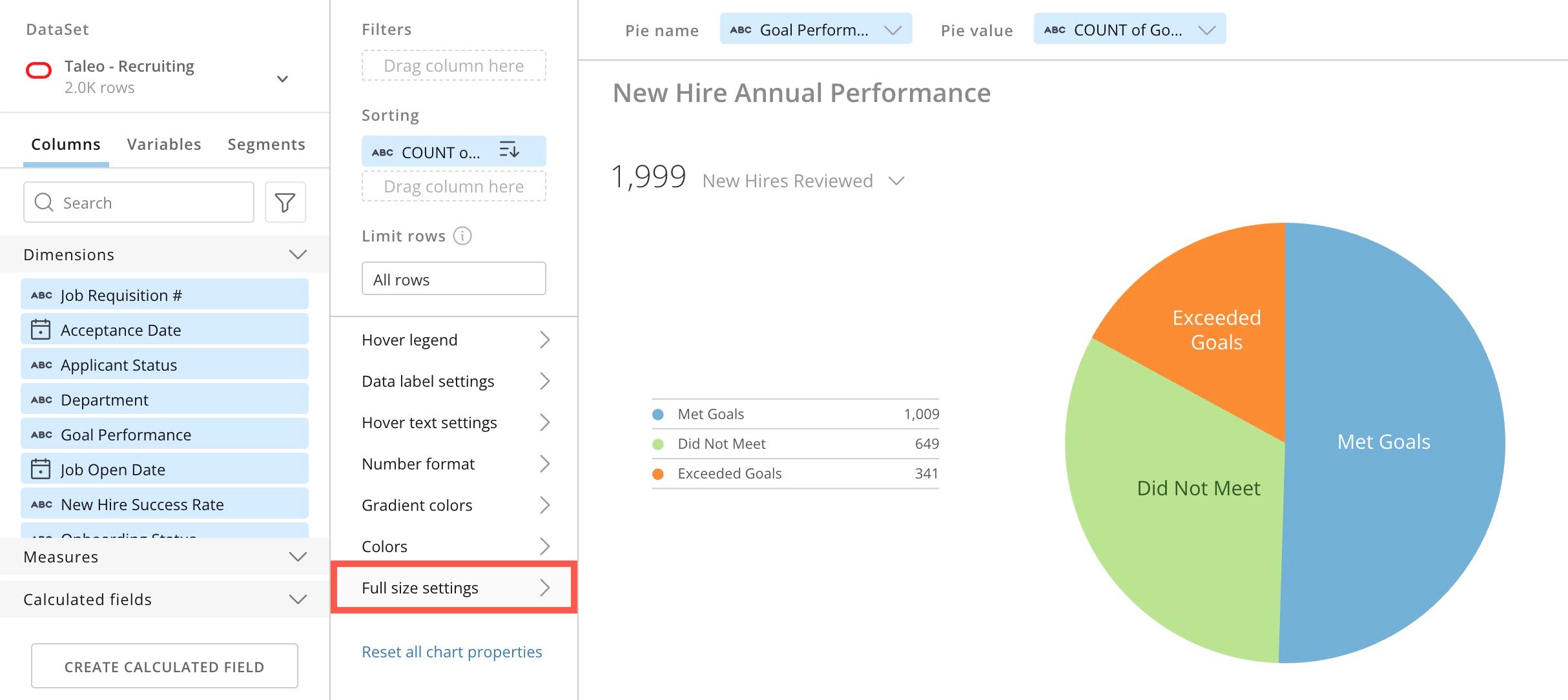
1枚のカードの <InlineImage src="/images/kb/ja/ka0Vq000000Cjsc-00N5w00000Ri7BU-0EMVq000006qa2L-1.jpg" /> **フル** サイズ オプション は、4枚の中カードの幅×3枚の中カードの高さです。 フルサイズのカードによりカードに大量の空白部分ができてしまったり、閲覧者に見せたいデータがカットされてしまったりすることがあります。この場合は、フルカードのデフォルトの高さと幅を変更することを検討してください。

**フル** が選択されている場合は、以下の手順に従い、表のデフォルトの高さと幅を変更します。

1. <InlineImage src="/images/kb/ja/ka0Vq000000Cjsc-00N5w00000Ri7BU-0EMVq000006qZZK.jpg" /> **［カードのオプション］**

> **［Analyzerで編集］** を選択して、 **Analyzer** でカードを開きます。

2. **［チャートの設定］** で **［最大サイズ設定］** を選択します。

   <Frame>
     <img alt="" src="https://mintcdn.com/domoinc-openapi-sync-dataflows/j23mDb6xH5JxEw9-/images/kb/ka0Vq000000BQGv-00N5w00000Ri7BU-0EMVq000006qa2M.jpg?fit=max&auto=format&n=j23mDb6xH5JxEw9-&q=85&s=b873d645f64794ffbd23733688e7c3d1" style={{width: 801, height: 358}} width="2428" height="1084" data-path="images/kb/ka0Vq000000BQGv-00N5w00000Ri7BU-0EMVq000006qa2M.jpg" />
   </Frame>
3. **［最大サイズ設定］** モーダルでグリッド上で必要な数のマスをドラッグして、カードの幅と高さを設定します。もしくは、グリッドの下のメニューから幅と高さを選択できます。
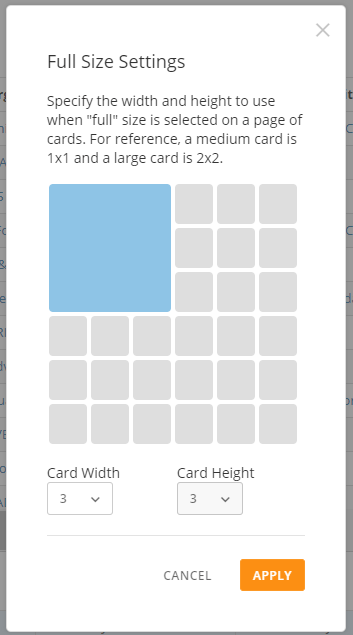
   <Frame>
     <img alt="" src="https://mintcdn.com/domoinc-openapi-sync-dataflows/wtd4JXYHIy_vlcIx/images/kb/ka05w00000129v8-00N5w00000Ri7BU-0EM5w000005vOm4.png?fit=max&auto=format&n=wtd4JXYHIy_vlcIx&q=85&s=ed176f1d962303d61b8661fbc0b6c267" style={{width: 265, height: 477}} width="353" height="635" data-path="images/kb/ka05w00000129v8-00N5w00000Ri7BU-0EM5w000005vOm4.png" />
   </Frame>
4. ディメンションを選択したら、 **［適用］** を選択して変更を保存します。

この特定のカードのデフォルトのフルサイズが更新されました。

#### カスタム表サイズ（動画）

この動画は、Analyzerで最大サイズ設定を変更するプロセスについて説明しています。

<iframe allowfullscreen="allowfullscreen" frameborder="0" height="315" src="//www.youtube-nocookie.com/embed/sXTWrJGzCbQ" width="560" />

### カードのサイズ変更と並べ替えをする（動画）

<iframe allowfullscreen="allowfullscreen" frameborder="0" height="315" src="//www.youtube-nocookie.com/embed/BGvAffUO1Vc" width="560" />

[このページのトップへ](#intro)

日本語