> ## Documentation Index
> Fetch the complete documentation index at: https://domoinc-openapi-sync-dataflows.mintlify.site/llms.txt
> Use this file to discover all available pages before exploring further.
# カードを複製する(「名前を付けて保存」)
export const InlineImage = ({src, alt = '', height = '1.6em'}) => {
return  ;
};
### はじめに
編集ユーザー、パワーユーザー、または「管理者」のシステム権限を持つDomoユーザー、またはページ編集許可が有効なカスタマイズされた権限を持つDomoユーザーは、 **[名前を付けて保存]** オプションを使用してカードを複製できます。複製されたカードは、元のカードとは別に編集できます。これは、コピーされたカードがその後も元のカードにリンクされる [コピー](/s/article/360042923254) 機能とは異なります。コピーされたカードを編集すると、元のカードとその他すべてのコピーにも変更が適用されます。
カードを複製すると、ユーザーは新しいカードの所有者として割り当てられます。
管理者設定で、複数のカードを同時に複製することもできます。この機能を使用するには、「管理者」セキュリティ権限が必要です。セキュリティ権限の詳細については、「 [システム権限 | リファレンス](/s/article/360043438953 "システム権限 | リファレンス") 」を参照してください。
**注記:** ダッシュボードがロックされている場合、カードを移動またはコピーできるのは、そのダッシュボードの所有者であるか、「管理者」のシステム権限、または「全てのカード、ページ、Appを管理(App Studio)」の許可が有効なカスタマイズされた権限を持っている場合のみです。ダッシュボードのコンテンツのロックおよびロック解除の詳細については、「 [カスタマイズされた権限を管理する](/s/article/360043438973 "ページのコンテンツをロックまたはロック解除する") 」を参照してください。
***
* [1枚のカードを複製する](#duplicate_single_card)
* [ダッシュボードでカードを複製する](#duplicate_card_from_dashboard)
* [詳細ビューでカードを複製する](#duplicate_from_details_view)
* [カードを一括で複製する](#duplicate_bulk)
* [カードを移動、コピー、複製する(動画)](#video)
***
### 1枚のカードを複製する
カードは、ダッシュボードまたはカードの詳細ビューで複製できます。両方のプロセスについて以下で説明します。
# ダッシュボードでカードを複製する
1. 複製したいカードにマウスポインターを合わせます。
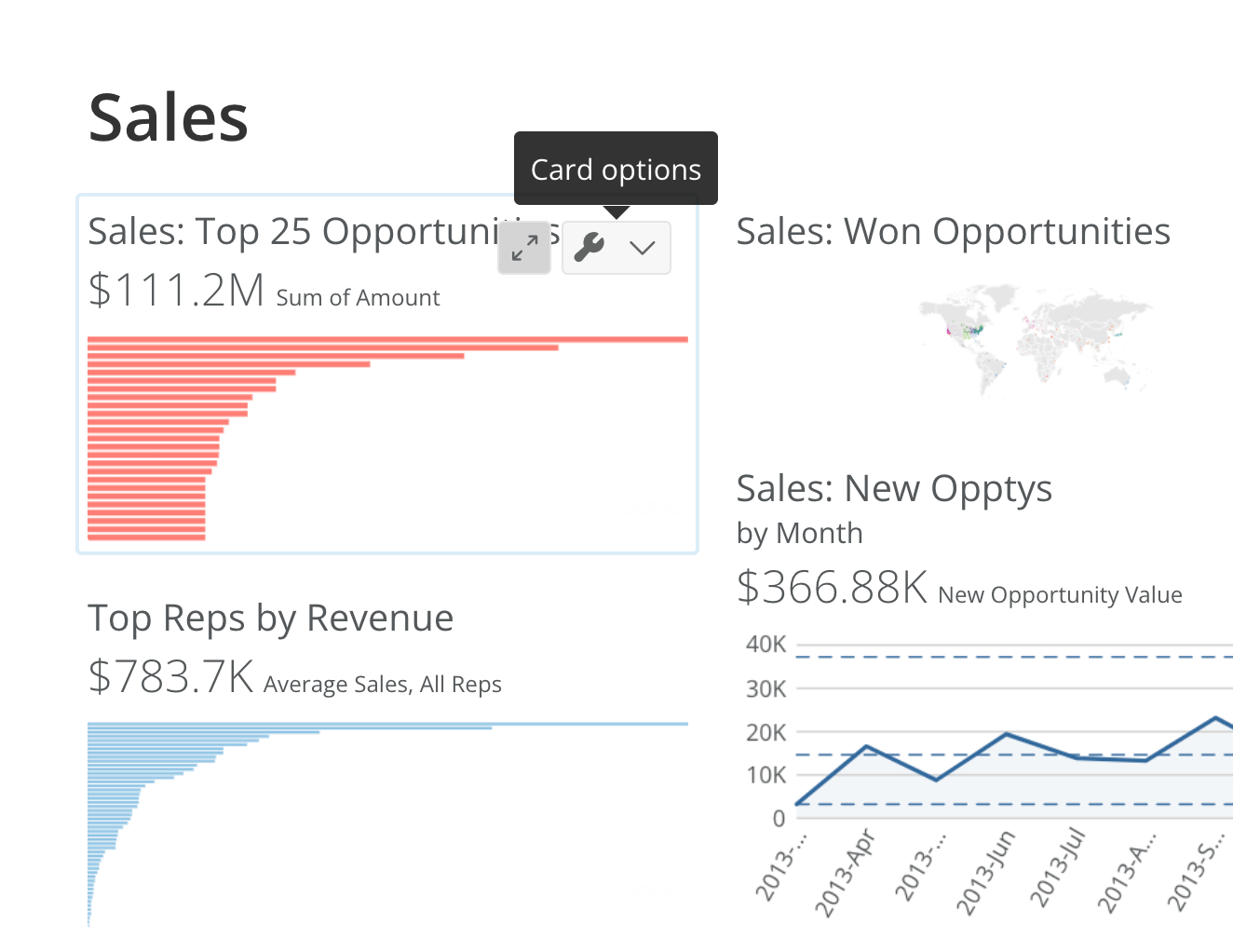
2. **[カードのオプション]** (スパナと矢印のアイコン)> HTMLIMGTOKEN2 **[名前を付けて保存]** を選択して、[名前を付けて保存]モーダルを開きます。
;
};
### はじめに
編集ユーザー、パワーユーザー、または「管理者」のシステム権限を持つDomoユーザー、またはページ編集許可が有効なカスタマイズされた権限を持つDomoユーザーは、 **[名前を付けて保存]** オプションを使用してカードを複製できます。複製されたカードは、元のカードとは別に編集できます。これは、コピーされたカードがその後も元のカードにリンクされる [コピー](/s/article/360042923254) 機能とは異なります。コピーされたカードを編集すると、元のカードとその他すべてのコピーにも変更が適用されます。
カードを複製すると、ユーザーは新しいカードの所有者として割り当てられます。
管理者設定で、複数のカードを同時に複製することもできます。この機能を使用するには、「管理者」セキュリティ権限が必要です。セキュリティ権限の詳細については、「 [システム権限 | リファレンス](/s/article/360043438953 "システム権限 | リファレンス") 」を参照してください。
**注記:** ダッシュボードがロックされている場合、カードを移動またはコピーできるのは、そのダッシュボードの所有者であるか、「管理者」のシステム権限、または「全てのカード、ページ、Appを管理(App Studio)」の許可が有効なカスタマイズされた権限を持っている場合のみです。ダッシュボードのコンテンツのロックおよびロック解除の詳細については、「 [カスタマイズされた権限を管理する](/s/article/360043438973 "ページのコンテンツをロックまたはロック解除する") 」を参照してください。
***
* [1枚のカードを複製する](#duplicate_single_card)
* [ダッシュボードでカードを複製する](#duplicate_card_from_dashboard)
* [詳細ビューでカードを複製する](#duplicate_from_details_view)
* [カードを一括で複製する](#duplicate_bulk)
* [カードを移動、コピー、複製する(動画)](#video)
***
### 1枚のカードを複製する
カードは、ダッシュボードまたはカードの詳細ビューで複製できます。両方のプロセスについて以下で説明します。
# ダッシュボードでカードを複製する
1. 複製したいカードにマウスポインターを合わせます。
2. **[カードのオプション]** (スパナと矢印のアイコン)> HTMLIMGTOKEN2 **[名前を付けて保存]** を選択して、[名前を付けて保存]モーダルを開きます。
 3. カードのタイトルや説明などの要素を変更します。
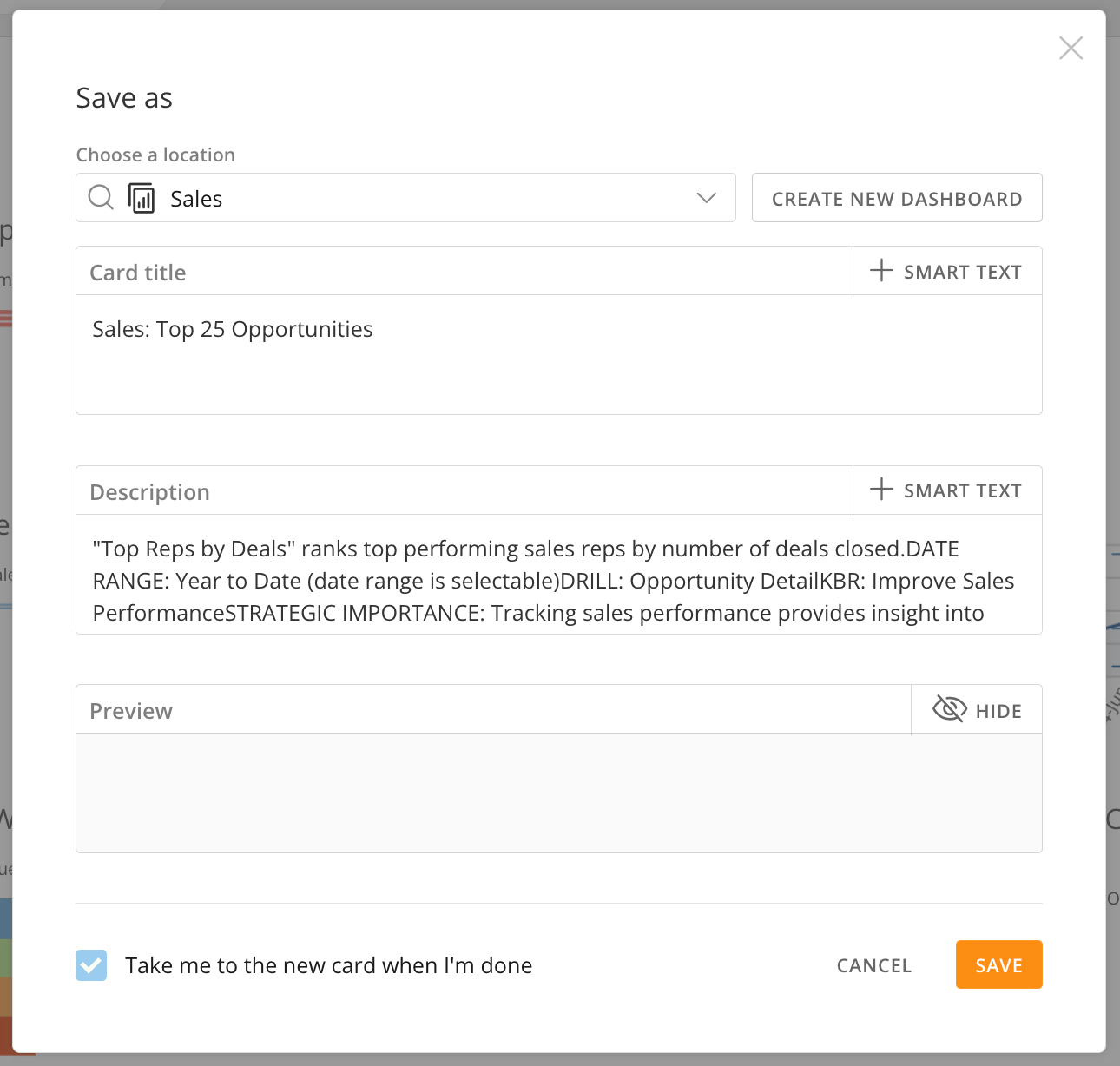 4. 場所のドロップダウンを使用して、カードを保存するダッシュボードを選択するか、 **[新規ダッシュボードを作成]** オプションを使用します。
5. (オプション)保存した後に新しい複製カードに移動しない場合は、 **[終了後、新規カードを開く]** ボックスをオフにします。
6. **[保存]** を選択します。
選択したダッシュボードに複製カードが表示されます。
# 詳細ビューでカードを複製する
カードは、詳細ビューでも複製することができます。この機能は、 [データをフィルターして](/s/article/360042924014 "カードの詳細ビューでデータをフィルターする") カードの詳細な分析を行った後に特に便利です。更新されたカードのビューを新しいバージョンとして保存し、それをお気に入りに追加したり、ほかのユーザーと共有したりできます。
1. カードの詳細ビューから
**[シェア]** (ボックスと矢印のアイコン)> **[名前を付けて保存]** を選択して、[名前を付けて保存]モーダルを開きます。
2. カードのタイトルや説明などの要素を変更します。
3. 場所のドロップダウンを使用して、カードを保存するダッシュボードを選択するか、 **[新規ダッシュボードを作成]** オプションを使用します。
4. (オプション)保存した後に新しい複製カードに移動しない場合は、 **[終了後、新規カードを開く]** ボックスをオフにします。
5. **[保存]** を選択します。
選択したダッシュボードに複製カードが表示されます。
[このページのトップへ](#intro)
### カードを一括で複製する
管理者は、1回の操作で複数のカードを複製できます。
**注記:** 管理者は、「管理者」のシステム権限を持っているユーザー、または[全てのカード、ページ、Appを管理(App Studio)]の許可が有効なカスタマイズされた権限を持っているユーザーです。権限や許可の詳細については、 [こちら](/s/article/360043438973) を参照してください。
**開始するには:** 管理者設定に移動します( **[その他]** > **[管理者]** )。
1. **[コンテンツ]** で **[カード]** を選択します。
Domoインスタンスのすべてのカードがリストとして表示されます。
2. 複製したいすべてのカードのボックスにチェックマークを入れます。
列フィルターを使って、リストのカードにフィルターをかけることができます。
3. **[編集]** > **[カードを複製]** を選択します。確認モーダルが表示されます。
4. 場所のドロップダウンを使用して、カードを保存するダッシュボードを選択するか、 **[新規ダッシュボードを作成]** オプションを使用します。
5. (オプション)保存した後に新しい複製カードに移動しない場合は、 **[終了後、新規カードを開く]** ボックスをオフにします。
6. **[保存]** を選択します。
選択したダッシュボードに複製カードが表示されます。
# 詳細ビューでカードを複製する
カードは、詳細ビューでも複製することができます。この機能は、 [データをフィルターして](/s/article/360042924014 "カードの詳細ビューでデータをフィルターする") カードの詳細な分析を行った後に特に便利です。更新されたカードのビューを新しいバージョンとして保存し、それをお気に入りに追加したり、ほかのユーザーと共有したりできます。
1. カードの詳細ビューから
**[シェア]** (ボックスと矢印のアイコン)> **[名前を付けて保存]** を選択して、[名前を付けて保存]モーダルを開きます。
2. カードのタイトルや説明などの要素を変更します。
3. 場所のドロップダウンを使用して、カードを保存するダッシュボードを選択するか、 **[新規ダッシュボードを作成]** オプションを使用します。
4. (オプション)保存した後に新しい複製カードに移動しない場合は、 **[終了後、新規カードを開く]** ボックスをオフにします。
5. **[保存]** を選択します。
選択したダッシュボードに複製カードが表示されます。
[このページのトップへ](#intro)
### カードを一括で複製する
管理者は、1回の操作で複数のカードを複製できます。
**注記:** 管理者は、「管理者」のシステム権限を持っているユーザー、または[全てのカード、ページ、Appを管理(App Studio)]の許可が有効なカスタマイズされた権限を持っているユーザーです。権限や許可の詳細については、 [こちら](/s/article/360043438973) を参照してください。
**開始するには:** 管理者設定に移動します( **[その他]** > **[管理者]** )。
1. **[コンテンツ]** で **[カード]** を選択します。
Domoインスタンスのすべてのカードがリストとして表示されます。
2. 複製したいすべてのカードのボックスにチェックマークを入れます。
列フィルターを使って、リストのカードにフィルターをかけることができます。
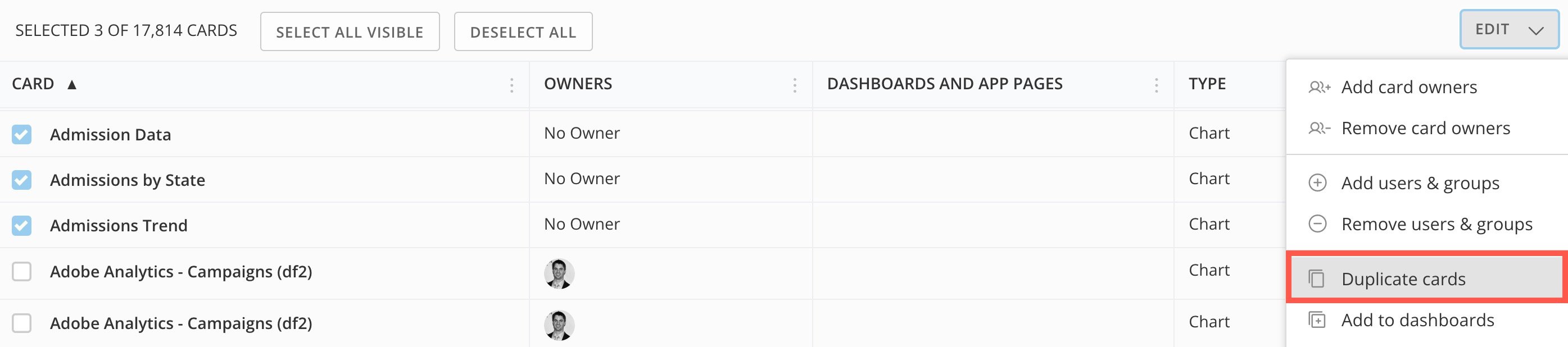
3. **[編集]** > **[カードを複製]** を選択します。確認モーダルが表示されます。
 4. ドロップダウンを使用して、新しい複製カードを保存するダッシュボードを1つ以上選択します。
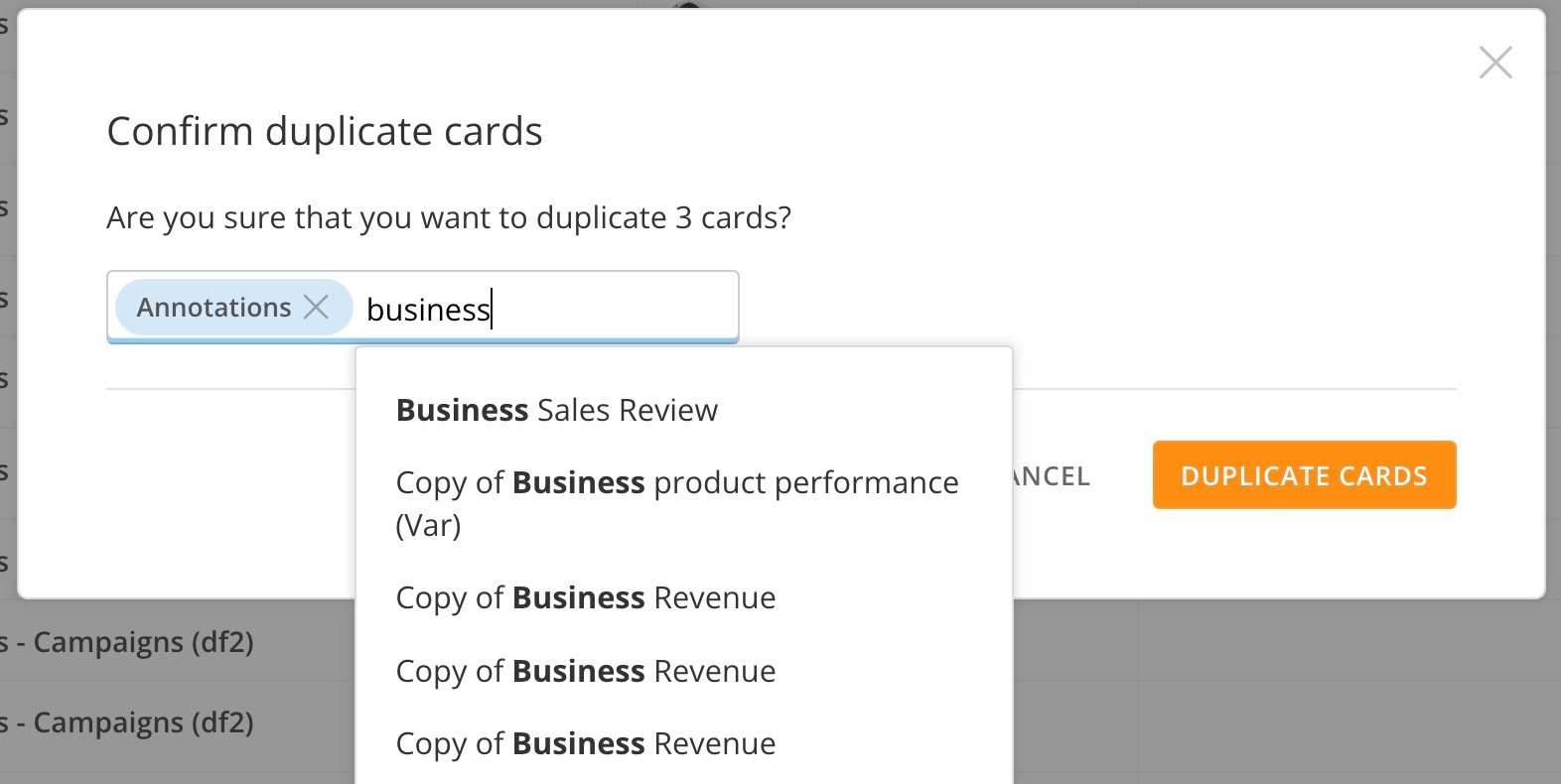 5. **[カードを複製]** を選択します。
指定したダッシュボードに複製カードが表示されます。
### カードを移動、コピー、複製する(動画)
[このページのトップへ](#intro)
日本語
5. **[カードを複製]** を選択します。
指定したダッシュボードに複製カードが表示されます。
### カードを移動、コピー、複製する(動画)
[このページのトップへ](#intro)
日本語