> ## Documentation Index
> Fetch the complete documentation index at: https://domoinc-openapi-sync-dataflows.mintlify.site/llms.txt
> Use this file to discover all available pages before exploring further.
# DataFlowの詳細を閲覧する
export const InlineImage = ({src, alt = '', height = '1.6em'}) => {
return  ;
};
すべてのDataFlowには、基本的な情報を表示する詳細ビューがあります。このビューは、 **[設定]** 、 **[DataSet]** 、 **[履歴]** 、 **[バージョン]** の4つのタブに分かれています。
;
};
すべてのDataFlowには、基本的な情報を表示する詳細ビューがあります。このビューは、 **[設定]** 、 **[DataSet]** 、 **[履歴]** 、 **[バージョン]** の4つのタブに分かれています。
 **[設定]** タブはDataFlowのスケジューリングをコントロールします。コンポーネントDataSetのボックスをチェックすると、DataSetが更新されるたびにDataFlowも更新されるようになります。
**[DataSet]** タブはこのDataFlowの入力と出力DataSetを表示します。DataSetをクリックすると、そのDataSetの詳細ビューを開くことができます。
**[系統]** タブには、このDataFlowを作成するために結合または変換された各DataSetのデータのフローが表示されます。
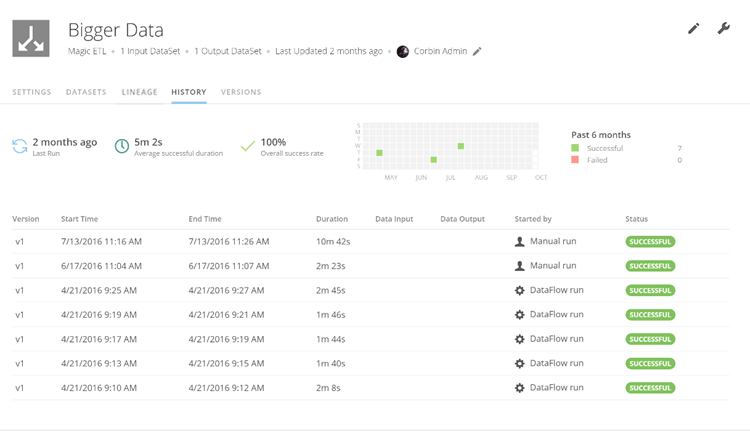
**[履歴]** タブは、成功および失敗した実行例の数や、成功した実行例の平均、実行履歴、手動で実行されたのか、または入力DataSetが更新されたために実行されたのか、そして各実行のステータスなど、実行に関する情報を提供します。
何らかの理由で **DataFlow** が失敗すると、その実行に対して失敗のステータスアイコン が表示されます。失敗アイコンにカーソルを合わせると、エラーメッセージを確認できます。どの変換が失敗したかを正確に確認する場合は、ステータスアイコンをクリックします。これにより、DataFlow実行時の詳細ビューが表示されます。各変換には、成功した場合は緑のアウトライン、失敗した場合は赤のアウトラインが表示されます。
**[設定]** タブはDataFlowのスケジューリングをコントロールします。コンポーネントDataSetのボックスをチェックすると、DataSetが更新されるたびにDataFlowも更新されるようになります。
**[DataSet]** タブはこのDataFlowの入力と出力DataSetを表示します。DataSetをクリックすると、そのDataSetの詳細ビューを開くことができます。
**[系統]** タブには、このDataFlowを作成するために結合または変換された各DataSetのデータのフローが表示されます。
**[履歴]** タブは、成功および失敗した実行例の数や、成功した実行例の平均、実行履歴、手動で実行されたのか、または入力DataSetが更新されたために実行されたのか、そして各実行のステータスなど、実行に関する情報を提供します。
何らかの理由で **DataFlow** が失敗すると、その実行に対して失敗のステータスアイコン が表示されます。失敗アイコンにカーソルを合わせると、エラーメッセージを確認できます。どの変換が失敗したかを正確に確認する場合は、ステータスアイコンをクリックします。これにより、DataFlow実行時の詳細ビューが表示されます。各変換には、成功した場合は緑のアウトライン、失敗した場合は赤のアウトラインが表示されます。
 **[バージョン]** タブにはDataFlowのバージョンのリストが表示されます。DataFlowへの編集を保存するたびに、新しいバージョンがこのリストに追加されます。
[詳細]ビューには、 **[タグの表示]、** **[実行]** 、 **[無効]、[通知]、** **[コピーを作成]** 、 **[削除]** などのコマンドにアクセスできる アイコンがあります。また、[詳細]ビューには アイコンもあり、DataFlowを編集することができます。
**DataFlowの[詳細]ビューは、次のいずれかの手順を実行して表示します。**
1. Domoで、画面上部のツールバーの **[データ]** をクリックします。
2. 左側のナビゲーションペインで
をクリックします。
**[DataFlow]** タブが表示されます。
3. 詳細を見たいDataFlowを選んでクリックします。
フィルターオプションを使って、リストに表示されるDataFlowを絞り込むことができます。詳細については、「 [Data Centerのレイアウト](/ja/s/article/360047553253) 」を参照してください。
DataFlowエントリーにマウスポインターを合わせ、ギアアイコンをクリックして **[詳細]** を選択することで、DataFlowの詳細ビューを開くこともできます。
または
**重要:** 次の方法でDataFlowの詳細にアクセスできるのは、管理者のみです。
1. Domoで、画面上部のツールバーの **[データ]** をクリックします。
2. 左側のナビゲーションペインで
をクリックします。
3. 詳細を見たいDataFlowの出力DataSetを選んでクリックします。
4. をクリックして、 **[DataFlowを表示]** を選択します。
**注記:** 管理者でない場合、またはDataSetが出力として削除されているか、DataSetが完全に削除されている場合は、 **[DataFlowを表示]** をクリックしても何も実行されません。
日本語
**[バージョン]** タブにはDataFlowのバージョンのリストが表示されます。DataFlowへの編集を保存するたびに、新しいバージョンがこのリストに追加されます。
[詳細]ビューには、 **[タグの表示]、** **[実行]** 、 **[無効]、[通知]、** **[コピーを作成]** 、 **[削除]** などのコマンドにアクセスできる アイコンがあります。また、[詳細]ビューには アイコンもあり、DataFlowを編集することができます。
**DataFlowの[詳細]ビューは、次のいずれかの手順を実行して表示します。**
1. Domoで、画面上部のツールバーの **[データ]** をクリックします。
2. 左側のナビゲーションペインで
をクリックします。
**[DataFlow]** タブが表示されます。
3. 詳細を見たいDataFlowを選んでクリックします。
フィルターオプションを使って、リストに表示されるDataFlowを絞り込むことができます。詳細については、「 [Data Centerのレイアウト](/ja/s/article/360047553253) 」を参照してください。
DataFlowエントリーにマウスポインターを合わせ、ギアアイコンをクリックして **[詳細]** を選択することで、DataFlowの詳細ビューを開くこともできます。
または
**重要:** 次の方法でDataFlowの詳細にアクセスできるのは、管理者のみです。
1. Domoで、画面上部のツールバーの **[データ]** をクリックします。
2. 左側のナビゲーションペインで
をクリックします。
3. 詳細を見たいDataFlowの出力DataSetを選んでクリックします。
4. をクリックして、 **[DataFlowを表示]** を選択します。
**注記:** 管理者でない場合、またはDataSetが出力として削除されているか、DataSetが完全に削除されている場合は、 **[DataFlowを表示]** をクリックしても何も実行されません。
日本語