> ## Documentation Index
> Fetch the complete documentation index at: https://domoinc-openapi-sync-dataflows.mintlify.site/llms.txt
> Use this file to discover all available pages before exploring further.
# DataFlowを実行する
export const InlineImage = ({src, alt = '', height = '1.6em'}) => {
return  ;
};
## はじめに
DataFlowを実行するとは、そのDataFlowのスクリプトを実行するということです。初めてDataFlowを実行すると、入力DataSet内のデータ、適用したSQL変換、およびそれらを結合する方法の指示にもとづいて、SQLを使用して1つ以上の新しいDataSetが生成されます。それ以降の実行では、入力DataSet自体に行われた新しい変更や、DataFlowのSQLに対して行った変更にもとづき、DataSetが更新されます。
**注記:**
* DataFlow
は、そのコンポーネント DataSet へのアクセス権がないと実行できません。
* DataSetの実行に失敗した場合、通知なく自動的に1回再試行されます。最初の実行に失敗した後もDataFlowの失敗が続く場合は、通知が送られます。
* 以前のDataFlowバージョンでは、前回実行されたDataFlowがまだインデックスの作成中である場合は、DataFlowは実行できませんでした。新しいバージョンでは、そういったことはなくなっています。複数のDataFlowを同時に実行できるようになりました。
**重要:** DataFlowの入力DataSetは、PDPのポリシーで制限することはできません。利用可能なすべての行はDataFlowを経由する *必要があります* 。このため、PDPポリシーは、DataFlowが生成する出力DataSetに適用する必要があります。
PDPポリシーが有効の状態で、入力DataSetを使ってDataFlowを作成するときには、以下の条件が少なくとも1つ満たされていないと、DataFlowに不具合が発生します。
* 「管理者」セキュリティプロフィールを保有している。
* DataSetの所有者である。
* 「All Rows」ポリシーに自分のユーザーアカウントが追加されている。これにより、DataSetのすべての行にアクセスできます。
DataFlowでPDPを使用する方法の詳細については、「 PDPとDataFlow/DataFusion 」を参照してください。
一度に1つずつまたは複数のDataFlowを一括して実行できます。
## 1つのDataFlowを実行する
以下のいずれの場所からも1つのDataFlowを実行できます。
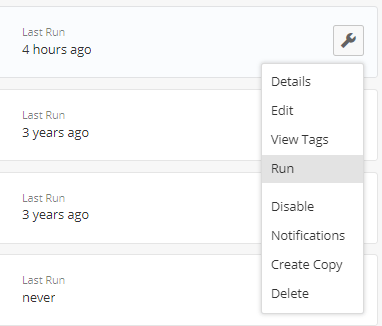
* Data Centerの **[DataFlow]** タブから。これはDataFlowを実行するのに一番早い方法です。しかし、事前に **[DataFlowを作成]** ビューでDataFlowを作成しておく必要があります。
![]()
;
};
## はじめに
DataFlowを実行するとは、そのDataFlowのスクリプトを実行するということです。初めてDataFlowを実行すると、入力DataSet内のデータ、適用したSQL変換、およびそれらを結合する方法の指示にもとづいて、SQLを使用して1つ以上の新しいDataSetが生成されます。それ以降の実行では、入力DataSet自体に行われた新しい変更や、DataFlowのSQLに対して行った変更にもとづき、DataSetが更新されます。
**注記:**
* DataFlow
は、そのコンポーネント DataSet へのアクセス権がないと実行できません。
* DataSetの実行に失敗した場合、通知なく自動的に1回再試行されます。最初の実行に失敗した後もDataFlowの失敗が続く場合は、通知が送られます。
* 以前のDataFlowバージョンでは、前回実行されたDataFlowがまだインデックスの作成中である場合は、DataFlowは実行できませんでした。新しいバージョンでは、そういったことはなくなっています。複数のDataFlowを同時に実行できるようになりました。
**重要:** DataFlowの入力DataSetは、PDPのポリシーで制限することはできません。利用可能なすべての行はDataFlowを経由する *必要があります* 。このため、PDPポリシーは、DataFlowが生成する出力DataSetに適用する必要があります。
PDPポリシーが有効の状態で、入力DataSetを使ってDataFlowを作成するときには、以下の条件が少なくとも1つ満たされていないと、DataFlowに不具合が発生します。
* 「管理者」セキュリティプロフィールを保有している。
* DataSetの所有者である。
* 「All Rows」ポリシーに自分のユーザーアカウントが追加されている。これにより、DataSetのすべての行にアクセスできます。
DataFlowでPDPを使用する方法の詳細については、「 PDPとDataFlow/DataFusion 」を参照してください。
一度に1つずつまたは複数のDataFlowを一括して実行できます。
## 1つのDataFlowを実行する
以下のいずれの場所からも1つのDataFlowを実行できます。
* Data Centerの **[DataFlow]** タブから。これはDataFlowを実行するのに一番早い方法です。しかし、事前に **[DataFlowを作成]** ビューでDataFlowを作成しておく必要があります。
![]()
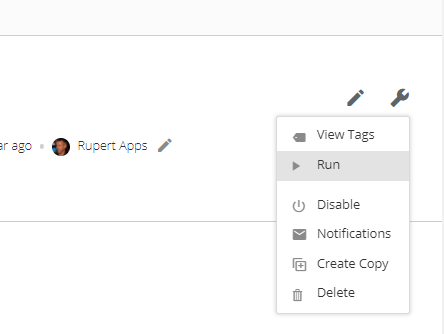
 * DataFlowの詳細ビューから。前述のオプションのように、これを実行するためには、事前にDataFlowを作成しておく必要があります。
![]()
* DataFlowの詳細ビューから。前述のオプションのように、これを実行するためには、事前にDataFlowを作成しておく必要があります。
![]()
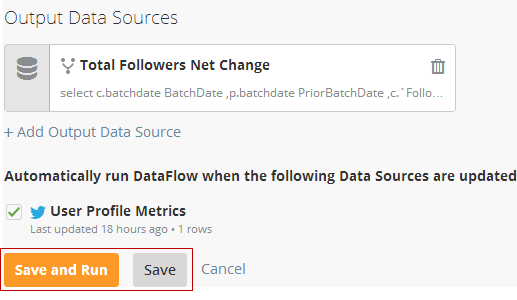
 * **[DataFlowを作成]/[DataFlowを編集]** ビューから。このビューでは、 **[保存]** または **[保存して実行]** を選択することができます。 **[保存]** オプションはDataFlowの変更のみ保存します。DataFlowを作成したばかりの場合は、 **Data Center** ページの **[DataFlows]** リストにカードが追加されます。 **[保存して実行]** オプションは **[保存]** と同じ機能に加えて、DataFlowのスクリプトも実行します。
 **Data CenterページからDataFlowを実行するには:**
1. Domoで、画面上部のツールバーの ****[データ]**** をクリックします。
2. 左側のナビゲーションペインで
をクリックします。
**[DataFlow]** タブが表示されます。
3. 実行するDataFlowを見つけます。
フィルターオプションを使って、リストに表示されるDataFlowを絞り込むことができます。
4. 目的のDataFlowにマウスポインターを合わせ、
をクリックし、 **[実行]** を選択します。
これでDataFlowのスクリプトが実行されます。初めてこのDataFlowを実行した場合は、DataFlowにもとづいたDataSetが生成され **[DataSet]** タブに追加されます。DataSetが生成済みの場合は、入力DataSetおよびDataFlow SQLに対して行われた変更に従って更新されます。
**DataFlowを詳細ビューから実行する** **には:**
1. Domoで、画面上部のツールバーの ****[データ]**** をクリックします。
2. 左側のナビゲーションペインで
をクリックします。
**[DataFlow]** タブが表示されます。
3. 実行するDataFlowを見つけます。
フィルターオプションを使って、リストに表示されるDataFlowを絞り込むことができます。
4. 目的のDataFlowにマウスポインターを合わせ、
をクリックし、 **[詳細]** を選択します。
5. をクリックし、 **[実行]** を選択します。
**[DataFlowを作成]/[DataFlowを編集]ビューからDataFlowを実行するには:**
1. Domoで、画面上部のツールバーの ****[データ]**** をクリックします。
2. (条件付き)以下のいずれかを行ってください。
* DataFlowをまだ作成していない場合...
1. **[Magic変換]** ツールバーで **[ETL]** または **[SQL]** をクリックします。
2. 「
SQL DataFlowを作成する 」で示された手順に従います。
3. DataFlowを作成したら、 **[保存して実行]** クリックします。
これでDataFlowのスクリプトが実行されます。DataFlowにもとづいたDataSetが生成されて、 **[DataSet]** タブに追加され、DataFlowのエントリーが **[DataFlow]** タブに表示されます。
* DataFlowが既に存在する場合...
1. 左側のナビゲーションペインで
をクリックし、 **[DataFlow]** タブを開きます。
2. 実行するDataFlowを見つけます。
Data CenterでのDataFlowの検索やフィルタリングの詳細については、「 [Data Centerのレイアウト](/ja/s/article/360047553253) 」を参照してください。
3. DataFlow行にマウスポインターを合わせて、
アイコンをクリックします。
4. **[編集]** を選択します。
5. 必要な変更を行い(詳細については、「
SQL DataFlowを作成する 」を参照してください)、 **[保存して実行]** をクリックします。
これでDataFlowのスクリプトが実行されます。DataFlowにもとづいたすべてのDataSetは、入力DataSetおよびDataFlow SQLの変更に従ってアップデートされます。
Data Centerのコンポーネントと **[DataFlow]** タブの詳細については、「 [Data Centerのレイアウト](/ja/s/article/360047553253) 」を参照してください。
**注記:** DataFlowが正常に実行されたときにDataFlowの出力DataSetが「更新済み」としてマークされないのはなぜかと疑問に思われるユーザーの方が多くいます。これは一般的には、データが実際には変更されていないためです。つまり更新されていません。そのため、DataSetは更新済みとは表示されません。
## 複数のDataFlowを実行する
Data Centerで選択して **[今すぐ実行する]** オプションを選択すると、一度に複数のDataFlowを実行できます。
**一度に複数のDataSetを実行するには:**
1. Domoで、画面上部のツールバーの ****[データ]**** をクリックします。
2. 左側のナビゲーションペインで
をクリックします。
**[DataFlow]** タブが表示されます。
3. 実行するDataFlowの1つを見つけます。
Data CenterでのDataFlowの検索やフィルタリングの詳細については、「 [Data Centerのレイアウト](/ja/s/article/360047553253) 」を参照してください。
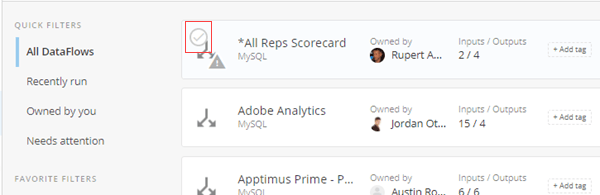
4. 該当するDataFlowの行にマウスポインターを合わせ、コネクターアイコンの上にポップアップ表示される、丸で囲まれたチェックマークをクリックします。
**Data CenterページからDataFlowを実行するには:**
1. Domoで、画面上部のツールバーの ****[データ]**** をクリックします。
2. 左側のナビゲーションペインで
をクリックします。
**[DataFlow]** タブが表示されます。
3. 実行するDataFlowを見つけます。
フィルターオプションを使って、リストに表示されるDataFlowを絞り込むことができます。
4. 目的のDataFlowにマウスポインターを合わせ、
をクリックし、 **[実行]** を選択します。
これでDataFlowのスクリプトが実行されます。初めてこのDataFlowを実行した場合は、DataFlowにもとづいたDataSetが生成され **[DataSet]** タブに追加されます。DataSetが生成済みの場合は、入力DataSetおよびDataFlow SQLに対して行われた変更に従って更新されます。
**DataFlowを詳細ビューから実行する** **には:**
1. Domoで、画面上部のツールバーの ****[データ]**** をクリックします。
2. 左側のナビゲーションペインで
をクリックします。
**[DataFlow]** タブが表示されます。
3. 実行するDataFlowを見つけます。
フィルターオプションを使って、リストに表示されるDataFlowを絞り込むことができます。
4. 目的のDataFlowにマウスポインターを合わせ、
をクリックし、 **[詳細]** を選択します。
5. をクリックし、 **[実行]** を選択します。
**[DataFlowを作成]/[DataFlowを編集]ビューからDataFlowを実行するには:**
1. Domoで、画面上部のツールバーの ****[データ]**** をクリックします。
2. (条件付き)以下のいずれかを行ってください。
* DataFlowをまだ作成していない場合...
1. **[Magic変換]** ツールバーで **[ETL]** または **[SQL]** をクリックします。
2. 「
SQL DataFlowを作成する 」で示された手順に従います。
3. DataFlowを作成したら、 **[保存して実行]** クリックします。
これでDataFlowのスクリプトが実行されます。DataFlowにもとづいたDataSetが生成されて、 **[DataSet]** タブに追加され、DataFlowのエントリーが **[DataFlow]** タブに表示されます。
* DataFlowが既に存在する場合...
1. 左側のナビゲーションペインで
をクリックし、 **[DataFlow]** タブを開きます。
2. 実行するDataFlowを見つけます。
Data CenterでのDataFlowの検索やフィルタリングの詳細については、「 [Data Centerのレイアウト](/ja/s/article/360047553253) 」を参照してください。
3. DataFlow行にマウスポインターを合わせて、
アイコンをクリックします。
4. **[編集]** を選択します。
5. 必要な変更を行い(詳細については、「
SQL DataFlowを作成する 」を参照してください)、 **[保存して実行]** をクリックします。
これでDataFlowのスクリプトが実行されます。DataFlowにもとづいたすべてのDataSetは、入力DataSetおよびDataFlow SQLの変更に従ってアップデートされます。
Data Centerのコンポーネントと **[DataFlow]** タブの詳細については、「 [Data Centerのレイアウト](/ja/s/article/360047553253) 」を参照してください。
**注記:** DataFlowが正常に実行されたときにDataFlowの出力DataSetが「更新済み」としてマークされないのはなぜかと疑問に思われるユーザーの方が多くいます。これは一般的には、データが実際には変更されていないためです。つまり更新されていません。そのため、DataSetは更新済みとは表示されません。
## 複数のDataFlowを実行する
Data Centerで選択して **[今すぐ実行する]** オプションを選択すると、一度に複数のDataFlowを実行できます。
**一度に複数のDataSetを実行するには:**
1. Domoで、画面上部のツールバーの ****[データ]**** をクリックします。
2. 左側のナビゲーションペインで
をクリックします。
**[DataFlow]** タブが表示されます。
3. 実行するDataFlowの1つを見つけます。
Data CenterでのDataFlowの検索やフィルタリングの詳細については、「 [Data Centerのレイアウト](/ja/s/article/360047553253) 」を参照してください。
4. 該当するDataFlowの行にマウスポインターを合わせ、コネクターアイコンの上にポップアップ表示される、丸で囲まれたチェックマークをクリックします。
 5. 画面上部に表示される青いバーで
アイコンをクリックします。
6. **[今すぐ実行する]** を選択します。
選択したすべてのDataFlowが、今すぐ実行されます。
## DataFlowをキャンセルする
実行中のDataFlowを途中でキャンセルする場合は、 メニューで **[キャンセル]** オプションを選択します。データの完全性を保護するために、「インデックス作成中」段階に達するとDataFlowはキャンセルできなくなります。完了するまで実行を続行する必要があります。
**動画 - DataFlowをキャンセルする**
## トラブルシューティング
トラブルシューティングについては、「 [DataFlowとDataFusionのトラブルシューティングとよくある質問](/s/article/360043427953 "DataFlowとDataFusionのトラブルシューティングとよくある質問") 」を参照してください。
日本語
5. 画面上部に表示される青いバーで
アイコンをクリックします。
6. **[今すぐ実行する]** を選択します。
選択したすべてのDataFlowが、今すぐ実行されます。
## DataFlowをキャンセルする
実行中のDataFlowを途中でキャンセルする場合は、 メニューで **[キャンセル]** オプションを選択します。データの完全性を保護するために、「インデックス作成中」段階に達するとDataFlowはキャンセルできなくなります。完了するまで実行を続行する必要があります。
**動画 - DataFlowをキャンセルする**
## トラブルシューティング
トラブルシューティングについては、「 [DataFlowとDataFusionのトラブルシューティングとよくある質問](/s/article/360043427953 "DataFlowとDataFusionのトラブルシューティングとよくある質問") 」を参照してください。
日本語