> ## Documentation Index
> Fetch the complete documentation index at: https://domoinc-openapi-sync-dataflows.mintlify.site/llms.txt
> Use this file to discover all available pages before exploring further.

# Google Analytics Management Service Accountコネクター

## はじめに

このコネクターを使ってGoogle Analytics Management Serviceのアカウントデータに接続します。Google Analytics Management APIを使用すると、Google Analytics設定データにプログラムでアクセスすることができます。DomoのGoogle Analytics Management Service Accountコネクターを使用して、ユーザーのためにすべてのアカウント、プロパティ、ビュー（プロフィール）情報を一覧表示するためのレポートを生成したり、どの目標をアクティブにするかを決定したり、設定された名前にアクセスしたりできます。Google Analyticsアカウントはいくつかのレベルで構成され、Management APIコネクターは各レベルでエンティティと相互作用する方法を提供します。

Google Analytics Management APIについて詳しくは、Webサイト（[https://developers.google.com/analytics/devguides/config/mgmt/v3](https://developers.google.com/analytics/devguides/config/mgmt/v3) ）を参照してください。

Google Analytics Serviceアカウントには、Data Centerから接続します。このトピックでは、 Google Analytics Management Service Account コネクターのユーザーインターフェースに固有のフィールドとメニューについて説明します。DataSetの追加や更新スケジュールの設定、DataSet情報の編集に関する一般的な情報は、「 [データコネクターを使用してDataSetを追加する](/ja/s/article/360042926274) 」を参照してください。

## 必要条件

Google Analytics Serviceアカウントに接続してDataSetを作成するには、GoogleサービスアカウントのJSONキーが必要です。

GoogleサービスアカウントのJSONキーを生成するには、次の手順を実行します。

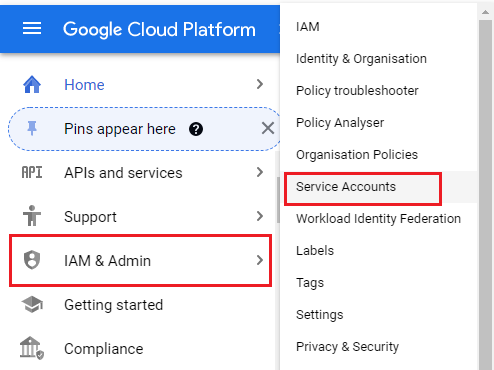
1. Google Cloud Platform Consoleで、**［IAMと管理］** ページを開きます。

2. **［サービスアカウント］** をクリックします。

   <Frame>
     <img alt="GCP_screen.png" src="https://mintcdn.com/domoinc-openapi-sync-dataflows/DkLG580DK4bdXUC1/images/kb/ka0Vq0000001Job-00N5w00000Ri7BU-0EM5w000005vNxW.png?fit=max&auto=format&n=DkLG580DK4bdXUC1&q=85&s=b08d07050e973a3c35c839e0d012e186" width="494" height="370" data-path="images/kb/ka0Vq0000001Job-00N5w00000Ri7BU-0EM5w000005vNxW.png" />
   </Frame>

3. プロジェクトを選択し、**［サービスアカウントを作成］** をクリックします。

   <Frame>
     <img alt="Create_Service_Account.png" src="https://mintcdn.com/domoinc-openapi-sync-dataflows/DkLG580DK4bdXUC1/images/kb/ka0Vq0000001Job-00N5w00000Ri7BU-0EM5w000005vNxa.png?fit=max&auto=format&n=DkLG580DK4bdXUC1&q=85&s=cb9d4cfadb1d913e3da6ced8866a2f29" width="960" height="102" data-path="images/kb/ka0Vq0000001Job-00N5w00000Ri7BU-0EM5w000005vNxa.png" />
   </Frame>

4. **サービスアカウントの詳細** セクションで、サービスアカウントの名前と説明を入力します。

5. **［作成］** をクリックします。

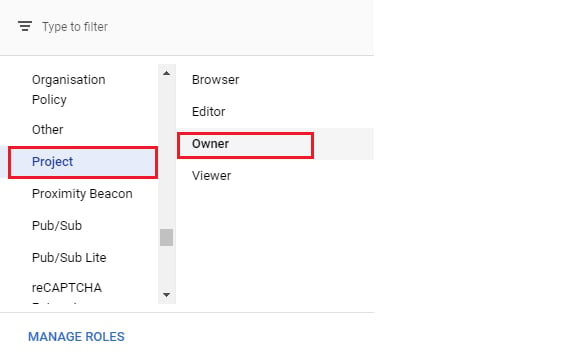
6. **このサービスアカウントのプロジェクトへのアクセスを許可するには**、 **［権限を選択］** ドロップダウンをクリックします。

7. **［プロジェクト］>［所有者］** の順に選択します。

   <Frame>
     <img alt="Project-Owner.png" src="https://mintcdn.com/domoinc-openapi-sync-dataflows/DkLG580DK4bdXUC1/images/kb/ka0Vq0000001Job-00N5w00000Ri7BU-0EM5w000005vNxV.png?fit=max&auto=format&n=DkLG580DK4bdXUC1&q=85&s=bc0a7325d35147690f12432b5bec2eb3" width="562" height="361" data-path="images/kb/ka0Vq0000001Job-00N5w00000Ri7BU-0EM5w000005vNxV.png" />
   </Frame>

8. **［次に進む］** をクリックします。

9. **［終了］** をクリックします。サービスアカウントの概要が表示されます。

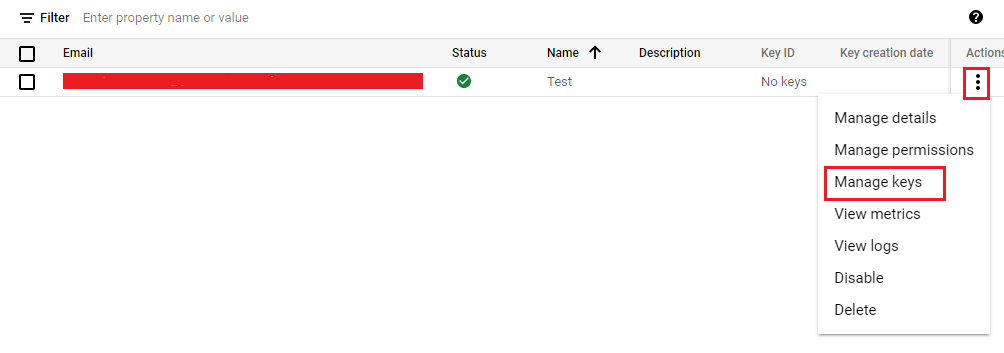
10. **アクション** 列で3つの点が並んだメニューをクリックして展開します。 **［キーを管理］** をクリックします。

    <Frame>
      <img alt="Actions-Manage_Keys.png" src="https://mintcdn.com/domoinc-openapi-sync-dataflows/DkLG580DK4bdXUC1/images/kb/ka0Vq0000001Job-00N5w00000Ri7BU-0EM5w000005vNxX.png?fit=max&auto=format&n=DkLG580DK4bdXUC1&q=85&s=4cd197f739a572679b7fd1cb84a665e3" width="1004" height="353" data-path="images/kb/ka0Vq0000001Job-00N5w00000Ri7BU-0EM5w000005vNxX.png" />
    </Frame>

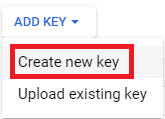
11. **［キーを追加］** をクリックします。 **［新しいキーを作成］** を選択します。

    <Frame>
      <img alt="Add_Key-Create_new_key.png" src="https://mintcdn.com/domoinc-openapi-sync-dataflows/DkLG580DK4bdXUC1/images/kb/ka0Vq0000001Job-00N5w00000Ri7BU-0EM5w000005vNxb.png?fit=max&auto=format&n=DkLG580DK4bdXUC1&q=85&s=af81b5943e992e035a20f48be362667b" width="165" height="119" data-path="images/kb/ka0Vq0000001Job-00N5w00000Ri7BU-0EM5w000005vNxb.png" />
    </Frame>

12. **［シークレットキーを作成］** ウィンドウが表示されます。シークレットキーのタイプに **［JSON］** を選択し、 **［作成］** をクリックします。

13. シークレットキーがコンピューターに保存されます。

## Googleサービスアカウントに接続する

このセクションでは、 Google Analytics Management Service Account コネクターページの［認証情報］および［詳細］ペインのオプションについて説明します。このページのほかのペインの項目にある **［スケジュール設定］** や **［DataSetの名前を付け、説明を入力］** に関しては、ほとんどのタイプのコネクターで共通です。詳細については「 [データコネクターを使用してDataSetを追加する](/ja/s/article/360042926274) 」を参照してください。

### ［認証情報］ペイン

このペインには、 Google Analytics Management Service Account にアクセスするための認証情報を入力するフィールドがあります。以下の表は、各フィールドに必要な内容を説明しています。

<table border="1" cellpadding="1" cellspacing="1" data-aura-rendered-by="33:195;a"><thead><tr><th colspan="1" rowspan="1"><p> フィールド </p></th><th colspan="1" rowspan="1"><p> 説明 </p></th></tr></thead><tbody><tr><td colspan="1" rowspan="1"> サービスアカウントのJSONキー </td><td colspan="1" rowspan="1"><span> GoogleサービスアカウントのJSONキーをコピーして貼り付けます。キーを作成する方法については、上述の「必要条件」を参照してください。 </span></td></tr><tr><td colspan="1" rowspan="1"> クォータ制限 </td><td colspan="1" rowspan="1"><span> Google AnalyticsプロジェクトのQPS制限を選択します。デフォルト設定では20 QPSです。 </span></td></tr></tbody></table>

有効なキー を入力した後は、新しい Google Analytics Management Service Account DataSetを作成する際に常に同じアカウントを使用できるようになります。コネクターアカウントは、Data Centerの **［アカウント］** タブで管理できます。このタブの詳細については「 [コネクターのユーザーアカウントを管理する](/ja/s/article/360042926054) 」を参照してください。

### ［詳細］ペイン

このペインには、メインとなる **［レポート］** メニューのほか、選択したレポートタイプに応じ表示・非表示となる様々なメニューが準備されています。

<table border="1" cellpadding="1" cellspacing="1" data-aura-rendered-by="33:195;a"><thead><tr><th colspan="1" rowspan="1"><p> メニュー </p></th><th colspan="1" rowspan="1"><p> 説明 </p></th></tr></thead><tbody><tr><td colspan="1" rowspan="1"><p> レポート </p></td><td colspan="1" rowspan="1"><p> 実行する <span> Google Analytics Management Service </span> Accountレポートを選択します。以下のレポートが利用できます。 </p><table border="1" cellpadding="1" cellspacing="1"><tbody><tr><td colspan="1" rowspan="1"> アカウント </td><td colspan="1" rowspan="1"> アクセス権のあるすべてのアカウントを取得します。 </td></tr><tr><td colspan="1" rowspan="1"> アカウントのサマリー </td><td colspan="1" rowspan="1"> ユーザーがアクセスできるアカウントのサマリー（アカウント、プロパティ、プロフィールで構成される軽量でフラットなツリー）を取得します。 </td></tr><tr><td colspan="1" rowspan="1"> アカウントのユーザーリンク </td><td colspan="1" rowspan="1"> 特定のアカウントに対するアカウントユーザーのリンクを取得します。 </td></tr><tr><td colspan="1" rowspan="1"> Ad Wordsリンク </td><td colspan="1" rowspan="1"> 所定のWebプロパティに対するWebプロパティとGoogle Adsのリンクを取得します。 </td></tr><tr><td colspan="1" rowspan="1"> カスタムデータソース </td><td colspan="1" rowspan="1"> ユーザーがアクセス権のあるカスタムデータソースを取得します。 </td></tr><tr><td colspan="1" rowspan="1"> カスタムディメンション </td><td colspan="1" rowspan="1"> ユーザーがアクセス権のあるカスタムディメンションを取得します。 </td></tr><tr><td colspan="1" rowspan="1"> カスタムメトリクス </td><td colspan="1" rowspan="1"> ユーザーがアクセス権のあるカスタムディメンションを取得します。 </td></tr><tr><td colspan="1" rowspan="1"> 実験 </td><td colspan="1" rowspan="1"> ユーザーがアクセス権のある実験を取得します。 </td></tr><tr><td colspan="1" rowspan="1"> フィルター </td><td colspan="1" rowspan="1"> アカウントに対するすべてのフィルターを取得します。 </td></tr><tr><td colspan="1" rowspan="1"> 目標 </td><td colspan="1" rowspan="1"> アクセス権のある目標を取得します。 </td></tr><tr><td colspan="1" rowspan="1"> プロフィールとフィルターのリンク </td><td colspan="1" rowspan="1"> 所定のプロフィールに対するすべてのプロフィールとフィルターのリンクを取得します。 </td></tr><tr><td colspan="1" rowspan="1"> プロフィールとユーザーのリンク </td><td colspan="1" rowspan="1"> 所定のビュー（プロフィール）に対するプロフィールとユーザーのリンクを取得します。 </td></tr><tr><td colspan="1" rowspan="1"> プロフィール </td><td colspan="1" rowspan="1"> ユーザーがアクセス権のあるビュー（プロフィール）を取得します。 </td></tr><tr><td colspan="1" rowspan="1"> リマーケティングオーディエンス </td><td colspan="1" rowspan="1"> ユーザーがアクセス権のあるリマーケティングオーディエンスを取得します。 </td></tr><tr><td colspan="1" rowspan="1"> セグメント </td><td colspan="1" rowspan="1"> ユーザーがアクセス権のあるセグメントを取得します。 </td></tr><tr><td colspan="1" rowspan="1"> アップロード </td><td colspan="1" rowspan="1"> ユーザーがアクセス権のあるアップロードを取得します。 </td></tr><tr><td colspan="1" rowspan="1"> Webプロパティ </td><td colspan="1" rowspan="1"> ユーザーがアクセス権のあるプロパティを取得します。 </td></tr><tr><td colspan="1" rowspan="1"> Webプロパティユーザーリンク </td><td colspan="1" rowspan="1"> 所定のWebプロパティに対するWebプロパティとユーザーのリンクを取得します。 </td></tr></tbody></table></td></tr><tr><td colspan="1" rowspan="1"> アカウント </td><td colspan="1" rowspan="1"> データをクエリするアカウントを選択します。 </td></tr><tr><td colspan="1" rowspan="1"> Webプロパティ </td><td colspan="1" rowspan="1"> データをクエリするWebプロパティを選択します。 </td></tr><tr><td colspan="1" rowspan="1"> プロフィール </td><td colspan="1" rowspan="1"> データをクエリするプロフィールを選択します。 </td></tr><tr><td colspan="1" rowspan="1"> Webプロパティ選択タイプ </td><td colspan="1" rowspan="1"><b> ［すべてのWebプロパティ］ </b> を選択すると、ユーザーがアクセス権のあるすべてのWebプロパティのデータが取得されます。 <b> ［特定のWebプロパティ］ </b><span> を選択すると、選択したWebプロパティのデータが取得 </span> されます。 </td></tr><tr><td colspan="1" rowspan="1"> カスタムデータソース </td><td colspan="1" rowspan="1"> データをクエリするカスタムデータソースを選択します。 </td></tr><tr><td colspan="1" rowspan="1"> アカウント選択タイプ </td><td colspan="1" rowspan="1"><b> ［すべてのアカウント］ </b> を選択すると、ユーザーがアクセス権のあるすべてのアカウントのデータが取得されます。 <b> ［特定の </b><b> アカウント］ </b> を選択すると、選択したアカウントのすべてのデータが取得されます。 </td></tr></tbody></table>

### その他のペイン

スケジュール設定、再試行、オプションの更新など、コネクターインターフェースのその他のペインに表示されるオプションについては、「 [データコネクターを使用してDataSetを追加する](/ja/s/article/360042926274) 」を参照してください。