> ## Documentation Index
> Fetch the complete documentation index at: https://domoinc-openapi-sync-dataflows.mintlify.site/llms.txt
> Use this file to discover all available pages before exploring further.
# モバイルレイアウトの編集
export const InlineImage = ({src, alt = '', height = '1.6em'}) => {
return  ;
};
## はじめに
モバイルレイアウトの編集は、既存のモバイルダッシュボードに比べて分析の操作性が一新されており、Web上でストーリーを使用する場合と同等の性能と機能を提供します。モバイルレイアウトの編集には、いくつかの機能が組み合わされています。
* Webからモバイルレイアウトを編集できます。
* モバイル上でカードを非表示にできます。
* モバイル上でインタラクティブなダッシュボードを使用できます。
## カスタムモバイルストーリー
モバイル用のカスタムモバイルストーリーを使用すると、Web上でストーリーを使用する場合と同様のカスタマイズ機能や作成機能をモバイルAppで使用できます。Web上でストーリーを編集する場合は、使いやすいドラッグ&ドロップを使用して、モバイルバージョンを個別にカスタマイズできます。モバイルデバイスユーザーに向けて、精選されたエクスペリエンスを、対象を絞って提供できます。モバイルビューではカードの並べ替えやサイズ変更を簡単に行うことができます。最大4枚のカードを表示して、データストーリーに最適なモバイルビューを作成できます。
**モバイル向けのカスタムストーリーを作成するには:**
1. ダッシュボードに移動します。
2. アイコンをクリックし、 **[ダッシュボードを編集]** を選択します。
3. **[オプション]** の横にある **[デスクトップ]** ドロップダウンメニューをクリックします。
4. **[モバイル]** オプションを選択します。
## モバイル上のカードを非表示にする
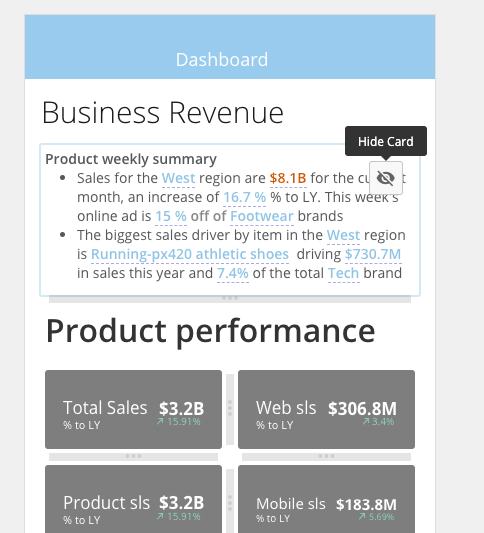
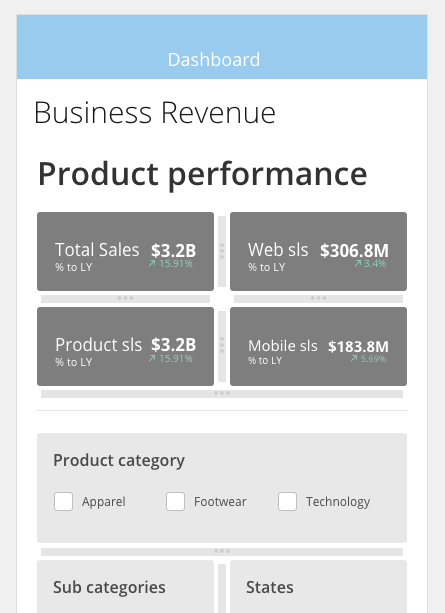
モバイル上でカードを非表示にできるようになりました。これにより、関連性の低い一部のカードをダッシュボードで非表示にできるため、重要な情報を見つける際にスクロールする手間を省けるようになります。
**モバイル上でカードを非表示にするには:**
1. ダッシュボードに移動します。
2. アイコンをクリックし、 **[ダッシュボードを編集]** を選択します。
3. **[オプション]** の横にある **[デスクトップ]** ドロップダウンメニューをクリックします。
4. **[モバイル]** オプションを選択します。
5. 非表示にするカードの上にカーソルを置きます。
6. **[カードを非表示]** アイコンをクリックします。
;
};
## はじめに
モバイルレイアウトの編集は、既存のモバイルダッシュボードに比べて分析の操作性が一新されており、Web上でストーリーを使用する場合と同等の性能と機能を提供します。モバイルレイアウトの編集には、いくつかの機能が組み合わされています。
* Webからモバイルレイアウトを編集できます。
* モバイル上でカードを非表示にできます。
* モバイル上でインタラクティブなダッシュボードを使用できます。
## カスタムモバイルストーリー
モバイル用のカスタムモバイルストーリーを使用すると、Web上でストーリーを使用する場合と同様のカスタマイズ機能や作成機能をモバイルAppで使用できます。Web上でストーリーを編集する場合は、使いやすいドラッグ&ドロップを使用して、モバイルバージョンを個別にカスタマイズできます。モバイルデバイスユーザーに向けて、精選されたエクスペリエンスを、対象を絞って提供できます。モバイルビューではカードの並べ替えやサイズ変更を簡単に行うことができます。最大4枚のカードを表示して、データストーリーに最適なモバイルビューを作成できます。
**モバイル向けのカスタムストーリーを作成するには:**
1. ダッシュボードに移動します。
2. アイコンをクリックし、 **[ダッシュボードを編集]** を選択します。
3. **[オプション]** の横にある **[デスクトップ]** ドロップダウンメニューをクリックします。
4. **[モバイル]** オプションを選択します。
## モバイル上のカードを非表示にする
モバイル上でカードを非表示にできるようになりました。これにより、関連性の低い一部のカードをダッシュボードで非表示にできるため、重要な情報を見つける際にスクロールする手間を省けるようになります。
**モバイル上でカードを非表示にするには:**
1. ダッシュボードに移動します。
2. アイコンをクリックし、 **[ダッシュボードを編集]** を選択します。
3. **[オプション]** の横にある **[デスクトップ]** ドロップダウンメニューをクリックします。
4. **[モバイル]** オプションを選択します。
5. 非表示にするカードの上にカーソルを置きます。
6. **[カードを非表示]** アイコンをクリックします。
 **モバイル上でカードを表示にするには:**
1. ダッシュボードに移動します。
2. アイコンをクリックし、 **[ダッシュボードを編集]** を選択します。
3. **[オプション]** の横にある **[デスクトップ]** ドロップダウンメニューをクリックします。
4. **[モバイル]** オプションを選択します。
5. **[モバイル]** ドロップダウンの横にある **[カードを非表示]** アイコンをクリックします。
**モバイル上でカードを表示にするには:**
1. ダッシュボードに移動します。
2. アイコンをクリックし、 **[ダッシュボードを編集]** を選択します。
3. **[オプション]** の横にある **[デスクトップ]** ドロップダウンメニューをクリックします。
4. **[モバイル]** オプションを選択します。
5. **[モバイル]** ドロップダウンの横にある **[カードを非表示]** アイコンをクリックします。
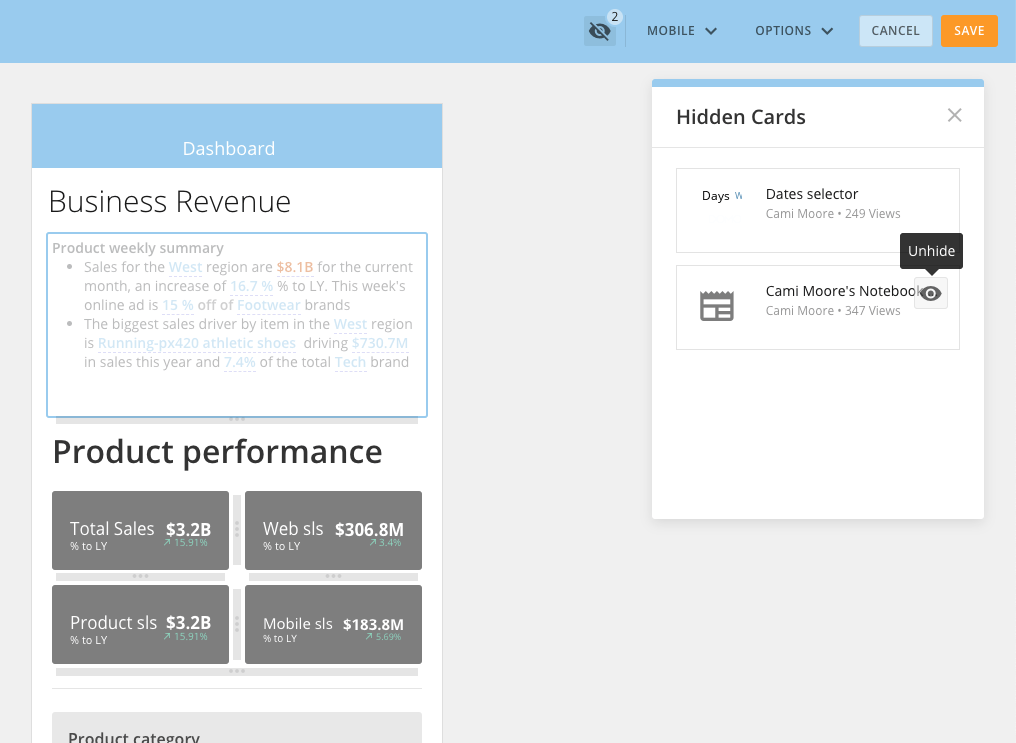
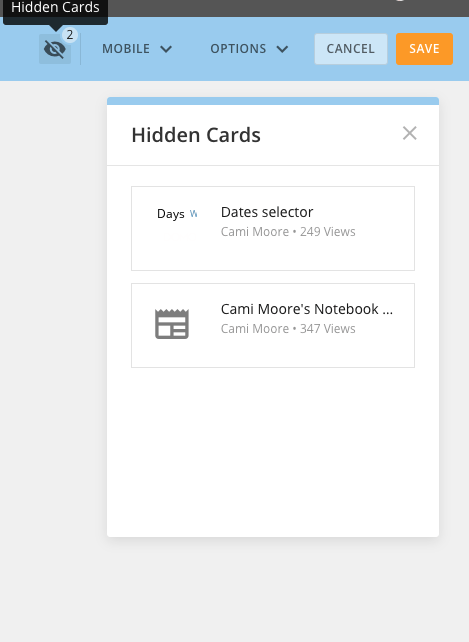 6. **[カードを非表示]** リストで、表示するカードの上にカーソルを置きます。
7. **[表示]** アイコンをクリックします。
6. **[カードを非表示]** リストで、表示するカードの上にカーソルを置きます。
7. **[表示]** アイコンをクリックします。
 ## モバイル上のインタラクティブなダッシュボード
チャートを簡単に操作できるほか、1回のタップでフィルターを適用できます。フィルターのクリアも1回のタップでできるようになりました。また、[ドリルインプレイス]オプションをモバイル上で使用できるようになりました。モバイル上でインタラクティブなダッシュボードを使用すると、より多くの操作をページレベルで実行できます。周囲のコンテンツのコンテキストが失われることはありません。これにより、ユーザーはWeb上で操作する場合と同様にモバイルデバイス上で操作できます。
## よくある質問
Web上のモバイルプレビューは、モバイル上で実際に表示されるカードを詳細に概算して表示します。ただし、モバイルデバイスによってサイズが異なるため、コンテンツの表示にわずかな差異が生じる場合があります。これは想定内の仕様です。
ページを編集する権限を持つすべてのユーザーがモバイルストーリーを編集できます。
カスタムモバイルレイアウトは、Webのレイアウトアーキテクチャーを合理化して一新しました。水平方向全体に改ページがある場所には、セパレーターやヘッダーを挿入することができます。
新しいレイアウトアーキテクチャーでは、レイアウトのタイルオプションを廃止しました。より多くの改ページを追加したり動的にサイズ変更したりすることで、ストーリーを段階的に変更できるため、レイアウトタイルは必要なくなりました。
新しいレイアウトモデルでは、カードの移動や削除は個別に行う必要があります。
はい。ヘッダーを挿入すると、モバイル上でセクション間を簡単にジャンプできます。
モバイルレイアウトでカードを再配置するためには、カードが末尾にある必要があります。
モバイル上で末尾に配置されているカードをWeb上のレイアウトに配置することはできません。モバイルレイアウトでカードをカスタマイズするには、カードをレイアウト内に配置する必要があります。
Webで操作する場合と同様、タイルをタップすると[カードの詳細]ビューに移動します。
日本語
## モバイル上のインタラクティブなダッシュボード
チャートを簡単に操作できるほか、1回のタップでフィルターを適用できます。フィルターのクリアも1回のタップでできるようになりました。また、[ドリルインプレイス]オプションをモバイル上で使用できるようになりました。モバイル上でインタラクティブなダッシュボードを使用すると、より多くの操作をページレベルで実行できます。周囲のコンテンツのコンテキストが失われることはありません。これにより、ユーザーはWeb上で操作する場合と同様にモバイルデバイス上で操作できます。
## よくある質問
Web上のモバイルプレビューは、モバイル上で実際に表示されるカードを詳細に概算して表示します。ただし、モバイルデバイスによってサイズが異なるため、コンテンツの表示にわずかな差異が生じる場合があります。これは想定内の仕様です。
ページを編集する権限を持つすべてのユーザーがモバイルストーリーを編集できます。
カスタムモバイルレイアウトは、Webのレイアウトアーキテクチャーを合理化して一新しました。水平方向全体に改ページがある場所には、セパレーターやヘッダーを挿入することができます。
新しいレイアウトアーキテクチャーでは、レイアウトのタイルオプションを廃止しました。より多くの改ページを追加したり動的にサイズ変更したりすることで、ストーリーを段階的に変更できるため、レイアウトタイルは必要なくなりました。
新しいレイアウトモデルでは、カードの移動や削除は個別に行う必要があります。
はい。ヘッダーを挿入すると、モバイル上でセクション間を簡単にジャンプできます。
モバイルレイアウトでカードを再配置するためには、カードが末尾にある必要があります。
モバイル上で末尾に配置されているカードをWeb上のレイアウトに配置することはできません。モバイルレイアウトでカードをカスタマイズするには、カードをレイアウト内に配置する必要があります。
Webで操作する場合と同様、タイルをタップすると[カードの詳細]ビューに移動します。
日本語