> ## Documentation Index
> Fetch the complete documentation index at: https://domoinc-openapi-sync-dataflows.mintlify.site/llms.txt
> Use this file to discover all available pages before exploring further.
# Scheduler App
## はじめに
Scheduler Appに興味をお持ちいただき、ありがとうございます。このガイドでは、Appの機能とレイアウトを説明します。Appの設定およびAppの機能について詳しくは、「Scheduler実装ガイド」を参照してください。市場で非常に限られたビジネスニーズを対象に提供される他の製品とは対照的に、Scheduler Appの主な目的は、様々なスケジュール設定におけるユースケースに対応することです。Appをどの言語で表示するかを選択することもできます。言語の設定は管理者設定で行います。
 ## このAppを入手する方法
Scheduler Appの使用を開始するには、AppStoreでAppを探すか、管理者を通じてカスタマーサクセスマネージャーにお問い合わせください。
## Scheduler
管理者設定で設定された、AppのScheduler部分は、エンドユーザーが初回のアポイントとフォローアップのアポイントのスケジュールを設定する場所です。セクションのフロー/順序、アンケートおよび利用可能状況は、Scheduler全体を通して表示されるいくつかのオプションであり、管理者側で実装され、ハードコードされていません。
### Splash画面
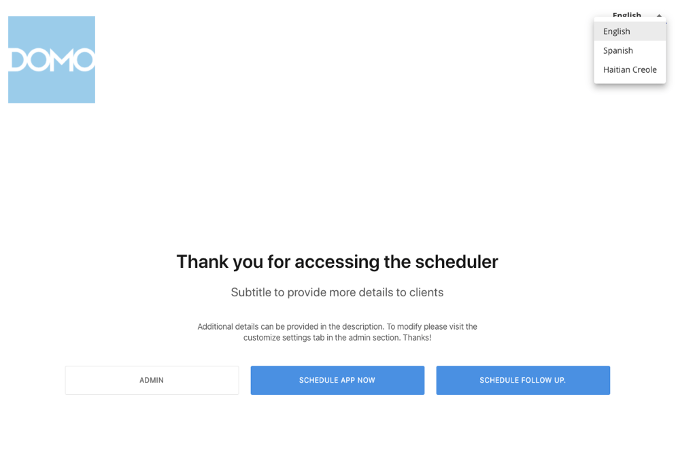
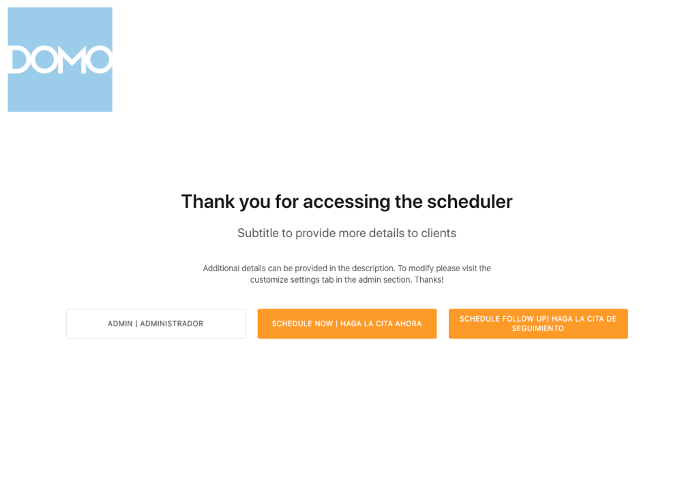
Appで最初に表示されるのは、AppのSplash画面です。管理者設定でこの画面をカスタマイズすることができます。エンドユーザーには **[Schedule Now]** ボタンと **[Schedule Follow-Up]** ボタンしか表示されません。Appでフォローアップのアポイントが有効になっている場合、 **[管理者]** ボタンは表示されません。
## このAppを入手する方法
Scheduler Appの使用を開始するには、AppStoreでAppを探すか、管理者を通じてカスタマーサクセスマネージャーにお問い合わせください。
## Scheduler
管理者設定で設定された、AppのScheduler部分は、エンドユーザーが初回のアポイントとフォローアップのアポイントのスケジュールを設定する場所です。セクションのフロー/順序、アンケートおよび利用可能状況は、Scheduler全体を通して表示されるいくつかのオプションであり、管理者側で実装され、ハードコードされていません。
### Splash画面
Appで最初に表示されるのは、AppのSplash画面です。管理者設定でこの画面をカスタマイズすることができます。エンドユーザーには **[Schedule Now]** ボタンと **[Schedule Follow-Up]** ボタンしか表示されません。Appでフォローアップのアポイントが有効になっている場合、 **[管理者]** ボタンは表示されません。
 ### Schedule Now - Information
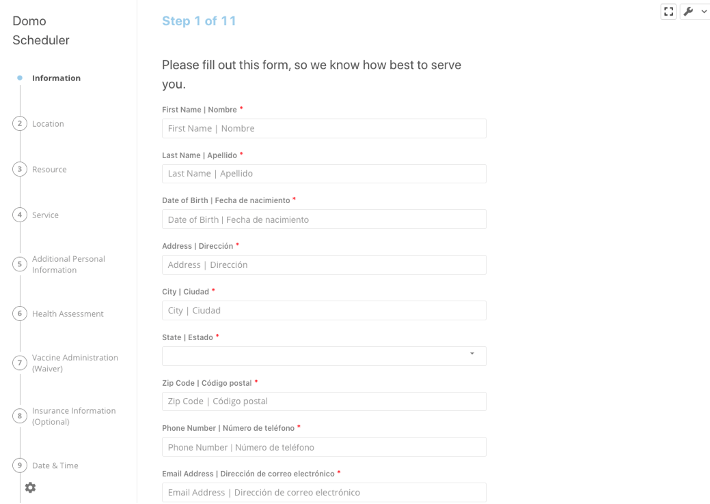
Schedulerの最初のステップは **Information** セクションです。タイトルは[管理者設定]で管理者が変更することができます。Informationセクションの質問はハードコードされているため、管理者は変更できません。質問には次が含まれます。
1. 名:フリーテキストフィールド
2. 姓:フリーテキストフィールド
3. 生年月日:検証付きMM/DD/YYYY形式
4. 住所:フリーテキストフィールド
5. 市区町村:フリーテキストフィールド
6. 都道府県:あらかじめ入力されたドロップダウンオプション
7. 郵便番号:検証付き数値フィールド(5桁から9桁の形式)
8. 電話番号:検証付き数値フィールド(\_\_)\_\_\_-\_\_\_\_
9. メールアドレス:検証付きフリーテキストフィールド
10. メールアドレスの確認:検証付きフリーテキストフィールド(メールアドレスの質問に対するエンドユーザーの回答に対して検証)
このセクションではすべての質問が必須項目です。空白のフィールドがある場合は、エンドユーザーは次のセクションに進むことができません。
ユーザーは画面右下の **[次のステップ]** ボタンを選択することで、次のセクションに移動できます。 **[キャンセル]** ボタンをクリックすると、ユーザーはsplash画面に戻ります。
### Schedule Now - Information
Schedulerの最初のステップは **Information** セクションです。タイトルは[管理者設定]で管理者が変更することができます。Informationセクションの質問はハードコードされているため、管理者は変更できません。質問には次が含まれます。
1. 名:フリーテキストフィールド
2. 姓:フリーテキストフィールド
3. 生年月日:検証付きMM/DD/YYYY形式
4. 住所:フリーテキストフィールド
5. 市区町村:フリーテキストフィールド
6. 都道府県:あらかじめ入力されたドロップダウンオプション
7. 郵便番号:検証付き数値フィールド(5桁から9桁の形式)
8. 電話番号:検証付き数値フィールド(\_\_)\_\_\_-\_\_\_\_
9. メールアドレス:検証付きフリーテキストフィールド
10. メールアドレスの確認:検証付きフリーテキストフィールド(メールアドレスの質問に対するエンドユーザーの回答に対して検証)
このセクションではすべての質問が必須項目です。空白のフィールドがある場合は、エンドユーザーは次のセクションに進むことができません。
ユーザーは画面右下の **[次のステップ]** ボタンを選択することで、次のセクションに移動できます。 **[キャンセル]** ボタンをクリックすると、ユーザーはsplash画面に戻ります。
 ### Schedule Now - Location
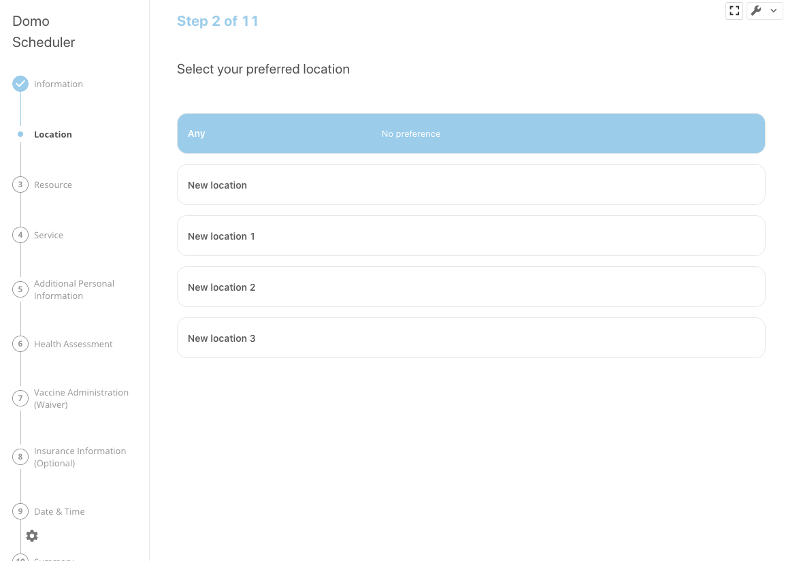
このセクションでは、エンドユーザーは管理者設定で設定された場所のリストを利用できます。ユーザーはリストから1つのオプションのみを選択できます。管理者によって有効にされている場合は **すべて** のオプションを選択できます。選択された場所により、スケジュールに使用できる日付と時間範囲が決定します。
ユーザーは画面右下の **[次のステップ]** ボタンを選択することで、次のセクションに移動することができます。または、 **[前のステップ]** ボタンを選択することで、前のセクションに移動することもできます。 **[キャンセル]** ボタンをクリックすると、ユーザーはSplash画面に戻ります。
### Schedule Now - Location
このセクションでは、エンドユーザーは管理者設定で設定された場所のリストを利用できます。ユーザーはリストから1つのオプションのみを選択できます。管理者によって有効にされている場合は **すべて** のオプションを選択できます。選択された場所により、スケジュールに使用できる日付と時間範囲が決定します。
ユーザーは画面右下の **[次のステップ]** ボタンを選択することで、次のセクションに移動することができます。または、 **[前のステップ]** ボタンを選択することで、前のセクションに移動することもできます。 **[キャンセル]** ボタンをクリックすると、ユーザーはSplash画面に戻ります。
 ### Schedule Now - Resource
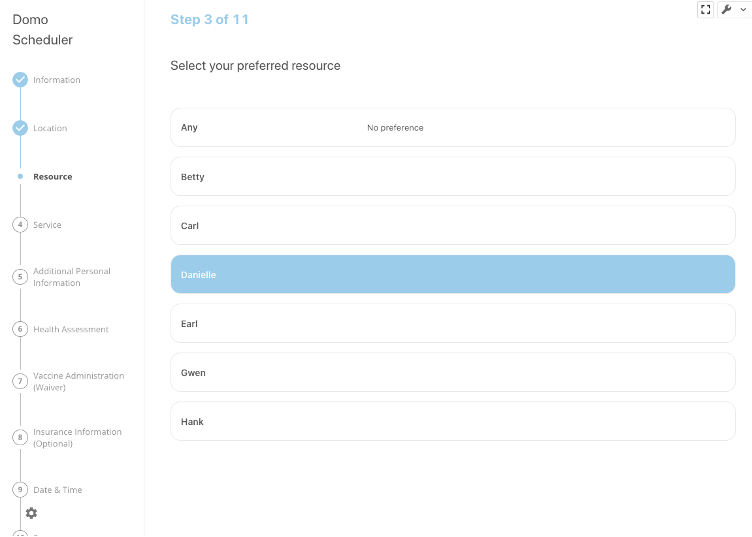
このセクションでは、エンドユーザーは管理者設定で設定されたリソースのリストを利用できます。利用可能なリソースは選択された場所に依存します。ユーザーはリストから1つのオプションのみを選択できます。管理者によって有効にされている場合は **すべて** のオプションを選択できます。
### Schedule Now - Resource
このセクションでは、エンドユーザーは管理者設定で設定されたリソースのリストを利用できます。利用可能なリソースは選択された場所に依存します。ユーザーはリストから1つのオプションのみを選択できます。管理者によって有効にされている場合は **すべて** のオプションを選択できます。
 ### Schedule Now - Service
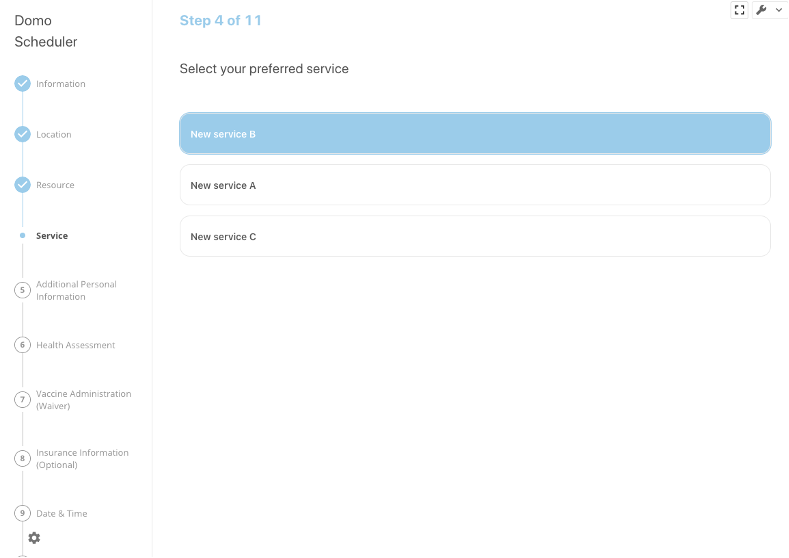
このセクションでは、エンドユーザーは管理者設定で設定されたサービスのリストを利用できます。利用可能なサービスは選択された場所とリソースに依存します。ユーザーはリストから1つのオプションのみを選択できます。管理者によって有効にされている場合は **すべて** のオプションを選択できます。
### Schedule Now - Service
このセクションでは、エンドユーザーは管理者設定で設定されたサービスのリストを利用できます。利用可能なサービスは選択された場所とリソースに依存します。ユーザーはリストから1つのオプションのみを選択できます。管理者によって有効にされている場合は **すべて** のオプションを選択できます。
 ### Schedule Now - Date & Time
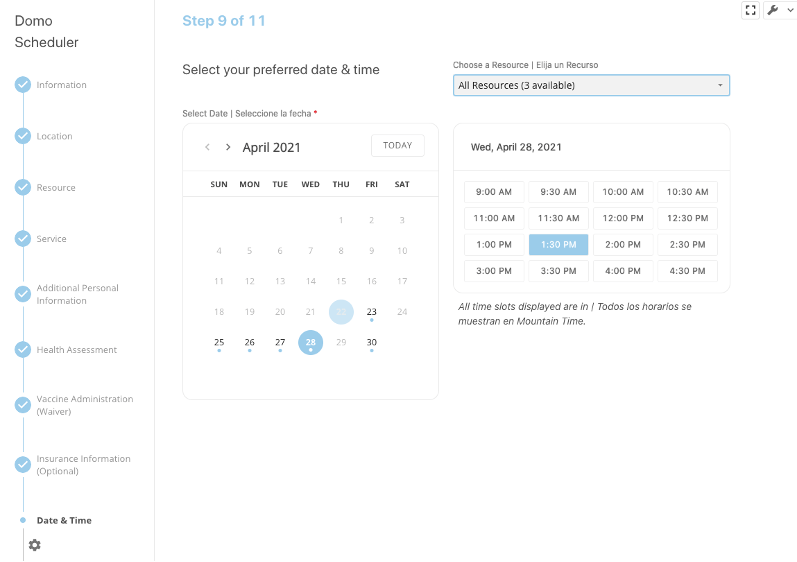
この画面ではアポイントの日付と時間を選択することができます。ユーザーが他のリソースを使用してアポイントを設定する場合、この画面上でリソースを変更することもできます。利用可能なアポイントがカレンダーに表示され、日付が選択されるとカレンダーの右側にアポイントの時間が表示されます。一度にスケジュールを設定できるアポイントは1つのみです。選択された日に利用可能な時間がない場合は、時間オプションは表示されません。
### Schedule Now - Date & Time
この画面ではアポイントの日付と時間を選択することができます。ユーザーが他のリソースを使用してアポイントを設定する場合、この画面上でリソースを変更することもできます。利用可能なアポイントがカレンダーに表示され、日付が選択されるとカレンダーの右側にアポイントの時間が表示されます。一度にスケジュールを設定できるアポイントは1つのみです。選択された日に利用可能な時間がない場合は、時間オプションは表示されません。
 ### Schedule Now - Questionnaire
管理者がAppの設定部分に含まれているかどうかによって、アンケートセクションが Schedulerで利用できるかどうかが決まります。接続されているForm Builder DataSetによっては、アンケートがSchedulerのバージョンごとに異なる場合もあります。
### Schedule Now - Questionnaire
管理者がAppの設定部分に含まれているかどうかによって、アンケートセクションが Schedulerで利用できるかどうかが決まります。接続されているForm Builder DataSetによっては、アンケートがSchedulerのバージョンごとに異なる場合もあります。
 ### Schedule Now - Summary
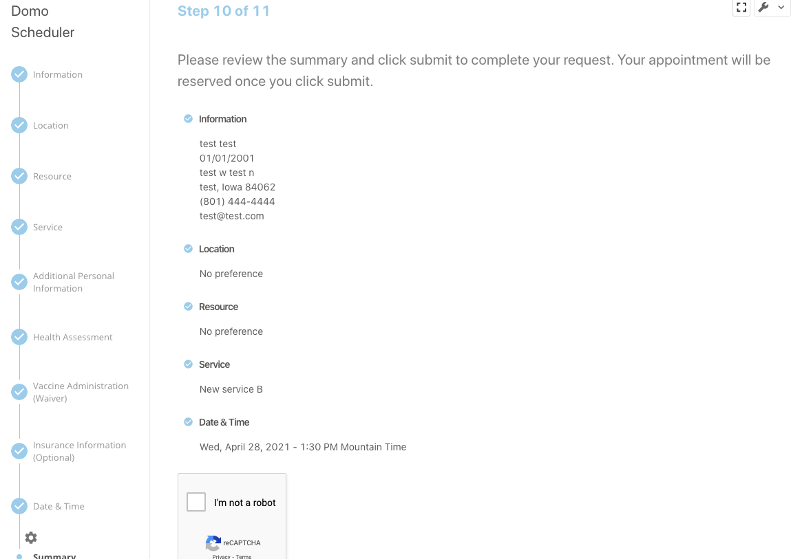
Summary画面には、各セクション(情報、リソース、場所、日付と時間など)に提出されたすべての回答の概要が順に表示されます。ユーザーがアポイントを設定するには、画面右下にある **[Submit]** を選択する必要があります。Summary画面には、[reCAPTCHA]チェックボックスもあり、アポイント情報を送信する前にこのボックスにチェックを入れる必要があります。
### Schedule Now - Summary
Summary画面には、各セクション(情報、リソース、場所、日付と時間など)に提出されたすべての回答の概要が順に表示されます。ユーザーがアポイントを設定するには、画面右下にある **[Submit]** を選択する必要があります。Summary画面には、[reCAPTCHA]チェックボックスもあり、アポイント情報を送信する前にこのボックスにチェックを入れる必要があります。
 ### Schedule Now - Confirmation
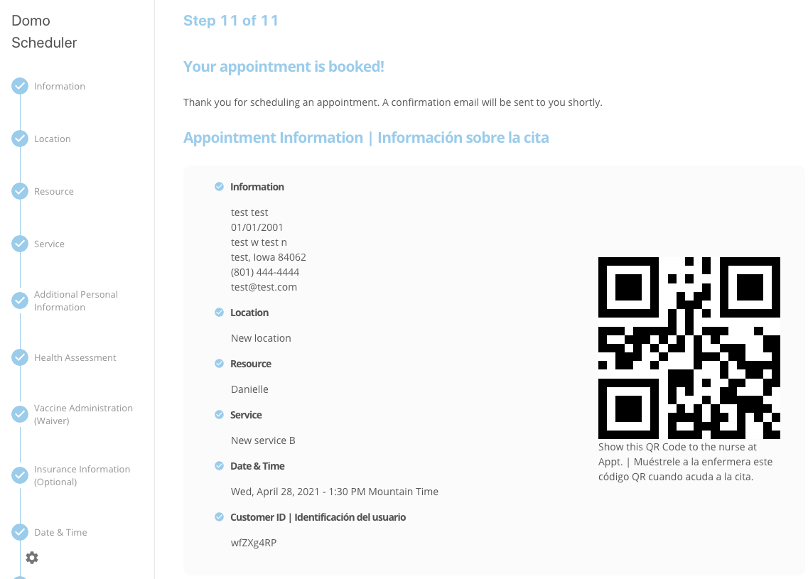
Confirmation画面では、ユーザーのアポイント情報が表示され、ユーザーがアポイントにアクセスするために必要なQRコードが表示されます。ユーザーは画面下にある **[Book Again]** ボタンを選択することで、別のアポイント(設定し直し)を設定することができます。
### Schedule Now - Confirmation
Confirmation画面では、ユーザーのアポイント情報が表示され、ユーザーがアポイントにアクセスするために必要なQRコードが表示されます。ユーザーは画面下にある **[Book Again]** ボタンを選択することで、別のアポイント(設定し直し)を設定することができます。
 ### Schedule Follow Up - Customer ID
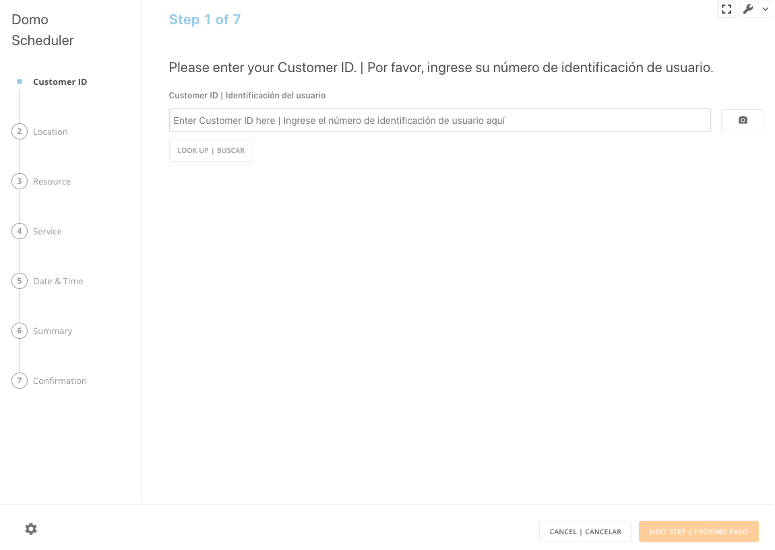
フォローアップ設定のフローとの唯一の違いは、 **Customer ID** のステップです。このステップでは、ユーザーは提供されたカスタマーIDを入力するように求められます。これにより、ユーザーが初回のアポイントにもとづいて正しいサービスのスケジュールを設定していることを確認できます。
### Schedule Follow Up - Customer ID
フォローアップ設定のフローとの唯一の違いは、 **Customer ID** のステップです。このステップでは、ユーザーは提供されたカスタマーIDを入力するように求められます。これにより、ユーザーが初回のアポイントにもとづいて正しいサービスのスケジュールを設定していることを確認できます。
 ## 管理者
Appの管理者部分では、管理者レベルの権限を持つユーザーは、すべてのアポイントのリストビューを確認でき、Appの設定を構成することができます。管理者画面にアクセスするには、Splash画面の **[管理者]** ボタンを選択するか、Appの Scheduler部分で[歯車]アイコンを選択します。
### リストビュー
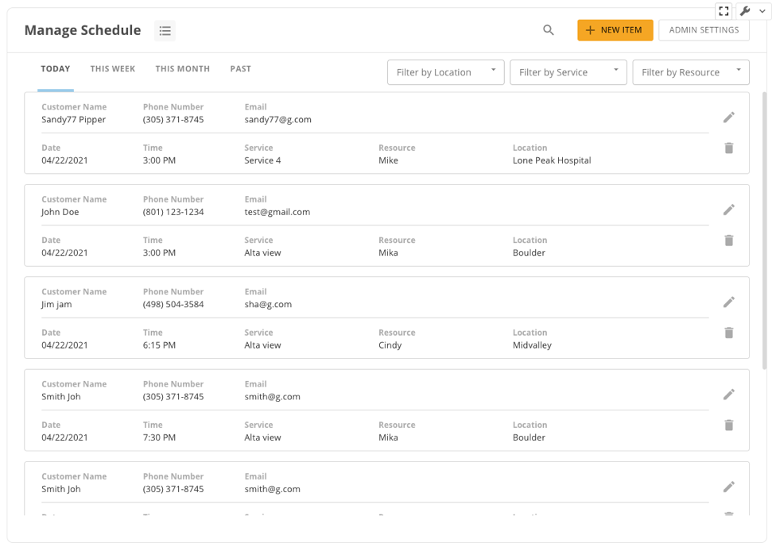
管理者ユーザーは現在設定されているすべてのアポイントのリストビューを見ることができます。管理者は今日、今週、今月、過去の各アポイントを見ることができます。管理者は場所、サービス、リソースでフィルタリングすることも、姓、名、メールアドレス、および電話番号で検索して特定のアポイントを見つけることもできます。 **[新規項目]** ボタンをクリックすると、管理者ユーザーは、ユーザーのアポイントを設定できるSchedulerフローに移動します。
## 管理者
Appの管理者部分では、管理者レベルの権限を持つユーザーは、すべてのアポイントのリストビューを確認でき、Appの設定を構成することができます。管理者画面にアクセスするには、Splash画面の **[管理者]** ボタンを選択するか、Appの Scheduler部分で[歯車]アイコンを選択します。
### リストビュー
管理者ユーザーは現在設定されているすべてのアポイントのリストビューを見ることができます。管理者は今日、今週、今月、過去の各アポイントを見ることができます。管理者は場所、サービス、リソースでフィルタリングすることも、姓、名、メールアドレス、および電話番号で検索して特定のアポイントを見つけることもできます。 **[新規項目]** ボタンをクリックすると、管理者ユーザーは、ユーザーのアポイントを設定できるSchedulerフローに移動します。
 ### 管理者設定 - Set up Workflow
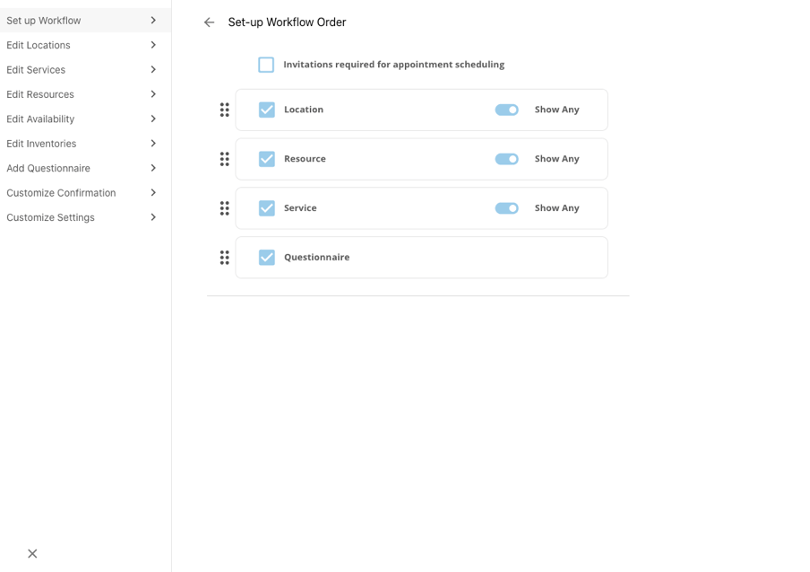
管理者は、 **[Set Up Workflow]** タブでAppのScheduler部分のワークフロー順序を設定できます。ワークフローのオプションには、場所、リソース、サービス、およびアンケートがあります。これらの各ステップは、各ステップの横にあるチェックボックスを選択することで非表示にすることができます。各ステップの横にあるドットメニューを選択することで、ステップを順番に移動させることができます。 **[Show Any]** ボタンを選択すると、ユーザーが場所、サービス、リソースを選択したときに **任意の** オプションを表示します。 **[Invitations required for appointment scheduling]** は、ユーザーが招待コードを持っている場合にのみアポイントを受け入れるようにScheduler Appを設定します。
### 管理者設定 - Set up Workflow
管理者は、 **[Set Up Workflow]** タブでAppのScheduler部分のワークフロー順序を設定できます。ワークフローのオプションには、場所、リソース、サービス、およびアンケートがあります。これらの各ステップは、各ステップの横にあるチェックボックスを選択することで非表示にすることができます。各ステップの横にあるドットメニューを選択することで、ステップを順番に移動させることができます。 **[Show Any]** ボタンを選択すると、ユーザーが場所、サービス、リソースを選択したときに **任意の** オプションを表示します。 **[Invitations required for appointment scheduling]** は、ユーザーが招待コードを持っている場合にのみアポイントを受け入れるようにScheduler Appを設定します。
 ### 管理者設定 - Edit Locations
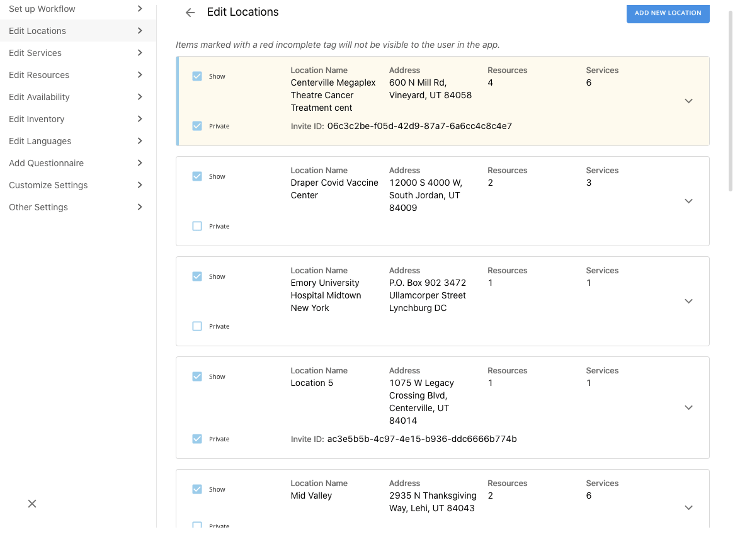
Scheduler Appの **[Edit Locations]** タブでは、管理者は場所を追加、編集、削除、非表示にすることができます。場所項目には、場所の名前、住所、関連リソース、関連サービスが含まれます。場所を「プライベート」に設定して、受信者に送信できる一意の招待IDを生成します。リソースとサービスが必要です。追加されていない場合は、場所に対して不完全を示すマークが表示され、Appには表示されません。新しい場所を追加するには、画面右上の[Add New Location]オプションを選択します。
### 管理者設定 - Edit Locations
Scheduler Appの **[Edit Locations]** タブでは、管理者は場所を追加、編集、削除、非表示にすることができます。場所項目には、場所の名前、住所、関連リソース、関連サービスが含まれます。場所を「プライベート」に設定して、受信者に送信できる一意の招待IDを生成します。リソースとサービスが必要です。追加されていない場合は、場所に対して不完全を示すマークが表示され、Appには表示されません。新しい場所を追加するには、画面右上の[Add New Location]オプションを選択します。
 ### 管理者設定 - Edit Services
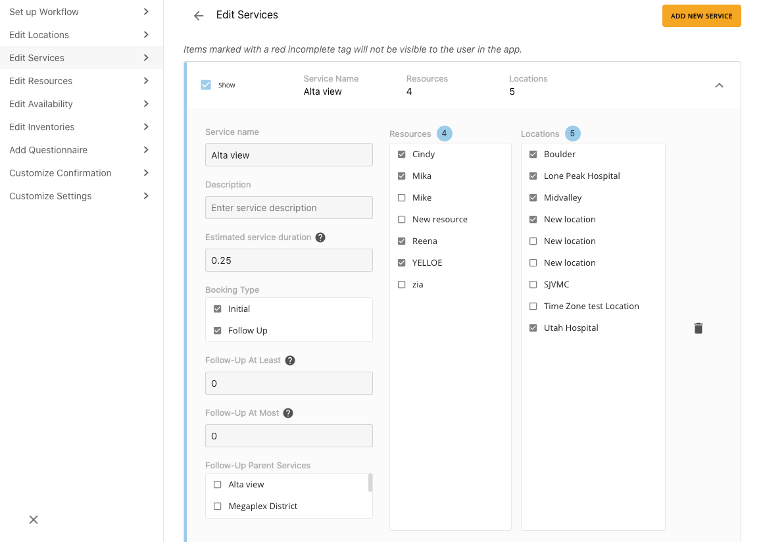
Scheduler Appの **[Edit Services]** タブでは、管理者はサービスを追加、編集、削除、非表示にすることができます。サービス項目には、サービス名、サービスの説明、サービスの予定期間、ブッキングの種類(初回、フォローアップまたはその両方)、関連する在庫、在庫の使用状況、follow-up at least、follow-up at most、follow-up parent service、関連リソース、および関連する場所が含まれます。サービス項目ではリソースと場所が必須フィールドです。これらが入力されていないサービスは不完全として表示され、Scheduler Appでは表示されません。新しいサービスを追加するには、画面右上の **[Add New Service]** ボタンを選択します。
### 管理者設定 - Edit Services
Scheduler Appの **[Edit Services]** タブでは、管理者はサービスを追加、編集、削除、非表示にすることができます。サービス項目には、サービス名、サービスの説明、サービスの予定期間、ブッキングの種類(初回、フォローアップまたはその両方)、関連する在庫、在庫の使用状況、follow-up at least、follow-up at most、follow-up parent service、関連リソース、および関連する場所が含まれます。サービス項目ではリソースと場所が必須フィールドです。これらが入力されていないサービスは不完全として表示され、Scheduler Appでは表示されません。新しいサービスを追加するには、画面右上の **[Add New Service]** ボタンを選択します。
 ### 管理者設定 - Edit Resources
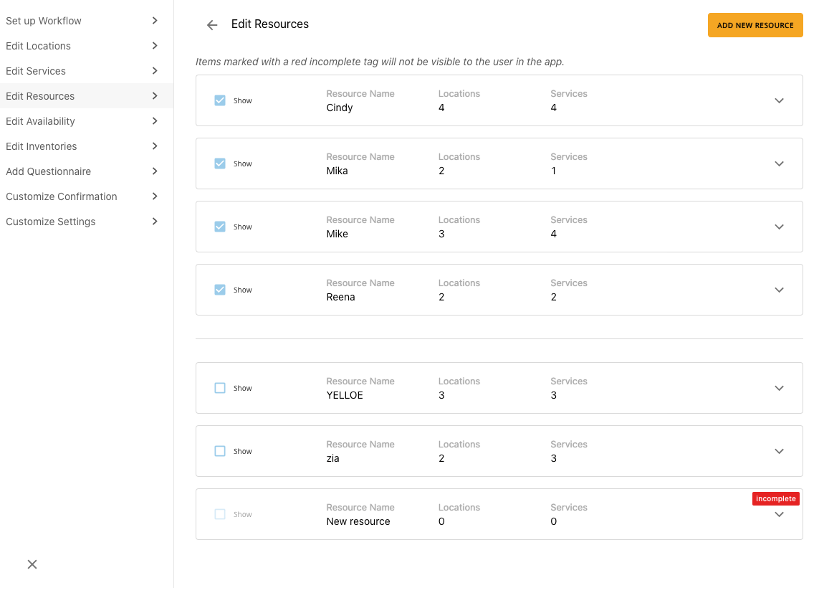
Scheduler Appの **[Edit Resources]** タブでは、管理者はリソースを追加、編集、削除、非表示にすることができます。リソース項目には、リソース名、リソースの説明、ダブルブッキング、関連する場所、関連するサービスが含まれます。リソース項目では場所とサービスが必須フィールドです。これらが入力されていないリソースは不完全として表示され、Scheduler Appでは表示されません。新しいリソースを追加するには、画面右上の **[Add New Resource]** ボタンを選択します。
### 管理者設定 - Edit Resources
Scheduler Appの **[Edit Resources]** タブでは、管理者はリソースを追加、編集、削除、非表示にすることができます。リソース項目には、リソース名、リソースの説明、ダブルブッキング、関連する場所、関連するサービスが含まれます。リソース項目では場所とサービスが必須フィールドです。これらが入力されていないリソースは不完全として表示され、Scheduler Appでは表示されません。新しいリソースを追加するには、画面右上の **[Add New Resource]** ボタンを選択します。
 ### 管理者設定 - Edit Availability
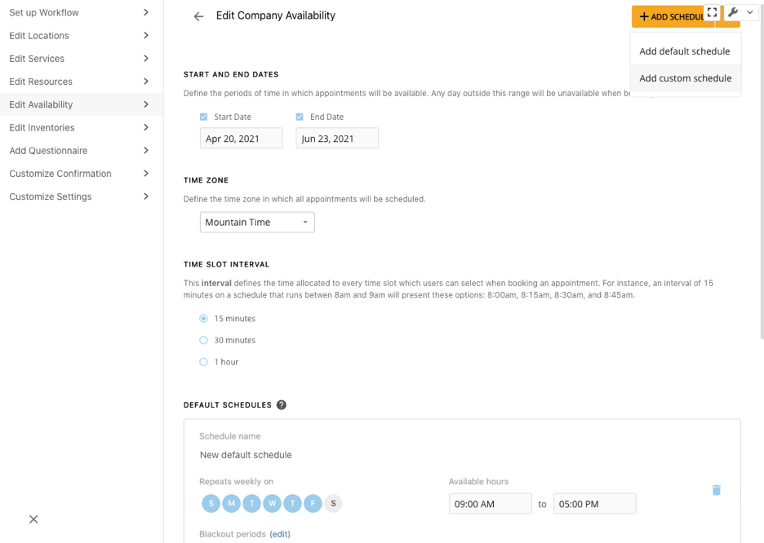
**[Edit Availability]** タブでは、管理者は会社の利用可能状況とデフォルトスケジュールおよびカスタムスケジュールの両方を設定できます。管理者はいつでもスケジュールを追加、編集、削除できます。開始日、終了日、スケジュールのタイムゾーン、タイムスロットの間隔もこの画面上で設定します。デフォルトのスケジュールは、カスタムスケジュールに追加されていないすべてのユーザー/リソースに適用されます。デフォルトのスケジュールには、スケジュール名、適用される週の日数、ブラックアウト期間、および利用可能な時間が含まれます。カスタムスケジュールはデフォルトのスケジュールより優先され、追加されたユーザー/リソースを含む必要があります。カスタムスケジュールには、スケジュール名、適用される週の日数、ブラックアウト期間、設定されているリソースおよび利用可能な時間が含まれます。
### 管理者設定 - Edit Availability
**[Edit Availability]** タブでは、管理者は会社の利用可能状況とデフォルトスケジュールおよびカスタムスケジュールの両方を設定できます。管理者はいつでもスケジュールを追加、編集、削除できます。開始日、終了日、スケジュールのタイムゾーン、タイムスロットの間隔もこの画面上で設定します。デフォルトのスケジュールは、カスタムスケジュールに追加されていないすべてのユーザー/リソースに適用されます。デフォルトのスケジュールには、スケジュール名、適用される週の日数、ブラックアウト期間、および利用可能な時間が含まれます。カスタムスケジュールはデフォルトのスケジュールより優先され、追加されたユーザー/リソースを含む必要があります。カスタムスケジュールには、スケジュール名、適用される週の日数、ブラックアウト期間、設定されているリソースおよび利用可能な時間が含まれます。
 ### 管理者設定 - Edit Inventories
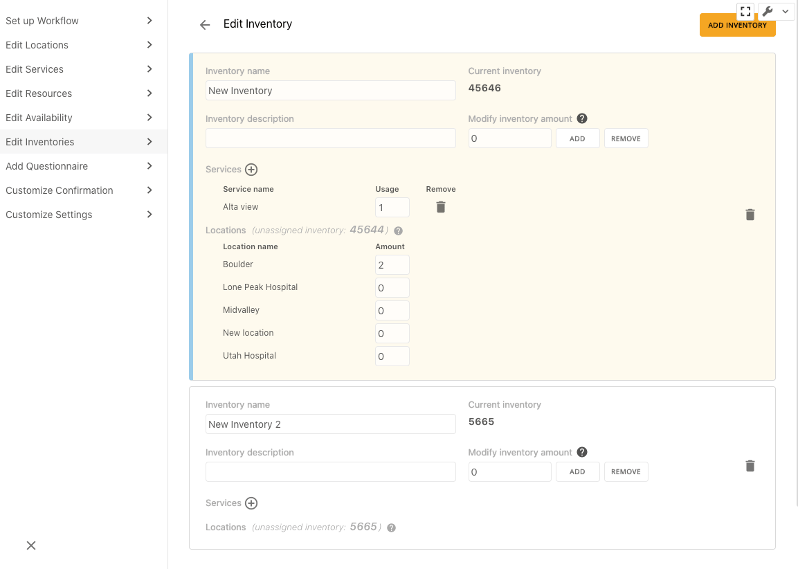
**[Edit Inventories]** タブでは、管理者は在庫を追加、編集、削除できます。在庫には、在庫名、在庫の説明、現在庫および現在庫から増減可能な数量が含まれています。新しい在庫を追加するには、画面の右上にある **[Add Inventory]** ボタンを選択します。
### 管理者設定 - Edit Inventories
**[Edit Inventories]** タブでは、管理者は在庫を追加、編集、削除できます。在庫には、在庫名、在庫の説明、現在庫および現在庫から増減可能な数量が含まれています。新しい在庫を追加するには、画面の右上にある **[Add Inventory]** ボタンを選択します。
 ### 管理者設定 - Add Questionnaire
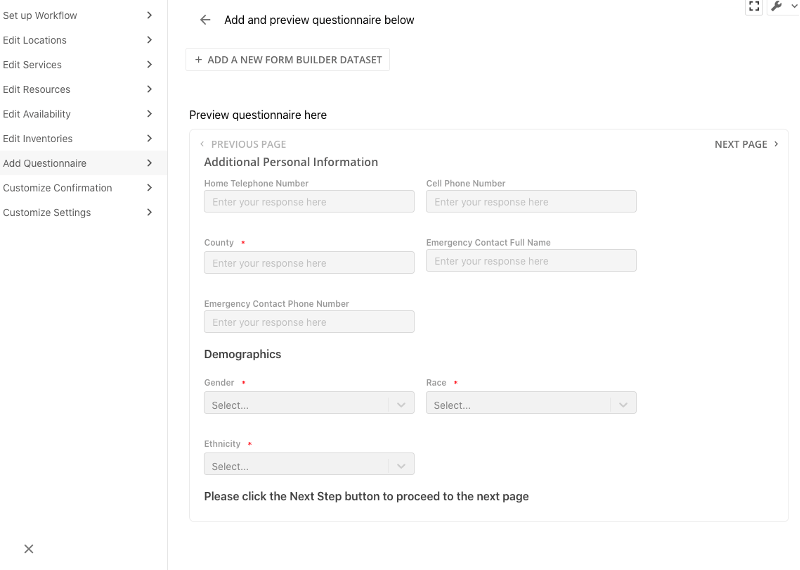
**[Add Questionnaire]** タブでは、Form Builder Appで作成されたアンケートをSchedulerに追加することができます。一度に追加できるアンケートは1つだけです。アンケートはプレビューして確認することができます。新しいアンケートを追加するには、 **[Add a New Form Builder DataSet]** ボタンを選択します。
### 管理者設定 - Add Questionnaire
**[Add Questionnaire]** タブでは、Form Builder Appで作成されたアンケートをSchedulerに追加することができます。一度に追加できるアンケートは1つだけです。アンケートはプレビューして確認することができます。新しいアンケートを追加するには、 **[Add a New Form Builder DataSet]** ボタンを選択します。
 ### 管理者設定 - Edit Languages
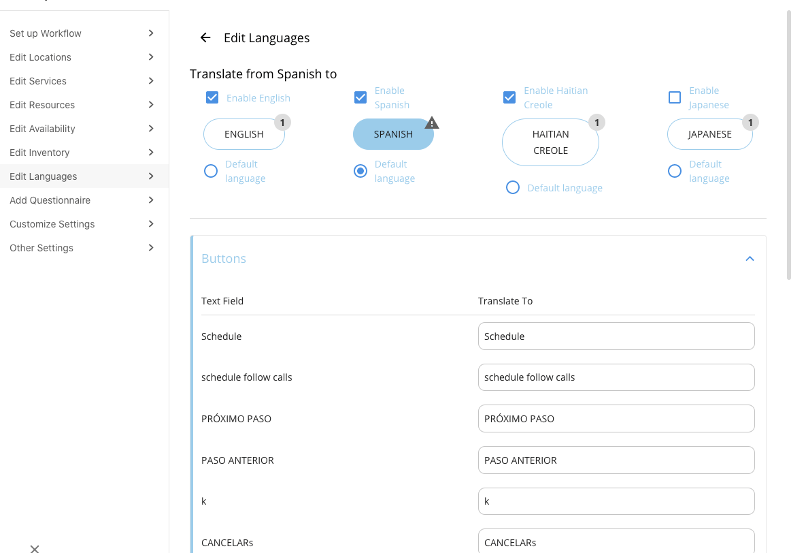
**[Edit Languages]** タブでは、管理者ユーザーは、Appの言語を設定できます。現在設定可能な言語には、英語、スペイン語、ハイチ語、日本語などがあります。管理者はデフォルトで1つの言語を設定し、すべてまたは一部のフィールドで翻訳を有効にすることができます。言語が選択されると、すべてのテキストフィールドを通して、対応する言語に翻訳することができます。1つの言語テキストフィールドが変更されると、その言語タブに警告記号が表示され、変更されたことを通知します。また、変更されたフィールドの数が他のすべての言語タブに表示されます。
### 管理者設定 - Edit Languages
**[Edit Languages]** タブでは、管理者ユーザーは、Appの言語を設定できます。現在設定可能な言語には、英語、スペイン語、ハイチ語、日本語などがあります。管理者はデフォルトで1つの言語を設定し、すべてまたは一部のフィールドで翻訳を有効にすることができます。言語が選択されると、すべてのテキストフィールドを通して、対応する言語に翻訳することができます。1つの言語テキストフィールドが変更されると、その言語タブに警告記号が表示され、変更されたことを通知します。また、変更されたフィールドの数が他のすべての言語タブに表示されます。
 ### 管理者設定 - Customize Settings
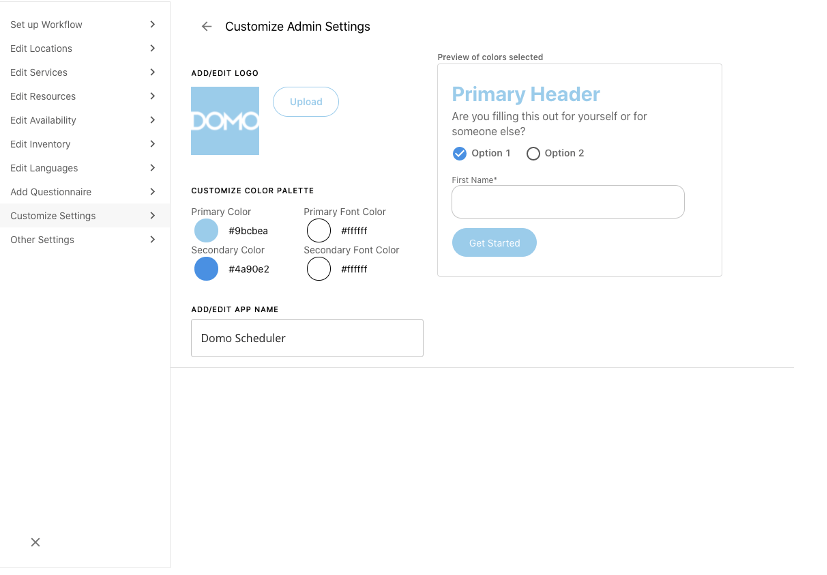
[Customize Settings]タブでは、管理者はロゴやカラーパレットをカスタマイズし、App名を追加または編集することができます。[Add/Edit Logo]セクションで[アップロード]ボタンを選択することで、ロゴをAppに追加できます。Appでは、基本色と二次色、およびフォントカラーの基本色と二次色も更新できます。これらの変更のプレビューを[Preview of colors selected]セクションで確認できます。App名を追加または編集できます。この名前は自動的にDomo Scheduler Appに設定されます。
### 管理者設定 - Customize Settings
[Customize Settings]タブでは、管理者はロゴやカラーパレットをカスタマイズし、App名を追加または編集することができます。[Add/Edit Logo]セクションで[アップロード]ボタンを選択することで、ロゴをAppに追加できます。Appでは、基本色と二次色、およびフォントカラーの基本色と二次色も更新できます。これらの変更のプレビューを[Preview of colors selected]セクションで確認できます。App名を追加または編集できます。この名前は自動的にDomo Scheduler Appに設定されます。
 ## よくある質問
App内でスケジュールをすばやく効率的にカスタマイズして、ユーザーと必要な情報のみを収集し共有することができます。
DomoインスタンスにAppが追加されると、必要なDataSetを接続してAppの設定が開始され、エンドユーザーがアポイントのスケジュールを設定できるようになります。
日本語
## よくある質問
App内でスケジュールをすばやく効率的にカスタマイズして、ユーザーと必要な情報のみを収集し共有することができます。
DomoインスタンスにAppが追加されると、必要なDataSetを接続してAppの設定が開始され、エンドユーザーがアポイントのスケジュールを設定できるようになります。
日本語