> ## Documentation Index
> Fetch the complete documentation index at: https://domoinc-openapi-sync-dataflows.mintlify.site/llms.txt
> Use this file to discover all available pages before exploring further.
# Domo Finance
### はじめに
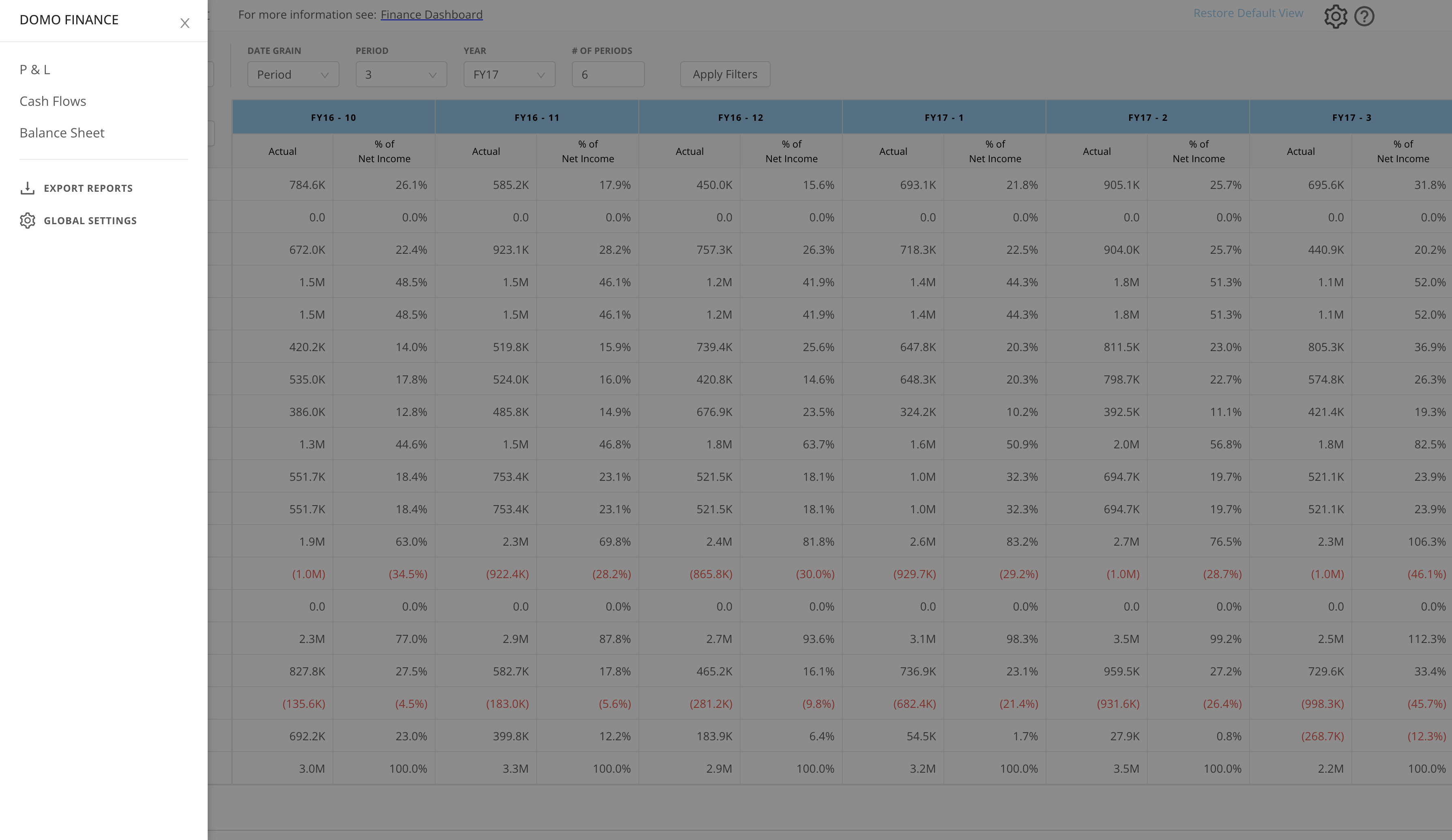
Domo Finance Appをご購入いただきありがとうございます。このガイドでは、Appの機能やレイアウトを詳しく説明します。Domo Finance Appには3つのビューが含まれています。[P\&L](損益計算書)、[Cash Flows]、[Balance Sheet]です。これら3つの財務表はPDFまたはExcelスプレッドシートとしてエクスポートでき、接続されている財務データによって完全に駆動されます。Appは、重要な財務諸表やデータを可視化して接続し、カスタマイズする機能を提供します。管理者として定義されたすべてのユーザーは、グローバル設定機能も使用できます。
 ***
### 必要条件
「\_FinanceApp\_Admin\_」ユーザーグループに属していない場合は、デフォルトビュー、期間番号で表示するかカレンダーの月名で表示するかなど、Appのユーザー体験に影響を与えるFinance Appの設定を変更することはできません。「\_FinanceApp\_Admin\_」グループのメンバーは、App管理者と見なされます。
### グローバル設定
***
### 必要条件
「\_FinanceApp\_Admin\_」ユーザーグループに属していない場合は、デフォルトビュー、期間番号で表示するかカレンダーの月名で表示するかなど、Appのユーザー体験に影響を与えるFinance Appの設定を変更することはできません。「\_FinanceApp\_Admin\_」グループのメンバーは、App管理者と見なされます。
### グローバル設定
 [このページのトップへ](#intro)
#### 月名ではなく期間番号を表示する
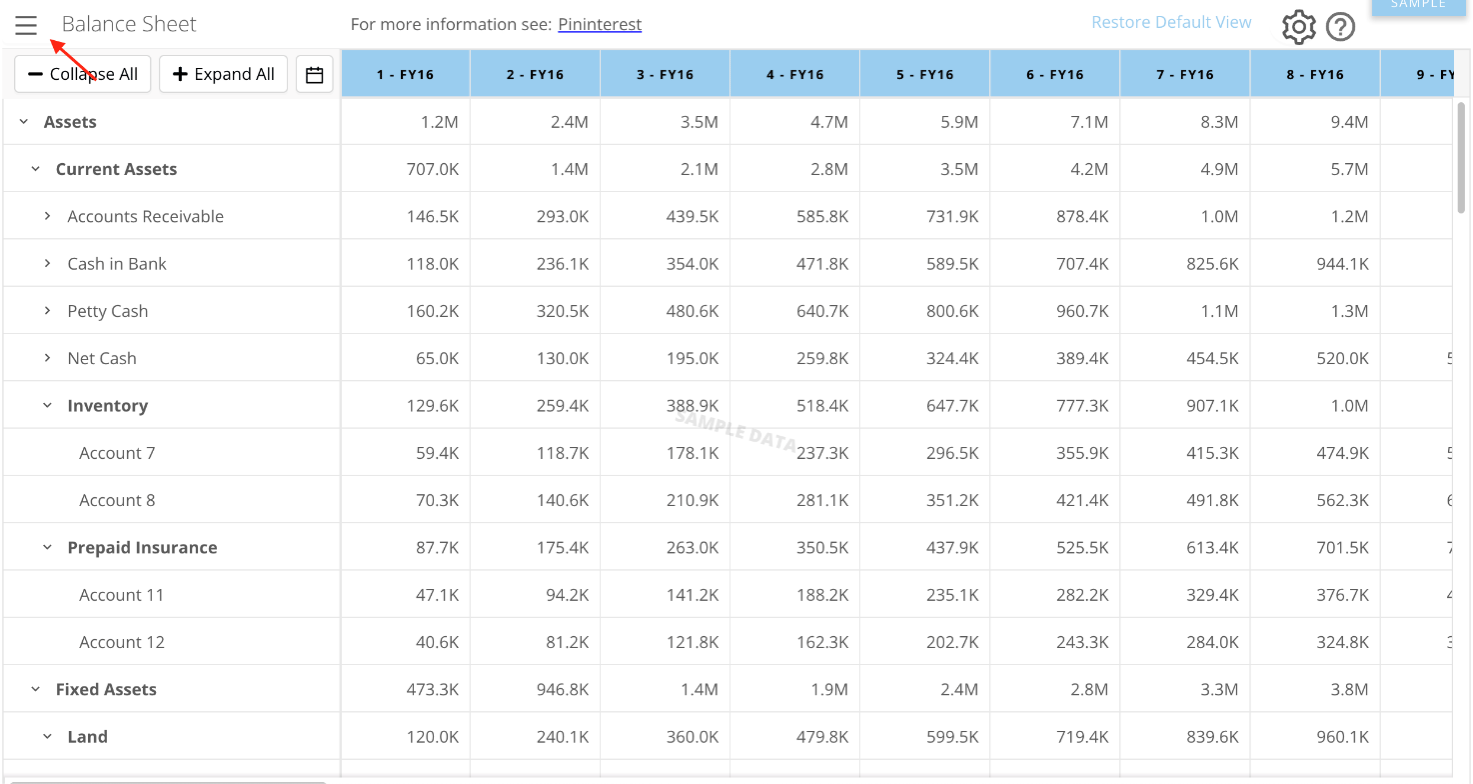
Appでのカレンダーの表示方法を変更できます。月名ではなく期間番号を表示する場合は、まずハンバーガーメニューを開きます。このメニューには、すべてのランディングページ、エクスポートボタン、[Global Settings]ボタンが表示されます。
[このページのトップへ](#intro)
#### 月名ではなく期間番号を表示する
Appでのカレンダーの表示方法を変更できます。月名ではなく期間番号を表示する場合は、まずハンバーガーメニューを開きます。このメニューには、すべてのランディングページ、エクスポートボタン、[Global Settings]ボタンが表示されます。
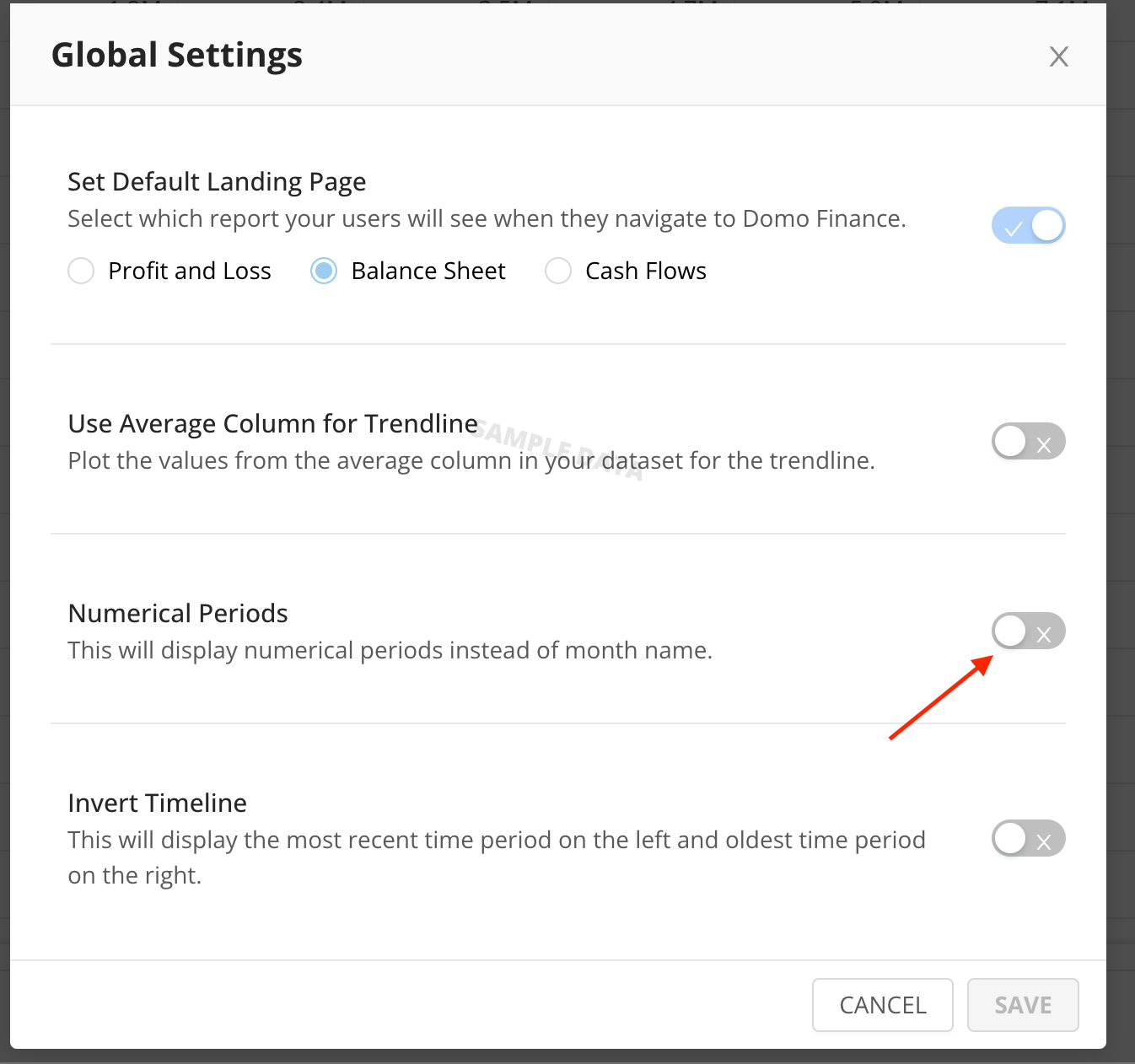
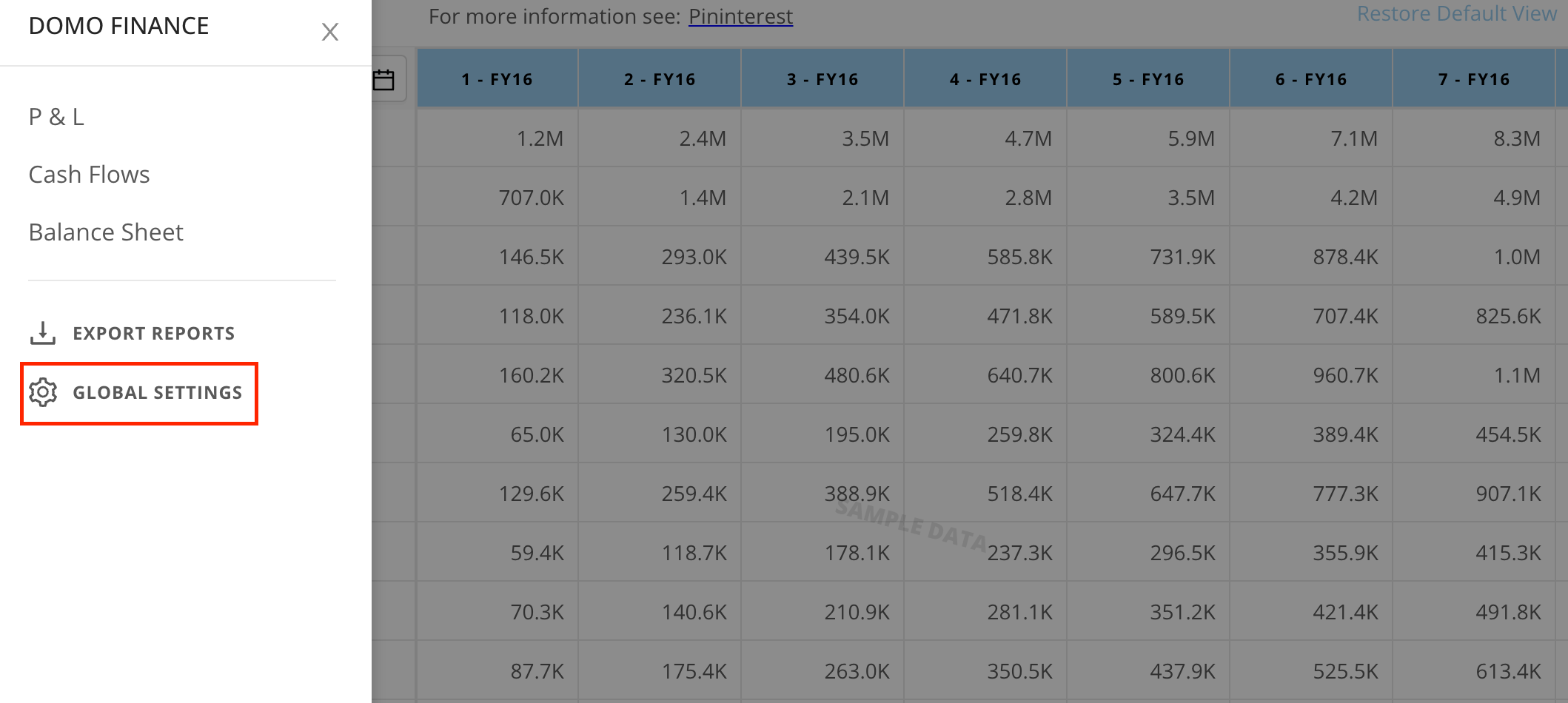 [Global Settings]メニューで、[Numerical Periods]行のトグルをクリックすると、月名が期間番号に変更されます。
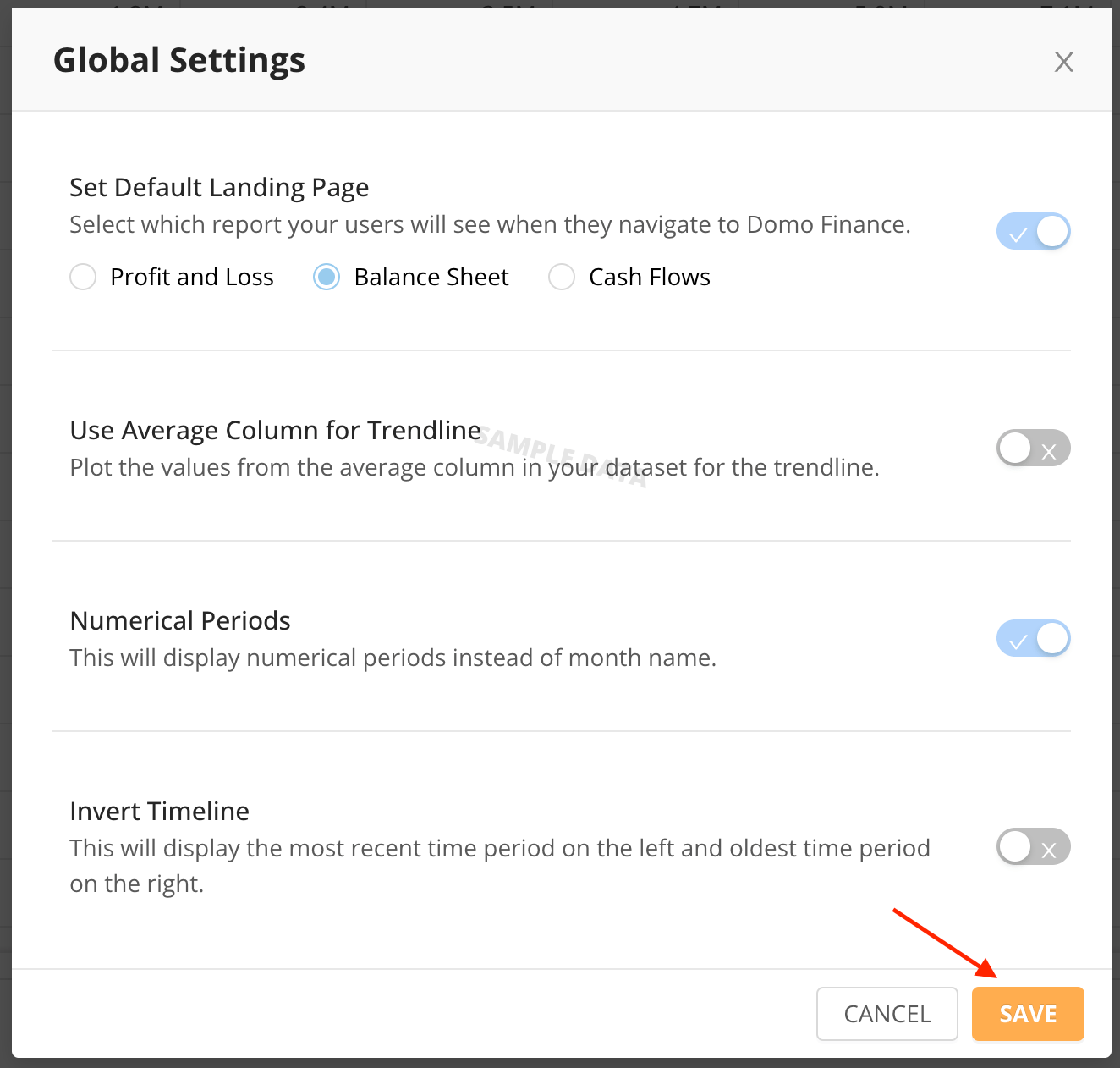
 最後に **[Save]** を選択します。Appに月名ではなく期間番号が表示されるようになります。
 [このページのトップへ](#intro)
#### 平均金額を使用したトレンドラインチャート
入力DataSetの値を使用するように、Appに表示されるトレンドラインを設定することができます。これにより、外部で計算した平均をトレンドラインに表示できます。
DataSetに「平均トレンド」という列を追加し、[Global Settings]メニューを開きます。
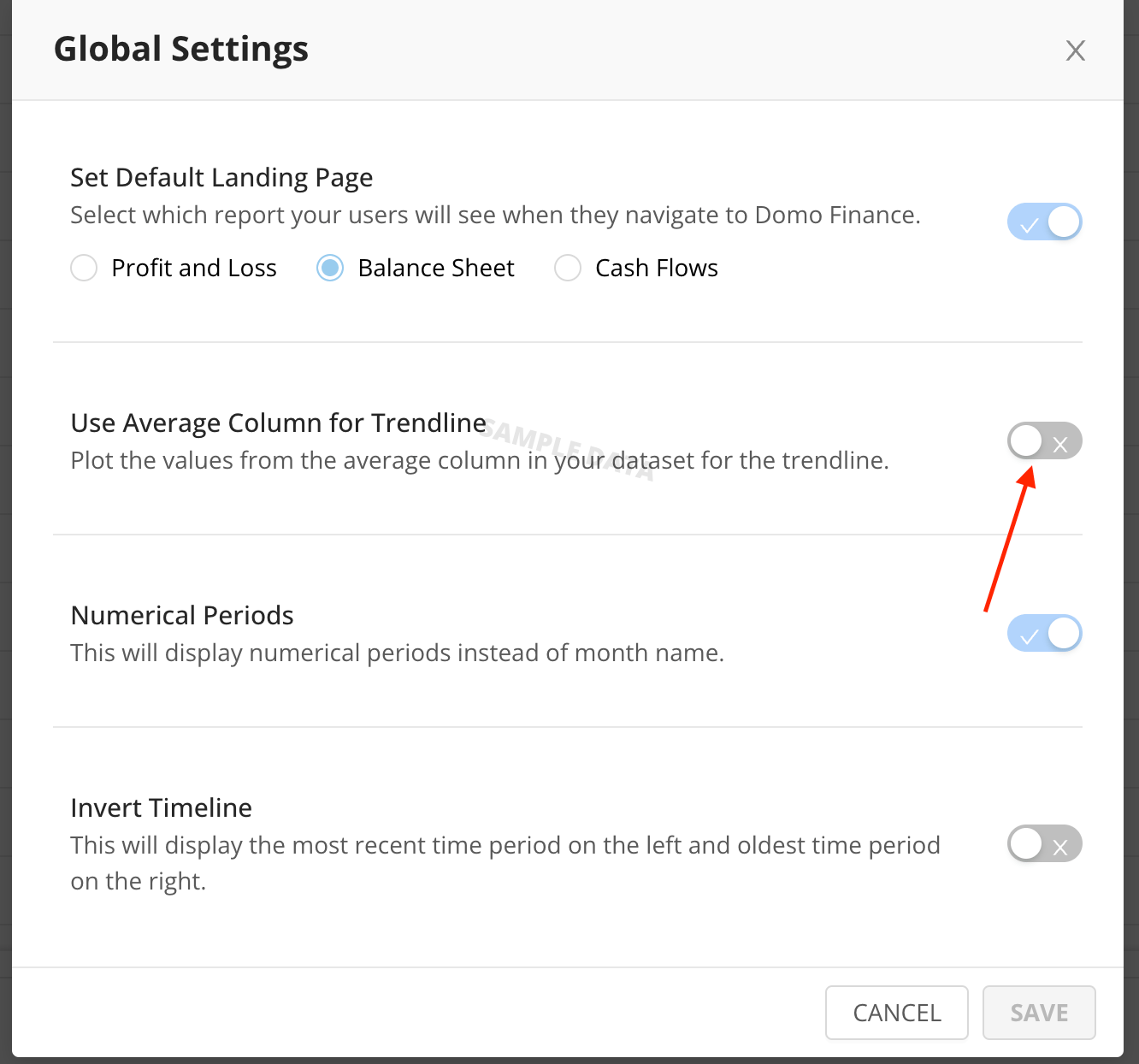
[Global Settings]メニューで[Use Average Column for Trendline]オプションを切り替えます。
[このページのトップへ](#intro)
#### 平均金額を使用したトレンドラインチャート
入力DataSetの値を使用するように、Appに表示されるトレンドラインを設定することができます。これにより、外部で計算した平均をトレンドラインに表示できます。
DataSetに「平均トレンド」という列を追加し、[Global Settings]メニューを開きます。
[Global Settings]メニューで[Use Average Column for Trendline]オプションを切り替えます。
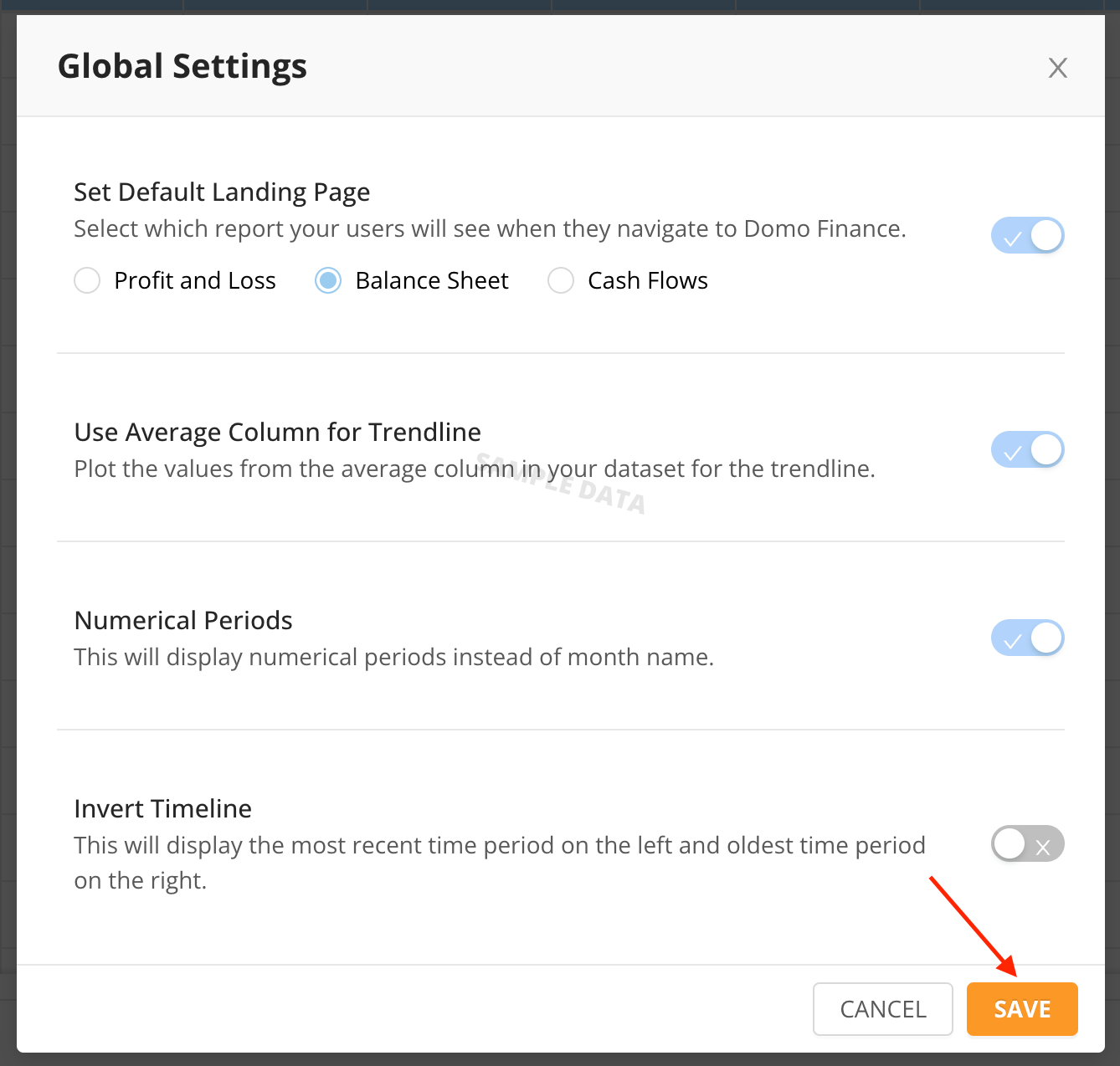
 最後に **[Save]** を選択します。DataSetの平均列を使用してトレンドラインが表示されるようになります。
 [このページのトップへ](#intro)
#### 初期グローバルビューを設定する
[Save as Default View]を選択すると、ビューに表示されているすべての情報(Appフィルター、展開された行、
[App Mode]、
[Date Grain]、
[Period]、
[Year]ドロップダウンの設定)がビューに表示されます。これを編集するには、管理者権限を持っているか、「\_FinanceApp\_Admin\_」ユーザーグループに属している必要があります。
初期グローバルビューを保存する前に、初期ビューとして保存するすべてのオプションを選択する必要があります。例えば以下の図では、[Accounts Receivable]、[Cash in Bank]、[Petty Cash]などを展開しています。最初のグローバルビューを保存すると、これらの行はユーザーがAppを表示したときにデフォルトで展開されます。
初期グローバルビューを設定するには、Appの設定にアクセスする必要があります。これを行うには、最初のグローバルビューとして保存するビューのウィンドウの右上にあるギアアイコンをクリックします。
[このページのトップへ](#intro)
#### 初期グローバルビューを設定する
[Save as Default View]を選択すると、ビューに表示されているすべての情報(Appフィルター、展開された行、
[App Mode]、
[Date Grain]、
[Period]、
[Year]ドロップダウンの設定)がビューに表示されます。これを編集するには、管理者権限を持っているか、「\_FinanceApp\_Admin\_」ユーザーグループに属している必要があります。
初期グローバルビューを保存する前に、初期ビューとして保存するすべてのオプションを選択する必要があります。例えば以下の図では、[Accounts Receivable]、[Cash in Bank]、[Petty Cash]などを展開しています。最初のグローバルビューを保存すると、これらの行はユーザーがAppを表示したときにデフォルトで展開されます。
初期グローバルビューを設定するには、Appの設定にアクセスする必要があります。これを行うには、最初のグローバルビューとして保存するビューのウィンドウの右上にあるギアアイコンをクリックします。
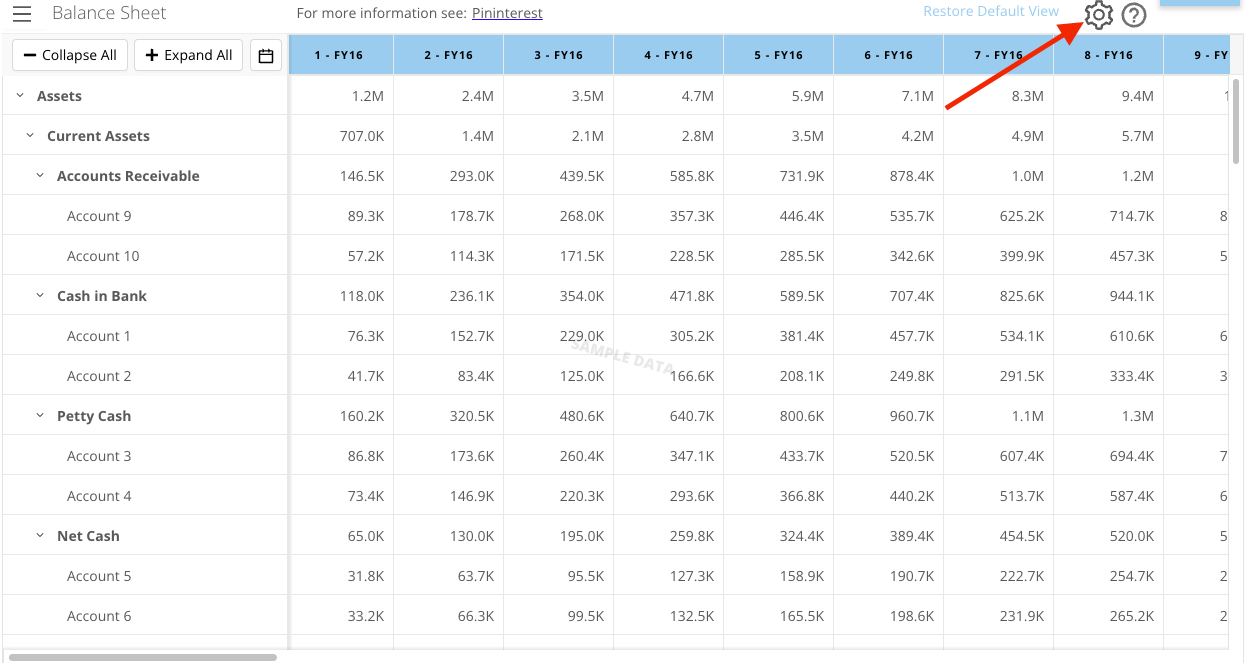 設定ウィンドウが表示されます。
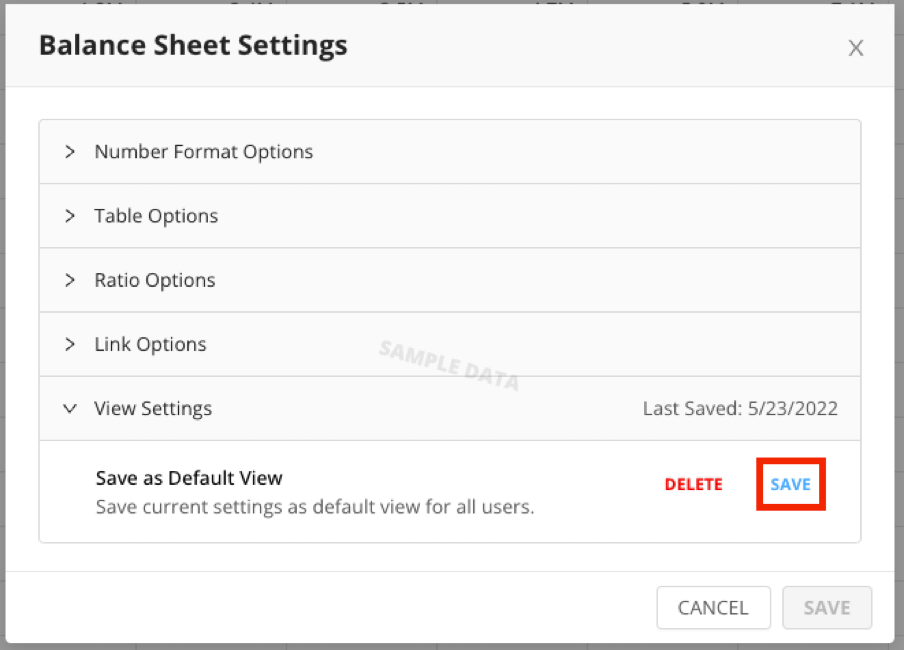
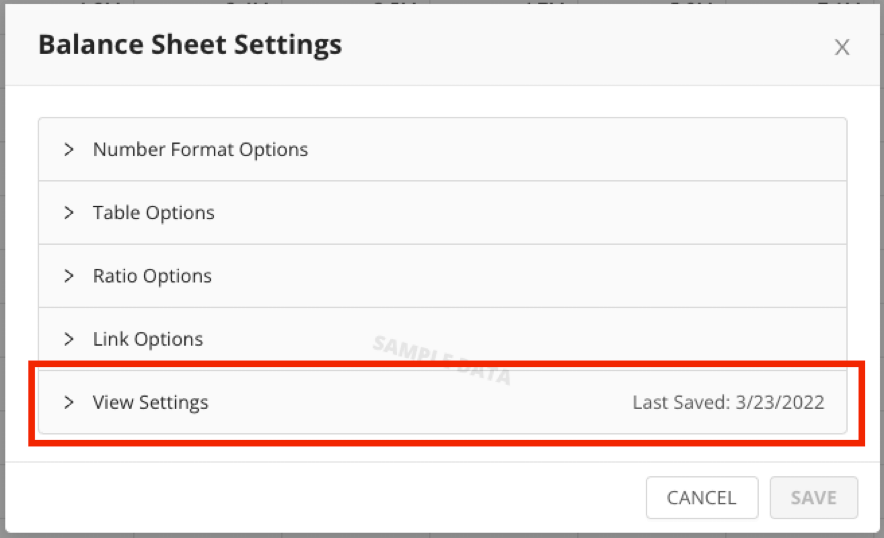 ここで、[View Settings]を選択し、[Save as Default View]の右側にある[Save]をクリックします。
 [このページのトップへ](#intro)
#### デフォルトのランディングページを設定する
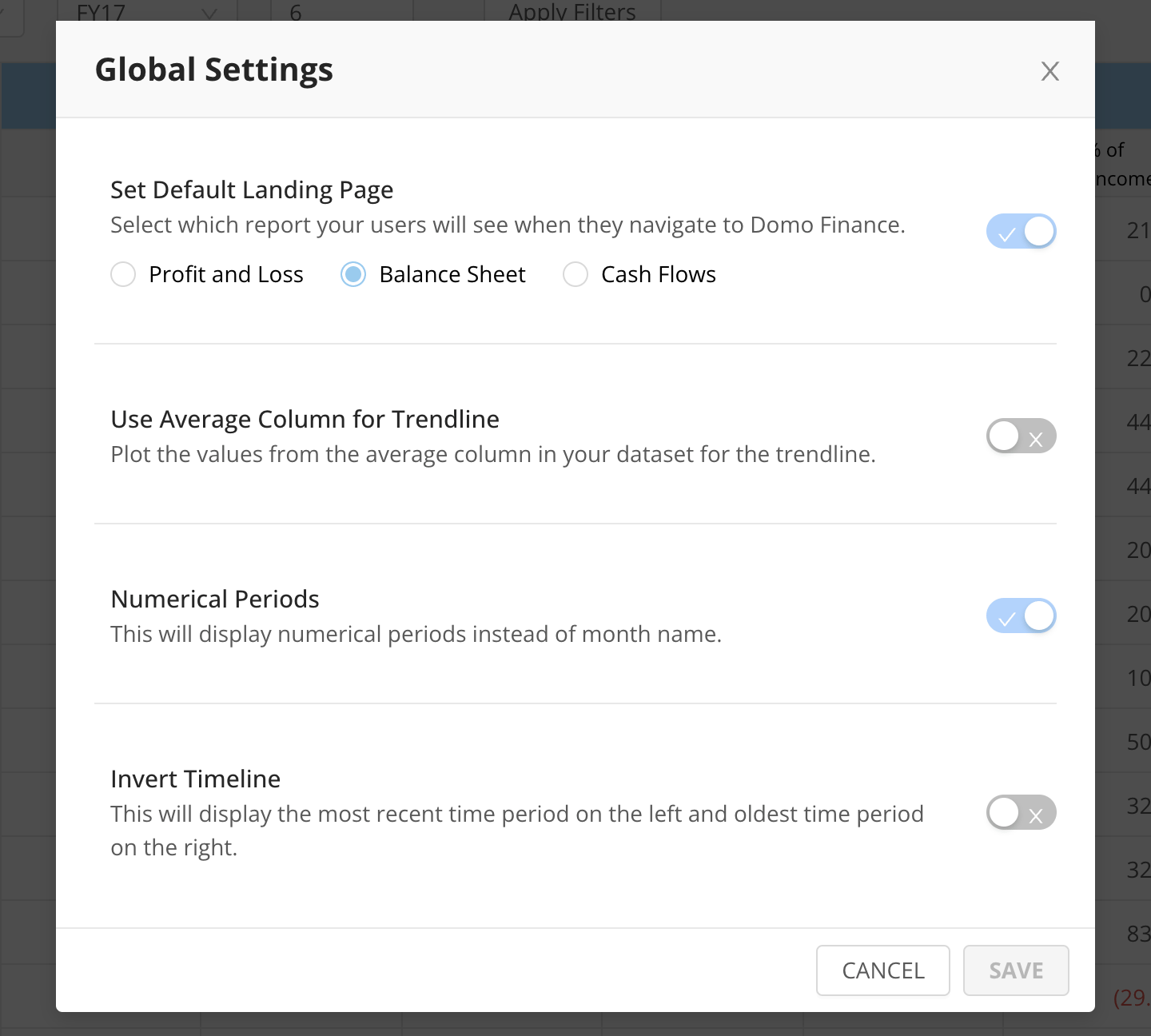
管理者は、デフォルトのランディングページを有効にし、Domo Financeに最初に移動したときに表示されるレポートを選択できます。
[このページのトップへ](#intro)
#### デフォルトのランディングページを設定する
管理者は、デフォルトのランディングページを有効にし、Domo Financeに最初に移動したときに表示されるレポートを選択できます。
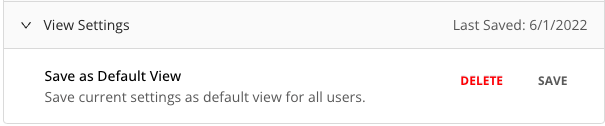 各ビューの構成の設定では、管理者は現在の設定をデフォルトビューとして保存するか、現在のデフォルトビューを削除するかを選択できます。
[App Mode]、[Date Grain]、[Period]、[Year]ドロップダウンのフィルターは、デフォルトビューに戻ります。
#### Use Average Column for Trendline
管理者は、DataSetの平均列の値をトレンドライン用にプロットできます。
#### Numerical Periods
管理者は、[Period]ドロップダウンで月が期間番号として扱われるように変更できます。
#### Invert Timeline
管理者は、左側に最新の期間が、右側に最も古い期間が表示されるようにビューを設定できます。
[このページのトップへ](#intro)
### P\&L(損益計算書)
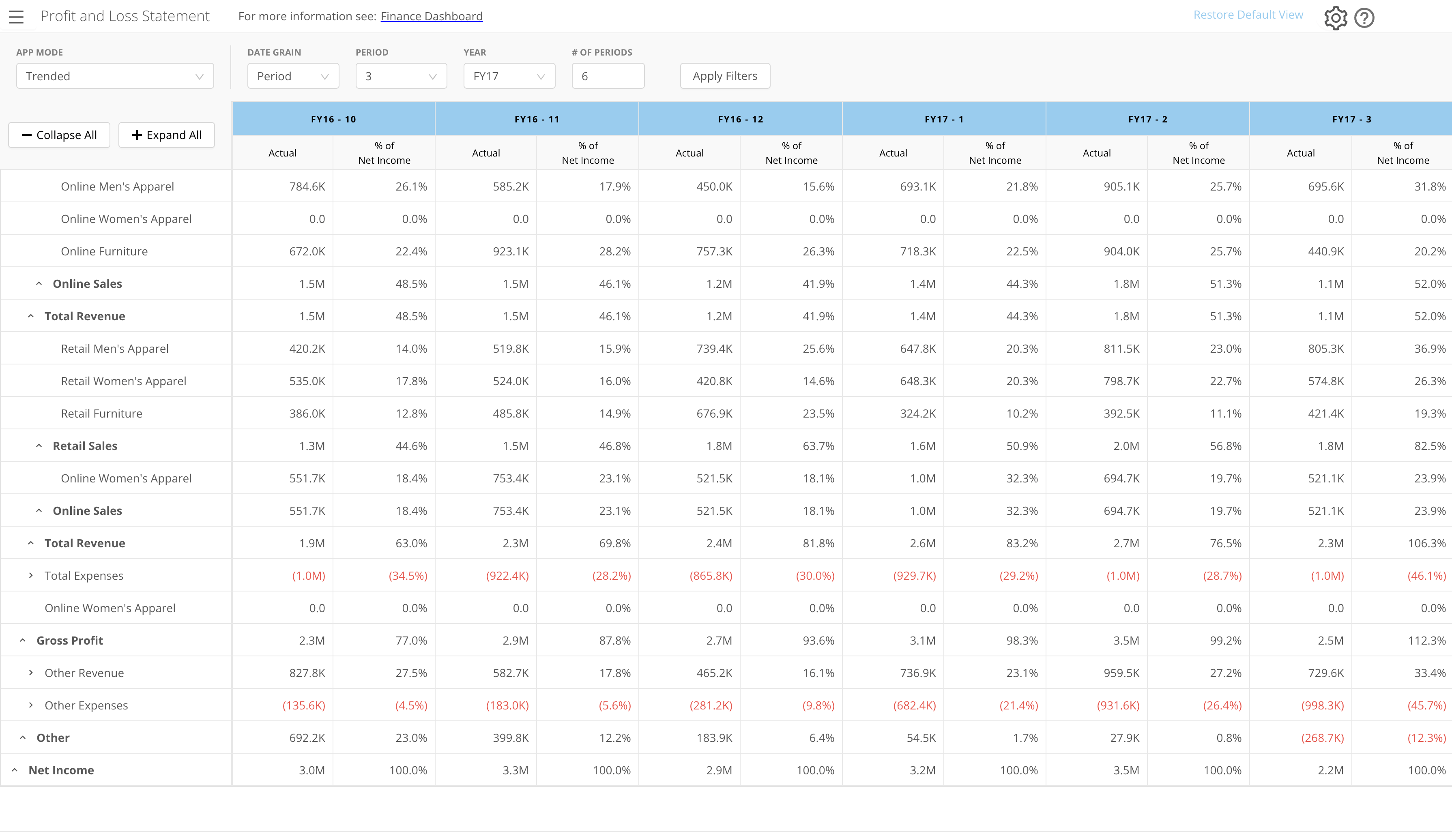
Appの最初のビューでは、損益データを可視化し、カスタマイズできます。[P\&L]タブには、データビューをカスタマイズするための様々な方法があります。例えば、[App Mode]を選択したり、[Date Grain]、[Period]、[Year]フィルターや期間の設定を選択したりできます。また、[Collapse All]で現在開いている列をすべて折りたたむことも、[Expand All]ですべての列を展開して、詳細な損益情報を表示することもできます。
各ビューの構成の設定では、管理者は現在の設定をデフォルトビューとして保存するか、現在のデフォルトビューを削除するかを選択できます。
[App Mode]、[Date Grain]、[Period]、[Year]ドロップダウンのフィルターは、デフォルトビューに戻ります。
#### Use Average Column for Trendline
管理者は、DataSetの平均列の値をトレンドライン用にプロットできます。
#### Numerical Periods
管理者は、[Period]ドロップダウンで月が期間番号として扱われるように変更できます。
#### Invert Timeline
管理者は、左側に最新の期間が、右側に最も古い期間が表示されるようにビューを設定できます。
[このページのトップへ](#intro)
### P\&L(損益計算書)
Appの最初のビューでは、損益データを可視化し、カスタマイズできます。[P\&L]タブには、データビューをカスタマイズするための様々な方法があります。例えば、[App Mode]を選択したり、[Date Grain]、[Period]、[Year]フィルターや期間の設定を選択したりできます。また、[Collapse All]で現在開いている列をすべて折りたたむことも、[Expand All]ですべての列を展開して、詳細な損益情報を表示することもできます。
 #### App Mode
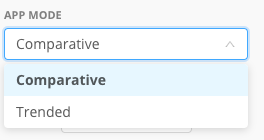
[App Mode]オプションでは、[Compartive]または[Trended]ビューを選択できます。[Trended]オプションには、各列に2つトレンドチャート(\$と%)を表示するホバーオーバーオプションが含まれています。
#### App Mode
[App Mode]オプションでは、[Compartive]または[Trended]ビューを選択できます。[Trended]オプションには、各列に2つトレンドチャート(\$と%)を表示するホバーオーバーオプションが含まれています。
 #### Date Grain
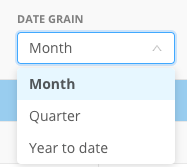
[Date Grain]は、P\&L(損益計算書)でも変更できます。選択された[App Mode]は、[Date Grain]ドロップダウンに表示されるオプションに影響します。[Compartive]Appモードにすると[Month]、[Quarter]、[Year to Date]のオプションが表示され、[Trended]Appモードにすると[Month]、[Quarter]が表示されます。
#### Date Grain
[Date Grain]は、P\&L(損益計算書)でも変更できます。選択された[App Mode]は、[Date Grain]ドロップダウンに表示されるオプションに影響します。[Compartive]Appモードにすると[Month]、[Quarter]、[Year to Date]のオプションが表示され、[Trended]Appモードにすると[Month]、[Quarter]が表示されます。
 #### Period
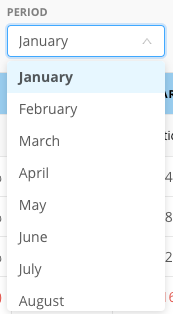
[Period]ドロップダウンオプションは、選択された[Date Grain]に影響を受けます。[Date Grain]で[Month]を選択すると、[Period]ドロップダウンにすべての月が表示されます。
#### Period
[Period]ドロップダウンオプションは、選択された[Date Grain]に影響を受けます。[Date Grain]で[Month]を選択すると、[Period]ドロップダウンにすべての月が表示されます。
 #### Year
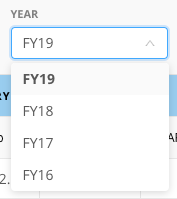
[Year]ドロップダウンは、利用可能なすべての会計年を、接続されている損益データに含めます。これらのフィルターを適用するには、まずドロップダウンから希望するすべてのオプションを選択し、次に[Apply Filters]ボタンを選択する必要があります。
#### Year
[Year]ドロップダウンは、利用可能なすべての会計年を、接続されている損益データに含めます。これらのフィルターを適用するには、まずドロップダウンから希望するすべてのオプションを選択し、次に[Apply Filters]ボタンを選択する必要があります。
 [このページのトップへ](#intro)
#### 損益の設定
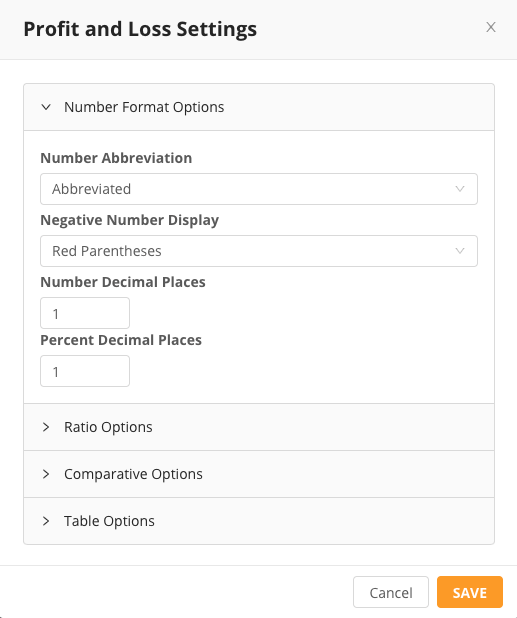
[Profit and Loss Settings]には、 [管理者](#prerequisites) のみアクセスできます。[Profit and Loss Settings]では、[Number Format Options]、[Ratio Options]、[Comparative Options]、[Table Options]から選択できます。
[Number Format Options]設定では、数値の略称、負数表示、数値の小数点以下の桁数、パーセントの小数点以下の桁数を設定できます。
[Ratio Options]設定では、利用可能な列から比率比較カテゴリーを選択できます。
[Comparative Options]設定では、実際のコスト、予算の比較、前年の比較の表示/非表示を切り替えることができます。
[Table Options]では、親値を表示する順序(前または後)を選択できます。
ページの上部にはダッシュボードへのリンクが表示されています。リンクをクリックすると、指定したURLが新しいブラウザーウィンドウで開きます。ドリルダウンリンクが有効になっている場合は、アカウントを選択すると、トップレベルのフィルターが適用された、そのアカウントにフィルターされたページに移動します。
[このページのトップへ](#intro)
#### 損益の設定
[Profit and Loss Settings]には、 [管理者](#prerequisites) のみアクセスできます。[Profit and Loss Settings]では、[Number Format Options]、[Ratio Options]、[Comparative Options]、[Table Options]から選択できます。
[Number Format Options]設定では、数値の略称、負数表示、数値の小数点以下の桁数、パーセントの小数点以下の桁数を設定できます。
[Ratio Options]設定では、利用可能な列から比率比較カテゴリーを選択できます。
[Comparative Options]設定では、実際のコスト、予算の比較、前年の比較の表示/非表示を切り替えることができます。
[Table Options]では、親値を表示する順序(前または後)を選択できます。
ページの上部にはダッシュボードへのリンクが表示されています。リンクをクリックすると、指定したURLが新しいブラウザーウィンドウで開きます。ドリルダウンリンクが有効になっている場合は、アカウントを選択すると、トップレベルのフィルターが適用された、そのアカウントにフィルターされたページに移動します。
 [このページのトップへ](#intro)
### キャッシュフロー
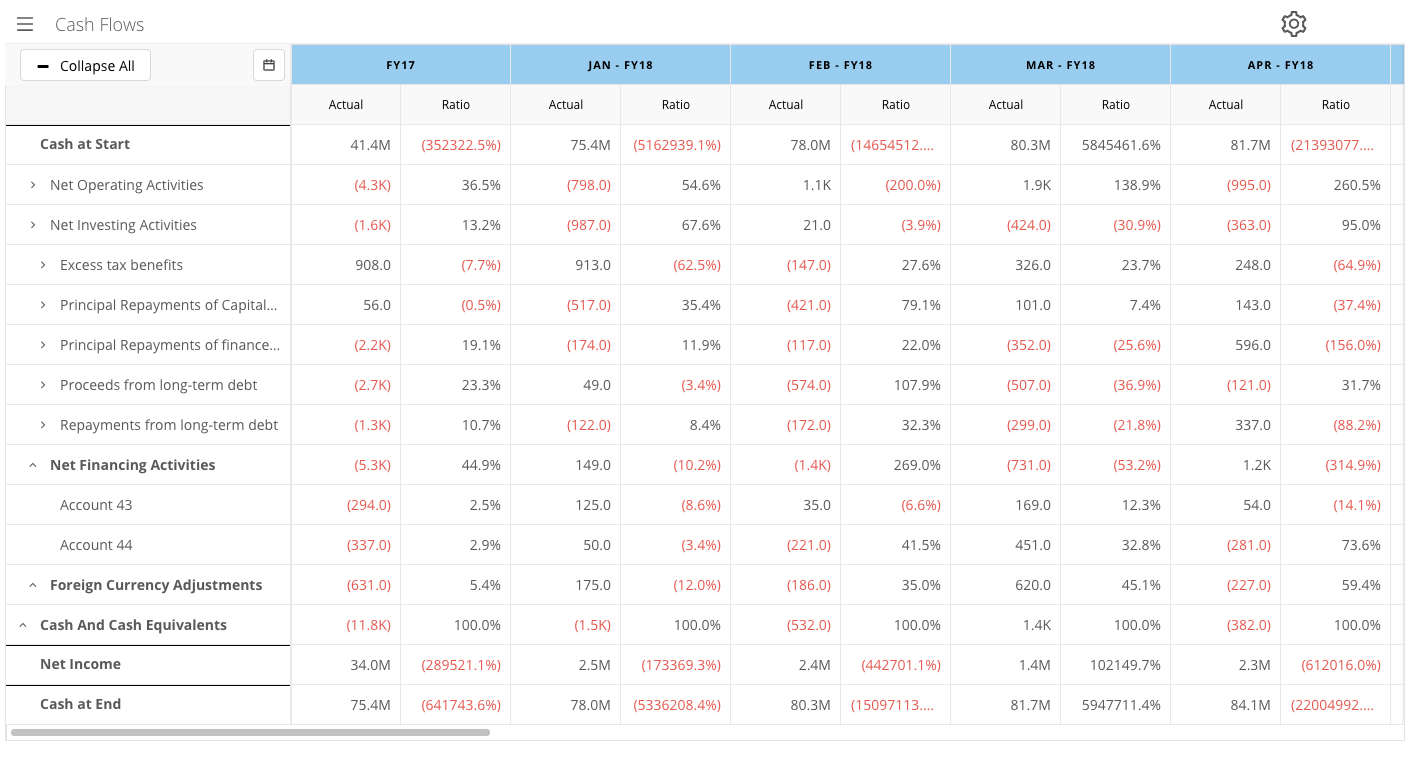
[Cash Flows]ビューでは、接続されているキャッシュフローデータを可視化し、カスタマイズできます。[Cash Flows]ビューの最も基本的な列には、[Cash at Start]、[Net Income]、[Cash at End]があります。また、Appを設定する際に、これらのカテゴリーを展開して、[Adjustments to Net Income]などの折りたたみ可能な列を追加することもできます。また、[Collapse All]で現在開いている列をすべて折りたたむことも、[Expand All]ですべての列を展開して、詳細なキャッシュフロー情報を表示することもできます。
[このページのトップへ](#intro)
### キャッシュフロー
[Cash Flows]ビューでは、接続されているキャッシュフローデータを可視化し、カスタマイズできます。[Cash Flows]ビューの最も基本的な列には、[Cash at Start]、[Net Income]、[Cash at End]があります。また、Appを設定する際に、これらのカテゴリーを展開して、[Adjustments to Net Income]などの折りたたみ可能な列を追加することもできます。また、[Collapse All]で現在開いている列をすべて折りたたむことも、[Expand All]ですべての列を展開して、詳細なキャッシュフロー情報を表示することもできます。
 #### 列を選択する
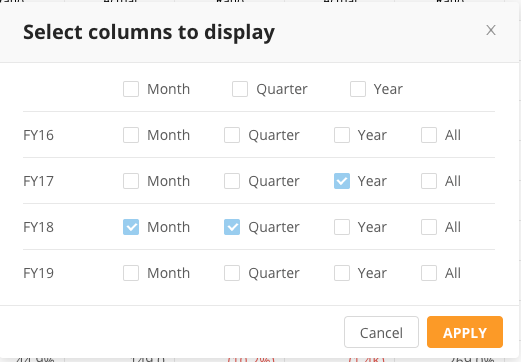
Appの左側のカレンダーアイコンでは、キャッシュフロービューに表示する列を選択できます。データに含まれるすべての月、四半期、年を表示するか、特定の会計年の月、四半期、年のみを表示するかを選択できます。
#### 列を選択する
Appの左側のカレンダーアイコンでは、キャッシュフロービューに表示する列を選択できます。データに含まれるすべての月、四半期、年を表示するか、特定の会計年の月、四半期、年のみを表示するかを選択できます。
 #### キャッシュフローの設定
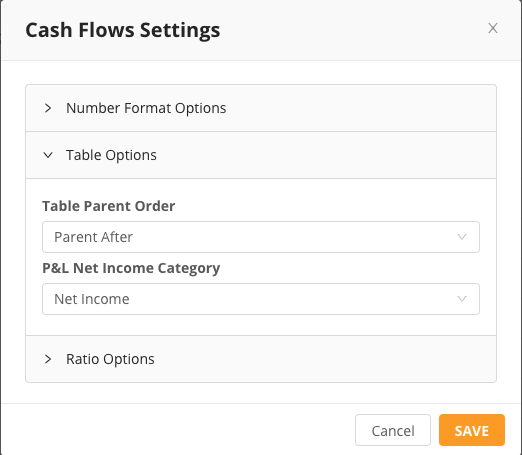
[Cash Flow Settings]には、管理者のみアクセスできます。設定オプションを使ってキャッシュフローデータをどのように表示するかをカスタマイズします。設定画面で、数値の書式、テーブル、比率を設定できます。[Number Format Options]タブでは、数値を略称にするかしないか、負数の表示/非表示、表示する小数点以下の桁数、表示するパーセントの小数点以下の桁数を選択できます。[Table Options]タブでは、親値を表示する順序(前または後)、[P\&L Net Income Category]を選択できます。[Ratio Comparison Category]では比率を表示し、表示する比率を選択できます。
#### キャッシュフローの設定
[Cash Flow Settings]には、管理者のみアクセスできます。設定オプションを使ってキャッシュフローデータをどのように表示するかをカスタマイズします。設定画面で、数値の書式、テーブル、比率を設定できます。[Number Format Options]タブでは、数値を略称にするかしないか、負数の表示/非表示、表示する小数点以下の桁数、表示するパーセントの小数点以下の桁数を選択できます。[Table Options]タブでは、親値を表示する順序(前または後)、[P\&L Net Income Category]を選択できます。[Ratio Comparison Category]では比率を表示し、表示する比率を選択できます。
 [このページのトップへ](#intro)
### 貸借対照表
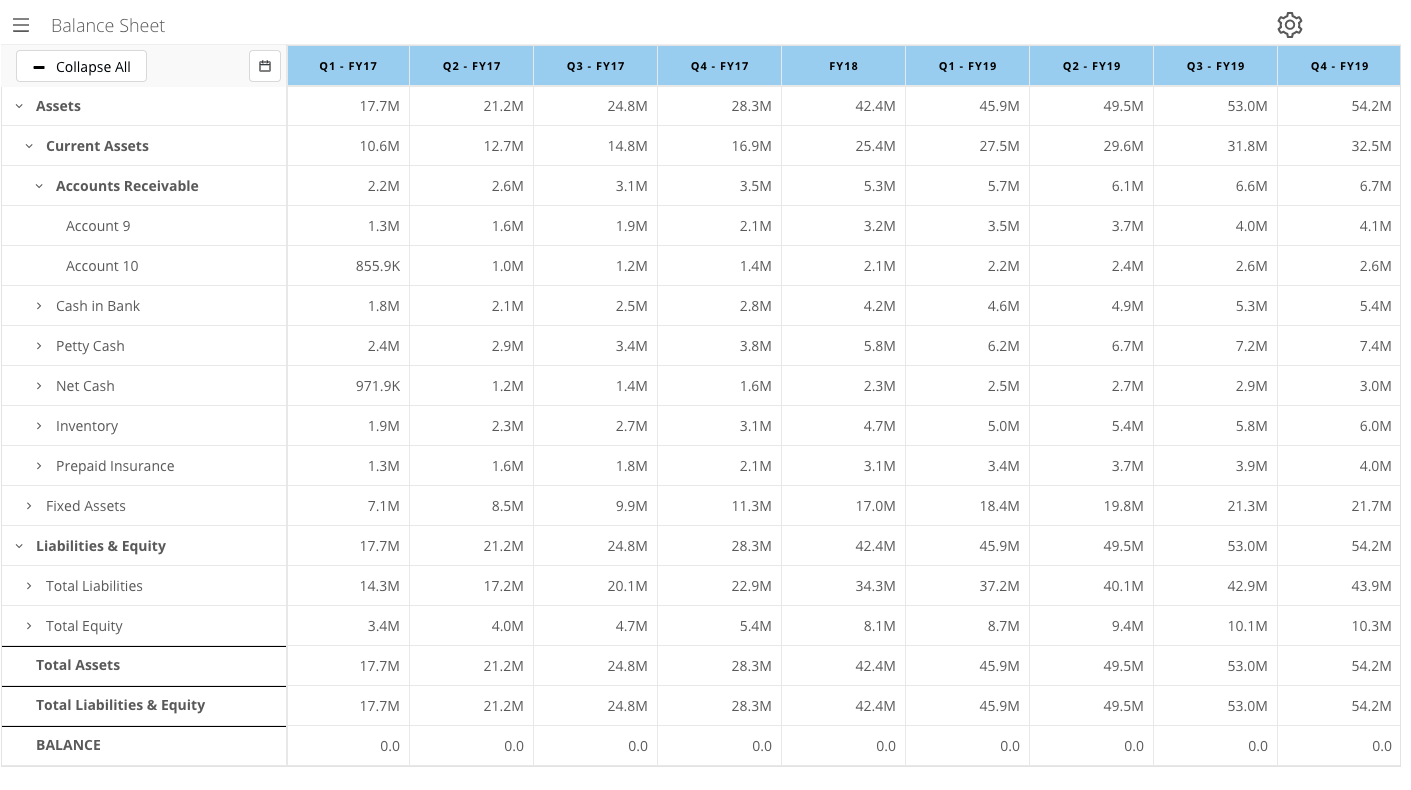
[Balance Sheet]ビューでは、接続されている貸借対照表データを可視化し、カスタマイズできます。[Balance Sheet]ビューで最も基本的なカテゴリーは、[Assets]、[Liabilities & Equity]、[Total Assets]、[Total Liabilities & Equity]、「Balance」ですが、これらはAppの設定で拡張できます。例えば[Assets]の下に、[Current Assets]や[Fixed Assets]といった折りたたみ可能な列を含めることができます。また、[Collapse All]で現在開いている列をすべて折りたたむことも、[Expand All]ですべての列を展開して、詳細な貸借対照表情報を表示することもできます。
[このページのトップへ](#intro)
### 貸借対照表
[Balance Sheet]ビューでは、接続されている貸借対照表データを可視化し、カスタマイズできます。[Balance Sheet]ビューで最も基本的なカテゴリーは、[Assets]、[Liabilities & Equity]、[Total Assets]、[Total Liabilities & Equity]、「Balance」ですが、これらはAppの設定で拡張できます。例えば[Assets]の下に、[Current Assets]や[Fixed Assets]といった折りたたみ可能な列を含めることができます。また、[Collapse All]で現在開いている列をすべて折りたたむことも、[Expand All]ですべての列を展開して、詳細な貸借対照表情報を表示することもできます。
 #### 列を選択する
Appの左側のカレンダーアイコンでは、[Balance Sheet]ビューに表示する列を選択できます。データに含まれるすべての月、四半期、年を表示するか、特定の会計年の月、四半期、年のみを表示するかを選択できます。
#### 貸借対照表の設定
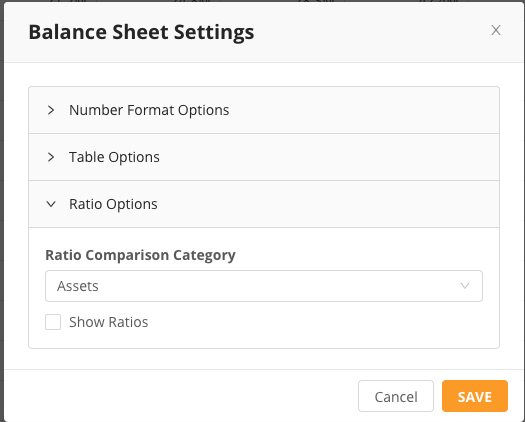
[Balance Sheet Settings]には、管理者のみアクセスできます。設定オプションを使って貸借対照表データをどのように表示するかをカスタマイズします。設定画面で、数値の書式、テーブル、比率を設定できます。[Number Format Options]タブでは、数値を略称にするかしないか、負数の表示/非表示、表示する小数点以下の桁数、表示するパーセントの小数点以下の桁数を選択できます。[Table Options]タブでは、親値を表示する順序(前または後)を選択し、データから[Total Assets Category]、[Total Liabilities/Equities Category]を選択できます。[Ratio Comparison Category]では比率を表示し、表示する比率を選択できます。
#### 列を選択する
Appの左側のカレンダーアイコンでは、[Balance Sheet]ビューに表示する列を選択できます。データに含まれるすべての月、四半期、年を表示するか、特定の会計年の月、四半期、年のみを表示するかを選択できます。
#### 貸借対照表の設定
[Balance Sheet Settings]には、管理者のみアクセスできます。設定オプションを使って貸借対照表データをどのように表示するかをカスタマイズします。設定画面で、数値の書式、テーブル、比率を設定できます。[Number Format Options]タブでは、数値を略称にするかしないか、負数の表示/非表示、表示する小数点以下の桁数、表示するパーセントの小数点以下の桁数を選択できます。[Table Options]タブでは、親値を表示する順序(前または後)を選択し、データから[Total Assets Category]、[Total Liabilities/Equities Category]を選択できます。[Ratio Comparison Category]では比率を表示し、表示する比率を選択できます。
 [このページのトップへ](#intro)
### レポートをエクスポートする
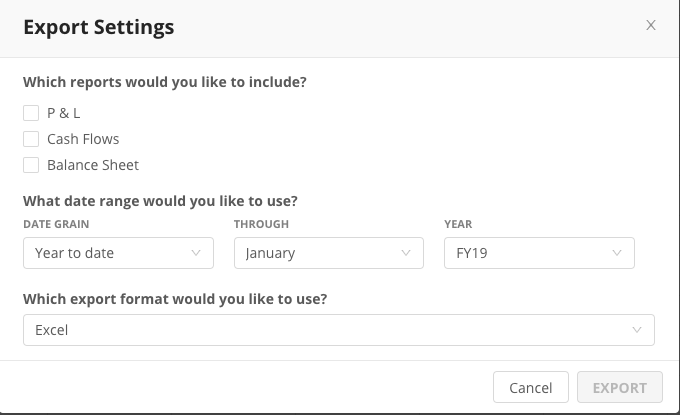
左側のメニューで[Export Reports]オプションを選択すると、財務レポートをAppでエクスポートできます。どのレポートを含めるか([P\&L]、[Cash Flows]、[Balance Sheet])、レポートの日付範囲([DATE GRAIN]、[THROUGH]、[YEAR])、フォーマット(ExcelまたはPDF)を選択できます。
[このページのトップへ](#intro)
### レポートをエクスポートする
左側のメニューで[Export Reports]オプションを選択すると、財務レポートをAppでエクスポートできます。どのレポートを含めるか([P\&L]、[Cash Flows]、[Balance Sheet])、レポートの日付範囲([DATE GRAIN]、[THROUGH]、[YEAR])、フォーマット(ExcelまたはPDF)を選択できます。
 [このページのトップへ](#intro)
### 変更ログ
**v1.0.4**
* [Ratio]列のラベルを「% of Total \{selected\_field\_name}」に変更。
* すべてのユーザーの初期グローバルビューを設定するオプションを追加。管理者はすべてのAppユーザーのビューを「デフォルト」として保存できるようになりました。
* [Collapse All]ボタンに合わせて、
[Expand All]ボタンを追加。
* デフォルトビューに戻るボタン。
* 外部で計算された「平均」をトレンドラインに表示するオプションを追加。
* 小売りまたは番号の期間の財務カレンダーのサポート(例:4-4-5)。月名を期間番号に変更する設定を追加。
* 構成の設定の表示。構成の設定(ギアアイコン)を移動し、管理者とFinance App管理者グループのメンバーのみに表示されるようにしました。
日本語
[このページのトップへ](#intro)
### 変更ログ
**v1.0.4**
* [Ratio]列のラベルを「% of Total \{selected\_field\_name}」に変更。
* すべてのユーザーの初期グローバルビューを設定するオプションを追加。管理者はすべてのAppユーザーのビューを「デフォルト」として保存できるようになりました。
* [Collapse All]ボタンに合わせて、
[Expand All]ボタンを追加。
* デフォルトビューに戻るボタン。
* 外部で計算された「平均」をトレンドラインに表示するオプションを追加。
* 小売りまたは番号の期間の財務カレンダーのサポート(例:4-4-5)。月名を期間番号に変更する設定を追加。
* 構成の設定の表示。構成の設定(ギアアイコン)を移動し、管理者とFinance App管理者グループのメンバーのみに表示されるようにしました。
日本語