> ## Documentation Index
> Fetch the complete documentation index at: https://domoinc-openapi-sync-dataflows.mintlify.site/llms.txt
> Use this file to discover all available pages before exploring further.

# Salesforce Chatterコネクター

## はじめに

Salesforce Chatterは、ビジネスプロセスでのコラボレーション、アクションの実行、コラボレーションへの関与を可能にするコラボレーションツールです。DomoのChatterデータを使用すると、Chatterの使用状況をひと目で確認する、使用率を向上させるための変更を加える、使用状況に関するデータをシェアするといったことができます。Salesforce Chatter APIの詳細については、 [https://developer.salesforce.com/doc...er\_connect.htm](https://developer.salesforce.com/docs/atlas.en-us.chatterapi.meta/chatterapi/intro_what_is_chatter_connect.htm "https://developer.salesforce.com/docs/atlas.en-us.chatterapi.meta/chatterapi/intro_what_is_chatter_connect.htm") を参照してください。

Salesforceのアカウントには、Data Centerから接続します。このトピックでは、Salesforce Chatterコネクターのユーザーインターフェースに固有のフィールドとメニューについて説明します。DataSetの追加、更新スケジュールの設定、DataSet情報の編集に関する一般的な情報については、「 [コネクターを使用してDataSetを追加する](/ja/s/article/360042926274) 」を参照してください。

## 必要条件

Salesforceアカウントに接続してDataSetを作成するには、以下が必要です。

* Salesforceアカウントのユーザー名とパスワード
* Salesforce AppExchangeからインストールしたDomoコネクターパッケージ（2018年8月1日以降は必須。インストール手順については次のセクションを参照）

### Domoコネクターパッケージをインストールする

Salesforce AppExchangeにある「Domoコネクターパッケージ」を使用して、Salesforceユーザーは、SalesforceのデータをDomoにインポートできます。この手順に沿ってAppExchangeからコネクターパッケージをダウンロードし、インストールします。

**DomoのSalesforce管理パッケージをインストールするには：**

1. Salesforceにログインします。

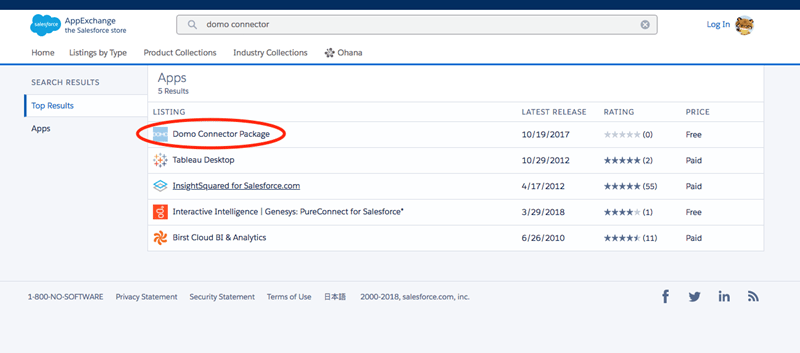
2. Salesforce AppExchange（ [https://appexchange.salesforce.com](https://appexchange.salesforce.com "https://appexchange.salesforce.com") ）に移動し、「Domo Connector Package」を検索してクリックします。

   <Frame>
     <img alt="sfmp_1.png" src="https://mintcdn.com/domoinc-openapi-sync-dataflows/h3wt9z20TJE_4Mbl/images/kb/ka05w000001235y-00N5w00000Ri7BU-0EM5w000005vNyZ.png?fit=max&auto=format&n=h3wt9z20TJE_4Mbl&q=85&s=112bc7f72de342efb89ce28802b0c373" width="800" height="353" data-path="images/kb/ka05w000001235y-00N5w00000Ri7BU-0EM5w000005vNyZ.png" />
   </Frame>

   または [https://appexchange.salesforce.com/a...A00000EcrsyUAB](https://appexchange.salesforce.com/appxListingDetail?listingId=a0N3A00000EcrsyUAB "https://appexchange.salesforce.com/appxListingDetail?listingId=a0N3A00000EcrsyUAB") に直接移動することもできます。

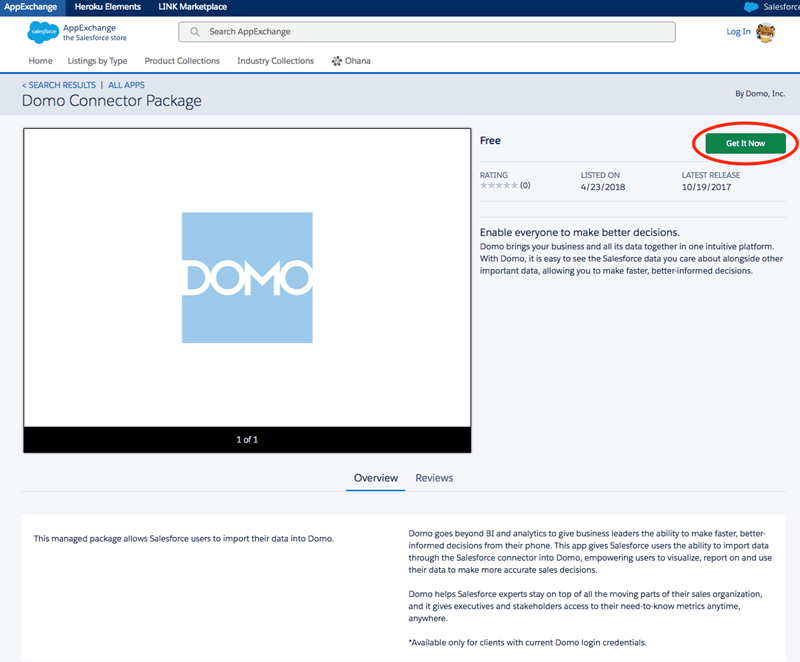
3. **［Get It Now］** をクリックします。

   <Frame>
     <img alt="sfmp_2.png" src="https://mintcdn.com/domoinc-openapi-sync-dataflows/h3wt9z20TJE_4Mbl/images/kb/ka05w000001235y-00N5w00000Ri7BU-0EM5w000005vNyV.png?fit=max&auto=format&n=h3wt9z20TJE_4Mbl&q=85&s=b687a96ccec324f46beea24e62d64bca" width="800" height="662" data-path="images/kb/ka05w000001235y-00N5w00000Ri7BU-0EM5w000005vNyV.png" />
   </Frame>

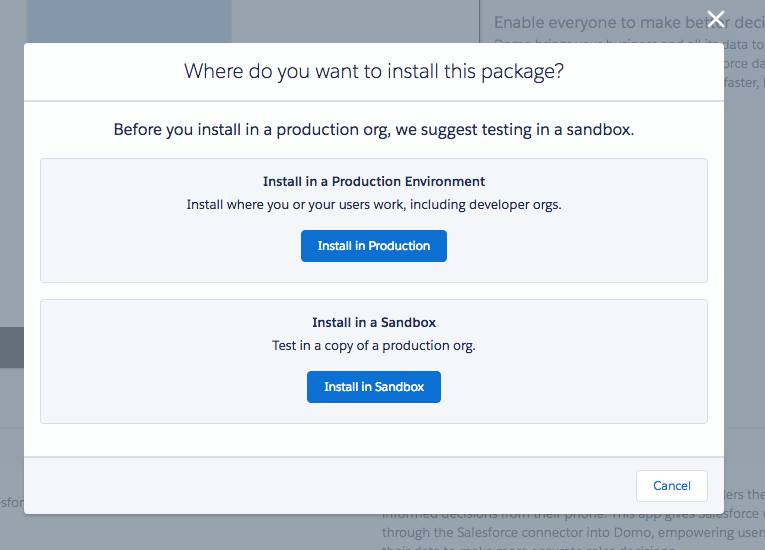
4. インストール先として実稼働環境かサンドボックスを選択します。

   <Frame>
     <img alt="sfmp_3.png" src="https://mintcdn.com/domoinc-openapi-sync-dataflows/h3wt9z20TJE_4Mbl/images/kb/ka05w000001235y-00N5w00000Ri7BU-0EM5w000005vNyK.png?fit=max&auto=format&n=h3wt9z20TJE_4Mbl&q=85&s=f46b07606281fb373cf7e7235bbafe41" width="765" height="550" data-path="images/kb/ka05w000001235y-00N5w00000Ri7BU-0EM5w000005vNyK.png" />
   </Frame>

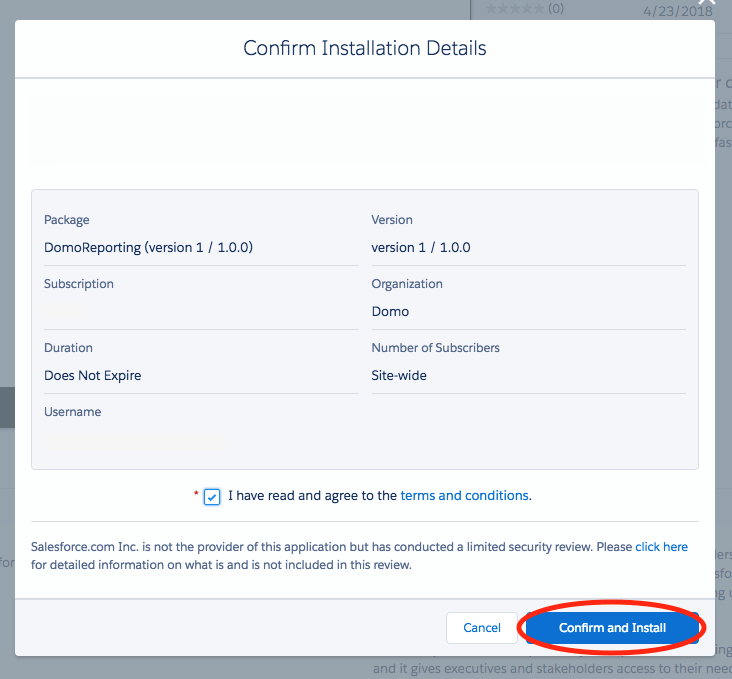
5. 「I have read and agree to the terms and conditions.」というボックスにチェックを入れます。

6. **［Confirm and Install］** をクリックします。

   <Frame>
     <img alt="sfmp_4.png" src="https://mintcdn.com/domoinc-openapi-sync-dataflows/h3wt9z20TJE_4Mbl/images/kb/ka05w000001235y-00N5w00000Ri7BU-0EM5w000005vNyW.png?fit=max&auto=format&n=h3wt9z20TJE_4Mbl&q=85&s=639d006f222e8a1f5748c2c21c5bbfc3" width="732" height="679" data-path="images/kb/ka05w000001235y-00N5w00000Ri7BU-0EM5w000005vNyW.png" />
   </Frame>

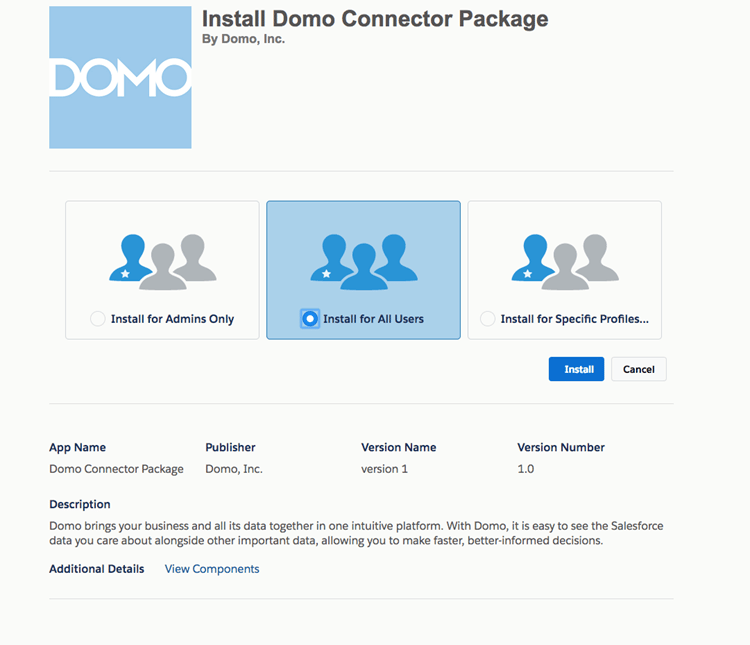
7. **［Install for All Users］** タイルをクリックします。

   <Frame>
     <img alt="sfmp_5.png" src="https://mintcdn.com/domoinc-openapi-sync-dataflows/h3wt9z20TJE_4Mbl/images/kb/ka05w000001235y-00N5w00000Ri7BU-0EM5w000005vNyP.png?fit=max&auto=format&n=h3wt9z20TJE_4Mbl&q=85&s=010f5edfa467cdc9a21e9e30d61e5dd4" width="750" height="645" data-path="images/kb/ka05w000001235y-00N5w00000Ri7BU-0EM5w000005vNyP.png" />
   </Frame>

詳細については、Salesforceのドキュメント（ [https://help.salesforce.com/articleV...ges.htm\&type=5](https://help.salesforce.com/articleView?id=distribution_installing_packages.htm\&type=5 "https://help.salesforce.com/articleView?id=distribution_installing_packages.htm\&type=5") ）を参照してください。

### インストールを確認する

DomoのSalesforce管理パッケージ検証ツールを使い、Salesforce管理パッケージが正しくインストールされていることを確認します。

**インストールを確認するには：**

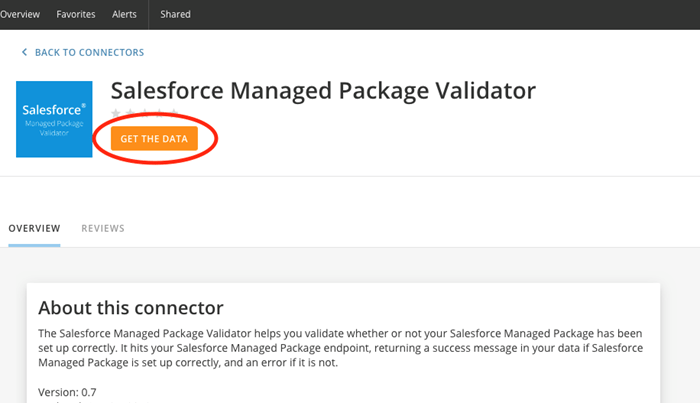
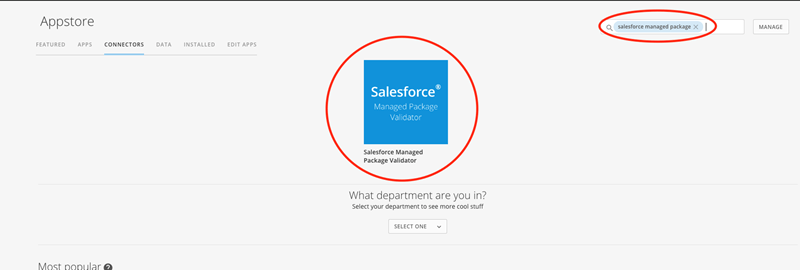
1. DomoのData CenterまたはAppstoreのコネクターページで「Salesforce Managed Package」を検索し、アイコンをダブルクリックします。
   <Frame>
     <img alt="sfmp_v1.png" src="https://mintcdn.com/domoinc-openapi-sync-dataflows/h3wt9z20TJE_4Mbl/images/kb/ka05w000001235y-00N5w00000Ri7BU-0EM5w000005vNyJ.png?fit=max&auto=format&n=h3wt9z20TJE_4Mbl&q=85&s=b525d48b471508e0ff8efa2154188333" width="800" height="270" data-path="images/kb/ka05w000001235y-00N5w00000Ri7BU-0EM5w000005vNyJ.png" />
   </Frame>

2. **［Get the Data］** をクリックします。

   <Frame>
     <img alt="sfmp_v2.png" src="https://mintcdn.com/domoinc-openapi-sync-dataflows/h3wt9z20TJE_4Mbl/images/kb/ka05w000001235y-00N5w00000Ri7BU-0EM5w000005vNyQ.png?fit=max&auto=format&n=h3wt9z20TJE_4Mbl&q=85&s=992863b4b81b29139aaf67d581f07437" width="700" height="403" data-path="images/kb/ka05w000001235y-00N5w00000Ri7BU-0EM5w000005vNyQ.png" />
   </Frame>

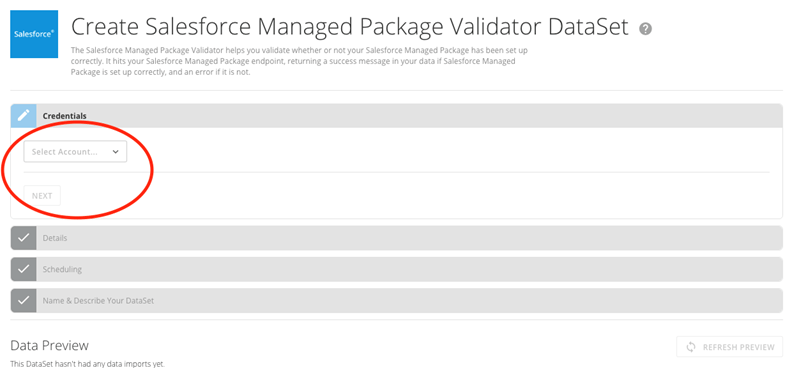
3. **［認証情報］** でSalesforceのアカウント名を選択し、 **［Next］** をクリックします。

   <Frame>
     <img alt="sfmp_v3.png" src="https://mintcdn.com/domoinc-openapi-sync-dataflows/h3wt9z20TJE_4Mbl/images/kb/ka05w000001235y-00N5w00000Ri7BU-0EM5w000005vNyT.png?fit=max&auto=format&n=h3wt9z20TJE_4Mbl&q=85&s=db2e244d06b3555c79ae80cf04330c7f" width="800" height="368" data-path="images/kb/ka05w000001235y-00N5w00000Ri7BU-0EM5w000005vNyT.png" />
   </Frame>

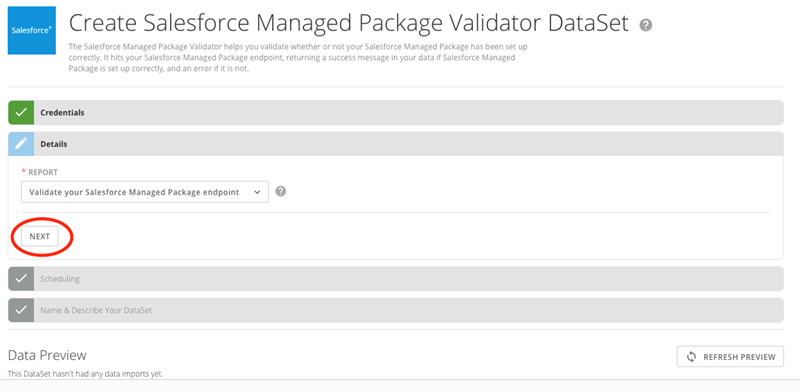
4. **［詳細］** で **［Next］** をクリックします。

   <Frame>
     <img alt="sfmp_v4.png" src="https://mintcdn.com/domoinc-openapi-sync-dataflows/h3wt9z20TJE_4Mbl/images/kb/ka05w000001235y-00N5w00000Ri7BU-0EM5w000005vNyL.png?fit=max&auto=format&n=h3wt9z20TJE_4Mbl&q=85&s=994e09b074db831f6eb1882fdb3b9703" width="800" height="392" data-path="images/kb/ka05w000001235y-00N5w00000Ri7BU-0EM5w000005vNyL.png" />
   </Frame>

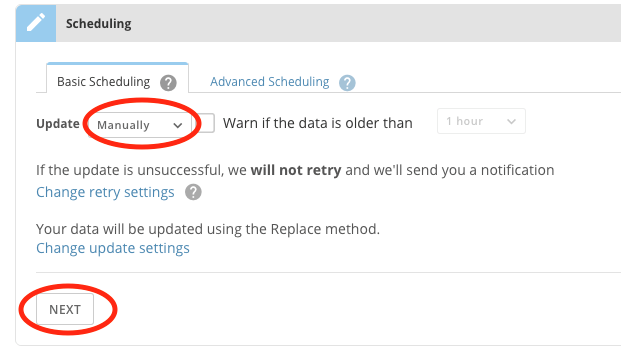
5. **［Update］** メニューで **［Manually］** を選択し、 **［Next］** をクリックします。

   <Frame>
     <img alt="sfmp_v5.png" src="https://mintcdn.com/domoinc-openapi-sync-dataflows/h3wt9z20TJE_4Mbl/images/kb/ka05w000001235y-00N5w00000Ri7BU-0EM5w000005vNyN.png?fit=max&auto=format&n=h3wt9z20TJE_4Mbl&q=85&s=df367889febc98f8b088db14bfda29da" width="621" height="351" data-path="images/kb/ka05w000001235y-00N5w00000Ri7BU-0EM5w000005vNyN.png" />
   </Frame>

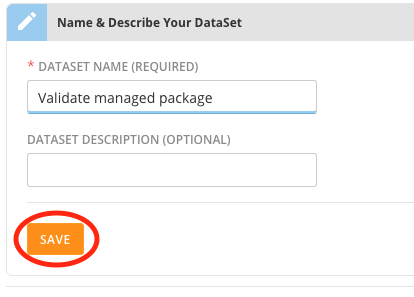
6. DataSetに名前をつけて、**［Save］** をクリックします。

   <Frame>
     <img alt="sfmp_v6.png" src="https://mintcdn.com/domoinc-openapi-sync-dataflows/h3wt9z20TJE_4Mbl/images/kb/ka05w000001235y-00N5w00000Ri7BU-0EM5w000005vNyb.png?fit=max&auto=format&n=h3wt9z20TJE_4Mbl&q=85&s=4c6a9db613030fda8c2b57890d08b303" width="414" height="297" data-path="images/kb/ka05w000001235y-00N5w00000Ri7BU-0EM5w000005vNyb.png" />
   </Frame>

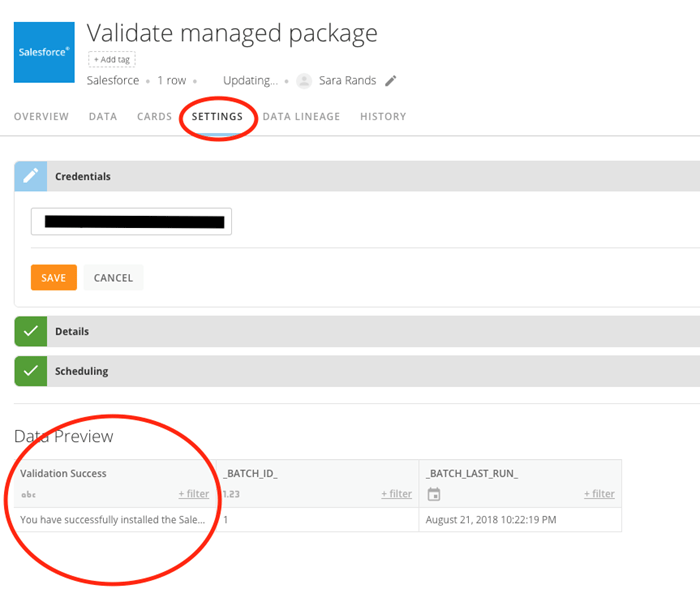
これでDataSetが実行します。すべて正しく設定できていれば、このまま正常に実行でき、「Validation Success: You have set up your Salesforce Managed Package correctly.」というメッセージが表示されます。
<Frame>
  <img alt="sfmp_v7.png" src="https://mintcdn.com/domoinc-openapi-sync-dataflows/h3wt9z20TJE_4Mbl/images/kb/ka05w000001235y-00N5w00000Ri7BU-0EM5w000005vNyM.png?fit=max&auto=format&n=h3wt9z20TJE_4Mbl&q=85&s=5460c4298f08d99efb62cd557f8c23a8" width="700" height="589" data-path="images/kb/ka05w000001235y-00N5w00000Ri7BU-0EM5w000005vNyM.png" />
</Frame>

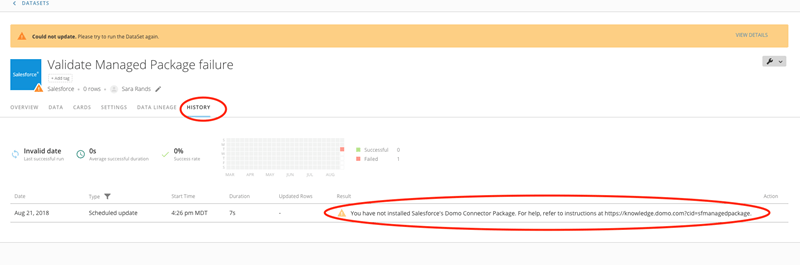
セットアップに *不備* があった場合はDataSetが失敗し、本記事へのヘルプリンクとともに、「You have not installed Salesforce's Domo Connector Package」というメッセージが表示されます。
<Frame>
  <img alt="sfmp_v8.png" src="https://mintcdn.com/domoinc-openapi-sync-dataflows/h3wt9z20TJE_4Mbl/images/kb/ka05w000001235y-00N5w00000Ri7BU-0EM5w000005vNyO.png?fit=max&auto=format&n=h3wt9z20TJE_4Mbl&q=85&s=f50fb7f9e57e09afe7bc0fc9b5f6c26c" width="800" height="265" data-path="images/kb/ka05w000001235y-00N5w00000Ri7BU-0EM5w000005vNyO.png" />
</Frame>

## Salesforceアカウントに接続する

このセクションではSalesforce Chatterコネクターページの［認証情報］と［データの選択］ペインのオプションについて説明します。このページのほかのペインの項目である **［スケジュール設定］** や **［DataSetに名前を付け、説明を入力］** に関しては、ほとんどのタイプのコネクターで共通しています。詳細については「 [コネクターを使用してDataSetを追加する](/ja/s/article/360042926274 "コネクターを使用してDataSetを追加する") 」を参照してください。

### ［認証情報］ペイン

Domo Salesforce Chatterコネクターは、接続にOAuthを使用しており、Domo内で認証情報を入力する必要はありません。［Salesforce環境］メニューで環境を選択し、［接続］をクリックしてSalesforceのログイン画面を開きます。ここで、Salesforceのユーザー名とパスワードを入力できます。有効なSalesforceの認証情報を一度入力しておくと、随時同じアカウントを利用して新しいSalesforce Chatter DataSetを作成できます。コネクターのアカウントはData Centerの **［アカウント］** タブで管理できます。このタブの詳細については、「 [コネクターのユーザーアカウントを管理する](/ja/s/article/360042926054 "コネクターのユーザーアカウントを管理する") 」を参照してください。

### ［データの選択］ペイン

このペインには、メインメニュー **［How Do You Want to Select Your Salesforce Data］** のほかにも様々なメニューがあり、選択したレポートタイプに応じて表示されたりされなかったりします。

<table border="1" cellpadding="1" cellspacing="1" data-aura-rendered-by="33:195;a"><thead><tr><th colspan="1" rowspan="1"><p> メニュー </p></th><th colspan="1" rowspan="1"><p> 説明 </p></th></tr></thead><tbody><tr><td colspan="1" rowspan="1"><p> How Do You Want to Select Your Salesforce Data? </p></td><td colspan="1" rowspan="1"><p> Salesforceからデータを引き出すときに使う方法を選択します。以下の方法があります。 </p><ul><li><p> ［Browse Objects and Fields］ - 関連するフィールドやリレーションシップごとにSalesforceのオブジェクトを選択できます。 </p></li><li><p> ［Query］ - SOQLクエリを入力してデータを取得できます。 </p></li></ul></td></tr><tr><td colspan="1" rowspan="1"><p> Query Option </p></td><td colspan="1" rowspan="1"><p><span> 定義済みクエリ（ </span><b> ［Chatter Activity］ </b><span> ）を選択するか、自分自身のクエリ（ </span><b> ［Custom］ </b><span> ）を作成します </span> 。 </p></td></tr><tr><td colspan="1" rowspan="1"><p> Query </p></td><td colspan="1" rowspan="1"><p> SalesforceのSOQLクエリをここで入力します。例： </p><p><span class="mt-font-courier-new"> SELECT <em> Account </em> FROM Account </span></p><p> SOQLクエリ記述の詳細については、 <a href="http://www.salesforce.com/us/developer/docs/officetoolkit/Content/sforce_api_calls_soql.htm" target="_blank"> [http://www.salesforce.com/us/developer/docs/officetoolkit/Content/sforce\_api\_calls\_soql.htm](http://www.salesforce.com/us/developer/docs/officetoolkit/Content/sforce_api_calls_soql.htm) </a> を参照してください。 </p></td></tr></tbody></table>

### その他のペイン

スケジュール設定、再試行、更新に関するオプションなど、コネクターインターフェースのその他のペインに表示されるオプションについては、「 [コネクターを使用してDataSetを追加する](/ja/s/article/360042926274 "コネクターを使用してDataSetを追加する") 」を参照してください。

## トラブルシューティング

Salesforceは全体的には非常に安定したコネクターで、Salesforceに特有の問題はほぼありません。問題の大半は権限不足（オブジェクトとフィールドの両方）が原因です。Salesforceの管理者は、特定のオブジェクトとフィールドをアップグレードできる必要があります。

よくあるエラーとしてもう1つ、「クエリロケーターエラー」というものがあります。Salesforceでは、1人のユーザーに対して同時に維持するクエリロケーターは最大10個であり、最長で15分間しか維持しません。同時に実行するDataSetが多すぎると、一部が失敗します。この問題を防ぐ最善の方法は、DataSetを適量ずつ分散させて実行することです。

## よくある質問

<AccordionGroup>
  <Accordion title="このコネクターでは、どのバージョンのSalesforce APIが使用されますか？">
    このコネクターは、Salesforce APIのバージョン44.0（ https\://\&#123;customer instance\&#125;.[salesforce.com/services/data/v44.0](http://salesforce.com/services/data/v44.0) ）を使用しています。
  </Accordion>

  <Accordion title="各レポートコールによってこのコネクターで呼び出されるのはどのエンドポイントですか？">
    <table cellpadding="0" width="648"><thead><tr><th colspan="1" rowspan="1" width="30%"><p> レポート名 </p></th><th colspan="1" rowspan="1" width="70%"><p> エンドポイントURL（1つまたは複数） </p></th></tr></thead><tbody><tr><td colspan="1" rowspan="1"><p> Browse Objects and Fields </p></td><td colspan="1" rowspan="1"><p> /query </p></td></tr><tr><td colspan="1" rowspan="1"><p> Query </p></td><td colspan="1" rowspan="1"><p> /query </p></td></tr></tbody></table>
  </Accordion>

  <Accordion title="このコネクターを作成するにはどのような認証情報が必要ですか？">
    Salesforceアカウントに関連付けられたユーザー名とパスワードが必要です。
  </Accordion>

  <Accordion title="Salesforceの認証情報が保護されていることをどのようにして確認できますか？">
    ログインプロセスではOAuthプロセスが使用されるため、DomoによってSalesforceの認証情報が表示または保存されることはありません。これにより、ログインの安全性が保たれます。Domoのアカウントへのアクセスはいつでも取り消すことができます。
  </Accordion>

  <Accordion title="注意すべきAPI制限はありますか？">
    ありません。
  </Accordion>
</AccordionGroup>