> ## Documentation Index
> Fetch the complete documentation index at: https://domoinc-openapi-sync-dataflows.mintlify.site/llms.txt
> Use this file to discover all available pages before exploring further.
# Domo DataSetアラートからキャンペーンを発生させる
## はじめに
Domo DataSetアラートからキャンペーンを開始できます。Domo DataSetアラートのドキュメントは [ここ](/s/article/360042925994 "DataSetのアラートを作成する") にあります。
## キャンペーンでDomo DataSetアラートを設定する
### DataSetアラートに進む
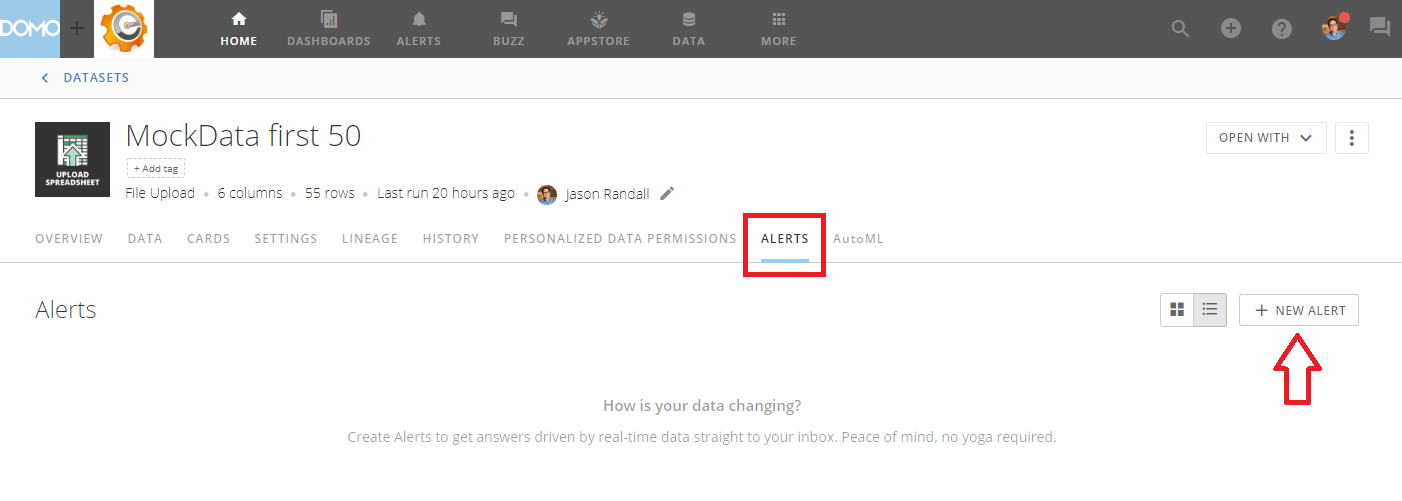
Domo DataSetアラートを設定するには、 **[データ]** に進み、 **[アラート]** タブでDataSetを選択し、 **[新規アラート]** をクリックします。
 ### アラートを設定
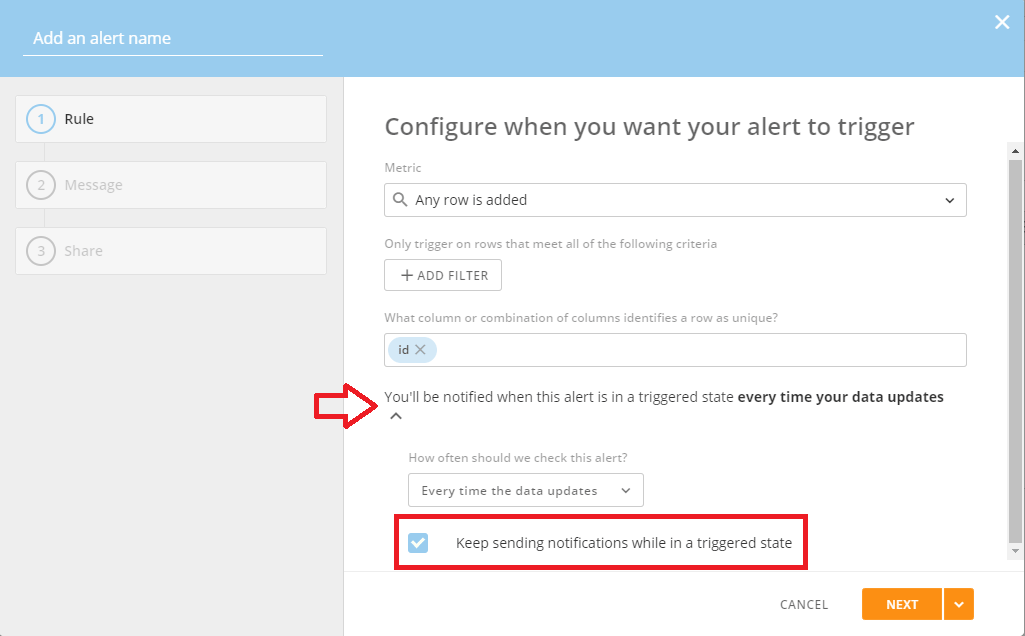
アラートのルールを設定します。アラートを設定するためのドキュメントは、 [こちら](/s/article/360042925994 "https://knowledge.domo.com/Optimize/Notifications_and_Alerts/Creating_an_Alert_for_a_DataSet") を参照してください。
**注記:** [ **データが更新され次第** 、このアラートが発生状態であるときに通知されます]セクションに進み、[発生している状態の間は通知を送信し続ける]チェックボックスの **チェックを外します** 。そうしないと、キャンペーンが何度も発生し、受信者にスパムを送ることになる可能性があります。
### アラートを設定
アラートのルールを設定します。アラートを設定するためのドキュメントは、 [こちら](/s/article/360042925994 "https://knowledge.domo.com/Optimize/Notifications_and_Alerts/Creating_an_Alert_for_a_DataSet") を参照してください。
**注記:** [ **データが更新され次第** 、このアラートが発生状態であるときに通知されます]セクションに進み、[発生している状態の間は通知を送信し続ける]チェックボックスの **チェックを外します** 。そうしないと、キャンペーンが何度も発生し、受信者にスパムを送ることになる可能性があります。
 完了したら **[次へ]** をクリックします。
### Domo Webhookを作成
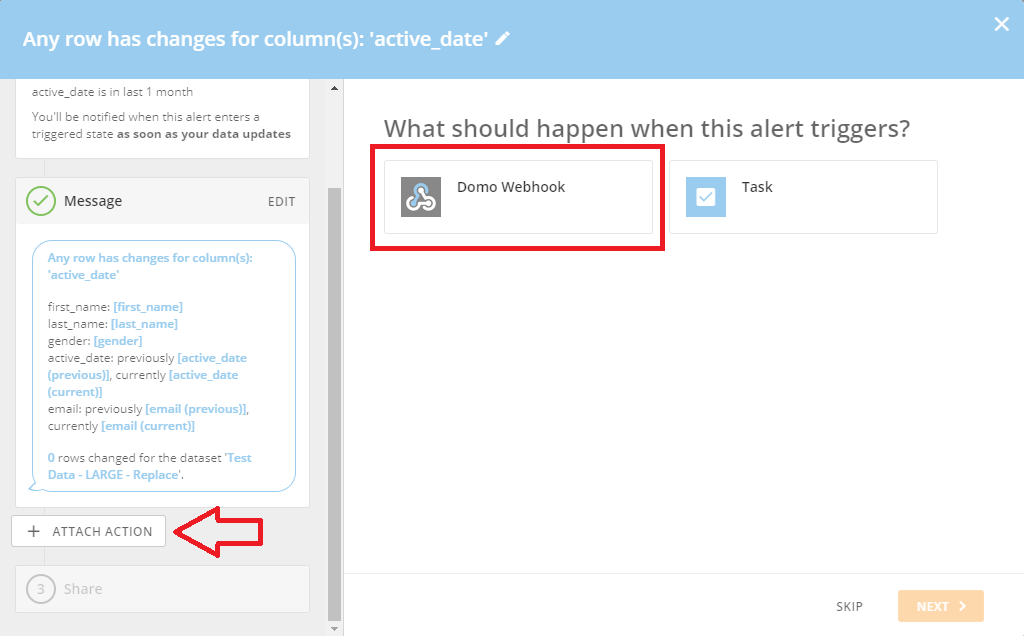
次のステップは、キャンペーンを発生させるDomo Webhookを作成することです。メッセージ画面で **[別の操作を追加]** をクリックして、 **[Domo Webhook]** を選択します。
完了したら **[次へ]** をクリックします。
### Domo Webhookを作成
次のステップは、キャンペーンを発生させるDomo Webhookを作成することです。メッセージ画面で **[別の操作を追加]** をクリックして、 **[Domo Webhook]** を選択します。
 ### Domo Webhookを設定
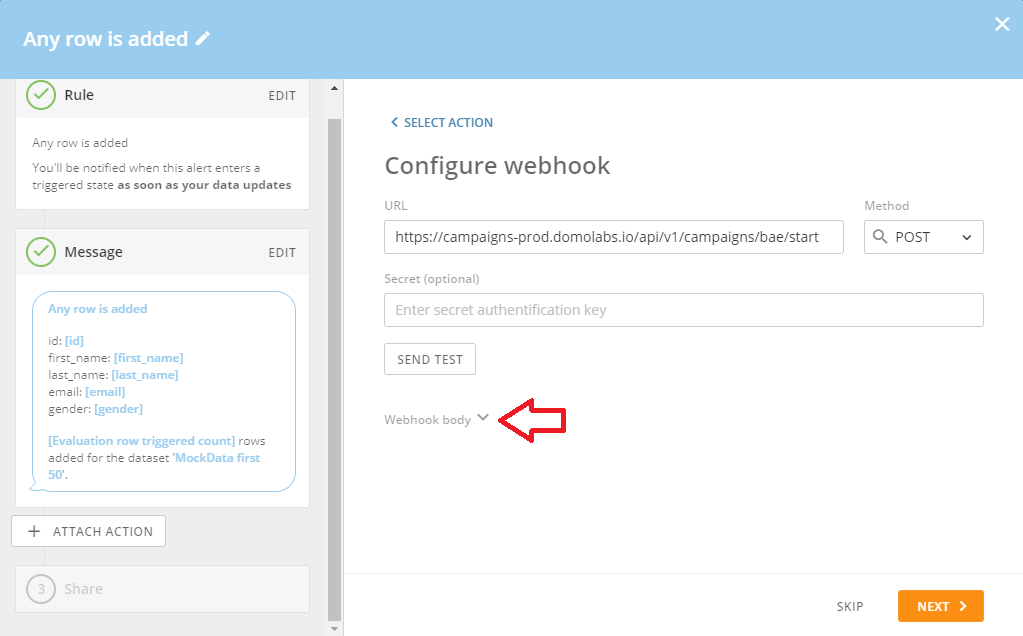
次に:
1. **[URL]** というタイトルのボックスに、次のURLを貼り付けます。
[https://campaigns-prod.domolabs.io/api/v1/campaigns/bae/start](https://campaigns-prod.domolabs.io/api/v1/campaigns/bae/start "https://campaigns-prod.domolabs.io/api/v1/campaigns/bae/start")
2. **[方法]** に **[POST]** を設定します。
3. **[シークレット(オプション)]** ボックスは空白のままにしておきます。
4. **[Webhook本文]** をクリックして、このセクションを展開します。
### Domo Webhookを設定
次に:
1. **[URL]** というタイトルのボックスに、次のURLを貼り付けます。
[https://campaigns-prod.domolabs.io/api/v1/campaigns/bae/start](https://campaigns-prod.domolabs.io/api/v1/campaigns/bae/start "https://campaigns-prod.domolabs.io/api/v1/campaigns/bae/start")
2. **[方法]** に **[POST]** を設定します。
3. **[シークレット(オプション)]** ボックスは空白のままにしておきます。
4. **[Webhook本文]** をクリックして、このセクションを展開します。
 ### Domo Webhook本文を設定
Domo Webhook本文を設定するには、 **メッセージ** の横にある鉛筆アイコンをクリックする必要があります。
### Domo Webhook本文を設定
Domo Webhook本文を設定するには、 **メッセージ** の横にある鉛筆アイコンをクリックする必要があります。
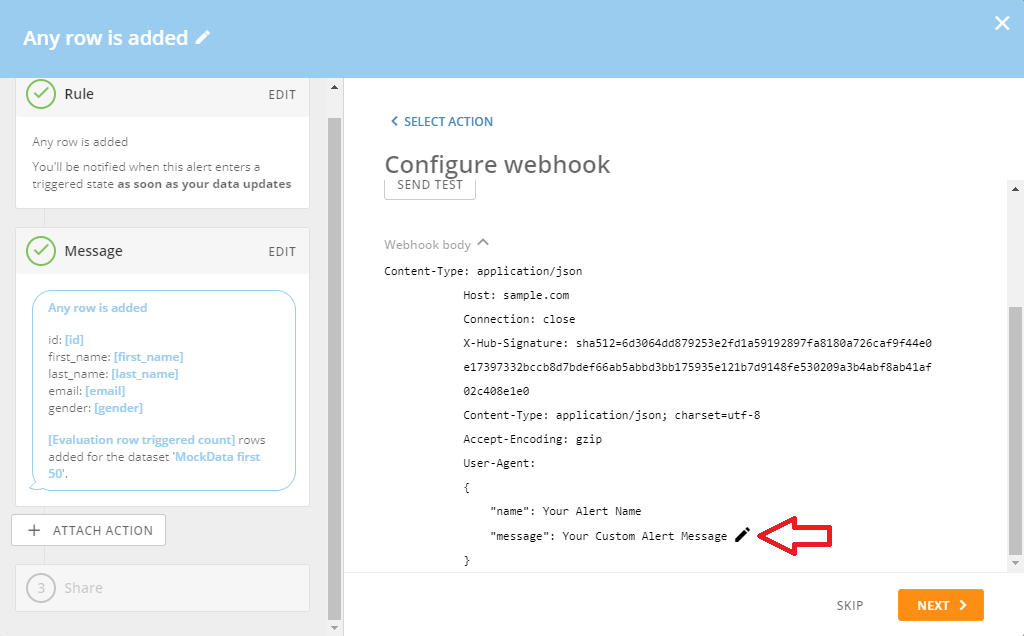 **[Webhookの本文メッセージをカスタマイズする]** セクションに、次のJSONを貼り付けます。
```json theme={"dark"}
{ "campaignId": 0, "instance": "", "domoAccessToken": "", "domoAccessTokenOwnerEmailAddress": "", "emailAddresses": [""], "isTest":true, "fields":[{"key": "", "value": ""}, {"key": "", "value": ""}, {"key": "", "value": ""}] }
```
**[Webhookの本文メッセージをカスタマイズする]** セクションに、次のJSONを貼り付けます。
```json theme={"dark"}
{ "campaignId": 0, "instance": "", "domoAccessToken": "", "domoAccessTokenOwnerEmailAddress": "", "emailAddresses": [""], "isTest":true, "fields":[{"key": "", "value": ""}, {"key": "", "value": ""}, {"key": "", "value": ""}] }
```
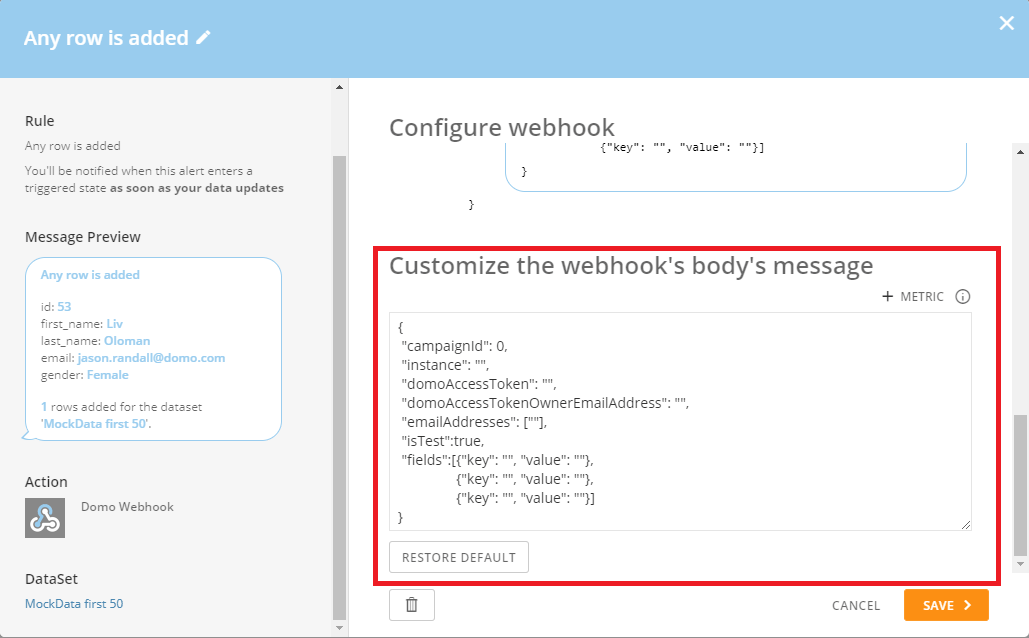 各値は以下のように定義します。
#### キャンペーンID
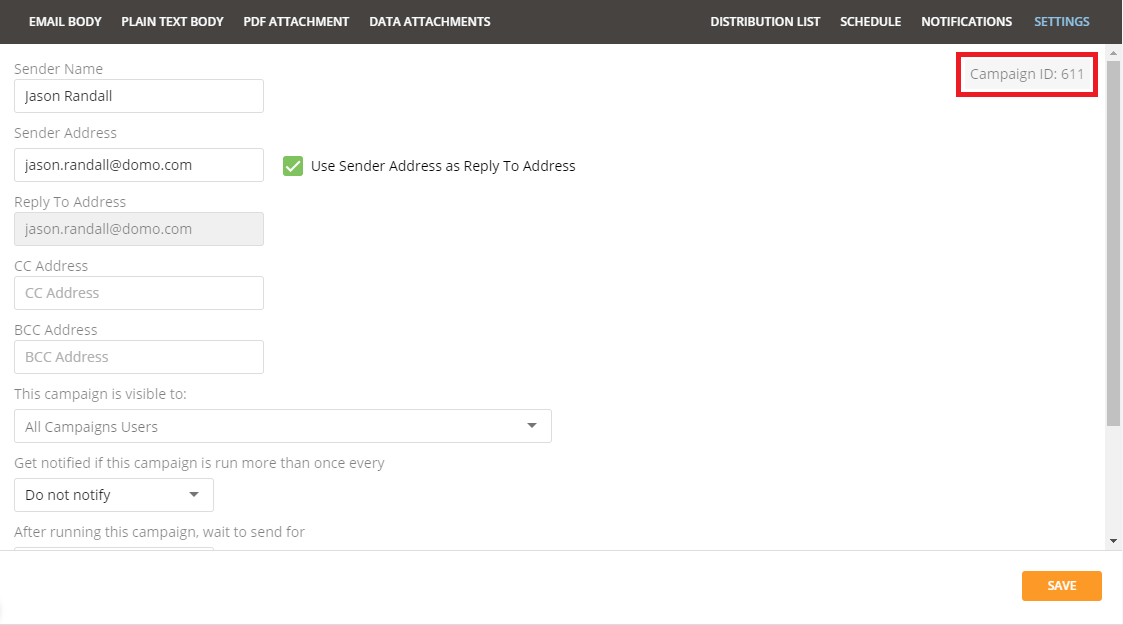
開始したいキャンペーンのID。キャンペーンIDは、キャンペーンを編集し **[設定]** タブに移動することで確認できます。
各値は以下のように定義します。
#### キャンペーンID
開始したいキャンペーンのID。キャンペーンIDは、キャンペーンを編集し **[設定]** タブに移動することで確認できます。
 #### Domoアクセストークン
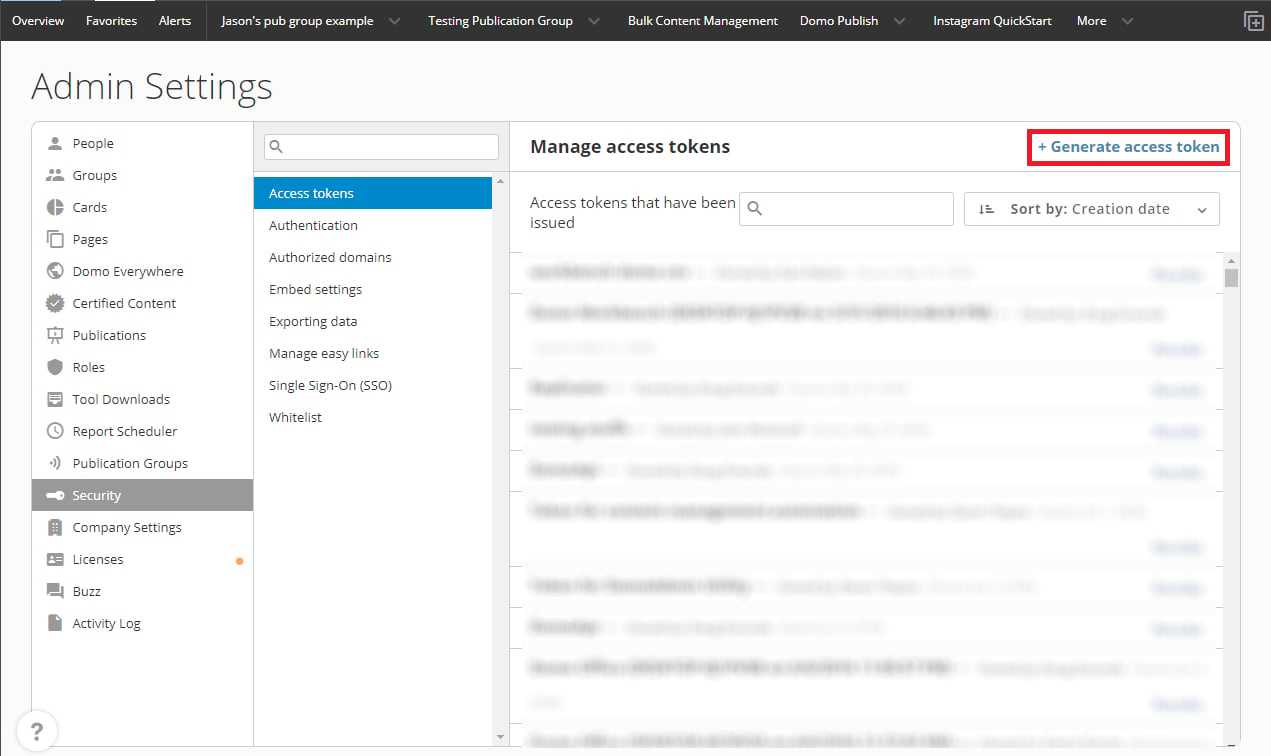
Domoで生成されたDomoアクセストークン。Domoアクセストークンは、ログインして **[管理者]** 設定セクションに移動し、 **[セキュリティ]** に進み、 **[アクセストークン]** を選択することで生成できます。ここで、APIの呼び出しに使用する新しいアクセストークンを簡単に生成できます。
#### Domoアクセストークン
Domoで生成されたDomoアクセストークン。Domoアクセストークンは、ログインして **[管理者]** 設定セクションに移動し、 **[セキュリティ]** に進み、 **[アクセストークン]** を選択することで生成できます。ここで、APIの呼び出しに使用する新しいアクセストークンを簡単に生成できます。
 #### Domoアクセストークン所有者のメールアドレス
上記で指定した **Domoアクセストークン** を所有しているユーザーのメールアドレス。
#### メールアドレス(オプション)
キャンペーンを配信するメールアドレスのリスト。メールアドレスが選択されていない場合、キャンペーン全体が開始され、配布リストのすべての受信者に配信されます。
**注記:** これらのメールアドレスは配布リストに存在する **必要があります** 。配布リストに存在しないメールアドレスを指定すると、そのメールアドレスにはメールは配信されません。
**ヒント:** **[+メトリクス]** ボタンを使って、このアラートを発生させたDataSet内に行の値を含めることができます。例えば、このキャンペーンを、このアラートを発生させたDataSet内の行のメールアドレスにのみ配信する場合は、 **[+メトリクス]** をクリックして、メールアドレスを含むDataSet内のフィールドを選択します。
#### Domoアクセストークン所有者のメールアドレス
上記で指定した **Domoアクセストークン** を所有しているユーザーのメールアドレス。
#### メールアドレス(オプション)
キャンペーンを配信するメールアドレスのリスト。メールアドレスが選択されていない場合、キャンペーン全体が開始され、配布リストのすべての受信者に配信されます。
**注記:** これらのメールアドレスは配布リストに存在する **必要があります** 。配布リストに存在しないメールアドレスを指定すると、そのメールアドレスにはメールは配信されません。
**ヒント:** **[+メトリクス]** ボタンを使って、このアラートを発生させたDataSet内に行の値を含めることができます。例えば、このキャンペーンを、このアラートを発生させたDataSet内の行のメールアドレスにのみ配信する場合は、 **[+メトリクス]** をクリックして、メールアドレスを含むDataSet内のフィールドを選択します。
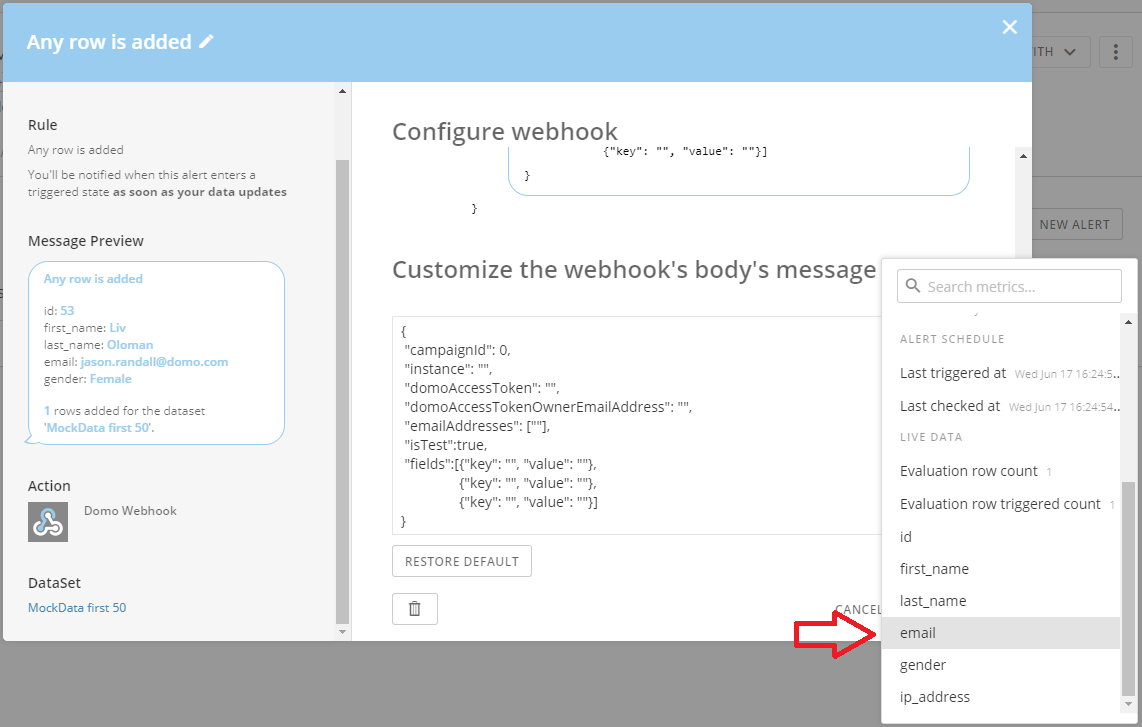 これにより、DataSet内でそのフィールドを参照するWebhookの本文メッセージにタグが追加されます。このアラートが発生すると、アラートを発生させた行のメールアドレスがキャンペーンに送信されるメッセージに含まれます。これにより、キャンペーンはそのメールアドレスにのみ配信されます。ここでも、メールアドレスは配布リストに存在している **必要がある** ことに留意してください。存在しない場合、メールは配信されません。
#### インスタンス
お客様のDomoインスタンス(例: [domo.domo.com](http://domo.domo.com) )。
#### Is Test(オプション)
このフラグを使ってテストキャンペーンを送信できます。受信者にメールを実際に送信せずにキャンペーン、接続、アクセストークンなどをテストできます。これは、Campaigns Appの **[Distribution List]** 内から **[Test Email]** ボタンをクリックした場合と同じ機能です。テストキャンペーンを送信すると、配信されたコンテンツをテストおよび検証できるように、受信者ではなくキャンペーンの **送信者アドレス** にメールが配信されます。
**注記:** このフラグを **true** に設定した場合、 **メールアドレス** のフィールドに少なくとも1つのメールアドレスを指定する **必要があります** 。少なくとも1つのメールアドレスを指定しないとテストキャンペーンを送信できません。
#### フィールド(オプション)
フィールドを使うと、アラートからキャンペーンにほかの情報と値を渡し、キャンペーンメッセージ内でその情報を使用できます。
例えば、このアラートを追加しようとしているDataSetに、 **名** と **姓** のフィールドがあり、これらのフィールドをキャンペーンに含めたい場合は、DataSetから取得したこれらのフィールドを **フィールド** リストに含めることになります。次に、この **キー** を使ってこれらの値をキャンペーンに挿入できます。
これにより、DataSet内でそのフィールドを参照するWebhookの本文メッセージにタグが追加されます。このアラートが発生すると、アラートを発生させた行のメールアドレスがキャンペーンに送信されるメッセージに含まれます。これにより、キャンペーンはそのメールアドレスにのみ配信されます。ここでも、メールアドレスは配布リストに存在している **必要がある** ことに留意してください。存在しない場合、メールは配信されません。
#### インスタンス
お客様のDomoインスタンス(例: [domo.domo.com](http://domo.domo.com) )。
#### Is Test(オプション)
このフラグを使ってテストキャンペーンを送信できます。受信者にメールを実際に送信せずにキャンペーン、接続、アクセストークンなどをテストできます。これは、Campaigns Appの **[Distribution List]** 内から **[Test Email]** ボタンをクリックした場合と同じ機能です。テストキャンペーンを送信すると、配信されたコンテンツをテストおよび検証できるように、受信者ではなくキャンペーンの **送信者アドレス** にメールが配信されます。
**注記:** このフラグを **true** に設定した場合、 **メールアドレス** のフィールドに少なくとも1つのメールアドレスを指定する **必要があります** 。少なくとも1つのメールアドレスを指定しないとテストキャンペーンを送信できません。
#### フィールド(オプション)
フィールドを使うと、アラートからキャンペーンにほかの情報と値を渡し、キャンペーンメッセージ内でその情報を使用できます。
例えば、このアラートを追加しようとしているDataSetに、 **名** と **姓** のフィールドがあり、これらのフィールドをキャンペーンに含めたい場合は、DataSetから取得したこれらのフィールドを **フィールド** リストに含めることになります。次に、この **キー** を使ってこれらの値をキャンペーンに挿入できます。
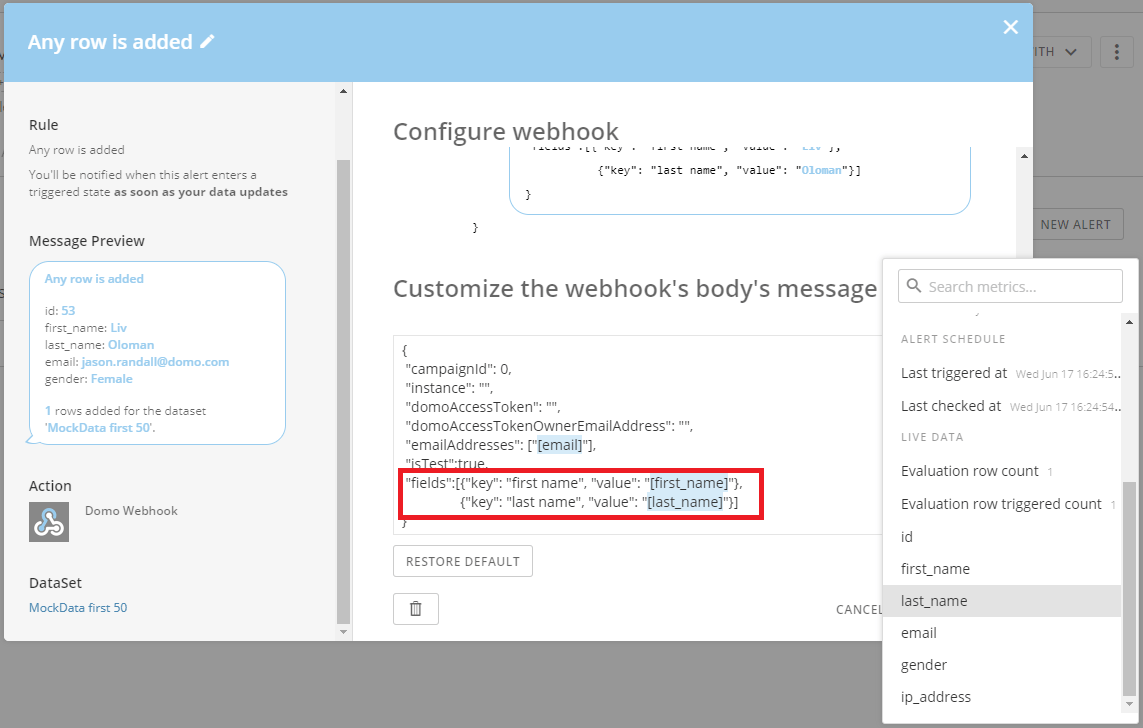 それから、自分のキャンペーンに移動し、アラートフィールドを表示したいキャンペーン内の任意の場所に次のタグを追加します。
```json theme={"dark"}
{{domo-alert-[フィールドキーはここに挿入]}}
```
**名** を表示したい任意の場所にタグを追加し、
```json theme={"dark"}
{{domo-alert-first name}}
```
**姓** を表示したい任意の場所にタグを追加します。
```json theme={"dark"}
{{domo-alert-last name}}
```
キャンペーン内では以下のように表示されます。
それから、自分のキャンペーンに移動し、アラートフィールドを表示したいキャンペーン内の任意の場所に次のタグを追加します。
```json theme={"dark"}
{{domo-alert-[フィールドキーはここに挿入]}}
```
**名** を表示したい任意の場所にタグを追加し、
```json theme={"dark"}
{{domo-alert-first name}}
```
**姓** を表示したい任意の場所にタグを追加します。
```json theme={"dark"}
{{domo-alert-last name}}
```
キャンペーン内では以下のように表示されます。
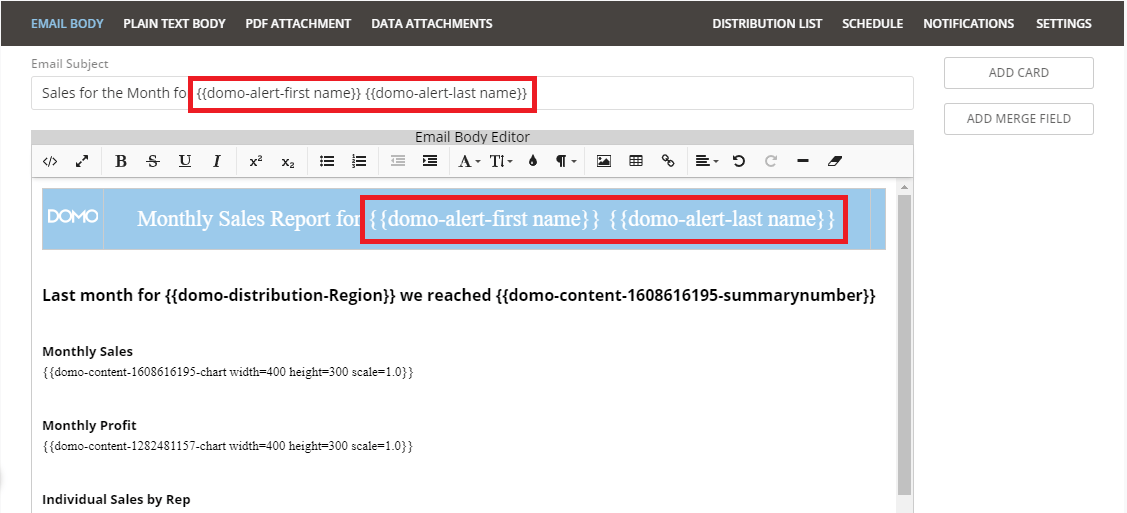 **注記:** 障害や問題を避けるには、DataSetアラートでキーの名前がキャンペーンタグの名前と正確に一致していることを確認してください 。
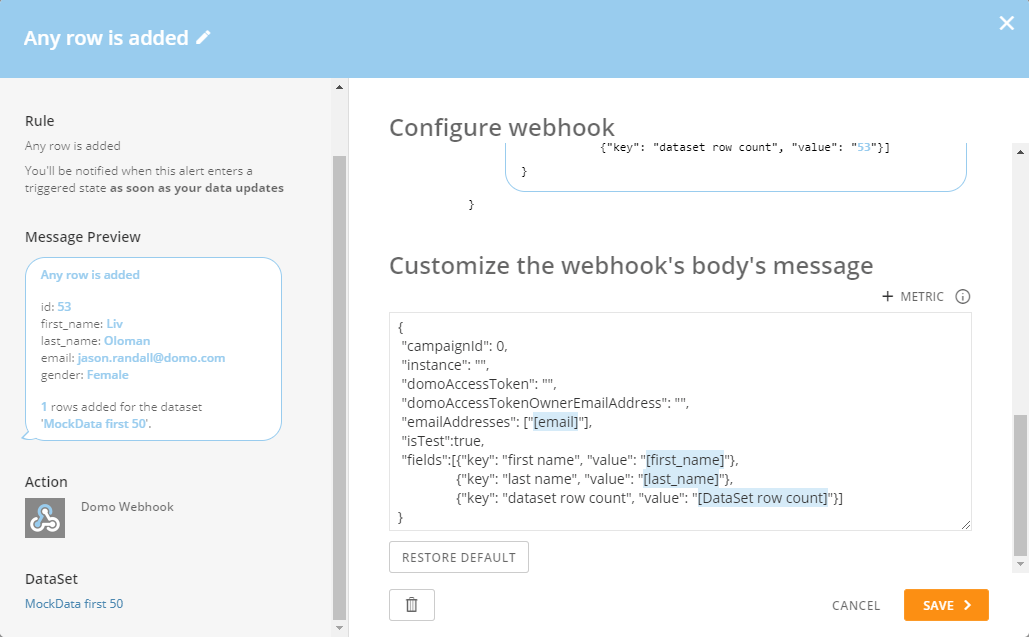
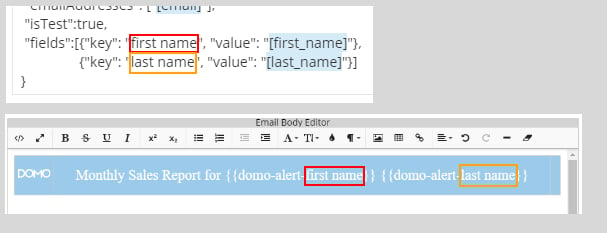 #### Webhookの本文メッセージの例
完成したWebhookの本文メッセージの例は以下のようになります。
#### Webhookの本文メッセージの例
完成したWebhookの本文メッセージの例は以下のようになります。
 ### テストとエラー
#### テスト
Webhookの本文メッセージを設定したら、 **[テストを送信]** ボタンをクリックしてテストを実行できます。
### テストとエラー
#### テスト
Webhookの本文メッセージを設定したら、 **[テストを送信]** ボタンをクリックしてテストを実行できます。
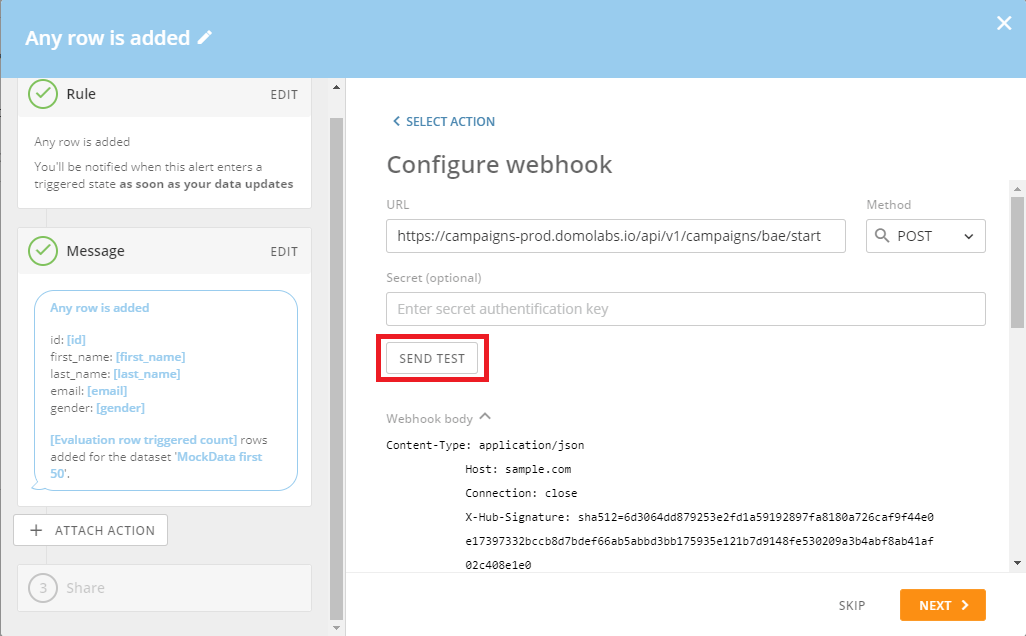 これは、カスタムWebhookの本文メッセージで、キャンペーンのエンドポイントをコールし、コールが成功したか失敗したかを通知します。
**注記:** このキャンペーンを誤ってすべての受信者に送信しないように、必ず **isTest** フラグを **true** に設定し、 **emailAddresses** フィールドに少なくとも1つのメールアドレスを含めてください。
#### エラー
テストが成功しなかった場合、確認すべきことが多数あります。その一部は次の通りです。
1. キャンペーンIDが正しいかどうかを確認します。
2. **domoAccessToken** フィールドで指定した有効なDomoアクセストークンがあることを確認します。
3. Domoアクセストークンを所有しているDomoユーザーがキャンペーンおよびキャンペーンの配布リストDataSetにアクセスできることを確認します。
4. **domoAccessTokenOwnerEmailAddress** フィールドで指定されたメールアドレスが、Domoアクセストークンを所有しているDomo内のユーザーのメールアドレスと一致していることを確認します。
5. **isTest** フラグが **true** に設定されている場合、 **emailAddresses** フィールドに少なくとも1つのメールアドレスが含まれることを確認します。
6. Webhookの本文メッセージが正しい形式のJSONオブジェクトであることを確認します。オンラインで利用可能な様々なJSON検証ツールを、確認に使用できます。
日本語
これは、カスタムWebhookの本文メッセージで、キャンペーンのエンドポイントをコールし、コールが成功したか失敗したかを通知します。
**注記:** このキャンペーンを誤ってすべての受信者に送信しないように、必ず **isTest** フラグを **true** に設定し、 **emailAddresses** フィールドに少なくとも1つのメールアドレスを含めてください。
#### エラー
テストが成功しなかった場合、確認すべきことが多数あります。その一部は次の通りです。
1. キャンペーンIDが正しいかどうかを確認します。
2. **domoAccessToken** フィールドで指定した有効なDomoアクセストークンがあることを確認します。
3. Domoアクセストークンを所有しているDomoユーザーがキャンペーンおよびキャンペーンの配布リストDataSetにアクセスできることを確認します。
4. **domoAccessTokenOwnerEmailAddress** フィールドで指定されたメールアドレスが、Domoアクセストークンを所有しているDomo内のユーザーのメールアドレスと一致していることを確認します。
5. **isTest** フラグが **true** に設定されている場合、 **emailAddresses** フィールドに少なくとも1つのメールアドレスが含まれることを確認します。
6. Webhookの本文メッセージが正しい形式のJSONオブジェクトであることを確認します。オンラインで利用可能な様々なJSON検証ツールを、確認に使用できます。
日本語