> ## Documentation Index
> Fetch the complete documentation index at: https://domoinc-openapi-sync-dataflows.mintlify.site/llms.txt
> Use this file to discover all available pages before exploring further.
# ワークフローテストの実行
export const InlineImage = ({src, alt = '', height = '1.6em'}) => {
return  ;
};
### はじめに
ワークフローの実行テスト機能を使用すると、ワークフローを展開する前に実行して、実行の詳細やその他のデータを確認できます。ワークフローの実行テストは、必要な調整を特定し、設計を微調整するのに役立ちます。これにより、展開前にすべてが最適化されます。
***
* [必要な許可](#required_grants)
* [実行テストにアクセスする](#access_test_runs)
* [実行テストを実行する](#perform_test_run)
* [検証の問題を確認する](#review_validation_issues)
* [実行テストを確認する](#review_test_runs)
* [よくある質問](#faq)
***
### 必要な許可
以下の許可によって、ワークフロー機能の権限が付与されます。
* **ワークフローを作成する —** この許可を使用すると、 [テンプレートライブラリー](/ja/s/article/000005331#create_workflow_from_template) からの作成も含め、 [新しいワークフローを作成できます](/ja/s/article/000005331#create_a_workflow_blank_canvas) 。新しいワークフローを作成する必要があるインスタンス内のすべてのユーザーが、この許可を持っている必要があります。
* **ワークフローを管理する —** この許可を使用すると、Domoインスタンス内の任意のワークフローに対して任意のアクションを実行できます。スーパーユーザー、管理者、インスタンスのワークフローの管理を支援するユーザーには、この許可が付与されている必要があります。 *実行済み* ワークフローインスタンスにアクセスする必要があり、この許可を持つユーザーは、権限モーダルで「実行リストを表示」および「実行の詳細を編集」の権限を明示的に自分に付与する必要があります。
インスタンス内の管理者以外のユーザーに特定のワークフローへのアクセス権を与える方法については、「 [権限を管理する](/ja/s/article/000005179#manage_permissions) 」を参照してください。使用可能な権限は複数あります。
### 実行テストにアクセスする
ワークフローの実行テスト機能にアクセスするには、最初から [新しいワークフローを作成する](/ja/s/article/000005331#access_workflows) か、 *まだ展開されていない* 既存のワークフローに移動します。 **実行テスト** のオプションは、キャンバス内の展開されていないワークフローバージョンにのみ表示されます。
以下の図では、ワークフローキャンバスの上部に **[実行テスト]** オプションが表示されています。ワークフローが展開されていないことに注意してください。
;
};
### はじめに
ワークフローの実行テスト機能を使用すると、ワークフローを展開する前に実行して、実行の詳細やその他のデータを確認できます。ワークフローの実行テストは、必要な調整を特定し、設計を微調整するのに役立ちます。これにより、展開前にすべてが最適化されます。
***
* [必要な許可](#required_grants)
* [実行テストにアクセスする](#access_test_runs)
* [実行テストを実行する](#perform_test_run)
* [検証の問題を確認する](#review_validation_issues)
* [実行テストを確認する](#review_test_runs)
* [よくある質問](#faq)
***
### 必要な許可
以下の許可によって、ワークフロー機能の権限が付与されます。
* **ワークフローを作成する —** この許可を使用すると、 [テンプレートライブラリー](/ja/s/article/000005331#create_workflow_from_template) からの作成も含め、 [新しいワークフローを作成できます](/ja/s/article/000005331#create_a_workflow_blank_canvas) 。新しいワークフローを作成する必要があるインスタンス内のすべてのユーザーが、この許可を持っている必要があります。
* **ワークフローを管理する —** この許可を使用すると、Domoインスタンス内の任意のワークフローに対して任意のアクションを実行できます。スーパーユーザー、管理者、インスタンスのワークフローの管理を支援するユーザーには、この許可が付与されている必要があります。 *実行済み* ワークフローインスタンスにアクセスする必要があり、この許可を持つユーザーは、権限モーダルで「実行リストを表示」および「実行の詳細を編集」の権限を明示的に自分に付与する必要があります。
インスタンス内の管理者以外のユーザーに特定のワークフローへのアクセス権を与える方法については、「 [権限を管理する](/ja/s/article/000005179#manage_permissions) 」を参照してください。使用可能な権限は複数あります。
### 実行テストにアクセスする
ワークフローの実行テスト機能にアクセスするには、最初から [新しいワークフローを作成する](/ja/s/article/000005331#access_workflows) か、 *まだ展開されていない* 既存のワークフローに移動します。 **実行テスト** のオプションは、キャンバス内の展開されていないワークフローバージョンにのみ表示されます。
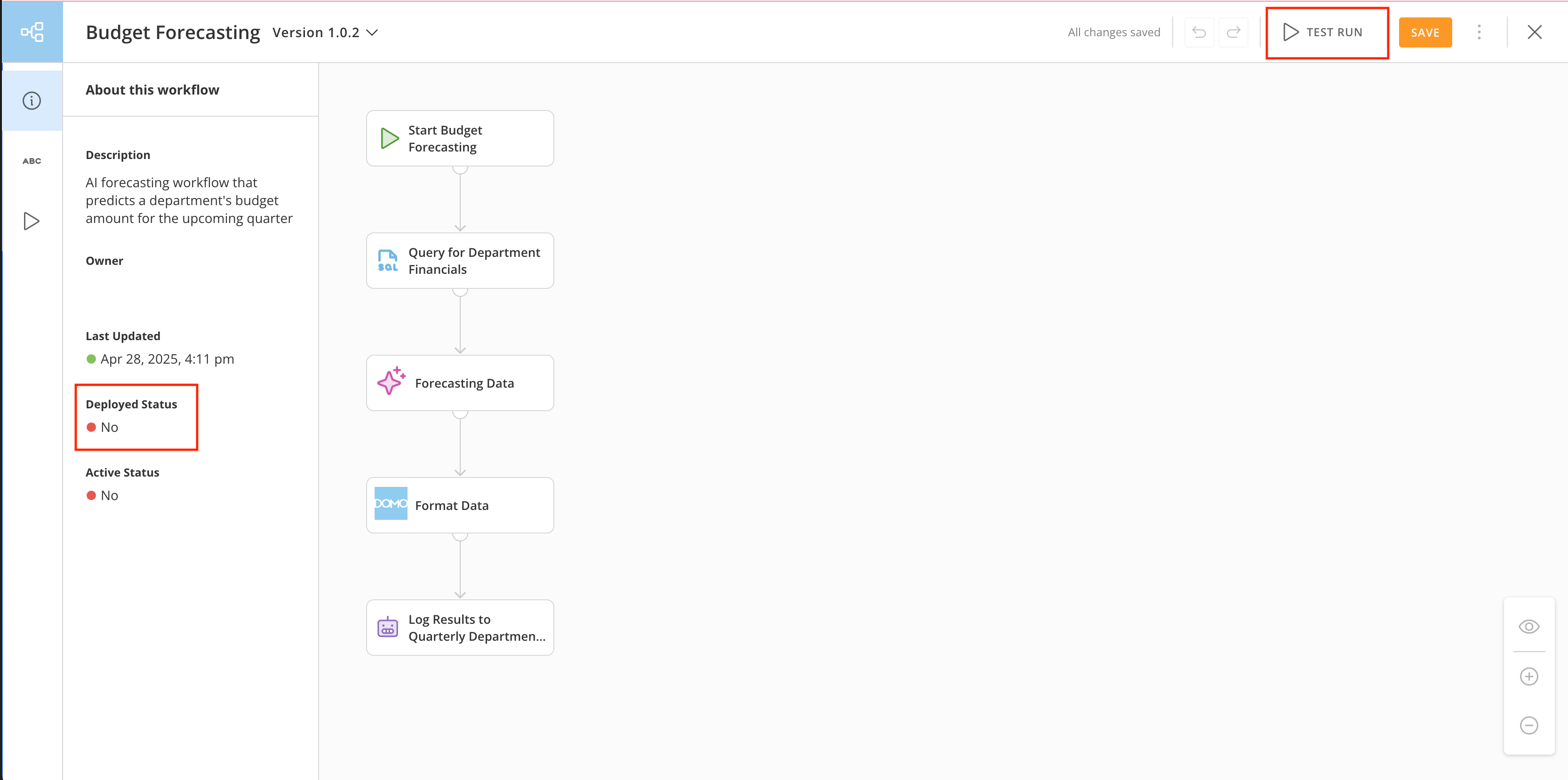
以下の図では、ワークフローキャンバスの上部に **[実行テスト]** オプションが表示されています。ワークフローが展開されていないことに注意してください。
 [このページのトップへ](#intro)
### 実行テストを実行する
**重要:** 実行テストは、展開されておらず、検証 *エラー* がない、適切に設定されたワークフローに対してのみ実行できます。検証の警告および情報メッセージは、実行テストを妨げませんが、解決されていない場合は、ワークフローの展開時に依然として表示されています。ワークフローの検証とエラーを解決する方法については、 [こちら](/ja/s/article/000005331#validate_a_workflow) を参照してください。
実行テストを開始するには、ワークフローを開き、 **[実行テスト]** を選択します。
[このページのトップへ](#intro)
### 実行テストを実行する
**重要:** 実行テストは、展開されておらず、検証 *エラー* がない、適切に設定されたワークフローに対してのみ実行できます。検証の警告および情報メッセージは、実行テストを妨げませんが、解決されていない場合は、ワークフローの展開時に依然として表示されています。ワークフローの検証とエラーを解決する方法については、 [こちら](/ja/s/article/000005331#validate_a_workflow) を参照してください。
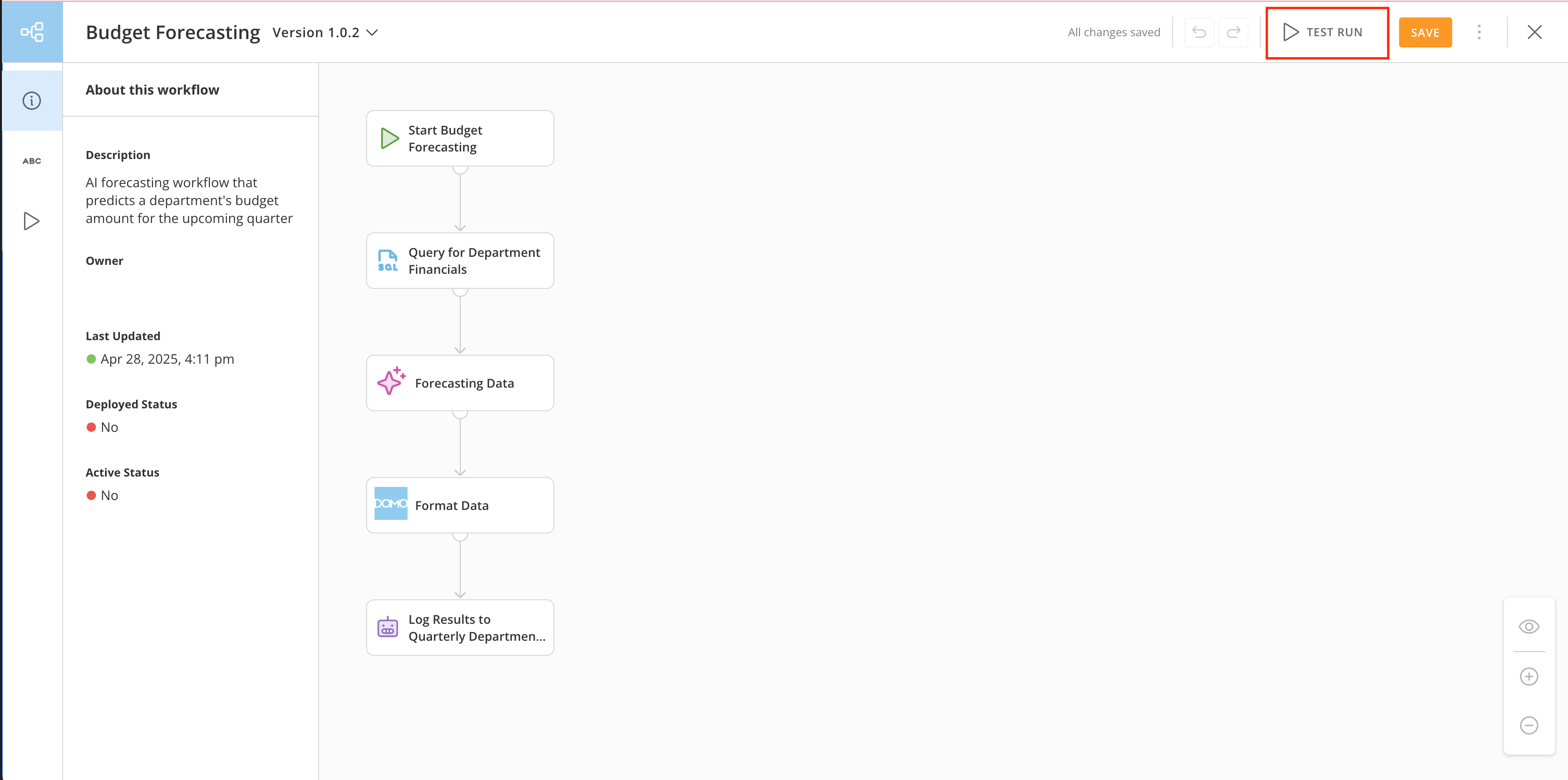
実行テストを開始するには、ワークフローを開き、 **[実行テスト]** を選択します。
 ワークフローのテストビューでワークフローの実行が開始されます。実行テスト中に、各ワークフローステップの進捗状況を確認できます。
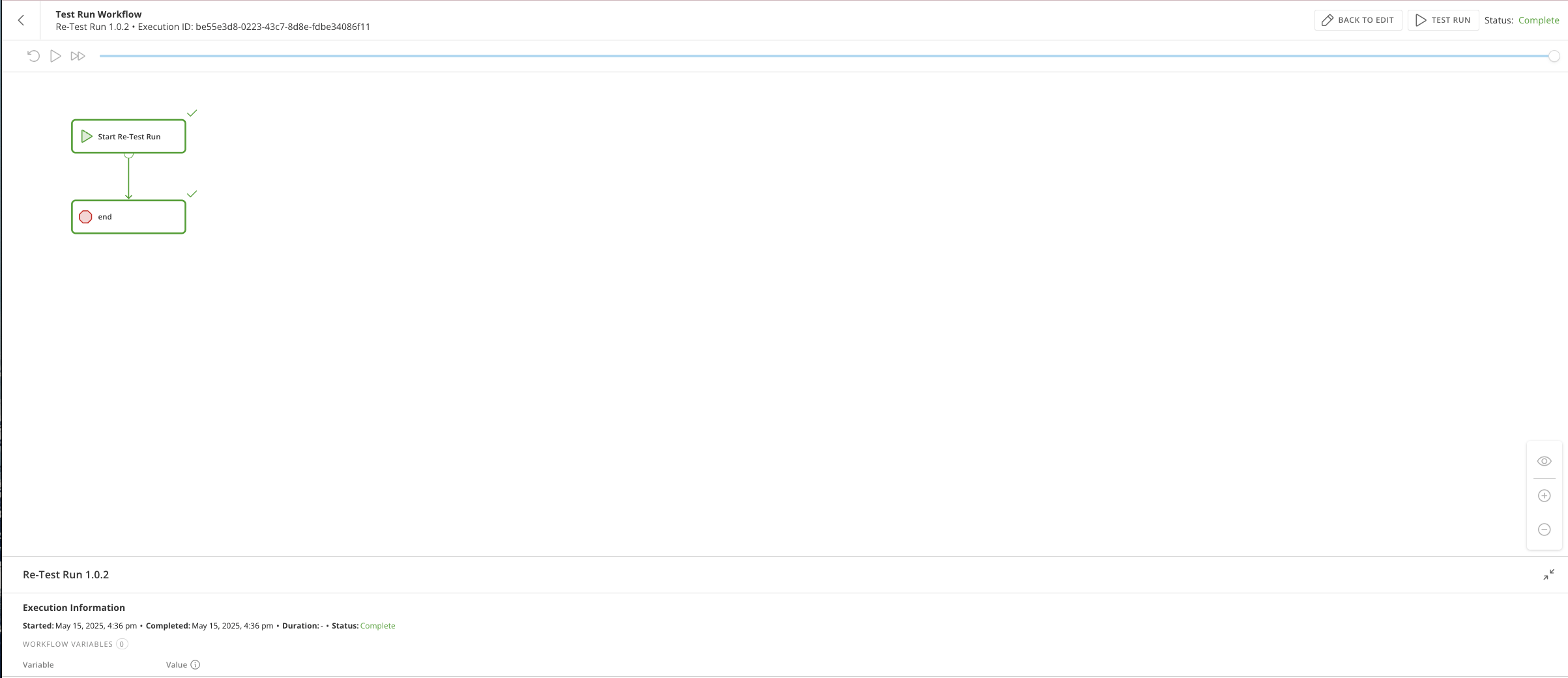 **再生コントロール —** ワークフローのテストビューでは、以下のコントロールを使用できます。
* **
再生を再開する —** 実行テストの再生を再開します。
* /
**再生を開始/一時停止する —** 実行テストの再生を開始するか、実行中に再生を一時停止します。
* **
再生の最後までスキップする —** 再生が現在実行中の場合は、最後までスキップします。
完了したステップは緑色でハイライト表示され、チェックマークが付きます。進行中のステップは青色でハイライト表示され、読み込み中のアイコンが付きます。失敗したステップは赤でハイライト表示され、xが付きます。
**再生コントロール —** ワークフローのテストビューでは、以下のコントロールを使用できます。
* **
再生を再開する —** 実行テストの再生を再開します。
* /
**再生を開始/一時停止する —** 実行テストの再生を開始するか、実行中に再生を一時停止します。
* **
再生の最後までスキップする —** 再生が現在実行中の場合は、最後までスキップします。
完了したステップは緑色でハイライト表示され、チェックマークが付きます。進行中のステップは青色でハイライト表示され、読み込み中のアイコンが付きます。失敗したステップは赤でハイライト表示され、xが付きます。
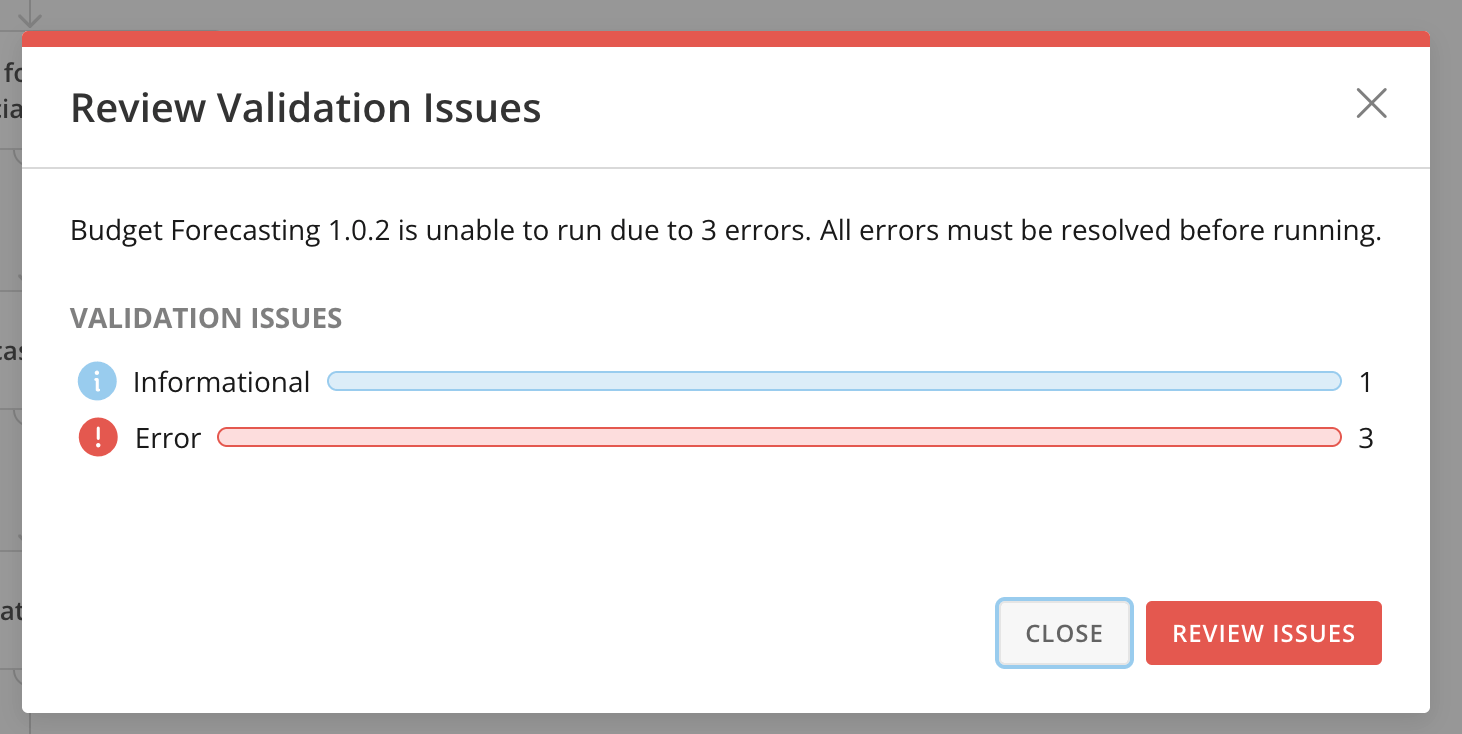
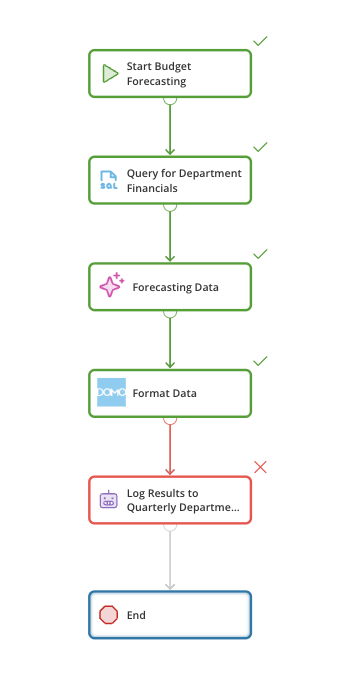 ワークフローの実行テスト中に検証エラーが発生した場合は、 **[検証の問題を確認]** モーダルが表示されます。実行テストの検証エラーの詳細については、以下を参照してください。
# 検証の問題を確認する
実行テストで検証エラーが発生した場合は、 **[検証の問題を確認]** モーダルが表示されます。 **[問題を確認]** を選択すると、詳細情報が表示されます。詳細については、「 [ワークフローを検証する](/ja/s/article/000005331#validate_a_workflow) 」を参照してください。
ワークフローの実行テスト中に検証エラーが発生した場合は、 **[検証の問題を確認]** モーダルが表示されます。実行テストの検証エラーの詳細については、以下を参照してください。
# 検証の問題を確認する
実行テストで検証エラーが発生した場合は、 **[検証の問題を確認]** モーダルが表示されます。 **[問題を確認]** を選択すると、詳細情報が表示されます。詳細については、「 [ワークフローを検証する](/ja/s/article/000005331#validate_a_workflow) 」を参照してください。
 [このページのトップへ](#intro)
### 実行テストを確認する
ワークフローをテストした後、ワークフローの実行インターフェースでテストの詳細を確認できます。
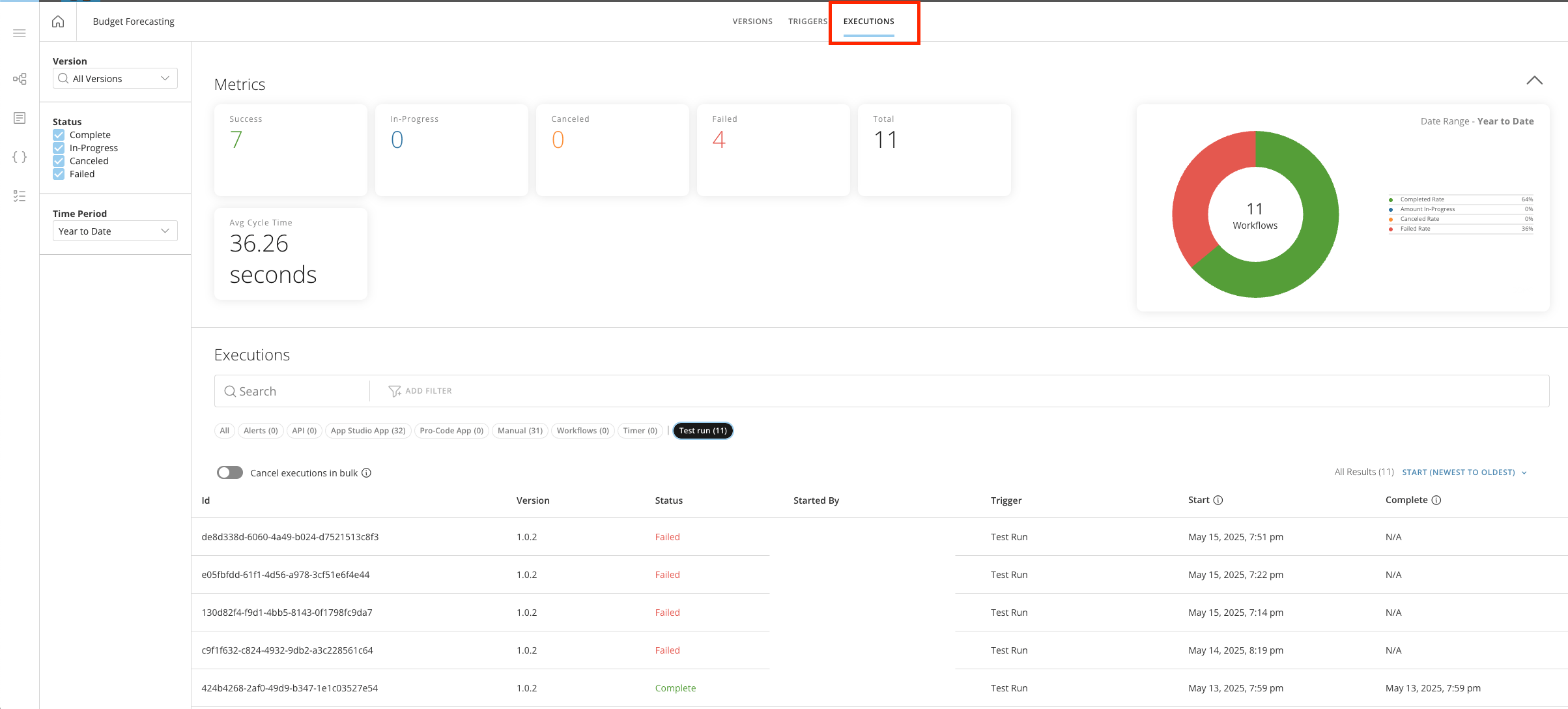
以前の実行テストの実行を検索するには、以下の手順に従います。
1. 確認したい実行テストを含むワークフローの
[実行リスト](/ja/s/article/000005179#view_executions) ( **[実行]** タブ)に移動します。
[このページのトップへ](#intro)
### 実行テストを確認する
ワークフローをテストした後、ワークフローの実行インターフェースでテストの詳細を確認できます。
以前の実行テストの実行を検索するには、以下の手順に従います。
1. 確認したい実行テストを含むワークフローの
[実行リスト](/ja/s/article/000005179#view_executions) ( **[実行]** タブ)に移動します。
 2. **[実行テスト]** タグを選択します。
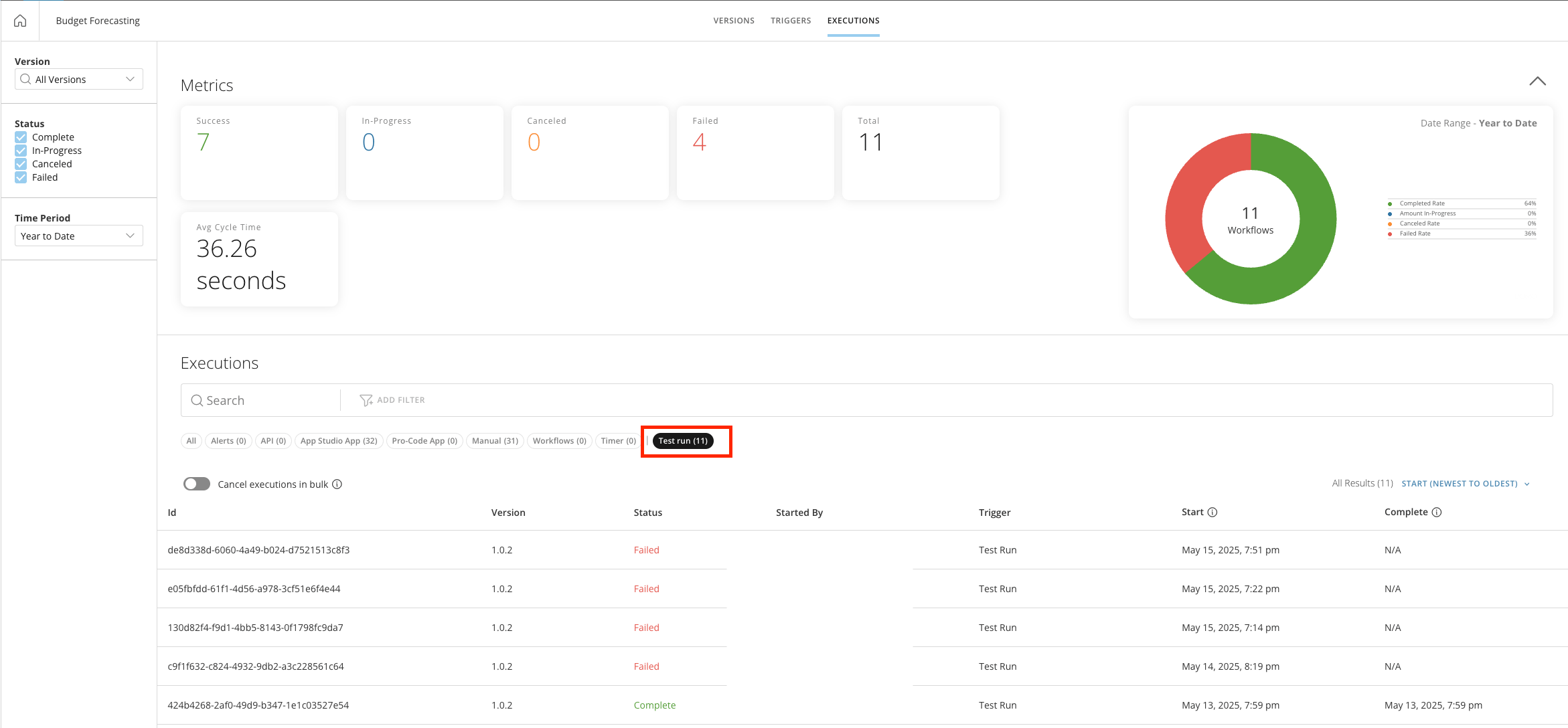 実行テストフィルター条件に一致する実行テストの結果が **[実行]** に表示されます。
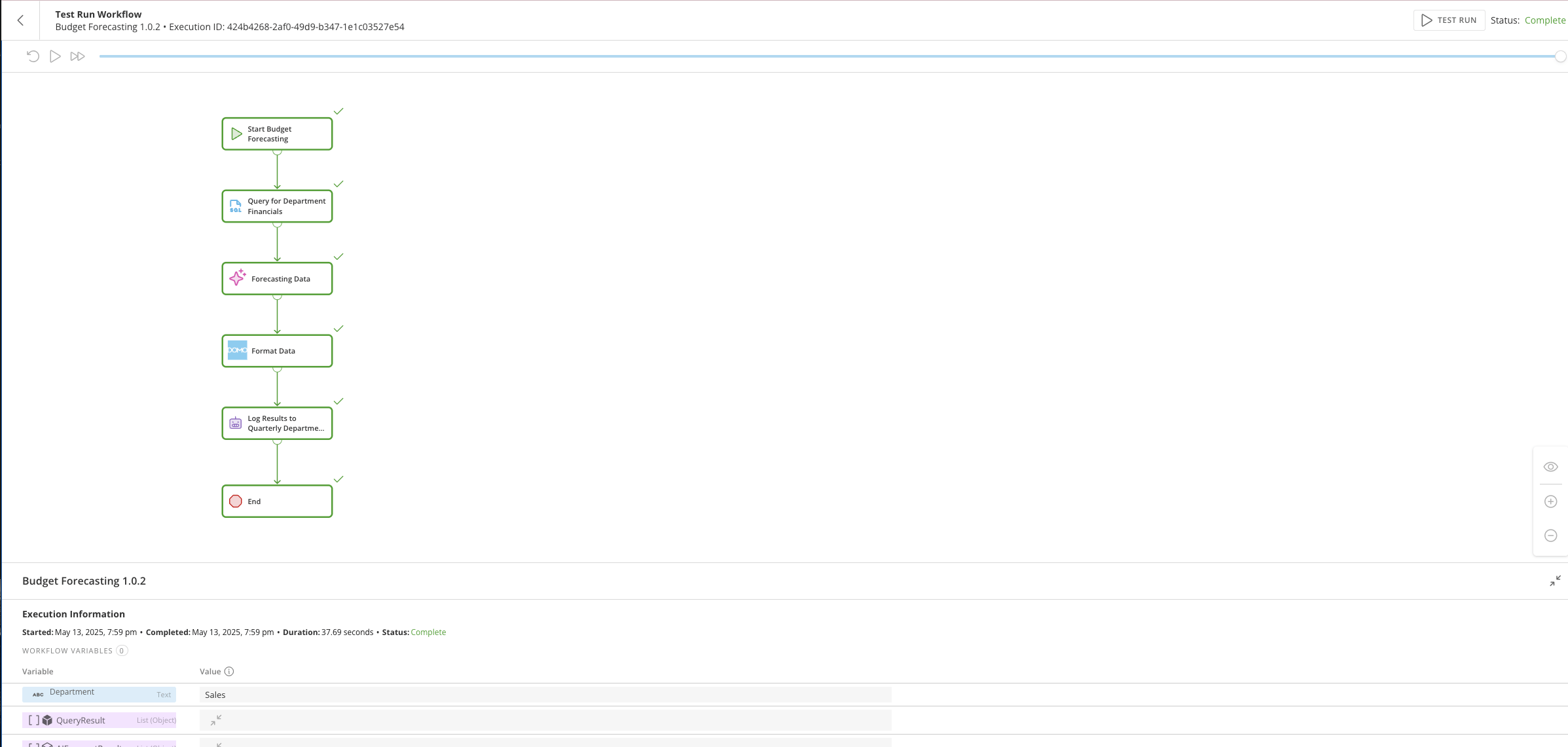
3. リストから行を選択すると、その実行の詳細ページが表示されます。
実行テストフィルター条件に一致する実行テストの結果が **[実行]** に表示されます。
3. リストから行を選択すると、その実行の詳細ページが表示されます。
 [このページのトップへ](#intro)
### よくある質問
質問を選択するとその回答が展開されて表示されます。
いいえ。実行テストは、ワークフローツールで手動でのみ開始できます。
はい。実行テストでは、ワークフローに含まれるタスク、統合、または選択内容が呼び出されます。
はい。実行テストの実行時にはクレジットが使用されます。
現時点ではできませんが、機能のリリースに含めることが検討されています。
[このページのトップへ](#intro)
日本語
[このページのトップへ](#intro)
### よくある質問
質問を選択するとその回答が展開されて表示されます。
いいえ。実行テストは、ワークフローツールで手動でのみ開始できます。
はい。実行テストでは、ワークフローに含まれるタスク、統合、または選択内容が呼び出されます。
はい。実行テストの実行時にはクレジットが使用されます。
現時点ではできませんが、機能のリリースに含めることが検討されています。
[このページのトップへ](#intro)
日本語