> ## Documentation Index
> Fetch the complete documentation index at: https://domoinc-openapi-sync-dataflows.mintlify.site/llms.txt
> Use this file to discover all available pages before exploring further.
# 権限設定:デフォルトの権限と権限の許可リスト
### はじめに
[インスタンスのデフォルトの権限](#instance_default_role) およびオプションの [権限の許可リスト](#roles_allowlist) は、Domoでユーザー権限の割り当てを効果的に管理するために必要なガバナンスコントロールを提供します。
両方のツールについて以下で説明します。
***
* [インスタンスのデフォルトの権限](#instance_default_role)
* [権限設定にアクセスする](#access_role_settings)
* [デフォルトの権限を設定する](#set_default_role)
* [権限の許可リスト(ベータ版)](#roles_allowlist)
* [権限の許可リストを設定する](#configure_roles_allowlist)
* [よくある質問](#faq)
***
### インスタンスのデフォルトの権限
すべてのDomoユーザーに権限が1つ(1つのみ)付与されます。ユーザーがDomoに追加された時点で権限が指定されていない場合(例えば、ユーザーがSSOを介して自動作成され、アイデンティティープロバイダー(IdP)によって権限が提供されていない場合)は、Domoインスタンスのデフォルトの権限が割り当てられます。デフォルトの権限は、 [システム](/s/article/360043438953) 権限または [カスタマイズされた](/s/article/360043438973) 権限です。
**注記:** 使用する方法と新しいユーザーを追加するユーザーの権限に応じて、新しいユーザーにはインスタンスのデフォルトの権限ではなくソーシャルのシステム権限が付与されます。
最初は、デフォルトの権限がパワーユーザーに設定されていますが、デフォルトとしては、閲覧ユーザーなどの制限された権限を推奨します。デフォルトの権限の設定は管理者レベルのアクティビティであり、「全ての権限を管理」の許可が必要です。
# 権限設定にアクセスする
1. Domoで **[管理者]** > **[ガバナンス]** > **[権限]** に移動して、[権限管理]画面を表示します。
2. **[設定]** を選択します。
 [このページのトップへ](#intro)
# デフォルトの権限を設定する
1. [上記](#access_role_settings) の通り、権限設定にアクセスします。
2. **[設定]** モーダルで、ドロップダウンから権限を選択し、変更を保存します。
[このページのトップへ](#intro)
# デフォルトの権限を設定する
1. [上記](#access_role_settings) の通り、権限設定にアクセスします。
2. **[設定]** モーダルで、ドロップダウンから権限を選択し、変更を保存します。
 **注記:** 権限の許可リストが有効になっている場合:
* デフォルトの権限は自動的に許可リストに含まれます。
**注記:** 権限の許可リストが有効になっている場合:
* デフォルトの権限は自動的に許可リストに含まれます。
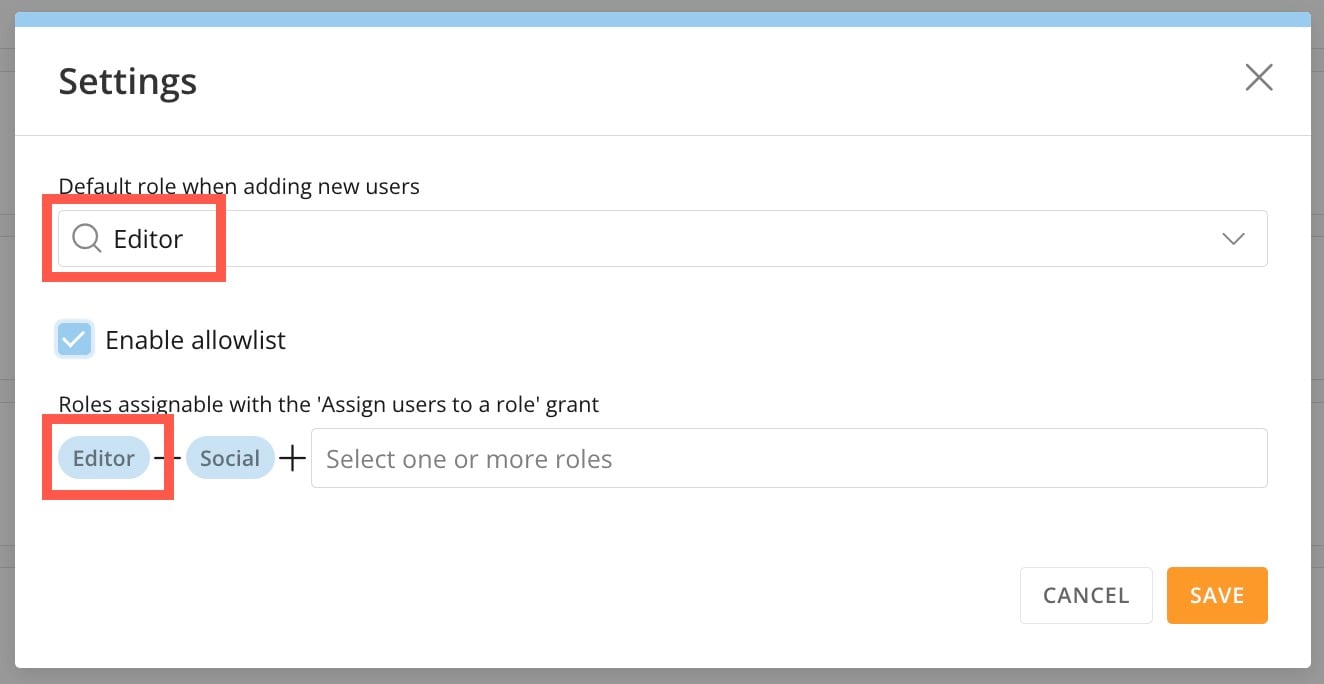 * デフォルトの権限を変更すると、新しいデフォルトの権限が自動的に許可リストに追加され、以前のデフォルトの権限が許可リストの設定可能な部分に追加されます。その後で、許可リストからこれを削除することを選択できます。
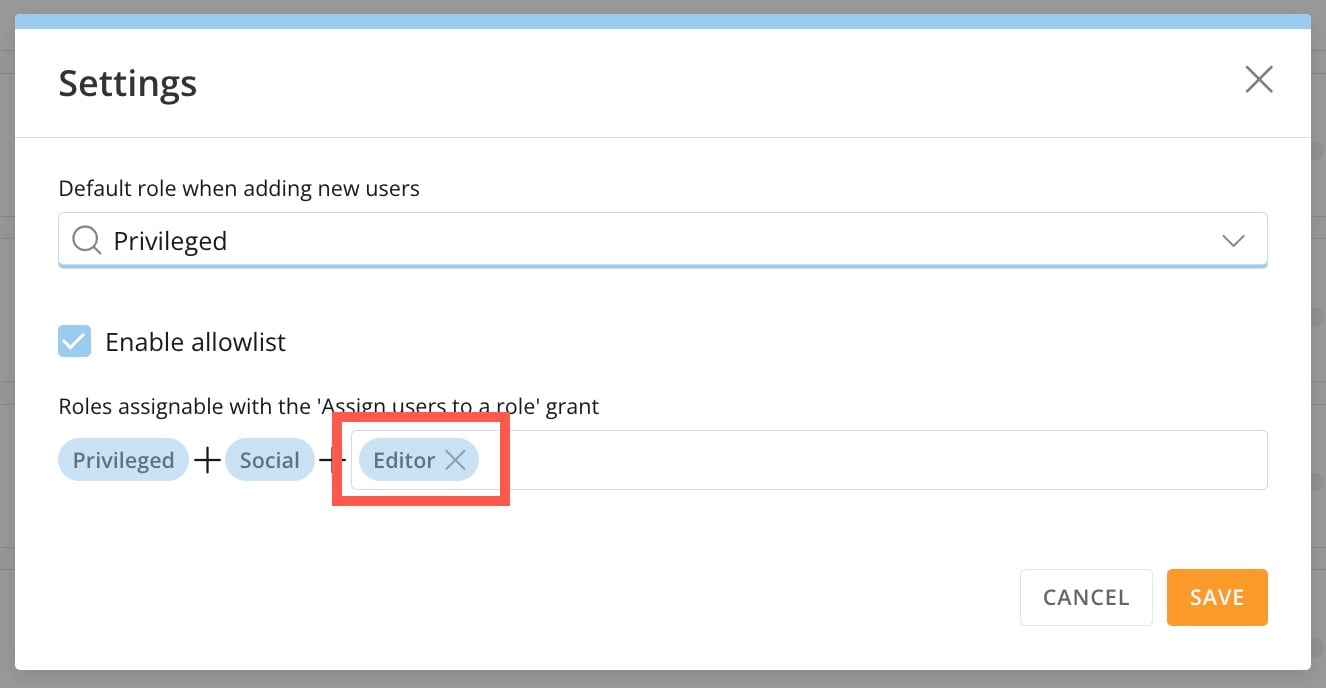 [このページのトップへ](#intro)
### 権限の許可リスト(ベータ版)
Domo管理者と、「全ての権限を管理」の許可を持つその他のユーザーは、任意の権限を任意のユーザーに割り当てることができますが、「ユーザーに権限を割り当てる」の許可と権限の許可リストを使用して、ユーザー管理の役割の一部を委任することができます。
例えば、Domo管理者は、閲覧ユーザーと編集ユーザーのシステム権限を許可リストに追加し、管理者タイプのユーザーにこれらの権限を割り当てるオプションを提供できます。インスタンスのデフォルトの権限とソーシャルのシステム権限は、常に権限の許可リストに含まれていることに注意してください。
これらのツールを使用するには、以下の3つの手順を実行します。
1. 最初に、管理者が
[権限の許可リストを設定](#configure_roles_allowlist) し、管理者以外のユーザーが割り当てることができる権限を選択する必要があります。
2. 次に、管理者が「ユーザーに権限を割り当てる」の許可を付与される管理者以外のユーザーを選択します。許可を割り当てる方法については、
[こちら](/s/article/360043438973) を参照してください。
3. 最後に、許可を付与された管理者以外のユーザーが、権限の許可リストの権限をほかのユーザーに割り当てることができます。
**「全ての権限を管理」と「ユーザーに権限を割り当てる」:** 「全ての権限を管理」の許可は慎重に管理する必要があります。この許可を持っていると、権限の許可リストの設定方法に関係なく、任意の権限を任意のユーザーに割り当てることができます。「ユーザーに権限を割り当てる」の許可では、権限のアクセス権リストで権限を割り当てることができるのは、この許可を付与されたユーザーのみです。
# 権限の許可リストを設定する
**重要:** 許可リストの設定は管理者レベルのアクティビティであり、「全ての権限を管理」の許可が必要です。
1. [上記](#access_role_settings) の通り、権限設定にアクセスします。
2. **[設定]** モーダルで **[許可リストを有効にする]** のボックスにチェックを入れます。
3. 許可リストの設定可能な部分で権限を追加/削除し、変更を保存します。
**注記:**
* インスタンスのデフォルトの権限とソーシャルのシステム権限は、常に許可リストに含まれています。これは設定不可です。
* 管理者のシステム権限などの「全ての権限を管理」の許可を含む権限は、許可リストに追加できません。また、有効になっている場合は、インスタンスのデフォルトの権限として使用することもできません。これは、「ユーザーに権限を割り当てる」の許可を持つユーザーが、自分またはほかのユーザーの権限管理権限を昇格させるのを防ぐためのものです。
[このページのトップへ](#intro)
### 権限の許可リスト(ベータ版)
Domo管理者と、「全ての権限を管理」の許可を持つその他のユーザーは、任意の権限を任意のユーザーに割り当てることができますが、「ユーザーに権限を割り当てる」の許可と権限の許可リストを使用して、ユーザー管理の役割の一部を委任することができます。
例えば、Domo管理者は、閲覧ユーザーと編集ユーザーのシステム権限を許可リストに追加し、管理者タイプのユーザーにこれらの権限を割り当てるオプションを提供できます。インスタンスのデフォルトの権限とソーシャルのシステム権限は、常に権限の許可リストに含まれていることに注意してください。
これらのツールを使用するには、以下の3つの手順を実行します。
1. 最初に、管理者が
[権限の許可リストを設定](#configure_roles_allowlist) し、管理者以外のユーザーが割り当てることができる権限を選択する必要があります。
2. 次に、管理者が「ユーザーに権限を割り当てる」の許可を付与される管理者以外のユーザーを選択します。許可を割り当てる方法については、
[こちら](/s/article/360043438973) を参照してください。
3. 最後に、許可を付与された管理者以外のユーザーが、権限の許可リストの権限をほかのユーザーに割り当てることができます。
**「全ての権限を管理」と「ユーザーに権限を割り当てる」:** 「全ての権限を管理」の許可は慎重に管理する必要があります。この許可を持っていると、権限の許可リストの設定方法に関係なく、任意の権限を任意のユーザーに割り当てることができます。「ユーザーに権限を割り当てる」の許可では、権限のアクセス権リストで権限を割り当てることができるのは、この許可を付与されたユーザーのみです。
# 権限の許可リストを設定する
**重要:** 許可リストの設定は管理者レベルのアクティビティであり、「全ての権限を管理」の許可が必要です。
1. [上記](#access_role_settings) の通り、権限設定にアクセスします。
2. **[設定]** モーダルで **[許可リストを有効にする]** のボックスにチェックを入れます。
3. 許可リストの設定可能な部分で権限を追加/削除し、変更を保存します。
**注記:**
* インスタンスのデフォルトの権限とソーシャルのシステム権限は、常に許可リストに含まれています。これは設定不可です。
* 管理者のシステム権限などの「全ての権限を管理」の許可を含む権限は、許可リストに追加できません。また、有効になっている場合は、インスタンスのデフォルトの権限として使用することもできません。これは、「ユーザーに権限を割り当てる」の許可を持つユーザーが、自分またはほかのユーザーの権限管理権限を昇格させるのを防ぐためのものです。
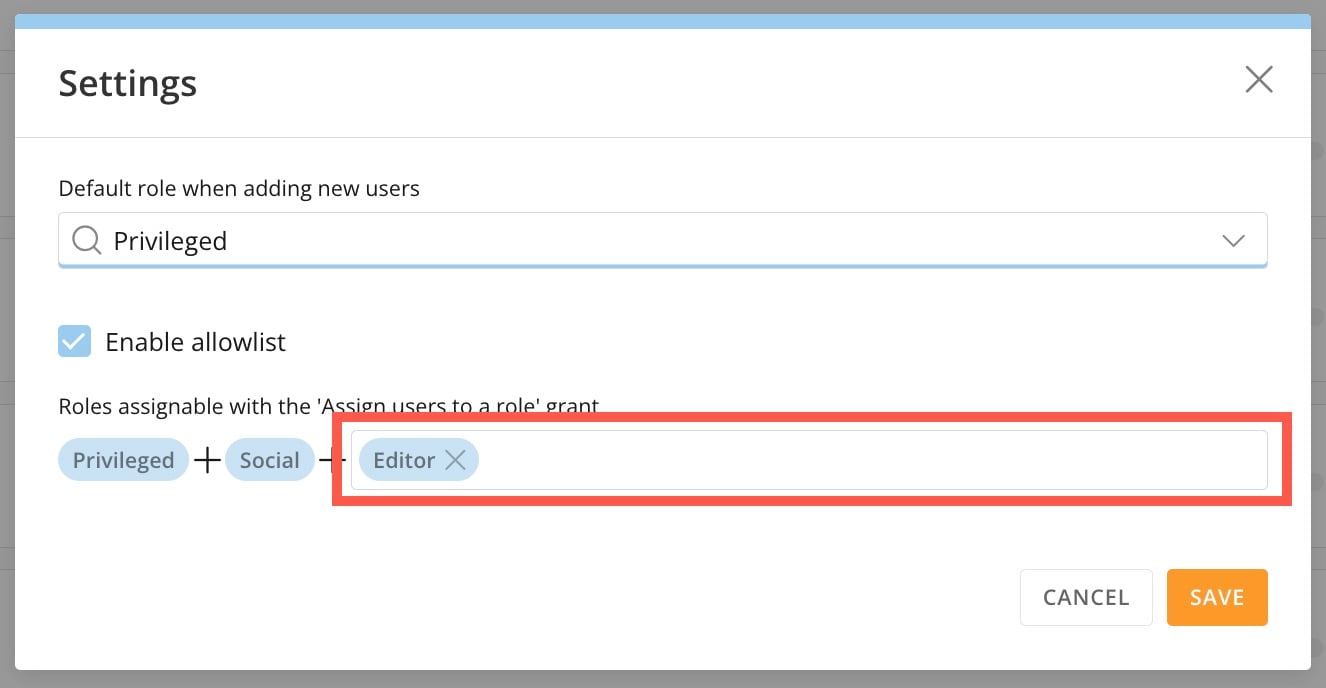 **次のステップ:** ここで、「ユーザーに権限を割り当てる」の許可が付与される管理者以外のユーザーを選択します。許可を割り当てる方法については、 [こちら](/s/article/360043438973) を参照してください。
[このページのトップへ](#intro)
### よくある質問
権限の許可リストが有効になっている場合は、許可リストに適した権限のみをデフォルトの権限として使用できます。それは「全ての権限を管理」の許可が付与されていない権限です。「全ての権限を管理」の許可が付与されている権限をデフォルトの権限として使用するには、権限の許可リストを無効にする必要があります。
権限の許可リストが有効になっており、1つ以上の権限が追加されていることを確認します。許可リストが無効になっている場合、許可は影響を受けません。
[このページのトップへ](#intro)
日本語
**次のステップ:** ここで、「ユーザーに権限を割り当てる」の許可が付与される管理者以外のユーザーを選択します。許可を割り当てる方法については、 [こちら](/s/article/360043438973) を参照してください。
[このページのトップへ](#intro)
### よくある質問
権限の許可リストが有効になっている場合は、許可リストに適した権限のみをデフォルトの権限として使用できます。それは「全ての権限を管理」の許可が付与されていない権限です。「全ての権限を管理」の許可が付与されている権限をデフォルトの権限として使用するには、権限の許可リストを無効にする必要があります。
権限の許可リストが有効になっており、1つ以上の権限が追加されていることを確認します。許可リストが無効になっている場合、許可は影響を受けません。
[このページのトップへ](#intro)
日本語