> ## Documentation Index
> Fetch the complete documentation index at: https://domoinc-openapi-sync-dataflows.mintlify.site/llms.txt
> Use this file to discover all available pages before exploring further.
# 機密データ変更の昇格
export const InlineImage = ({src, alt = '', height = '1.6em'}) => {
return  ;
};
### はじめに
セキュリティを強化するため、一部の機能には *昇格* が必要になりました。昇格とは、機密性の高い操作を実行できる限られた時間枠のことです。 昇格は、認証Appで生成されたワンタイムパスコード(OTP)を使用してステップアップ認証を行うことで開始できます。
この記事では、選択した認証AppでDomoを登録する方法、昇格の開始および終了方法、昇格の要件を管理者が削除する方法について説明します。
* 別のユーザーのパスワードの変更。
* Domoインスタンスの認証設定の変更。
*将来的には、それ以外の機密性の高い操作でも昇格が必要になる可能性があります。*
***
* [認証AppでDomoを登録する](#register_domo)
* [Domoから認証者Appの設定を削除する](#remove_authenticator_app)
* [昇格を開始および終了する](#start_end_elevation)
* [昇格の要件を削除する](#remove_elevation_requirement)
***
### 認証AppでDomoを登録する
昇格を開始するには、認証Appによって生成された時間ベースのワンタイムパスコード(TOTP)を入力する必要があります。 認証Appのセットアップは一度きりのプロセスです。セットアップを終えたら、昇格を開始する必要があるときにいつでもパスコードをすばやく生成できます。
時間ベースのワンタイムパスワード(TOTP)をサポートするあらゆる認証Appは、Domoと互換性を持っている必要があります。以下に例をいくつか示します。
* Microsoft Authenticator
* Okta Verify
認証AppはDomoのユーザー設定から登録できます。以下の手順に従います。
1. 認証Appをダウンロードしたら、自分の
**アバター** > **[設定]** を選択してDomoのユーザー設定を開きます。
2. **[一般]** タブで **[認証App]** を選択します。
;
};
### はじめに
セキュリティを強化するため、一部の機能には *昇格* が必要になりました。昇格とは、機密性の高い操作を実行できる限られた時間枠のことです。 昇格は、認証Appで生成されたワンタイムパスコード(OTP)を使用してステップアップ認証を行うことで開始できます。
この記事では、選択した認証AppでDomoを登録する方法、昇格の開始および終了方法、昇格の要件を管理者が削除する方法について説明します。
* 別のユーザーのパスワードの変更。
* Domoインスタンスの認証設定の変更。
*将来的には、それ以外の機密性の高い操作でも昇格が必要になる可能性があります。*
***
* [認証AppでDomoを登録する](#register_domo)
* [Domoから認証者Appの設定を削除する](#remove_authenticator_app)
* [昇格を開始および終了する](#start_end_elevation)
* [昇格の要件を削除する](#remove_elevation_requirement)
***
### 認証AppでDomoを登録する
昇格を開始するには、認証Appによって生成された時間ベースのワンタイムパスコード(TOTP)を入力する必要があります。 認証Appのセットアップは一度きりのプロセスです。セットアップを終えたら、昇格を開始する必要があるときにいつでもパスコードをすばやく生成できます。
時間ベースのワンタイムパスワード(TOTP)をサポートするあらゆる認証Appは、Domoと互換性を持っている必要があります。以下に例をいくつか示します。
* Microsoft Authenticator
* Okta Verify
認証AppはDomoのユーザー設定から登録できます。以下の手順に従います。
1. 認証Appをダウンロードしたら、自分の
**アバター** > **[設定]** を選択してDomoのユーザー設定を開きます。
2. **[一般]** タブで **[認証App]** を選択します。
 **注記:** 認証AppでDomoを登録していない場合は、昇格が必要な際に登録するように求められます。
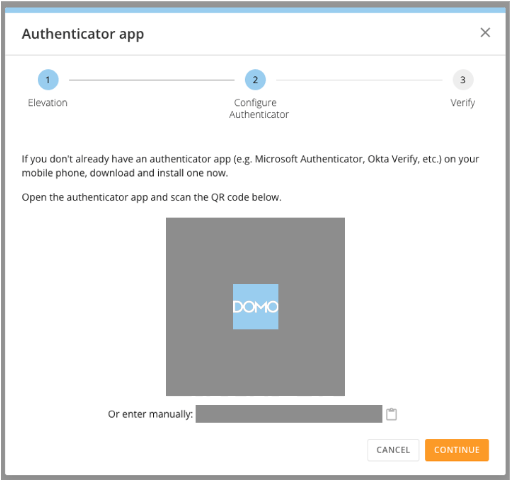
3. 短いウィザードで、QRコードをスキャンしてAppでDomoを登録する手順が案内されます。成功していることを確認するために、認証Appによって生成されたワンタイムパスコードを入力するよう求められます。
**重要:** QRコードとシークレットキーは機密情報であり、パスワードや同様の機密項目の管理に関する組織のポリシーに従って取り扱う必要があります。
**注記:** 認証AppでDomoを登録していない場合は、昇格が必要な際に登録するように求められます。
3. 短いウィザードで、QRコードをスキャンしてAppでDomoを登録する手順が案内されます。成功していることを確認するために、認証Appによって生成されたワンタイムパスコードを入力するよう求められます。
**重要:** QRコードとシークレットキーは機密情報であり、パスワードや同様の機密項目の管理に関する組織のポリシーに従って取り扱う必要があります。
 ### Domoから認証者Appを削除する
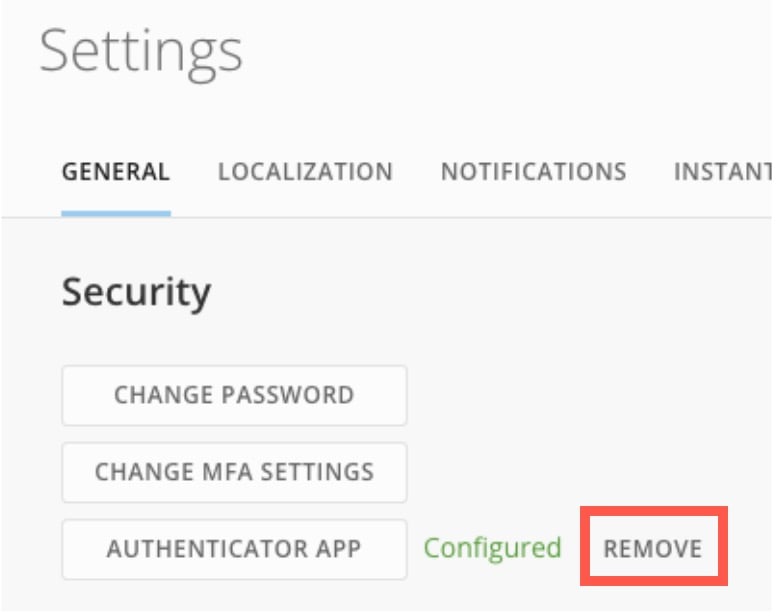
認証Appへのアクセスが失われた場合や、認証Appの設定をDomoから削除する場合は、ユーザー設定( **アバター** > **[設定]** )に移動して実行できます。
**[一般]** タブで、認証Appに対して **[削除]** を選択します。
### Domoから認証者Appを削除する
認証Appへのアクセスが失われた場合や、認証Appの設定をDomoから削除する場合は、ユーザー設定( **アバター** > **[設定]** )に移動して実行できます。
**[一般]** タブで、認証Appに対して **[削除]** を選択します。
 [このページのトップへ](#intro)
### 昇格を開始および終了する
[昇格が必要](#require_elevation) な操作を実行しようとした場合に、昇格を開始するように求められます。昇格は15分間継続しますが、それより早く終了することができます。
**注記:** まだ登録していない場合は、昇格を開始する前に、 [認証AppでDomoを登録](#register_domo) するよう求められます。
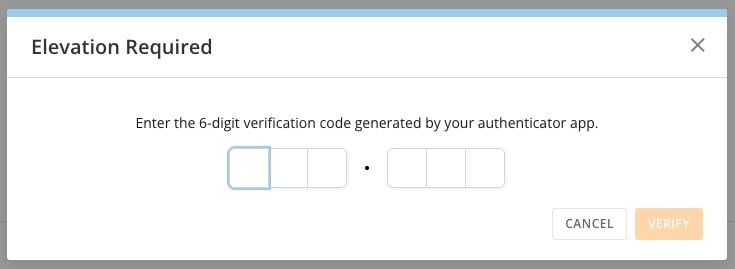
昇格を開始するよう求められたら、設定済みの認証Appから生成されたパスコードを入力します。
[このページのトップへ](#intro)
### 昇格を開始および終了する
[昇格が必要](#require_elevation) な操作を実行しようとした場合に、昇格を開始するように求められます。昇格は15分間継続しますが、それより早く終了することができます。
**注記:** まだ登録していない場合は、昇格を開始する前に、 [認証AppでDomoを登録](#register_domo) するよう求められます。
昇格を開始するよう求められたら、設定済みの認証Appから生成されたパスコードを入力します。
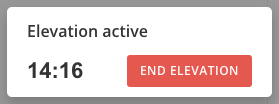
 昇格がアクティブな間、カウントダウンタイマー付きのバナーが表示されます。バナーの **[昇格の終了]** を選択して、昇格を手動で終了できます。
 ### 昇格の要件を削除する
デフォルトでは、 [前述](#require_elevation) の機密性の高い操作には昇格が必要です。昇格が必要とされているのは、これらの機密性の高い操作にまつわるセキュリティを強化することを目的としているため、Domoではこの昇格を削除しないことを推奨しています。ただし、管理者はこの要件を削除できます。
**重要:** 管理者が認証設定を変更するには、「管理者」のシステム権限か、「全てのカンパニー設定を管理」の許可が有効になっているカスタマイズされた権限が必要です。 システム権限の詳細については [こちら](/s/article/360043438953) 、許可の詳細については [こちら](/s/article/360043438973) を参照してください。
**注記:** デフォルトでは、昇格の要件を削除するための変更を含め、認証設定を変更するには昇格が必要です。
機密性の高い変更を行う際の昇格の要件を削除するには、次の手順を実行します。
1. **[管理者]** > **[認証]** > **[認証]** に移動します。
2. **[ユーザー]** で、 **[機密性の高い設定変更にはOTPによる昇格が必要]** という名前のオプションのチェックを外します。
### 昇格の要件を削除する
デフォルトでは、 [前述](#require_elevation) の機密性の高い操作には昇格が必要です。昇格が必要とされているのは、これらの機密性の高い操作にまつわるセキュリティを強化することを目的としているため、Domoではこの昇格を削除しないことを推奨しています。ただし、管理者はこの要件を削除できます。
**重要:** 管理者が認証設定を変更するには、「管理者」のシステム権限か、「全てのカンパニー設定を管理」の許可が有効になっているカスタマイズされた権限が必要です。 システム権限の詳細については [こちら](/s/article/360043438953) 、許可の詳細については [こちら](/s/article/360043438973) を参照してください。
**注記:** デフォルトでは、昇格の要件を削除するための変更を含め、認証設定を変更するには昇格が必要です。
機密性の高い変更を行う際の昇格の要件を削除するには、次の手順を実行します。
1. **[管理者]** > **[認証]** > **[認証]** に移動します。
2. **[ユーザー]** で、 **[機密性の高い設定変更にはOTPによる昇格が必要]** という名前のオプションのチェックを外します。
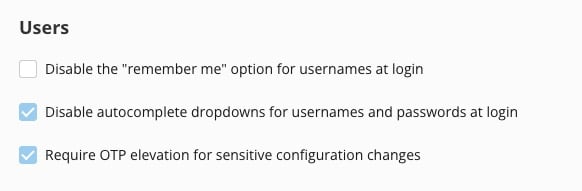 3. 変更を保存します。
[このページのトップへ](#intro)
日本語
3. 変更を保存します。
[このページのトップへ](#intro)
日本語