> ## Documentation Index
> Fetch the complete documentation index at: https://domoinc-openapi-sync-dataflows.mintlify.site/llms.txt
> Use this file to discover all available pages before exploring further.

# Magic ETLタイル：AIサービス

### はじめに

この記事では、Magic ETLでAIサービスタイルを使用する方法について説明します。

DataFlowでタイルを使用する方法については、「 [Magic ETL DataFlowを作成する](/ja/s/article/360055259234 "Magic ETL DataFlowを作成する") 」を参照してください。

<Frame>
  <img alt="" src="https://mintcdn.com/domoinc-openapi-sync-dataflows/j23mDb6xH5JxEw9-/images/kb/ka0Vq000000BIuT-00N5w00000Ri7BU-0EMVq000006f4Nb.jpg?fit=max&auto=format&n=j23mDb6xH5JxEw9-&q=85&s=addd94e1fd2ace02dfcb245f89069aa3" style={{width: 300, height: 276}} width="377" height="347" data-path="images/kb/ka0Vq000000BIuT-00N5w00000Ri7BU-0EMVq000006f4Nb.jpg" />
</Frame>

***

* [［AI予測］タイル](#ai_forecasting_tile)
  * [［AI予測］タイルを設定する](#configure_the_ai_forecasting_tile)
  * [［AI予測］タイルの結果を解釈する](#interpret_results)
* [［AIモデル推論］タイル](#ai_model_inference_tile)

  * [必要な許可](#required_grant)
  * [［AIモデル推論］タイルを設定する](#configure_ai_model_inference)
* [テキスト生成タイル（ベータ版）](#text_generation_tile)
  * [必要な許可](#required_grants_text_gen)
  * [テキスト生成タイルを設定する](#configure_text_gen_tile)
  * [よくある質問](#faq)

***

### ［AI予測］タイル

<Frame>
  <img alt="Screenshot 2024-12-09 at 12.56.47 PM.png" src="https://mintcdn.com/domoinc-openapi-sync-dataflows/j23mDb6xH5JxEw9-/images/kb/ka0Vq000000BIuT-00N5w00000Ri7BU-0EMVq000004EeeQ.jpg?fit=max&auto=format&n=j23mDb6xH5JxEw9-&q=85&s=28de26c2e53f93949e05dc139b45dea5" width="103" height="114" data-path="images/kb/ka0Vq000000BIuT-00N5w00000Ri7BU-0EMVq000004EeeQ.jpg" />
</Frame>

［AI予測］タイルでは、Domoの予測ユニバーサルモデルを活用することで、データのパターンやトレンドにもとづいて将来のデータポイントを予測できます。予測を出力DataSetに保存した後、AnalyzerでDataSetを表示し、予測グラフで予測を可視化できます。

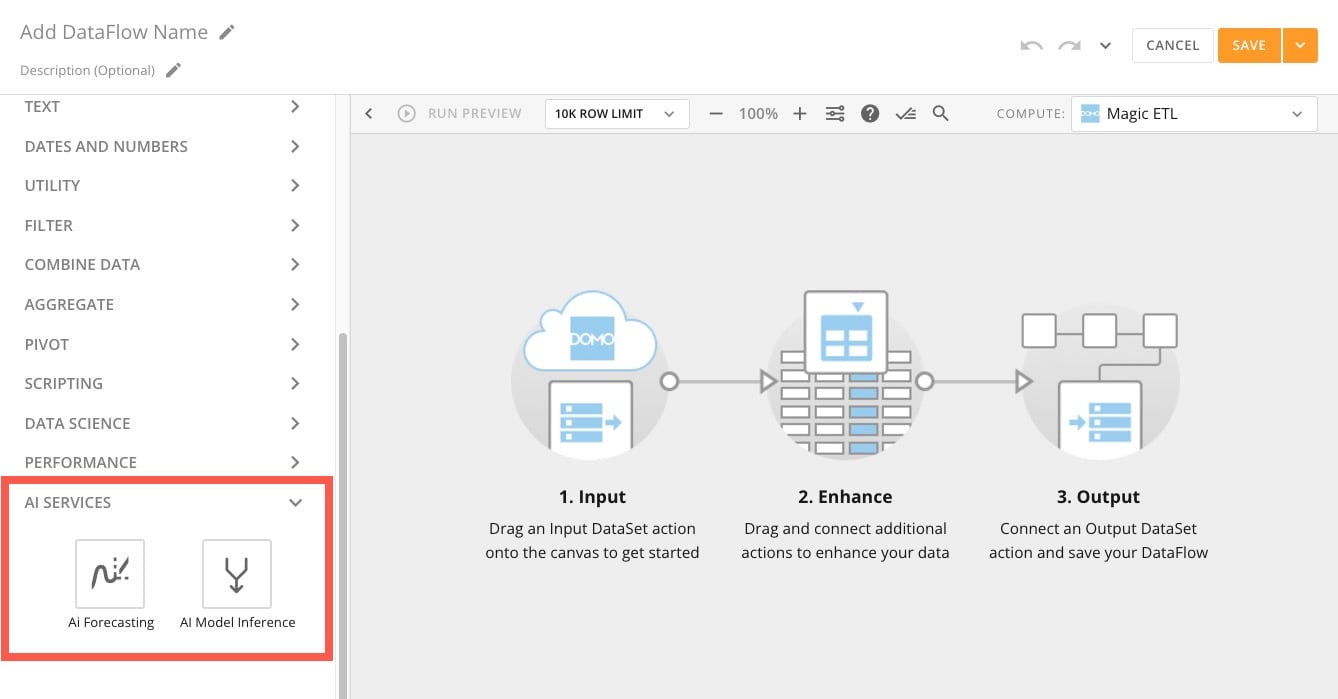
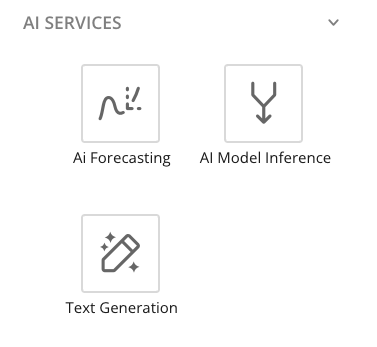
Magic ETLインターフェースの **［AIサービス］** の［AI予測］タイルにアクセスします。

<Frame>
  <img alt="ai services.jpg" src="https://mintcdn.com/domoinc-openapi-sync-dataflows/j23mDb6xH5JxEw9-/images/kb/ka0Vq000000BIuT-00N5w00000Ri7BU-0EMVq000004Eehe.jpg?fit=max&auto=format&n=j23mDb6xH5JxEw9-&q=85&s=aaf7cac072e9959855a55dd4f66be29e" style={{width: 898, height: 469}} width="1338" height="699" data-path="images/kb/ka0Vq000000BIuT-00N5w00000Ri7BU-0EMVq000004Eehe.jpg" />
</Frame>

### ［AI予測］タイルを設定する

Magic ETLキャンバスで入力DataSetを［AI予測］タイルに接続したら、モデルの設定を行うことができます。

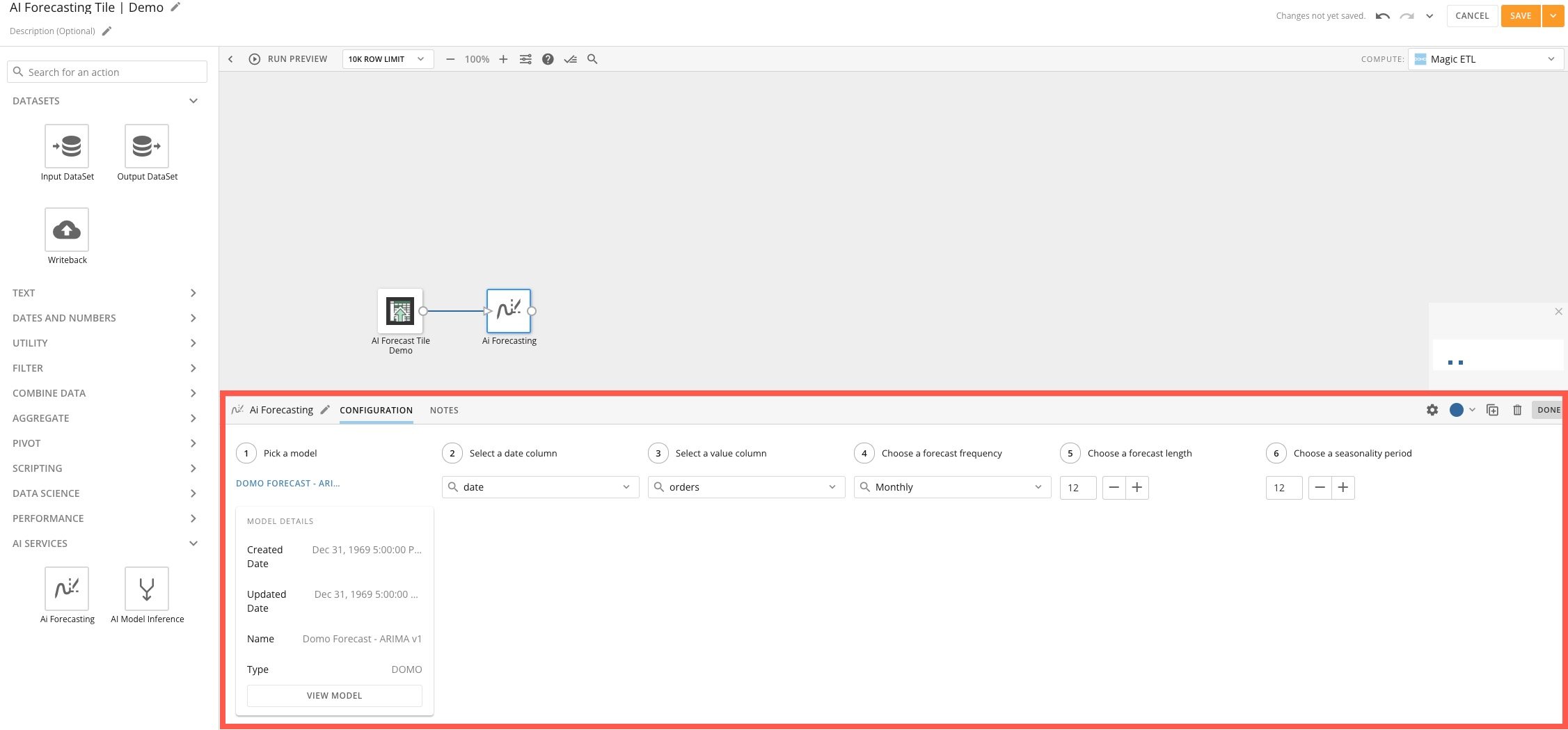
［AI予測］タイルを選択してタイルエディターを展開します。エディターで以下の手順を実行します。
<Frame>
  <img alt="model prefs.jpg" src="https://mintcdn.com/domoinc-openapi-sync-dataflows/j23mDb6xH5JxEw9-/images/kb/ka0Vq000000BIuT-00N5w00000Ri7BU-0EMVq000004EidB.jpg?fit=max&auto=format&n=j23mDb6xH5JxEw9-&q=85&s=2b53a1290f543613811cdbdeebaf2704" style={{width: 897, height: 418}} width="2253" height="1049" data-path="images/kb/ka0Vq000000BIuT-00N5w00000Ri7BU-0EMVq000004EidB.jpg" />
</Frame>

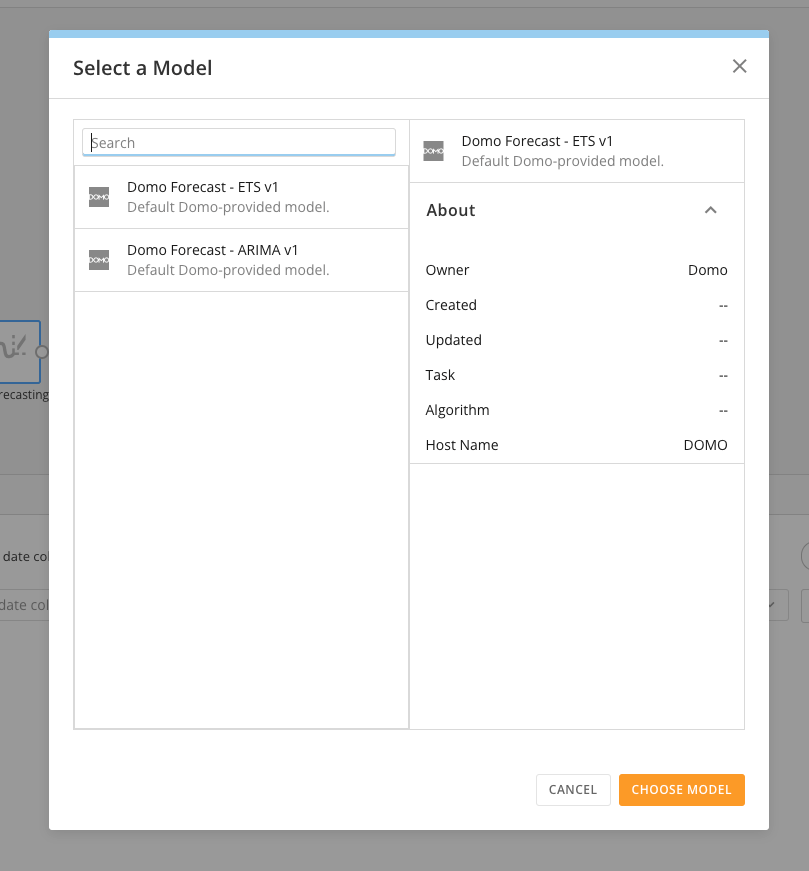
まずモデルを選択します。Domo ETS予測ユニバーサルモデルまたはDomo ARIMA予測ユニバーサルモデルを選択できます。

モデルの詳細については、 [こちら](/ja/s/article/000005502) を参照してください。
<Frame>
  <img alt="choose model.jpeg" src="https://mintcdn.com/domoinc-openapi-sync-dataflows/j23mDb6xH5JxEw9-/images/kb/ka0Vq000000BIuT-00N5w00000Ri7BU-0EMVq000004EiBl.jpg?fit=max&auto=format&n=j23mDb6xH5JxEw9-&q=85&s=9fe3d13f9deef240881e11ae7141f2e2" style={{width: 500, height: 538}} width="809" height="871" data-path="images/kb/ka0Vq000000BIuT-00N5w00000Ri7BU-0EMVq000004EiBl.jpg" />
</Frame>

モデルを選択した後、タイルエディターでほかの手順を完了します。以下の表で、その方法について説明します。
<table border="1" cellpadding="1" cellspacing="1" data-aura-rendered-by="33:201;a"><thead><tr><th colspan="1" rowspan="1"><p> 設定 </p></th><th colspan="1" rowspan="1"><p> 説明 </p></th><th colspan="1" rowspan="1"><p> 推奨事項 </p></th></tr></thead><tbody><tr><td colspan="1" rowspan="1"><p> 日付列 </p></td><td colspan="1" rowspan="1"><p> DataSetの各行に対応する日付区間を識別する日付列を選択します。この列の値は日付またはタイムスタンプデータタイプとして保存し、また日、週、月、四半期、または年単位の粒度レベルにする必要があります。データソースを選択している場合は、日付またはタイムスタンプデータタイプの使用可能なすべてのデータ列が表示されます。 </p></td><td colspan="1" rowspan="1"><p> — </p></td></tr><tr><td colspan="1" rowspan="1"><p> 値の列 </p></td><td colspan="1" rowspan="1"><p> 予測するデータの数値列を選択します。この列の値は整数、浮動小数、または固定小数データタイプとして保存する必要があります。データソースを選択している場合は、整数、浮動小数、または固定小数データタイプの使用可能なすべての数値データ列が表示されます。 </p></td><td colspan="1" rowspan="1"><p> — </p></td></tr><tr><td colspan="1" rowspan="1"><p> 頻度 </p></td><td colspan="1" rowspan="1"><p> 予測する頻度を選択します。 </p></td><td colspan="1" rowspan="1"><p> — </p></td></tr><tr><td colspan="1" rowspan="1"><p> 予測の長さ </p></td><td colspan="1" rowspan="1"><p> 予測する時間区間の数を選択または入力します。 <a id="seasonality_period" target="_blank" /> 例えば、 <b> 頻度 </b> 設定で <b> 日 </b> オプションを選択しており、今後2週間の予測が必要な場合は、予測の長さとして「14」を入力します。入力する数は、1以上の整数（自然数、小数点なし）でなければなりません。 </p></td><td colspan="1" rowspan="1"><p> — </p></td></tr><tr><td colspan="1" rowspan="1"><p> 季節性期間 </p></td><td colspan="1" rowspan="1"><p> 予測で考慮する季節性期間の数を入力します。入力する数は、1以上の整数（自然数、小数点なし）でなければなりません。 </p><p> 季節性は、データ内で一定の頻度で（例：毎時、毎日、毎週、または毎月）繰り返されるパターンです。例えば、毎日の売上データがあり、週末よりも平日の売り上げが高い傾向がある場合、データは週単位の季節性を示します。この場合、季節性期間を「7」に設定する必要があります。 </p></td><td colspan="1" rowspan="1"><ul><li><b> 日次データ </b><ul><li> 週単位の季節性（7日ごとの繰り返しパターン）：季節性期間を「7」に設定します。 </li><li> 月単位の季節性（30日ごとの繰り返しパターン）：季節性期間を「30」に設定します。 </li><li> 年単位の季節性（365日ごとの繰り返しパターン）：季節性期間を「365」に設定します。 </li><li> 季節性がない場合は、期間を「1」に設定します。 </li><li> 頻度が日の場合、季節性期間の設定は「7」です。 </li></ul></li><li><b> 週次データ </b><ul><li> 週単位の季節性（4週間ごとの繰り返しパターン）：季節性期間を「4」に設定します。 </li><li> 四半期単位の季節性（13週間ごとの繰り返しパターン）：季節性期間を「13」に設定します。 </li><li> 年単位の季節性（52週間ごとの繰り返しパターン）：季節性期間を「52」に設定します。 </li><li> 季節性がない場合は、期間を「1」に設定します。 </li><li> 頻度が週の場合、季節性期間の設定は「1」です。 </li></ul></li><li><b> 月次データ </b><ul><li> 四半期単位の季節性（3ヶ月ごとの繰り返しパターン）：季節性期間を「3」に設定します。 </li><li> 年単位の季節性（12ヶ月ごとの繰り返しパターン）：季節性期間を「12」に設定します。 </li><li> 季節性がない場合は、期間を「1」に設定します。 </li><li> 頻度が日の場合、季節性期間の設定は「12」です。 </li></ul></li><li><b> 四半期次データ </b><ul><li> 年単位の季節性（四半期ごとの繰り返しパターン）：季節性期間を「4」に設定します。 </li><li> 季節性がない場合は、期間を「1」に設定します。 </li><li> 頻度が四半期の場合、季節性期間の設定は「4」です。 </li></ul></li><li><b> 年次データ </b><ul><li> データがX年ごとの繰り返しパターン（1、2、3...など）を示す場合は、季節性期間を「X」に設定します。 </li><li> 季節性がない場合は、期間を「1」に設定します。 </li><li> 頻度が年の場合、季節性期間の設定は「1」です。 </li></ul></li></ul></td></tr></tbody></table>

［AI予測］タイルを設定したら、Magic ETL DataFlowの設定を完了し、出力DataSetを作成します。

<Note>
  **注記：** 出力DataSetの行数は、予測するように設定したデータポイントの数によって異なります。
</Note>

出力DataSetには7つの列が含まれています。以下の表には、これらの詳細情報が記載されています。

<table border="1" cellpadding="1" cellspacing="1" data-aura-rendered-by="33:201;a"><thead><tr><th colspan="1" rowspan="1"><p> 列 </p></th><th colspan="1" rowspan="1"><p> 説明 </p></th><th colspan="1" rowspan="1"><p> 例 </p></th></tr></thead><tbody><tr><td colspan="1" rowspan="1"><p> forecast\_value </p></td><td colspan="1" rowspan="1"><p> この列には予測値が含まれます。 </p></td><td colspan="1" rowspan="1"><p> — </p></td></tr><tr><td colspan="1" rowspan="1"><p> confidence\_0 </p></td><td colspan="1" rowspan="2"> 作成された信頼区間のタイプ。 </td><td colspan="1" rowspan="2"> 80% </td></tr><tr><td colspan="1" rowspan="1"><p> confidence\_1 </p></td></tr><tr><td colspan="1" rowspan="1"><p> lower\_0 </p></td><td colspan="1" rowspan="2"><p> 信頼区間の下の範囲。列は、関連付けられた信頼区間によって異なります。 <br /> 例えば「lower\_0」は「confidence\_0」区間の下の範囲です。 </p></td><td colspan="1" rowspan="2"> — </td></tr><tr><td colspan="1" rowspan="1"><p> lower\_1 </p></td></tr><tr><td colspan="1" rowspan="1"><p> upper\_0 </p></td><td colspan="1" rowspan="2"><p> 信頼区間の上の範囲。列は、関連付けられた信頼区間によって異なります。 <a id="interpret_results" target="_blank" /><br /> 例えば「upper\_0」は「confidence\_0」区間の下の範囲です。 </p></td><td colspan="1" rowspan="2"> — </td></tr><tr><td colspan="1" rowspan="1"><p> upper\_1 </p></td></tr></tbody></table>

[このページのトップへ](#intro)

# ［AI予測］タイルの結果を解釈する

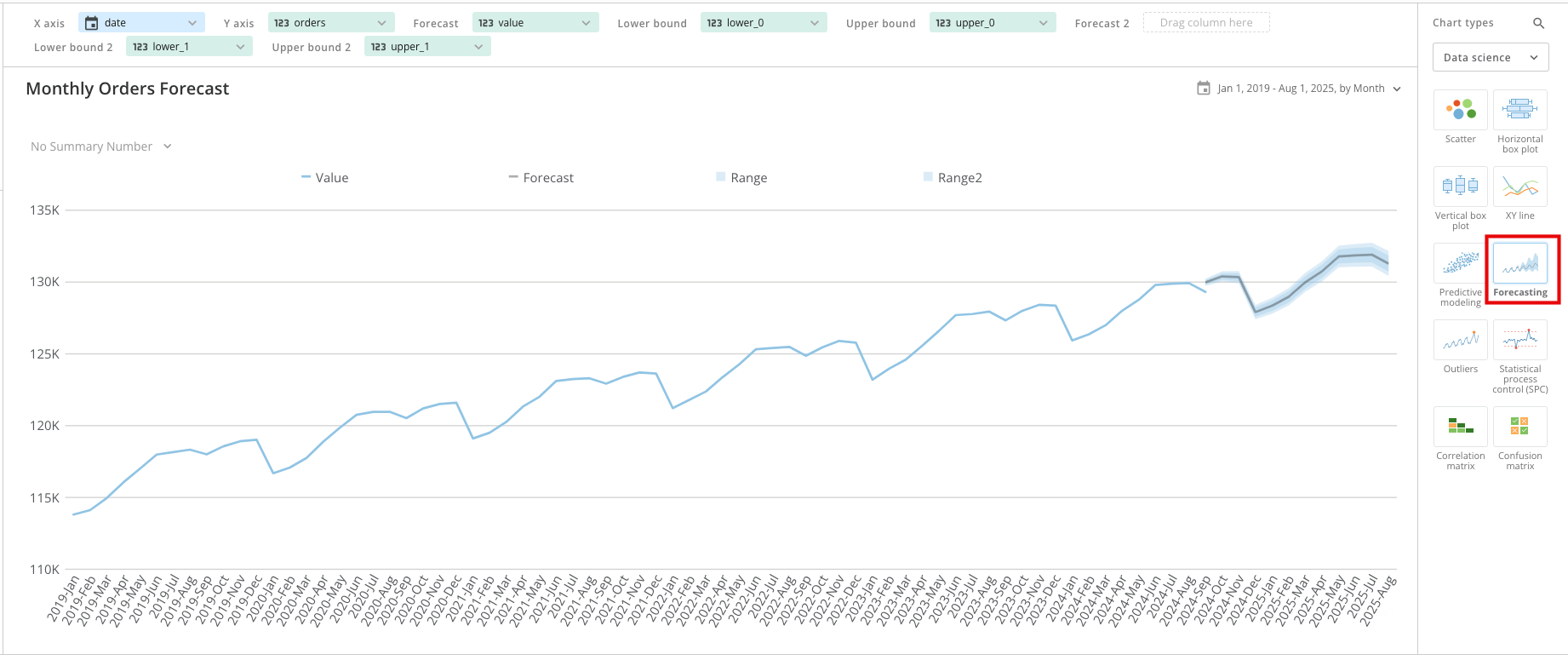
Analyzerで出力DataSetを開くと、予測の結果の解釈と探索を行うことができます。グラフタイプファインダーを使用して、予測グラフを選択します。

出力DataSetの上限と下限の列を使用して、境界を設定し、予測の信頼度の範囲を表示します。

予測グラフの詳細については、 [こちら](/s/article/360043429093) を参照してください。

<Frame>
  <img alt="interpret results.jpeg" src="https://mintcdn.com/domoinc-openapi-sync-dataflows/j23mDb6xH5JxEw9-/images/kb/ka0Vq000000BIuT-00N5w00000Ri7BU-0EMVq000004Eiuw.jpg?fit=max&auto=format&n=j23mDb6xH5JxEw9-&q=85&s=e770051d8a4d8cce86f484a81c07cdb3" style={{width: 896, height: 377}} width="1842" height="775" data-path="images/kb/ka0Vq000000BIuT-00N5w00000Ri7BU-0EMVq000004Eiuw.jpg" />
</Frame>

[このページのトップへ](#intro)

### ［AIモデル推論］タイル

<Frame>
  <img alt="Screenshot 2024-06-04 at 4.03.19 PM.png" src="https://mintcdn.com/domoinc-openapi-sync-dataflows/j23mDb6xH5JxEw9-/images/kb/ka0Vq000000BIuT-00N5w00000Ri7BU-0EMVq000001D88s.jpg?fit=max&auto=format&n=j23mDb6xH5JxEw9-&q=85&s=858a12adce01e0243096823e31492078" style={{width: 75, height: 114}} width="272" height="412" data-path="images/kb/ka0Vq000000BIuT-00N5w00000Ri7BU-0EMVq000001D88s.jpg" />
</Frame>

［AIモデル推論］タイルを使用すると、入力DataSetからインサイトを収集し、Domo全体で推論出力DataSetを使用できます。

また、［AIモデル推論］タイルの出力DataSetを使用して、データ分析、モデルパフォーマンス、モデル予測、what-if分析の例を表示するApp Studio AppとDatabricksを作成し、組織内のほかのユーザーとシェアすることもできます。

# 必要な許可

Magic ETLで［AIモデル推論］タイルにアクセスするには、以下の許可が有効になっている権限が必要です。

* **AIサービスを利用する** — ユーザーがDomoで [AIサービス](/s/article/000005279) にアクセスして使用できるようにします。

許可の詳細については、「 [カスタマイズされた権限を管理する](/ja/s/article/360043438973) 」を参照してください。

[このページのトップへ](#intro)

# ［AIモデル推論］タイルを設定する

<Warning>
  **重要：** Magic ETLプレビュー機能は、［AIモデル推論］タイルでは動作しません。
</Warning>

1. 推論を収集するDataSetを選択し、Magic ETLで開きます。
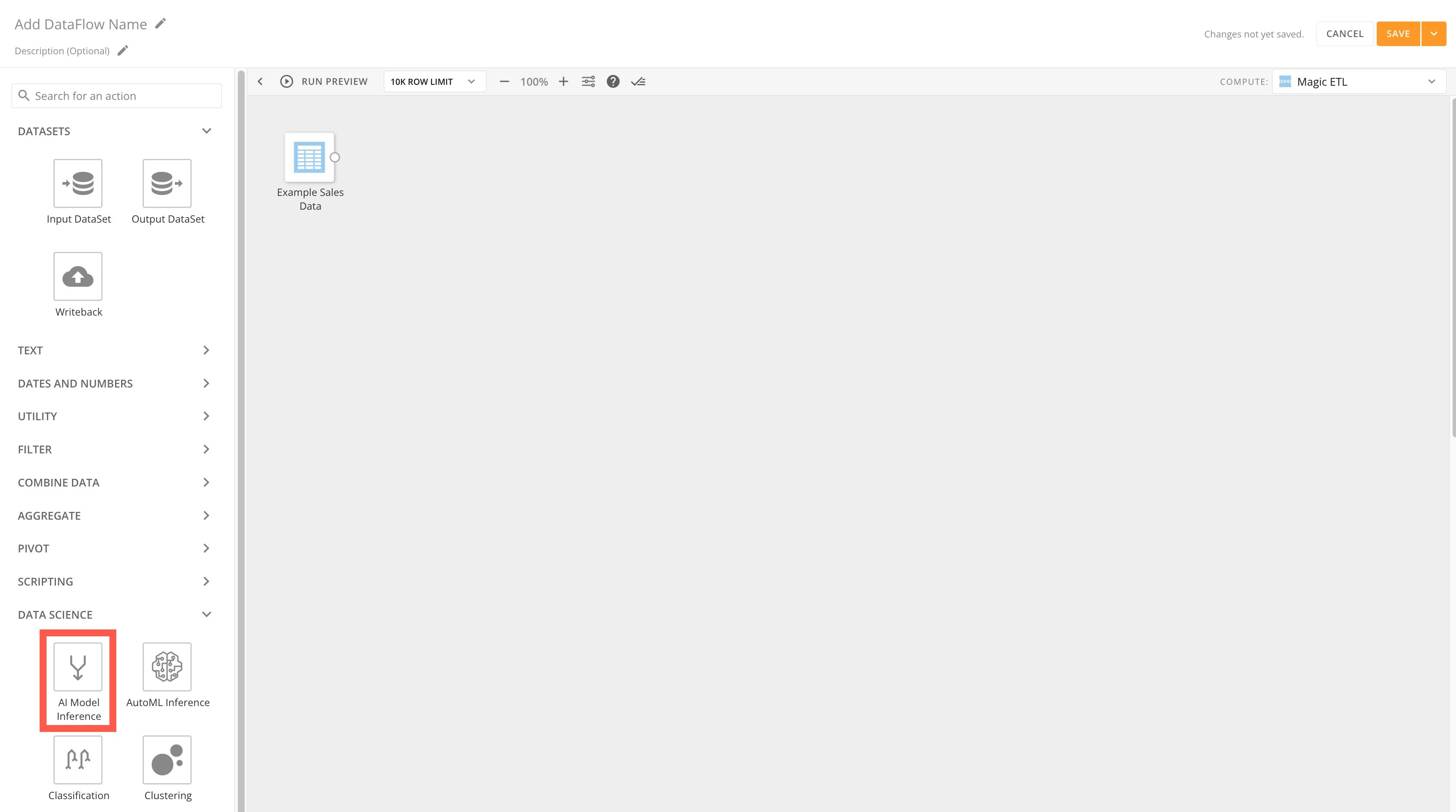
2. Magic ETLサイドバーで **［データサイエンス］** を展開し、 **［AIモデル推論］** タイルをキャンバスにドラッグします。

   <Frame>
     <img alt="ai model inference tile.jpg" src="https://mintcdn.com/domoinc-openapi-sync-dataflows/j23mDb6xH5JxEw9-/images/kb/ka0Vq000000BIuT-00N5w00000Ri7BU-0EMVq000000j3oC.jpg?fit=max&auto=format&n=j23mDb6xH5JxEw9-&q=85&s=f7e12511b2818210d874ccee6a8f6142" style={{width: 751, height: 419}} width="3380" height="1886" data-path="images/kb/ka0Vq000000BIuT-00N5w00000Ri7BU-0EMVq000000j3oC.jpg" />
   </Frame>
3. 入力DataSetをこのタイルに接続します。入力として使用できるDataSetは1つのみです。
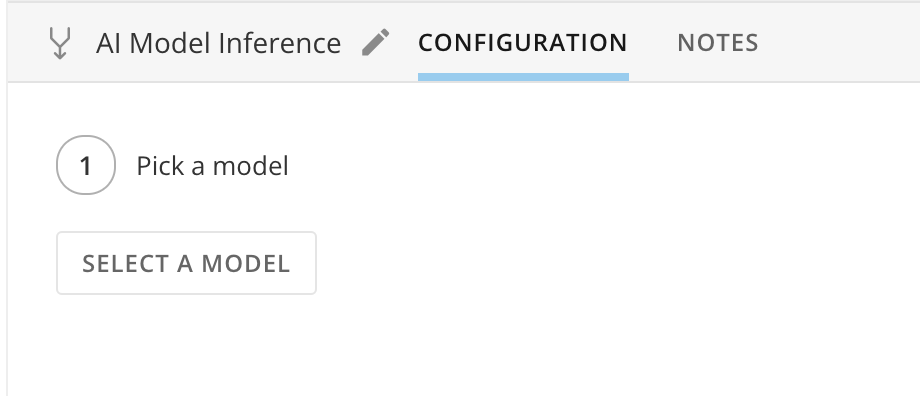
4. タイルエディターで **［モデルを選択］** を選択して、推論に使用するモデルを検索して選択します。モデルスキーマは、入力DataSetのスキーマと一致する必要があります。スキーマが一致しない場合は、エラーメッセージが表示されます。
   <Frame>
     <img alt="Screenshot 2024-07-19 at 9.15.57 AM.png" src="https://mintcdn.com/domoinc-openapi-sync-dataflows/j23mDb6xH5JxEw9-/images/kb/ka0Vq000000BIuT-00N5w00000Ri7BU-0EMVq000001q5iz.jpg?fit=max&auto=format&n=j23mDb6xH5JxEw9-&q=85&s=c4c4aee00df387cd5db47dfdbf4caed1" style={{width: 479, height: 206}} width="920" height="396" data-path="images/kb/ka0Vq000000BIuT-00N5w00000Ri7BU-0EMVq000001q5iz.jpg" />
   </Frame>

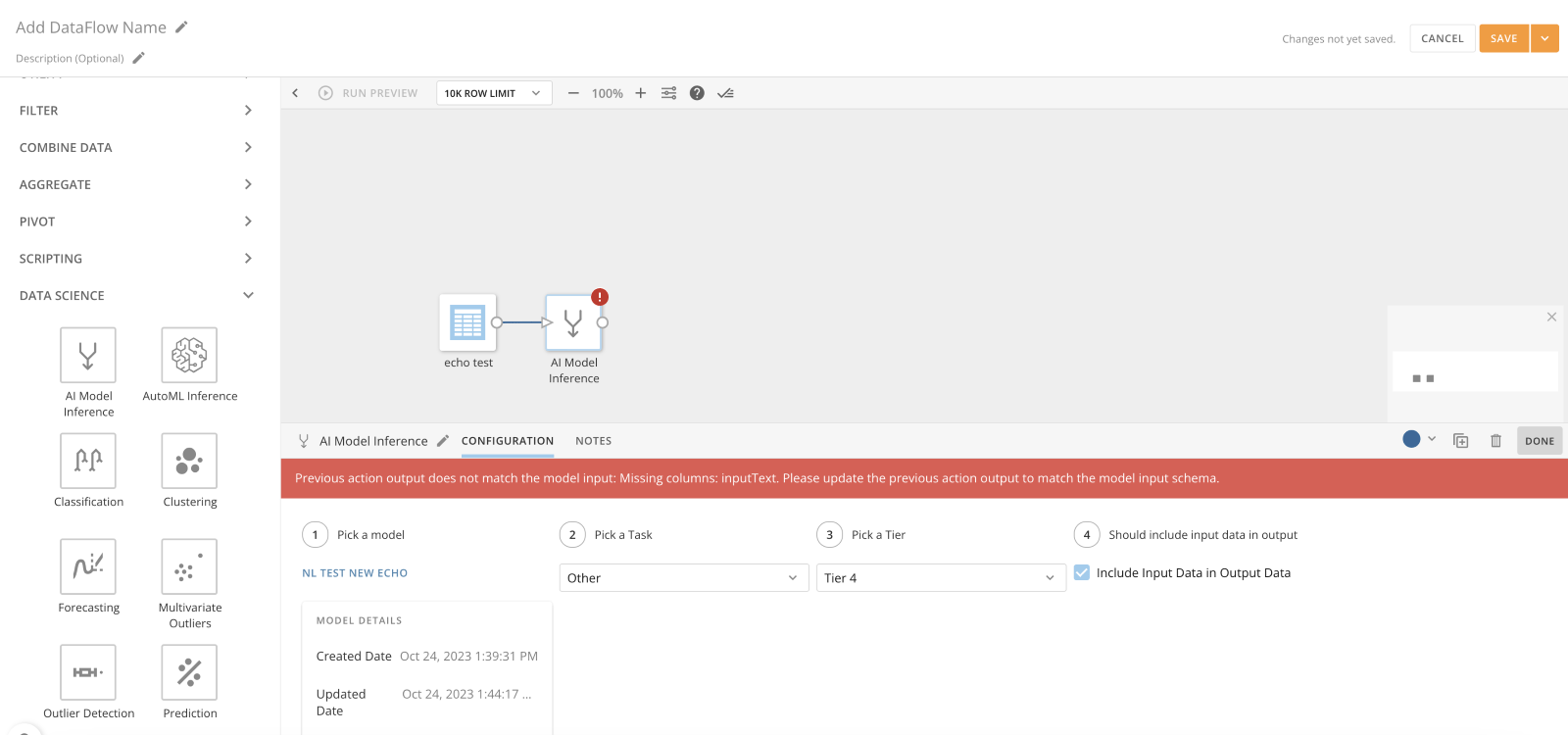
   入力DataSetのスキーマがモデルのスキーマと一致する場合は、取り込むモデルを選択できます。Magic ETLでは、CSVタイプのモデルのみを使用できます。
   <Frame>
     <img src="https://mintcdn.com/domoinc-openapi-sync-dataflows/j23mDb6xH5JxEw9-/images/kb/ka0Vq000000BIuT-00N5w00000Ri7BU-0EMVq000001Xxn8.jpg?fit=max&auto=format&n=j23mDb6xH5JxEw9-&q=85&s=269b23b1798c7be986b90d3fb007f1c0" style={{width: 900, height: 422}} width="1600" height="750" data-path="images/kb/ka0Vq000000BIuT-00N5w00000Ri7BU-0EMVq000001Xxn8.jpg" />
   </Frame>
5. モデルによっては、 **［タスクを選択する］** ドロップダウンで複数のオプションを使用できる場合、選択できるタスクは1つのみです。モデルタスクは、選択したモデルから自動的に生成されます。モデルには複数のタスクがある場合がありますが、DataFlowに選択するタスクは1つのみです。上記の例では、［その他］タスクタイプのみを使用できます。
6. モデルの実行に使用するリソースの数に応じて、ティアを選択します。 *ティア* とは、モデルが実行されているリソースのサイズと、使用されている中央処理装置（CPU）の数です。ティアの計算の詳細については、 [こちら](/ja/s/article/36004740075#usage_monitoring) を参照してください。
7. （オプション） **［出力データに入力データを含める］** ボックスをオンにすると、入力DataSetからのすべての行が複製されます。つまり、入力に10行のデータがある場合、出力には10行のデータが含まれます。

   このボックスをオフのままにすると、推論されるデータのみが出力DataSetに含まれます。

[このページのトップへ](#intro)

### テキスト生成タイル（ベータ版）

<Frame>
  <img alt="" src="https://mintcdn.com/domoinc-openapi-sync-dataflows/j23mDb6xH5JxEw9-/images/kb/ka0Vq000000BIuT-00N5w00000Ri7BU-0EMVq000006fFak.jpg?fit=max&auto=format&n=j23mDb6xH5JxEw9-&q=85&s=e2835b131e3fe1a63ba0ed7b6b160041" style={{width: 108, height: 103}} width="140" height="133" data-path="images/kb/ka0Vq000000BIuT-00N5w00000Ri7BU-0EMVq000006fFak.jpg" />
</Frame>

DataSetのテキスト列内では、重要な情報にアクセスできないことが頻繁にあります。また、テキストの解析、分類、分析は手動でできますが、時間がかかる場合があります。テキスト生成タイルでは、Domo AIを活用してテキストフィールドを変換、処理し、テキストデータの価値を最大限に分析、活用できます。

# 必要な許可

Magic ETLで［テキスト生成］タイルにアクセスするには、以下の許可が有効になっている権限が必要です。

（許可については [こちら](/s/article/360043438973) を参照してください）

* AutoMLを実行
* AIのサービスモデルを作成する
* AIサービスを利用する
<Warning>
  **重要：** AIサービスを有効にして、DataFlowを作成する機能も必要です。DataFlowを作成する方法については、 [こちら](/s/article/360055259234) を参照してください。
</Warning>

[このページのトップへ](#intro)

# テキスト生成タイルを設定する

<Note>
  **注記：** AIモデルのタイムアウトのため、Magic ETLのプレビュー機能はテキスト生成タイルでは機能しません。
</Note>

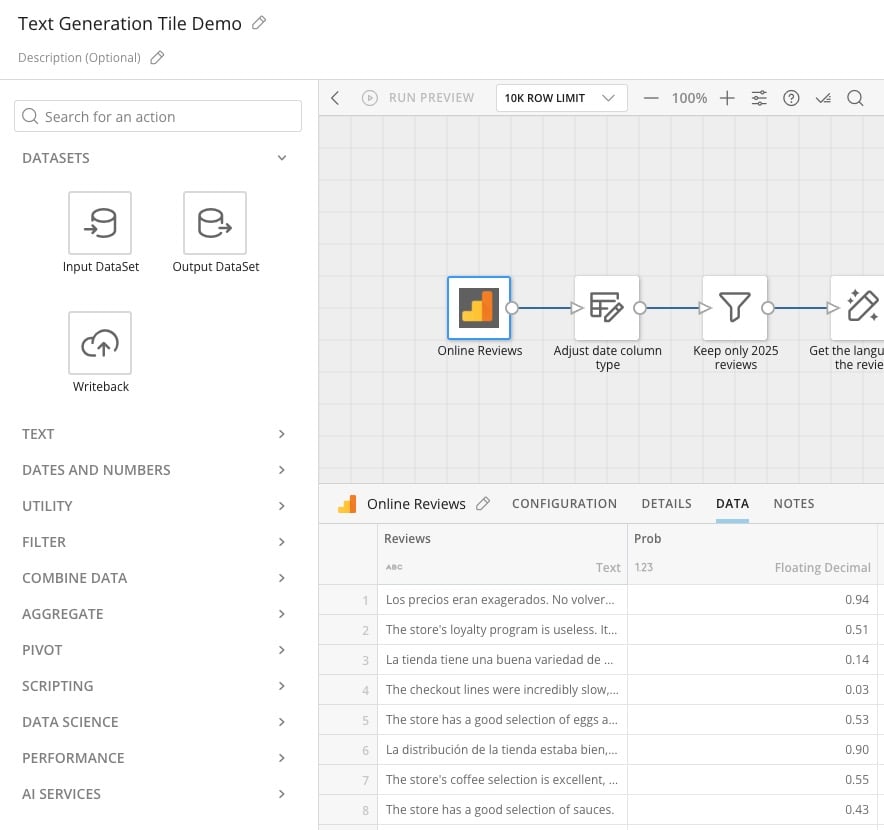
1. Magic ETLキャンバスを開き、 分析するテキスト列が含まれている ［入力DataSet］を選択します。

   <Warning>
     **重要：** 選択するDataSetには、最低100行が必要です。AWSの制限により、行数が100未満の場合、タイルにエラーが発生します。
   </Warning>

<Frame>
  <img alt="" src="https://mintcdn.com/domoinc-openapi-sync-dataflows/j23mDb6xH5JxEw9-/images/kb/ka0Vq000000BIuT-00N5w00000Ri7BU-0EMVq000006fIYc.jpg?fit=max&auto=format&n=j23mDb6xH5JxEw9-&q=85&s=613cf0ec5984505c5adde97367fcd7ba" style={{width: 699, height: 656}} width="884" height="830" data-path="images/kb/ka0Vq000000BIuT-00N5w00000Ri7BU-0EMVq000006fIYc.jpg" />
</Frame>

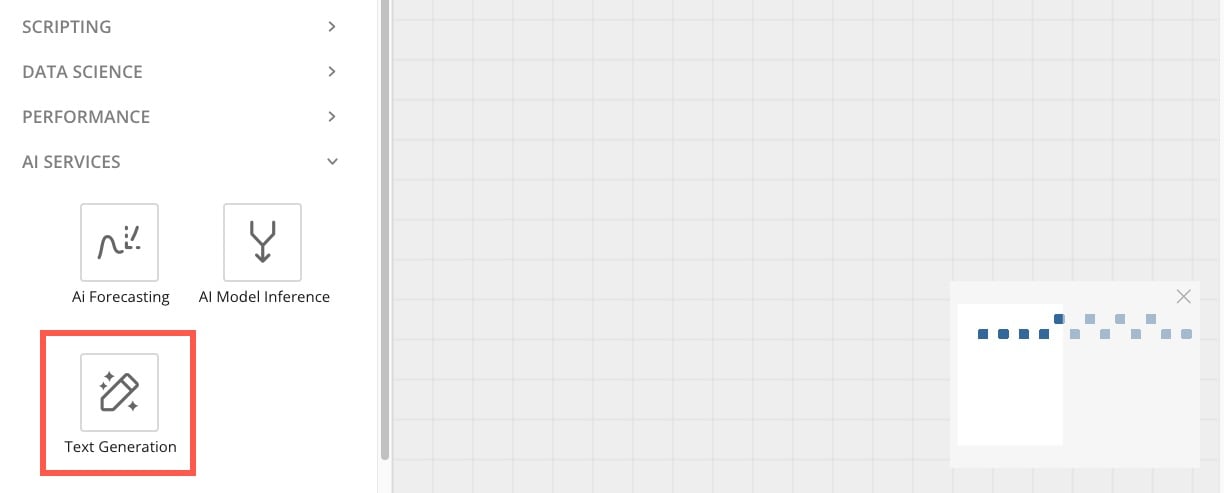
2. 左側のパネルの **［AIサービス］** から、［テキスト生成］タイルをキャンバスにドラッグします。タイルエディターがキャンバスの下に展開されます。
   <Frame>
     <img alt="" src="https://mintcdn.com/domoinc-openapi-sync-dataflows/j23mDb6xH5JxEw9-/images/kb/ka0Vq000000BIuT-00N5w00000Ri7BU-0EMVq000006fJss.jpg?fit=max&auto=format&n=j23mDb6xH5JxEw9-&q=85&s=e36cf1cce1a155db8b415f218598dfca" style={{width: 700, height: 282}} width="1224" height="493" data-path="images/kb/ka0Vq000000BIuT-00N5w00000Ri7BU-0EMVq000006fJss.jpg" />
   </Frame>
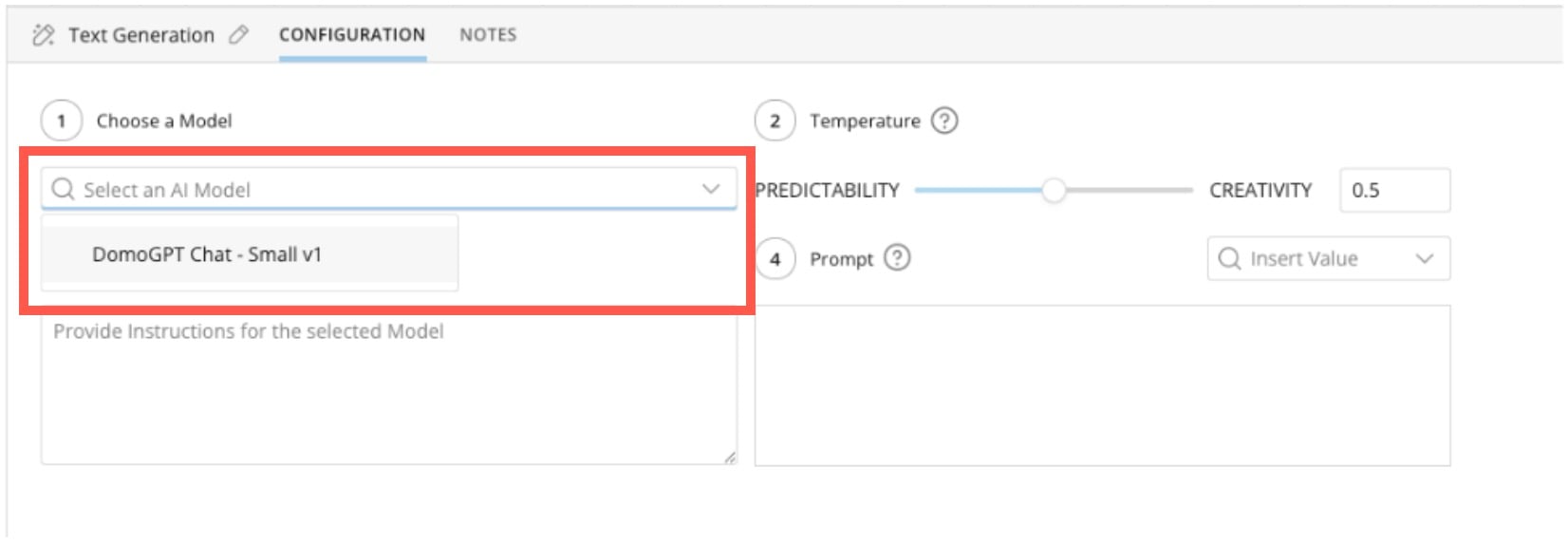
3. タイルエディターで、［テキスト生成］タイルで使用するAIモデルを選択します。

   <Frame>
     <img alt="" src="https://mintcdn.com/domoinc-openapi-sync-dataflows/j23mDb6xH5JxEw9-/images/kb/ka0Vq000000BIuT-00N5w00000Ri7BU-0EMVq000006lubB.jpg?fit=max&auto=format&n=j23mDb6xH5JxEw9-&q=85&s=a3b88d706e08e8c8ea7a645392b046c4" style={{width: 598, height: 207}} width="1652" height="572" data-path="images/kb/ka0Vq000000BIuT-00N5w00000Ri7BU-0EMVq000006lubB.jpg" />
   </Frame>
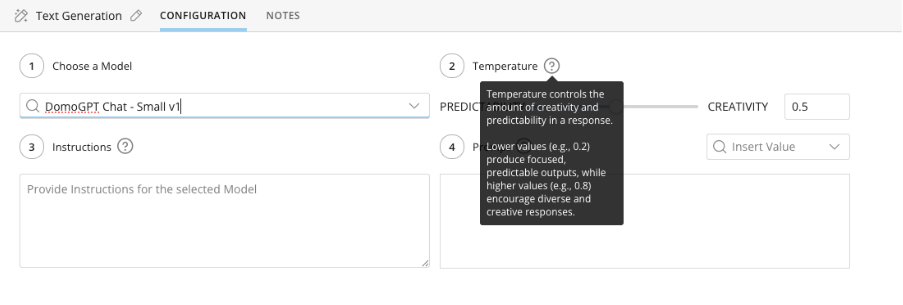
4. 希望する応答の［温度］を選択します。値が小さいほど予測可能性が高くなり、値が大きいほど創造性が高くなります。
   <Frame>
     <img alt="" src="https://mintcdn.com/domoinc-openapi-sync-dataflows/j23mDb6xH5JxEw9-/images/kb/ka0Vq000000BIuT-00N5w00000Ri7BU-0EMVq000006fKiT.jpg?fit=max&auto=format&n=j23mDb6xH5JxEw9-&q=85&s=a08c6dd9894e6935f2621f7d086bf0a3" style={{width: 752, height: 254}} width="903" height="305" data-path="images/kb/ka0Vq000000BIuT-00N5w00000Ri7BU-0EMVq000006fKiT.jpg" />
   </Frame>
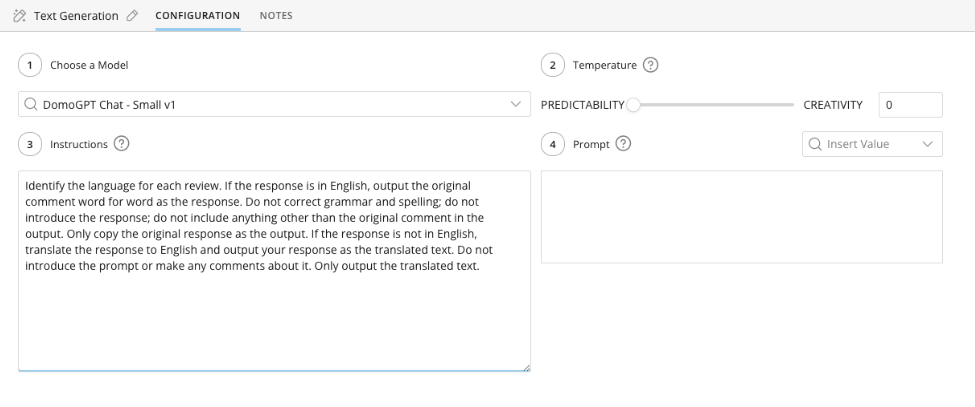
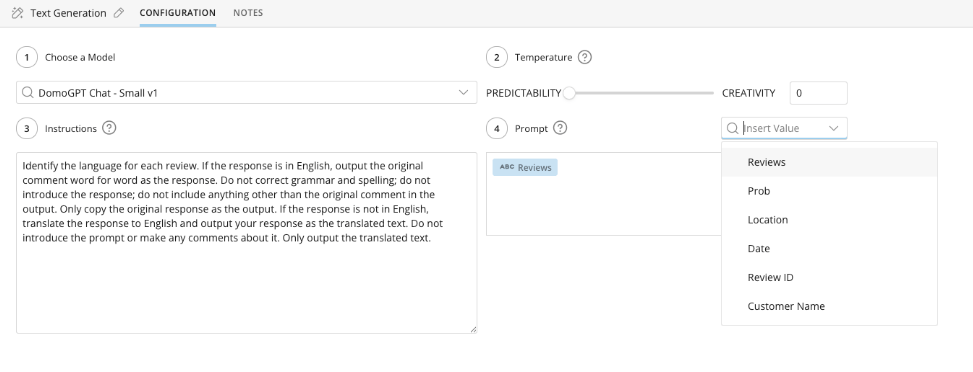
5. 列の解析方法をモデルに指示します。具体的に、モデルに何をさせたいか（させたくないか）を正確に指示してください。

<Tip>
  **ヒント：** 必要な結果を返すプロンプトを作成するには、時間と練習が必要です。
</Tip>

<Frame>
  <img alt="" src="https://mintcdn.com/domoinc-openapi-sync-dataflows/j23mDb6xH5JxEw9-/images/kb/ka0Vq000000BIuT-00N5w00000Ri7BU-0EMVq000006fDNi.jpg?fit=max&auto=format&n=j23mDb6xH5JxEw9-&q=85&s=2b0bd16b5ac340b7531706510c7fe903" style={{width: 801, height: 334}} width="976" height="407" data-path="images/kb/ka0Vq000000BIuT-00N5w00000Ri7BU-0EMVq000006fDNi.jpg" />
</Frame>

6. **［値の挿入］** ドロップダウンをクリックして、分析するテキストを含む列を選択します。また、データの処理内容に関する詳細の設定もできます。
   <Frame>
     <img alt="" src="https://mintcdn.com/domoinc-openapi-sync-dataflows/j23mDb6xH5JxEw9-/images/kb/ka0Vq000000BIuT-00N5w00000Ri7BU-0EMVq000006fLwH.jpg?fit=max&auto=format&n=j23mDb6xH5JxEw9-&q=85&s=5867d72ab250568263fab781a26d32dc" style={{width: 800, height: 306}} width="973" height="372" data-path="images/kb/ka0Vq000000BIuT-00N5w00000Ri7BU-0EMVq000006fLwH.jpg" />
   </Frame>

テキスト生成タイルを実行すると、「出力.」という名前の列がDataSetに追加されます。DataFlowのダウンストリームのタイルを使用して、その列の名前を変更できます。

<Note>
  **注記：**

  * 同じDataFlowに複数のテキスト生成タイルを含めることができ、その列の分析（または異なる列の分析）の様々な側面をタスクとして使用できます。
  * 1つのテキスト生成タイルに複数の命令を指定できますが、1つの出力列から複数の命令の結果を解析する方法が必要になります。

  例えば、各命令の出力を特定の区切り文字で区切り、列の分割アクションを使用して解析するようにモデルに指示します。

  以下は、テキスト生成タイルの複数のインスタンスを使用して言語を分析し、レビューを英語に翻訳し、センチメントを分析し、提供されたテーマにもとづいてレビューを分類するDataFlowからの出力DataSetの例です。

  <Frame>
    <img alt="" src="https://mintcdn.com/domoinc-openapi-sync-dataflows/j23mDb6xH5JxEw9-/images/kb/ka0Vq000000BIuT-00N5w00000Ri7BU-0EMVq000006fNd7.jpg?fit=max&auto=format&n=j23mDb6xH5JxEw9-&q=85&s=1fcc3044a5650cc0dd9d6e1a416b3413" style={{width: 900, height: 150}} width="1632" height="272" data-path="images/kb/ka0Vq000000BIuT-00N5w00000Ri7BU-0EMVq000006fNd7.jpg" />
  </Frame>
</Note>

# よくある質問

<Accordion title="テキスト生成タイルで独自のモデルを使用できますか？">
  現時点ではできませんが、この機能は今後予定しています。
</Accordion>

<Accordion title="1つのテキスト生成タイルから複数の列を出力できますか？">
  いいえ、1つの列を出力します。複数の命令に複数のテキスト生成タイルを使用できます。または、特定の区切り文字で指示に応答するようタイルに指示し、DataFlowのダウンストリームのほかのMagic ETLタイルを使用して、独自の列に応答を解析できます。
</Accordion>

[このページのトップへ](#intro)

日本語