> ## Documentation Index
> Fetch the complete documentation index at: https://domoinc-openapi-sync-dataflows.mintlify.site/llms.txt
> Use this file to discover all available pages before exploring further.

# Facebook Ads Advanced Multi Accountsコネクター

### はじめに

マーケティングのエキスパートは、様々なオーディエンスにリーチできるようにターゲットを絞った広告を作成し、業務目標の達成を目指すのにFacebook Adsを活用しています。Domoは、キャンペーンに重要なインサイトを提供することで、Facebook広告から当て推量の要素をなくします。最も重要なKPIを使ってカスタマイズされたFacebookダッシュボードを作成したり、自動レポートのスケジュールを設定したり、特定のメトリクスのアラートを設定したりできます。Facebookデータは、X、LinkedIn、Pinterestなどのほかのソーシャルネットワークと簡単に組み合わせることができます。データをDomoに保存すると、マネージャーや意思決定者は様々なコラボレーション機能やレポート機能を使用して、重要なFacebookのメトリクスを完全に可視化できます。

Facebook Ads Advanced Multi Accountsアカウントには、Data Centerから接続します。このトピックでは、Facebook Ads Advanced Multi Accountsコネクターのユーザーインターフェースに固有のフィールドとメニューについて説明します。DataSetの追加、更新スケジュールの設定、DataSet情報の編集方法については、「 [コネクターを使用してDataSetを追加する](https://domo-support.domo.com/s/article/360042926274 "コネクターを使用してDataSetを追加する") 」を参照してください。

# このコネクターの使用が推奨される理由

次の理由から、マルチアカウントコネクターを推奨します。

* ユーザーが複数のFacebookアカウントを持っている場合は、複数のコネクターアカウントを持つことができます。
* マルチアカウント機能を使用すると、複数のアカウントを同時に起動して、1つのDataSetを作成できます。複数のコネクターアカウントを選択すると、このコネクターが選択した各アカウントのデータを取得し、コネクターを実行して、単一のDataSetを作成します。

# マルチアカウントコネクターとシングルアカウントコネクター

どのマルチアカウントコネクターにも、対応するシングルアカウントコネクターがあります。例えば、Facebook Ads Advanced Multi Accountsコネクターには、対応するFacebook Adsシングルアカウントコネクターがあります。このコネクターでは、タイプがシングルアカウントコネクターのFacebook Adsであるすべてのアカウントを使用します。

# ［認証情報］ペイン

Facebook Ads Advanced Multi Accountsコネクターに接続してDataSetを作成するには、ドロップダウンリストから少なくとも1つのFacebook Adsアカウントを選択する必要があります。新しいアカウントを追加するには、Facebookアカウントに関連付けられているメールアドレスまたは電話番号と、パスワードが必要です。

アカウントの選択と作成の詳細については、「 [マルチアカウントコネクターを起動する](/s/article/000005825 "マルチアカウントコネクターを起動する") 」を参照してください（この記事では、複数のコネクターアカウントを起動し、DataSetを正常に作成するプロセスについて説明します）。

DomoのFacebook Ads Advanced Multi Accountsコネクターは、接続にOAuthを使用します。このため、Domo内での認証情報の入力は必要ありません。 **［アカウントを追加］** をクリックすると、Facebookの認証情報を入力するためのFacebook OAuth画面が表示されます。有効なFacebook認証情報を一度入力しておくと、随時同じアカウントを使用して新しいFacebook Ads Advanced Multi Accounts DataSetを作成することができます。コネクターのアカウントはData Centerの **［アカウント］** タブで管理できます。このタブの詳細については、「 [コネクター/アダプターアカウントを管理する](https://domo-support.domo.com/s/article/360042926054 "コネクター/アダプターアカウントを管理する") 」を参照してください。

# ［詳細］ペイン

このペインには、メインの **［Reports］** メニューのほか、選択したレポートタイプに応じて様々なメニューが表示されます。

<table border="1" cellpadding="1" cellspacing="1" data-aura-rendered-by="33:209;a"><thead><tr><th colspan="1" rowspan="1"><p> メニュー </p></th><th colspan="1" rowspan="1"><p> 説明 </p></th></tr></thead><tbody><tr><td colspan="1" rowspan="1"><p> Report </p></td><td colspan="1" rowspan="1"><p> 実行するFacebook Ads Advanced Multi Accountsレポートを選択します。以下のレポートが利用できます。 </p><table border="1" cellpadding="1" cellspacing="1"><tbody><tr><td colspan="1" rowspan="1"><b> レポート </b></td><td colspan="1" rowspan="1"><b> 説明 </b></td></tr><tr><td colspan="1" rowspan="1"><p> FBAds PreBuilt Report </p></td><td colspan="1" rowspan="1"> DomoのFacebook Ads向けの無料作成済みレポートは、アカウント、キャンペーン、広告グループ、広告レベルのレポートなど、広告のパフォーマンスを包括的に分析したものです。 </td></tr><tr><td colspan="1" rowspan="1"><p> Ad Accounts </p></td><td colspan="1" rowspan="1"> 選択した1つあるいは複数のFacebook Adsアカウントに関する情報を返します。 </td></tr><tr><td colspan="1" rowspan="1"><p> Ad Campaigns </p></td><td colspan="1" rowspan="1"> 選択した <b> アカウント </b> がコントロールする1つまたは複数の広告キャンペーンに関する情報を返します。 </td></tr><tr><td colspan="1" rowspan="1"><p> Ad Keyword Statistics（廃止） </p></td><td colspan="1" rowspan="1"> 選択した <b> 広告 </b> のターゲティングに使用されたキーワードに関する情報を返します。 </td></tr><tr><td colspan="1" rowspan="1"><p> Ad Sets </p></td><td colspan="1" rowspan="1"> 選択した <b> 広告キャンペーン </b> 内の1つまたは複数の広告セットに関する情報を返します。 </td></tr><tr><td colspan="1" rowspan="1"><p> Ads </p></td><td colspan="1" rowspan="1"> 選択した <b> 広告セット </b> で定義された1つまたは複数の広告に関する情報を返します。 </td></tr><tr><td colspan="1" rowspan="1"><p> Custom Insights </p></td><td colspan="1" rowspan="1"> 選択したインサイト情報が、 <b> ［Level］ </b> フィールドで定義されているレポートレベルで返されます。 </td></tr><tr><td colspan="1" rowspan="1"><p> General Metrics </p></td><td colspan="1" rowspan="1"> キャンペーンレベルで一般的に使用されるインサイトのメトリクスを返します。 </td></tr><tr><td colspan="1" rowspan="1"><p> Object Information - NEW </p></td><td colspan="1" rowspan="1"> この新しいレポートを使用すると、選択した広告アカウントに関連付けられているすべてのアカウント、キャンペーン、広告セット、広告オブジェクトの情報エッジを取得できます。情報の取得元となる広告アカウントとオブジェクトタイプを選択します。 </td></tr><tr><td colspan="1" rowspan="1"><p> Object Insights - NEW </p></td><td colspan="1" rowspan="1"> この新しいレポートを使用すると、選択した広告アカウントに関連付けられているすべてのアカウント、キャンペーン、広告セット、広告オブジェクトのインサイトエッジを取得できます。インサイトの取得元となる広告アカウントとオブジェクトタイプを選択し、ほかのインサイトメトリクスを入力します。 </td></tr><tr><td colspan="1" rowspan="1"><p> Page Actions (Ad sets) </p></td><td colspan="1" rowspan="1"> 広告セットレベルでのページと投稿のインタラクションに関連するインサイトを返します。 </td></tr><tr><td colspan="1" rowspan="1"><p> Page Actions (Ads) </p></td><td colspan="1" rowspan="1"> 広告レベルでのページと投稿のインタラクションに関連するインサイトを返します。 </td></tr><tr><td colspan="1" rowspan="1"><p> Placement Metrics </p></td><td colspan="1" rowspan="1"> キャンペーンレベルで一般的に使用されるメトリクスをスクリーンプレースメント別に返します。 </td></tr><tr><td colspan="1" rowspan="1"><p> Responder Demographics </p></td><td colspan="1" rowspan="1"> 広告レベルでの一般的なメトリクスを、年齢や性別別に返します。 </td></tr><tr><td colspan="1" rowspan="1"> User </td><td colspan="1" rowspan="1"> 認証されたユーザーの情報を返します。 </td></tr></tbody></table></td></tr><tr><td colspan="1" rowspan="1"><p> Select Object Type </p></td><td colspan="1" rowspan="1"><p> データを収集するオブジェクトレベルを選択します。Domoは、選択したアカウント内のそのタイプのオブジェクトすべてについてレポートします。 </p></td></tr><tr><td colspan="1" rowspan="1"><p> Time Increment </p></td><td colspan="1" rowspan="1"><p> データを集計するために使用する粒度を選択します。 </p></td></tr><tr><td colspan="1" rowspan="1"><p> Duration </p></td><td colspan="1" rowspan="1"><p> レポートのデータが、1日分か日付期間を対象にしたものかを指定します。 </p></td></tr><tr><td colspan="1" rowspan="1"><p> Date From </p></td><td colspan="1" rowspan="1"><p> 日付範囲の第1日目が特定日付か、相対日付かを指定します。 </p><p> 現在の日付から数えて一定数の過去の日数（ <b> ［Date From Offset］ </b> で指定）のデータをレポートで取得する場合は、 <b> ［Relative］ </b> を選択します。 <b> ［Relative］ </b> を選択した場合は、 <b> ［Date To］ </b> にも <b> ［Relative］ </b> を選択し、 <b> ［Date To Offset］ </b> の値を指定する必要があります。 <br /> 例えば、 <b> ［Date From Offset］ </b> に「 <tt> 10 </tt> 」、 <b> ［Date To Offset］ </b> に「 <tt> 5 </tt> 」を入力し、そのデータソースを毎日更新するように設定した場合、日が更新されるたびにその日から過去5〜10日分の情報が表示されます。 </p></td></tr><tr><td colspan="1" rowspan="1"><p> Date From Offset </p></td><td colspan="1" rowspan="1"><p> レポートの開始日とする日まで現在の日付から遡る日数を入力します。 </p></td></tr><tr><td colspan="1" rowspan="1"><p> Select Specific Date From </p></td><td colspan="1" rowspan="1"><p> 日付範囲の最初の日付を選択します。 </p></td></tr><tr><td colspan="1" rowspan="1"><p> Date To </p></td><td colspan="1" rowspan="1"><p> 日付範囲の終了日が特定の日か、相対日付かを指定します。 </p><p> 常に現在の日付から一定日数遡った日付（ <b> ［Date To Offset］ </b> で指定）までのデータをレポートで取得する場合は、 <b> ［Relative］ </b> を選択します。ここで <b> ［Relative］ </b> を選択した場合、 <b> ［Date From］ </b> にも <b> ［Relative］ </b> を選択し、 <b> ［Date From Offset］ </b> の値を指定する必要があります。 <br /> 例えば、 <b> ［Date From Offset］ </b> に「 <tt> 10 </tt> 」、 <b> ［Date To Offset］ </b> に「 <tt> 5 </tt> 」を入力し、そのデータソースを毎日更新するように設定した場合、日が更新される度にその日から過去5〜10日分の情報が表示されます。 </p></td></tr><tr><td colspan="1" rowspan="1"><p> Date To Offset </p></td><td colspan="1" rowspan="1"><p> レポートの最終日とする日まで現在の日付から遡る日数を入力します。 </p></td></tr><tr><td colspan="1" rowspan="1"><p> Select Specific Date To </p></td><td colspan="1" rowspan="1"><p> 日付範囲の最後の日付を選択します。 </p></td></tr><tr><td colspan="1" rowspan="1"><p> Report Date </p></td><td colspan="1" rowspan="1"><p> 日付が特定の日か、相対日かを指定します。 </p><p> 現在の日付から数えて一定数の過去の日数（ <b> ［Date Offset］ </b> で指定）のデータをレポートで取得する場合は、 <b> ［Relative］ </b> を選択します。 <br /> 例えば、 <b> ［Date Offset］ </b> に「 <tt> 5 </tt> 」を入力し、そのデータソースを毎日更新するように設定した場合、日が更新される度にその日から過去5日分の情報が表示されます。 </p></td></tr><tr><td colspan="1" rowspan="1"><p> Date Offset </p></td><td colspan="1" rowspan="1"><div><div><div> レポートで、現在の日付から過去何日分を表示するかを入力します。 </div></div></div></td></tr><tr><td colspan="1" rowspan="1"><p> Select Specific Date </p><div><div /></div></td><td colspan="1" rowspan="1"><p> データを取得する日付を選択します。 </p></td></tr><tr><td colspan="1" rowspan="1"><p> Columns </p></td><td colspan="1" rowspan="1"><p> 列を選択します。 </p></td></tr><tr><td colspan="1" rowspan="1"><p> Time Increment </p></td><td colspan="1" rowspan="1"><p> データを集計するために使用した日数を入力します。これは1から90までの整数である必要があります。月別にデータを表示する場合は「 <tt> monthly </tt> 」と入力し、すべての日付でデータを表示する場合は「 <tt> all\_days </tt> 」と入力します。 </p></td></tr><tr><td colspan="1" rowspan="1"><p> Level </p></td><td colspan="1" rowspan="1"><p> レポートの広告レベルを選択します。 </p></td></tr><tr><td colspan="1" rowspan="1"><p> Conversion Type Selection </p></td><td colspan="1" rowspan="1"><p> カスタムまたは標準のコンバージョンのみを取得する場合に選択します。 </p></td></tr><tr><td colspan="1" rowspan="1"><p> Breakdowns </p></td><td colspan="1" rowspan="1"><p> レポートデータの内訳方法を選択します。 </p></td></tr><tr><td colspan="1" rowspan="1"><p> Action Breakdowns </p></td><td colspan="1" rowspan="1"><p> レポートに入れたいアクションの内訳を選択します。 </p></td></tr><tr><td colspan="1" rowspan="1"><p> Include Archived Objects </p></td><td colspan="1" rowspan="1"><p> ［True］に設定すると、アーカイブ済みのオブジェクトが結果に表示されます。それ以外の場合は、アーカイブ済みのオブジェクトは報告されません。 </p></td></tr><tr><td colspan="1" rowspan="1"><p> Action Attribution Windows </p></td><td colspan="1" rowspan="1"><p> レポートで希望するアクション属性のウィンドウを選択します。 </p></td></tr><tr><td colspan="1" rowspan="1"><p> Reset Schema </p></td><td colspan="1" rowspan="1"><p> スキーマをリセットする場合は、このチェックボックスを選択します。 </p><p> 警告：Facebook APIから一部のフィールドが一時的に返されない場合、データの損失やデータタイプの変更が発生する可能性があります。このチェックボックスが選択されている間、DataSetは実行されるたびにスキーマをリセットします。［APPEND］モードでは使用しないでください。 </p></td></tr><tr><td colspan="1" rowspan="1"><p> Ad Account Edge </p></td><td colspan="1" rowspan="1"><table><tbody><tr><td colspan="1" rowspan="1"><b> エッジ </b></td><td colspan="1" rowspan="1"><b> 説明 </b></td></tr><tr><td colspan="1" rowspan="1"> Ad Account Info </td><td colspan="1" rowspan="1"> 選択したアカウントに関する情報が返されます。 </td></tr><tr><td colspan="1" rowspan="1"> Activities </td><td colspan="1" rowspan="1"> 選択したアカウントに関するアクションのログを返します。 </td></tr><tr><td colspan="1" rowspan="1"> Ad Campaigns </td><td colspan="1" rowspan="1"> 選択したアカウントの広告キャンペーンをリストにして返します。 </td></tr><tr><td colspan="1" rowspan="1"> Ad Sets </td><td colspan="1" rowspan="1"> 選択したアカウントの広告セットをリストにして返します。 </td></tr><tr><td colspan="1" rowspan="1"> Ads </td><td colspan="1" rowspan="1"> 選択したアカウントの広告リストを返します。 </td></tr><tr><td colspan="1" rowspan="1"> Custom Audiences </td><td colspan="1" rowspan="1"> 選択したアカウントが所有または共有しているカスタムオーディエンスを返します。 </td></tr><tr><td colspan="1" rowspan="1"> Insights </td><td colspan="1" rowspan="1"> 指定条件のインサイト情報を返します。 </td></tr><tr><td colspan="1" rowspan="1"> Partners </td><td colspan="1" rowspan="1"> 選択したアカウントの広告パートナーをリストにして返します。 </td></tr><tr><td colspan="1" rowspan="1"> Rate Card </td><td colspan="1" rowspan="1"> 通貨レートをリストにして返します。 </td></tr><tr><td colspan="1" rowspan="1"> Reach Estimate </td><td colspan="1" rowspan="1"> 選択したアカウントと特定のターゲットスペックに対する推定リーチを返します。 </td></tr><tr><td colspan="1" rowspan="1"> Users </td><td colspan="1" rowspan="1"> 選択したアカウントのユーザーID、権限、役割を返します。 </td></tr></tbody></table></td></tr><tr><td colspan="1" rowspan="1"><p> Action Report Time </p></td><td colspan="1" rowspan="1"> アクション統計データのレポートタイムを決定します。例えば、あるユーザーが1月1日に広告を見て、1月2日にコンバージョンに至った場合、action\_report\_time=impressionでAPIにクエリを実行すると、1月1日にコンバージョンに至ったことが表示されます。action\_report\_time=conversionでAPIにクエリを実行すると、1月2日にコンバージョンに至ったことが表示されます。 </td></tr><tr><td colspan="1" rowspan="1"> Expand List columns </td><td colspan="1" rowspan="1"><table><tbody><tr><td colspan="1" rowspan="1"><b> オプション </b></td><td colspan="1" rowspan="1"><b> 説明 </b></td></tr><tr><td colspan="1" rowspan="1"> Expand as Columns </td><td colspan="1" rowspan="1"> リストのデータは、結果で複数の列に展開されます。 </td></tr><tr><td colspan="1" rowspan="1"> Expand as Rows </td><td colspan="1" rowspan="1"> リストのデータは、結果で複数の行に展開されます。その結果、多くの行でデータが重複します。 </td></tr><tr><td colspan="1" rowspan="1"> Do not expand </td><td colspan="1" rowspan="1"> リストのデータは、結果で展開されません。結果では「リスト」として返されます。 </td></tr><tr><td colspan="1" rowspan="1"> Expand Lists In Place </td><td colspan="1" rowspan="1"> リストデータは、そのセルの値をカンマで区切ったリストに変換されます。これにより、新しい行や列が作成されることはありません。 </td></tr></tbody></table></td></tr><tr><td colspan="1" rowspan="1"> Targeting Spec </td><td colspan="1" rowspan="1"> ターゲットスペックを入力します。 </td></tr><tr><td colspan="1" rowspan="1"> Skip Failing Ad Set IDs </td><td colspan="1" rowspan="1"> チェックマークを入れると、失敗した広告セットIDはスキップされ、コネクターは残りの広告セットIDを使用して引き続き実行されます。 </td></tr><tr><td colspan="1" rowspan="1"> User Edge </td><td colspan="1" rowspan="1"><table><tbody><tr><td colspan="1" rowspan="1"><b> エッジ </b></td><td colspan="1" rowspan="1"><b> 説明 </b></td></tr><tr><td colspan="1" rowspan="1"> Ad Accounts </td><td colspan="1" rowspan="1"> 残高、機能、資金源など、認証ユーザーの広告アカウントに関する情報を返します。 </td></tr><tr><td colspan="1" rowspan="1"> User Info </td><td colspan="1" rowspan="1"> 認証ユーザーの名前とIDを返します。 </td></tr></tbody></table></td></tr></tbody></table>

# ［履歴］セクションを確認する

このセクションでは、DataSetの実行履歴に関連する詳細について説明します。また、このセクションでは、マルチアカウントコネクター固有の特定のアカウントを再実行することもできます。このタブの詳細および特定のアカウントを再実行する方法については、 [履歴に関するセクション](https://domo-support.domo.com/s/article/000005825 "履歴セクション") を参照してください。

# トラブルシューティング

**アカウントの1つが失敗した場合はどうすればよいですか？**

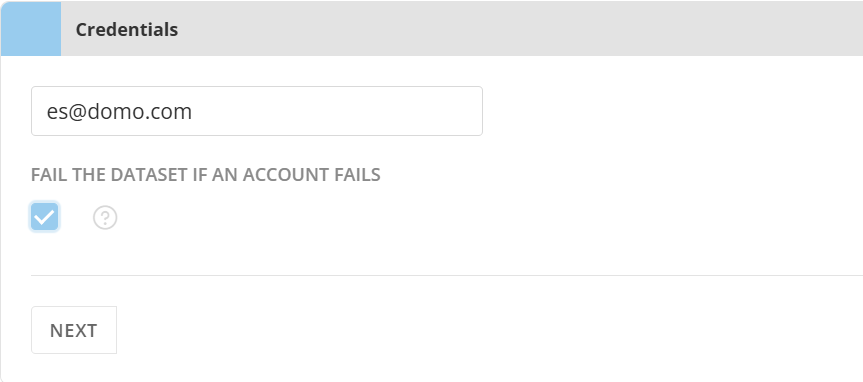
複数のアカウントを選択し、そのうちの1つのアカウントの実行に失敗した場合は、 **［Fail the dataset if an account fails］** チェックボックスを選択しておくと、失敗したアカウントはスキップされ、残りのアカウントの実行に進みます。例えば、このチェックボックスを選択していないとします。選択した5つのアカウントのうち、3つ目のアカウントの実行に失敗した場合、残りの2つのアカウントは実行されません。失敗したアカウントを再実行する方法については、「 [特定のアカウントを再実行する](https://domo-support.domo.com/s/article/000005825 "特定のアカウントを再実行する") 」を参照してください。

<Frame>
  <img src="https://mintcdn.com/domoinc-openapi-sync-dataflows/Gw_GOG2-ZFDgkOCF/images/kb/ka0Vq000000Jmyb-00N5w00000Ri7BU-0EMVq000006kdkU.jpg?fit=max&auto=format&n=Gw_GOG2-ZFDgkOCF&q=85&s=ac8df0171a3fbd0d901c68180f27dd81" style={{width: 444, height: 197}} width="863" height="382" data-path="images/kb/ka0Vq000000Jmyb-00N5w00000Ri7BU-0EMVq000006kdkU.jpg" />
</Frame>

# その他のペイン

スケジュール設定、再試行、更新オプションなど、その他のコネクターインターフェースのセクションの詳細については、「 [コネクター/アダプターアカウントを管理する](https://domo-support.domo.com/s/article/360042926054 "コネクター/アダプターアカウントを管理する") 」を参照してください。

日本語