> ## Documentation Index
> Fetch the complete documentation index at: https://domoinc-openapi-sync-dataflows.mintlify.site/llms.txt
> Use this file to discover all available pages before exploring further.

# ServiceNow Enterprise OAuth Configurationコネクター

export const InlineImage = ({src, alt = '', height = '1.6em'}) => {
  return <img noZoom src={src} alt={alt} style={{
    display: 'inline',
    verticalAlign: 'start',
    height: height,
    margin: '0'
  }} />;
};

## はじめに

ServiceNowは、ITサービスマネジメントをサポートし、共通のビジネスプラクティスを自動化するソフトウェアプラットフォームです。ServiceNowデータをDomoのほかのシステムのデータと組み合わせることで、エンドツーエンドのカスタマーエクスペリエンスを確認し、問題をより迅速に解決できます。完全に統合されたすべてのデータをすばやくインタラクティブに表示することで、データ収集にかかる時間を減らし、より迅速かつ的確なビジネス上の意思決定を行えるようにします。

ServiceNow Enterprise OAuth Configurationアカウントには、Data Centerから接続できます。このトピックでは、ServiceNow Enterprise OAuth Configurationコネクターのユーザーインターフェースに固有のフィールドとメニューについて説明します。DataSetの追加、更新スケジュールの設定およびDataSet情報の編集を行うには、「 [コネクターを使用してDataSetを追加する](/ja/s/article/360042926274 "コネクターを使用してDataSetを追加する") 」を参照してください。

## 必要条件

ServiceNow Enterprise OAuth Configurationアカウントに接続してDataSetを作成するには、以下が必要です。

* OAuthの設定
* インスタンス名

### DomoインスタンスでOAuthの設定を作成する方法

OAuthの設定を作成するには：

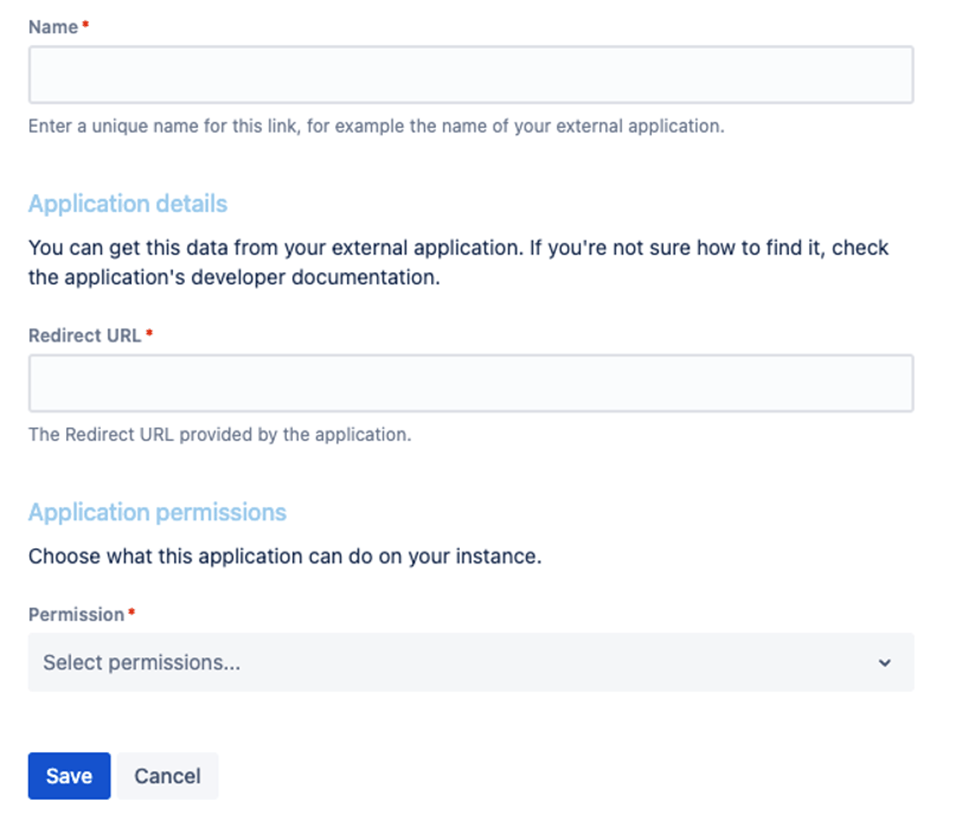
1. 顧客のDomoインスタンスにログインします。
2. https\://\{顧客ドメイン}. [domo.com/datacenter](http://domo.com/datacenter) /accountsに移動します。
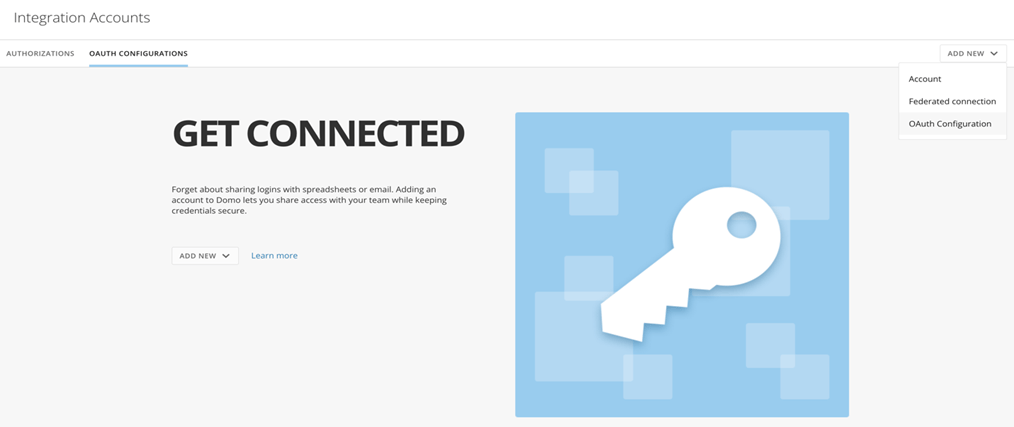
3. 新しいOAuthの設定を追加します。
4. ドロップダウンリストから
   **［ServiceNow** **OAuth Config］** 設定タイプを選択します。
5. 以下のように受信リンクを介して生成されたクライアントIDとシークレットを入力します。

<Frame>
  <img src="https://mintcdn.com/domoinc-openapi-sync-dataflows/EtHMjR0Dwu423b1z/images/kb/ka0Vq0000004gBx-00N5w00000Ri7BU-0EMVq000002lhYD.jpg?fit=max&auto=format&n=EtHMjR0Dwu423b1z&q=85&s=38f0bd4b47f523ce5ccd40aa443fbbc5" style={{width: 969, height: 408}} width="1014" height="427" data-path="images/kb/ka0Vq0000004gBx-00N5w00000Ri7BU-0EMVq000002lhYD.jpg" />
</Frame>

<Frame>
  <img src="https://mintcdn.com/domoinc-openapi-sync-dataflows/EtHMjR0Dwu423b1z/images/kb/ka0Vq0000004gFB-00N5w00000Ri7BU-0EMVq000003o7nl.jpg?fit=max&auto=format&n=EtHMjR0Dwu423b1z&q=85&s=ba1ae27d9861a04c602f7b8ae75487c9" style={{width: 409, height: 475}} width="646" height="750" data-path="images/kb/ka0Vq0000004gFB-00N5w00000Ri7BU-0EMVq000003o7nl.jpg" />
</Frame>

**受信リンクを設定する**

受信リンクを作成するには：

1. **［Administration］**
   **>** **［Applications］** **>** **［Application links］** に移動します。
2. **［Create link］**
   を選択します。
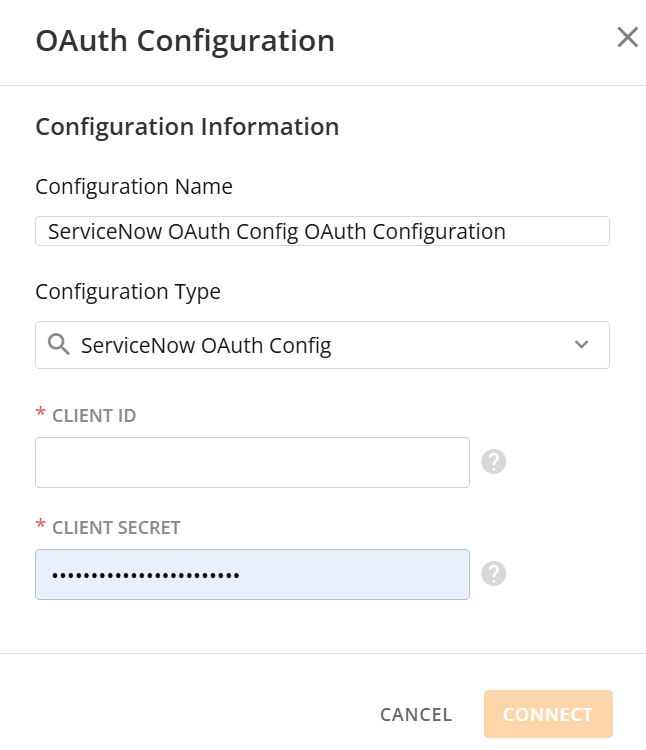
3. **［External application］**
   を選択し、方向として **［Incoming］** を選択します。
4. 以下のセクションの説明に従って、詳細を入力します。

   **注記：** **［Redirect URL］** フィールドにリンク「 [https://oauth.domo.com/api/data/v1/oauth/providers/servicenow-enterprise-oauth-configuration/exchange](https://oauth.domo.com/api/data/v1/oauth/providers/servicenow-enterprise-oauth-configuration/exchange "https://oauth.domo.com/api/data/v1/oauth/providers/servicenow-enterprise-oauth-configuration/exchange") 」を入力し、 **［Permission］** フィールドにドロップダウンリストから［ADMIN］を選択します。

<InlineImage src="/images/kb/ka0Vq0000004gBx-00N5w00000Ri7BU-0EMVq000003o5Z4.jpg" />

<Frame>
  <img src="https://mintcdn.com/domoinc-openapi-sync-dataflows/EtHMjR0Dwu423b1z/images/kb/ka0Vq0000004gBx-00N5w00000Ri7BU-0EMVq000003o6Rt.jpg?fit=max&auto=format&n=EtHMjR0Dwu423b1z&q=85&s=dadebdfb94a9080d322a79b5182ec37e" style={{width: 587, height: 495}} width="975" height="821" data-path="images/kb/ka0Vq0000004gBx-00N5w00000Ri7BU-0EMVq000003o6Rt.jpg" />
</Frame>

**既存のリンクのOAuth認証情報を表示する**

OAuth認証情報が失われた場合は、作成したアプリケーションリンクを使用して、いつでもアクセスできます。

OAuth認証情報を表示するには：

1. **［Administration］>［Application links］**
   に移動します。
2. 目的のアプリケーションリンクを見つけて、
   **［More actions］>［View credentials］** を選択します。

## ServiceNow Enterprise OAuth Configurationアカウントに接続する。

このセクションでは、ServiceNow Enterprise OAuth Configurationコネクターページの **［認証情報］** と **［詳細］** ペインのオプションについて説明します。このページのほかのペインの項目である **［スケジュール設定］** や **［DataSetに名前を付け、説明を入力］** に関しては、ほとんどのタイプのコネクターで共通しています。詳細については、「 [コネクターを使用してDataSetを追加する](/ja/s/article/360042926274 "コネクターを使用してDataSetを追加する") 」を参照してください。

## ［認証情報］ペイン

このペインには、ServiceNow Enterprise OAuth Configurationアカウントにアクセスするための認証情報を入力するフィールドがあります。以下の表で、各フィールドに必要な内容を説明しています。

<table border="1" cellpadding="1" cellspacing="1" data-aura-rendered-by="33:195;a"><thead><tr><th colspan="1" rowspan="1"><p><span class="s1"> フィールド </span></p></th><th colspan="1" rowspan="1"><p><span class="s1"> 説明 </span></p></th></tr></thead><tbody><tr><td colspan="1" rowspan="1"> OAuth Configuration </td><td colspan="1" rowspan="1"> ［OAuth Configuration］には、自動的にログインするためのサービス認証情報が管理者によって保存されているため、必要なのはユーザー個人のOAuthログインのみです。管理者は、Data Centerの［アカウント］タブで設定を作成および編集できます。 </td></tr><tr><td colspan="1" rowspan="1"> Instance Name </td><td colspan="1" rowspan="1"> ServiceNowインスタンス名を入力します。例： <a href="https://instance.service-now.com" target="_blank" title="https://instance.service-now.com"> [https://instance.service-now.com](https://instance.service-now.com) </a></td></tr></tbody></table>

有効なServiceNow Enterprise OAuth Configuration認証情報を一度入力しておくと、随時同じアカウントを使用して新しいServiceNow Enterprise OAuth Configuration DataSetを作成することができます。コネクターのアカウントはData Centerの **［アカウント］** タブで管理できます。このタブの詳細については、「 [コネクターアカウントを管理する](/ja/s/article/360042926054 "コネクターアカウントを管理する") 」を参照してください。

## ［詳細］ペイン

<table border="1" cellpadding="1" cellspacing="1" data-aura-rendered-by="33:195;a"><thead><tr><th colspan="1" rowspan="1"><p> メニュー </p></th><th colspan="1" rowspan="1"><p> 説明 </p></th></tr></thead><tbody><tr><td colspan="1" rowspan="1"><p> Report </p></td><td colspan="1" rowspan="1"><p> 実行するServiceNow Enterprise OAuth Configurationレポートを選択します。以下のレポートが利用できます。 </p><p /><table border="1"><tbody><tr><td colspan="1" rowspan="1"><b> レポート名 </b></td><td colspan="1" rowspan="1"><b> 説明 </b></td></tr><tr><td colspan="1" rowspan="1"> Standard Table </td><td colspan="1" rowspan="1"> Service Nowの標準表のリストから選択します。 </td></tr><tr><td colspan="1" rowspan="1"> Custom Query </td><td colspan="1" rowspan="1"> カスタムクエリを作成します。どのフィールドがDataSetに返されるかを選べる機能が含まれます。 </td></tr><tr><td colspan="1" rowspan="1"> Custom Table </td><td colspan="1" rowspan="1"> データを取得するためのカスタム表名を設定します。 </td></tr></tbody></table></td></tr><tr><td colspan="1" rowspan="1"> Table </td><td colspan="1" rowspan="1"><table border="1"><tbody><tr><td colspan="1" rowspan="1"><b> 表 </b></td><td colspan="1" rowspan="1"><b> 説明 </b></td></tr><tr><td colspan="1" rowspan="1"> Incident </td><td colspan="1" rowspan="1"> インシデント表からすべてのデータを取得します。 </td></tr><tr><td colspan="1" rowspan="1"> Change Request </td><td colspan="1" rowspan="1"> 変更リクエスト表からすべてのデータを取得します。 </td></tr><tr><td colspan="1" rowspan="1"> Problem </td><td colspan="1" rowspan="1"> 問題表からすべてのデータを取得します。 </td></tr><tr><td colspan="1" rowspan="1"> User Groups </td><td colspan="1" rowspan="1"> ユーザーグループ表からすべてのデータを取得します。 </td></tr><tr><td colspan="1" rowspan="1"> Users </td><td colspan="1" rowspan="1"> ユーザー表からすべてのデータを取得します。 </td></tr></tbody></table></td></tr><tr><td colspan="1" rowspan="1"> Table Name </td><td colspan="1" rowspan="1"> データを取得したい表の名前を入力します。 </td></tr><tr><td colspan="1" rowspan="1"> Custom Query </td><td colspan="1" rowspan="1"><p> このフィールドにカスタムクエリを入力します。sysparm\_queryに直接関係するクエリ値を入力するようにします。sysparm\_limitとsysparm\_offsetのフィールドは含めないようにします。sys\_created\_onのフィールドを含める場合は、次のフォーマットである必要があります：yyyy-MM-dd HH:mm:ss </p><p><b> クエリの例： </b><br /> ORDERBYDESCsys\_created\_on^sys\_created\_on>2016-09-25+00:00:00^sys\_created\_on\<2016-09-27+23:59:59 </p><p> 詳細については、 <a href="http://wiki.servicenow.com/index.php?title=Table_API#Methods" target="_blank" title="こちら"> こちら </a> を参照してください。 </p></td></tr><tr><td colspan="1" rowspan="1"> Fields </td><td colspan="1" rowspan="1"><p> このDataSetとともに返すフィールドを、カンマ区切りのリストとして入力します。 </p><p><b> フィールドリストの例： </b><br /> parent,sys\_updated\_on,number </p></td></tr><tr><td colspan="1" rowspan="1"> Data Format </td><td colspan="1" rowspan="1"> ServiceNow APIが使用するフォーマットを選択します。相対日付または特定日付を使用してレポートの日付を選択します。相対は、今日または日付セレクターを使った特定の日付から数えた日数を指します。文字列を選択すると、Domoは日付を処理せずに、ServiceNow APIから返されたリテラル文字列を返します。 </td></tr><tr><td colspan="1" rowspan="1"> Duration </td><td colspan="1" rowspan="1"> レポートの期間（［Single Date］または［Date Range］）を選択します。 </td></tr><tr><td colspan="1" rowspan="1"> Report Date </td><td colspan="1" rowspan="1"> 相対日付または特定日付を使用してレポートの日付を選択します。相対は、今日から数えた日数を指します。または日付セレクターを使って特定日付を指定します。 </td></tr><tr><td colspan="1" rowspan="1"> Select Specific Date </td><td colspan="1" rowspan="1"> 日付セレクターを使ってレポートの日付を選択します。 </td></tr><tr><td colspan="1" rowspan="1"> Days back </td><td colspan="1" rowspan="1"> データを取得するのに遡る日数です。今日を指定するには「today」または「0」、昨日なら「yesterday」または「1」、過去7日間のデータを取得するには「today-7」または「7」と指定します。 </td></tr><tr><td colspan="1" rowspan="1"> Start Date </td><td colspan="1" rowspan="1"> 相対日付または特定日付を使用してレポートの開始日を選択します。相対は、今日から数えた日数を指します。または日付セレクターを使って特定日付を指定します。 </td></tr><tr><td colspan="1" rowspan="1"> Select Specific Start Date </td><td colspan="1" rowspan="1"> 日付セレクターを使ってレポートの日付を選択します。 </td></tr><tr><td colspan="1" rowspan="1"> Days back to start from </td><td colspan="1" rowspan="1"> データを取得するのに遡る日数（開始日）です。今日を指定するには「today」または「0」、昨日なら「yesterday」または「1」、過去7日間のデータを取得するには「today-7」または「7」と指定します。 </td></tr><tr><td colspan="1" rowspan="1"> End Date </td><td colspan="1" rowspan="1"> 相対、または特定の日付を使ってレポートの終了日を選択します。相対は、今日から数えた日数を指します。または日付セレクターを使って特定日付を指定します。 </td></tr><tr><td colspan="1" rowspan="1"> Select Specific End Date </td><td colspan="1" rowspan="1"> 日付セレクターを使ってレポートの日付を選択します。 </td></tr><tr><td colspan="1" rowspan="1"> Days back to end at </td><td colspan="1" rowspan="1"> データを取得するのに遡る日数（終了日）です。今日を指定するには「today」または「0」、昨日なら「yesterday」または「1」、過去7日間のデータを取得するには「today-7」または「7」と指定します。 </td></tr></tbody></table>

## その他のペイン

スケジュール設定、再試行、更新オプションなど、その他のコネクターインターフェースのセクションの詳細については、「 [コネクターを使用してDataSetを追加する](/ja/s/article/360042926274 "コネクターを使用してDataSetを追加する") 」を参照してください。