> ## Documentation Index
> Fetch the complete documentation index at: https://domoinc-openapi-sync-dataflows.mintlify.site/llms.txt
> Use this file to discover all available pages before exploring further.

# DomoモバイルAppをカスタマイズする

export const InlineImage = ({src, alt = '', height = '1.6em'}) => {
  return <img noZoom src={src} alt={alt} style={{
    display: 'inline',
    verticalAlign: 'start',
    height: height,
    margin: '0'
  }} />;
};

### はじめに

DomoモバイルAppに様々なナビゲーション設定を作成すると、最も関連のあるコンテンツによりすばやくアクセスできるようになります。これは、モバイルAppの設定を作成およびカスタマイズすることで行います。モバイル設定機能は、すべての組織で使用できます。組織でモバイル設定を使用していない場合でも、ユーザーは [個人のAppナビゲーションをパーソナライズ](#personalize_your_navigation) できます。

サポートについて [よくある質問](#faq) を参照するか、Domoアカウントチームにお問い合わせください。

***

* [必要な許可](#required_grants)
* [モバイルAppの構成の設定にアクセスする](#access_mobile_app_configuration)
* [モバイル設定を作成する](#create_mobile_configuration)
* [設定をカスタマイズする](#customize_a_configuration)
  * [Appプロパティを管理する](#manage_app_properties)
  * [下部のタブバー（ナビゲーションツールバー）を編集する](#edit_bottom_tab_bar)
  * [ナビゲーションのトップドロワーを編集する](#edit_navigation_top_drawer)
  * [会社のアイコンのみ表示](#only_show_company_icon)
  * [パーソナライズされたナビゲーションバーを許可しますか？](#allow_personalized_navigation_bar)
* [設定権限を管理する](#manage_configuration_permissions)
* [すべての設定バージョンを表示する](#view_all_configuration_versions)
* [設定履歴を表示する](#view_configuration_history)
* [設定にテーマを適用する](#apply_a_theme)
* [設定を削除する](#delete_a_configuration)
* [モバイルAppの設定を切り替える](#switch_configurations)
* [ナビゲーションをパーソナライズする](#personalize_your_navigation)
* [よくある質問](#faq)

***

### 必要な許可

モバイル設定には、次の2つの許可があります。

* **モバイルAppの設定を編集 —** これにより、ユーザーはアクセス権を持つモバイルAppの設定を作成、編集、削除できます。 **注記：** この許可では、設定で [権限](#manage_configuration_permissions) を付与できるようには なりません 。この許可は、モバイルAppの設定を変更する必要がある管理者以外のユーザー用です。
* **（管理者のみ）モバイルAppの全ての設定を管理 —** これにより、管理者レベルのユーザーはすべてのモバイルAppの設定を作成、編集、削除できます。

### モバイルAppの構成の設定にアクセスする

管理者設定からモバイルAppの構成の設定にアクセスします。

管理者設定の **［コンテンツ］** で **［モバイル］** を選択します。

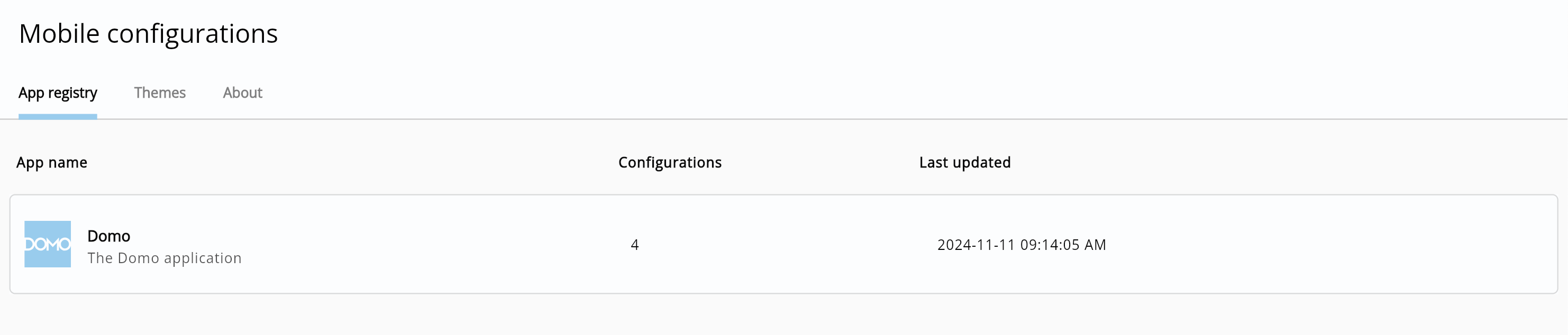
**［Appレジストリ］** タブに、インスタンス内のモバイルAppが表示されます。

**注記：** ほとんどのインスタンスレジストリには、Domo AppとDomo Task Center Appのみが含まれています（Domo Task Centerを使用している場合）。

<Frame>
  <img alt="Screenshot 2024-11-12 at 9.38.08 AM.png" src="https://mintcdn.com/domoinc-openapi-sync-dataflows/EtHMjR0Dwu423b1z/images/kb/ka0Vq0000004fHV-00N5w00000Ri7BU-0EMVq000003lKHh.jpg?fit=max&auto=format&n=EtHMjR0Dwu423b1z&q=85&s=0151cbd5f3861561da1d6b1970e4db22" style={{width: 897, height: 192}} width="2964" height="634" data-path="images/kb/ka0Vq0000004fHV-00N5w00000Ri7BU-0EMVq000003lKHh.jpg" />
</Frame>

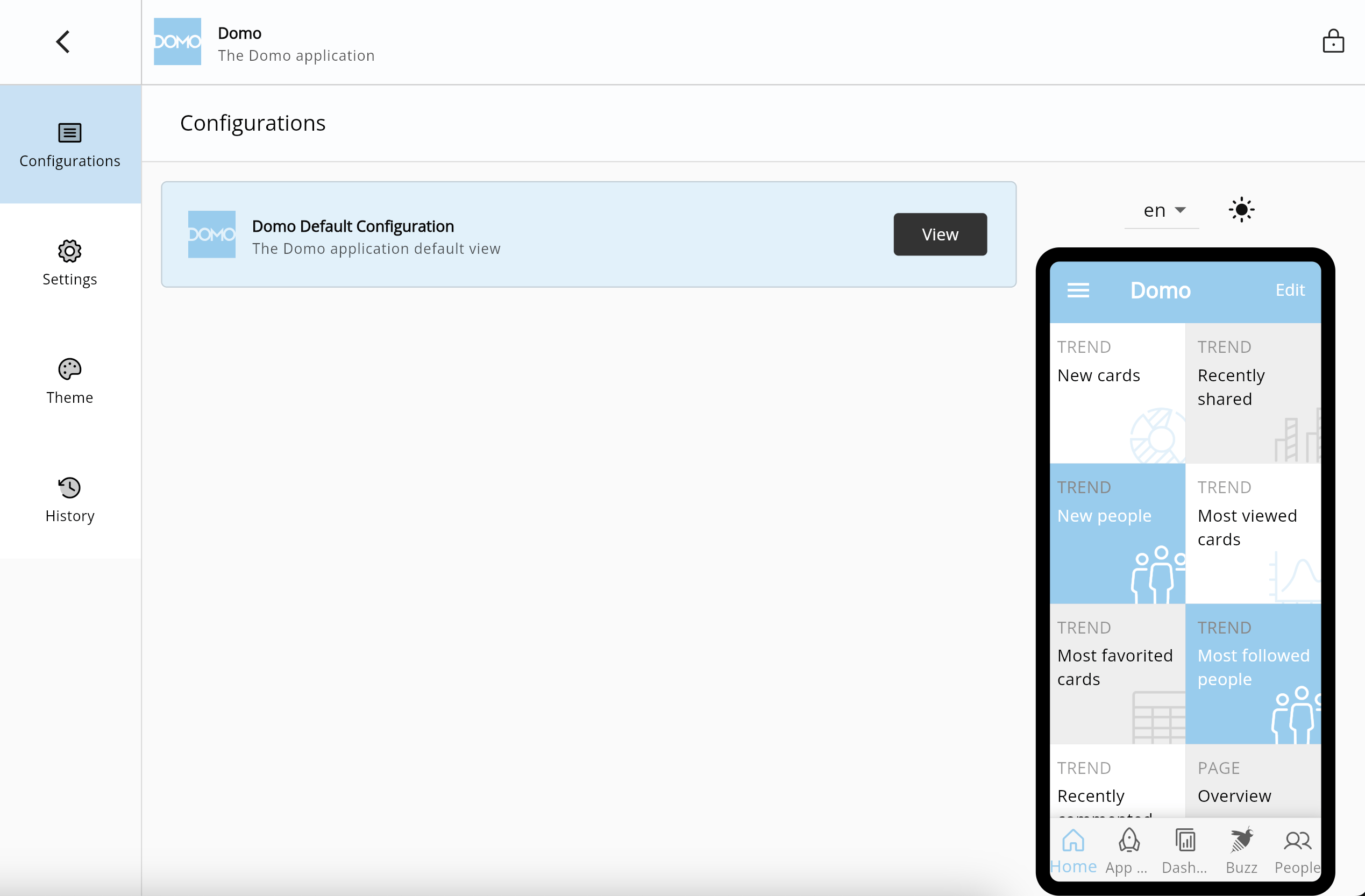
**［設定］** ペインが表示されるように設定するAppを選択します。

<Frame>
  <img alt="Screenshot 2024-11-12 at 9.41.46 AM.png" src="https://mintcdn.com/domoinc-openapi-sync-dataflows/EtHMjR0Dwu423b1z/images/kb/ka0Vq0000004fHV-00N5w00000Ri7BU-0EMVq000003lJTi.jpg?fit=max&auto=format&n=EtHMjR0Dwu423b1z&q=85&s=5e5ecd7752cabe260694e1503723ffff" style={{width: 800, height: 525}} width="2538" height="1666" data-path="images/kb/ka0Vq0000004fHV-00N5w00000Ri7BU-0EMVq000003lJTi.jpg" />
</Frame>

[このページのトップへ](#intro)

### モバイル設定を作成する

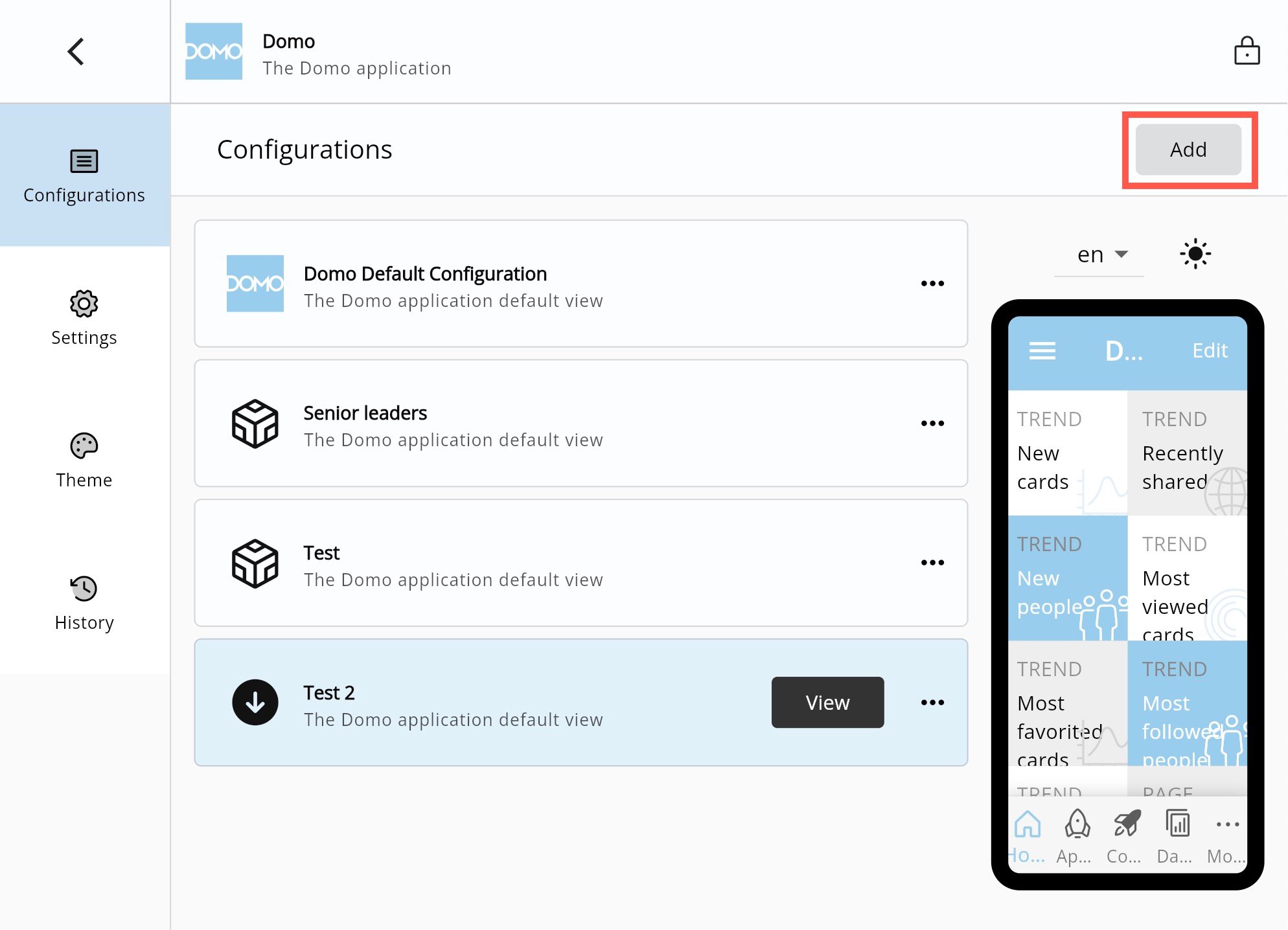
1. [モバイルAppの **［設定］** ペイン](#access_mobile_app_configuration) にアクセスします。
2. **［追加］** を選択して **［クローン（複製）の設定］** モーダルを開きます。

   <Frame>
     <img alt="add new config.jpg" src="https://mintcdn.com/domoinc-openapi-sync-dataflows/EtHMjR0Dwu423b1z/images/kb/ka0Vq0000004fHV-00N5w00000Ri7BU-0EMVq000003lKkl.jpg?fit=max&auto=format&n=EtHMjR0Dwu423b1z&q=85&s=8b05bc4532495359db3e0e37ee478837" style={{width: 800, height: 578}} width="1988" height="1436" data-path="images/kb/ka0Vq0000004fHV-00N5w00000Ri7BU-0EMVq000003lKkl.jpg" />
   </Frame>

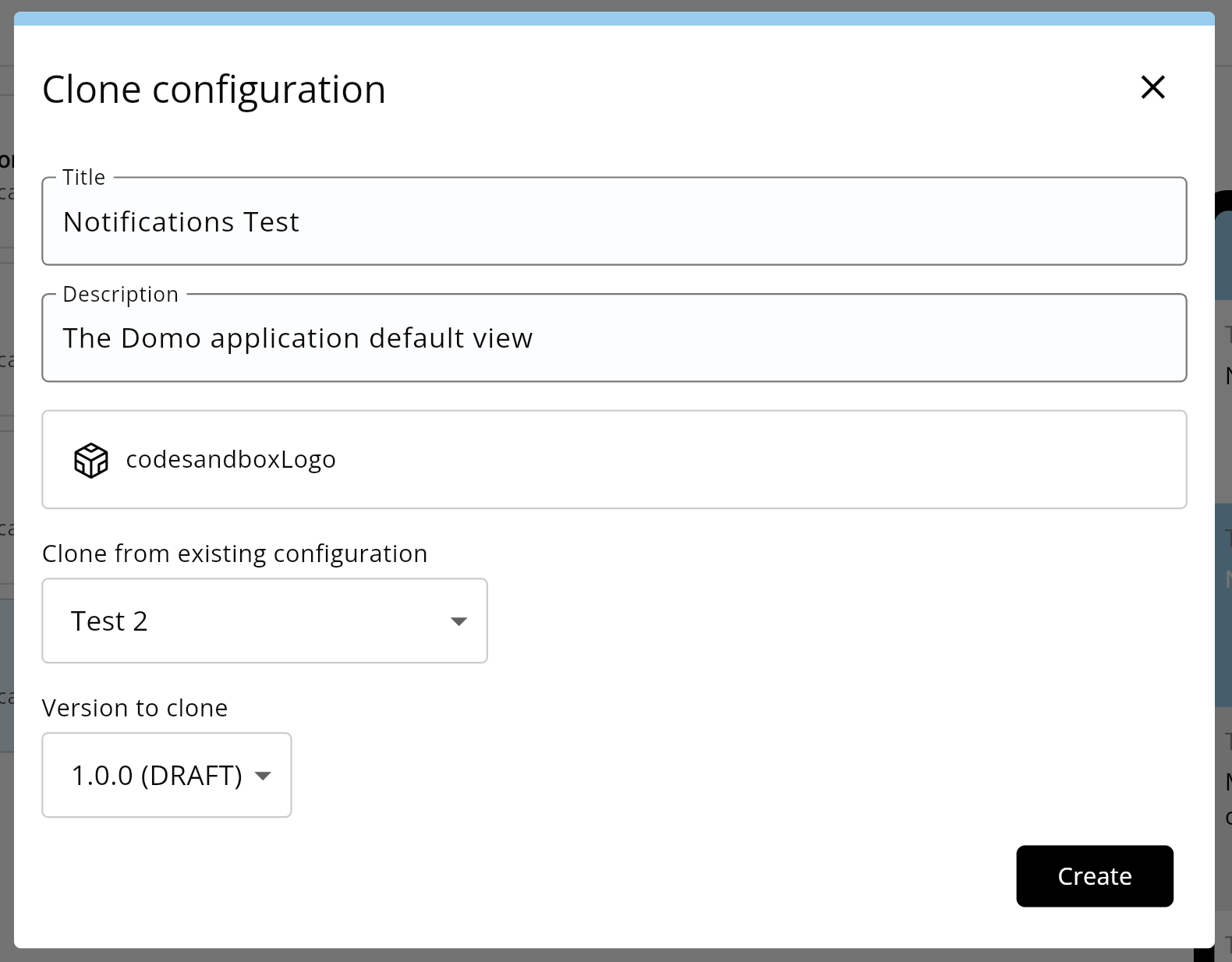
   このモーダルで、新しい設定にタイトルと説明を付け、この設定を表すアイコンを選択し、クローンの元になる既存の設定を選択します。
   <Frame>
     <img alt="Screenshot 2024-11-12 at 10.33.58 AM.png" src="https://mintcdn.com/domoinc-openapi-sync-dataflows/EtHMjR0Dwu423b1z/images/kb/ka0Vq0000004fHV-00N5w00000Ri7BU-0EMVq000003lSYb.jpg?fit=max&auto=format&n=EtHMjR0Dwu423b1z&q=85&s=e88053571aeaad604393a58840234d80" style={{width: 550, height: 430}} width="1580" height="1234" data-path="images/kb/ka0Vq0000004fHV-00N5w00000Ri7BU-0EMVq000003lSYb.jpg" />
   </Frame>
3. **［作成］** を選択して、新しい設定の **［構成の設定］** を開きます。

[このページのトップへ](#intro)

### 設定をカスタマイズする

1. [モバイルAppの **［設定］** ページ](#access_mobile_app_configuration) にアクセスします。
2. [モバイル設定を作成](#create_mobile_configuration) する手順に従うか、リストから既存の設定を選択して、 **［構成の設定］** を表示します。
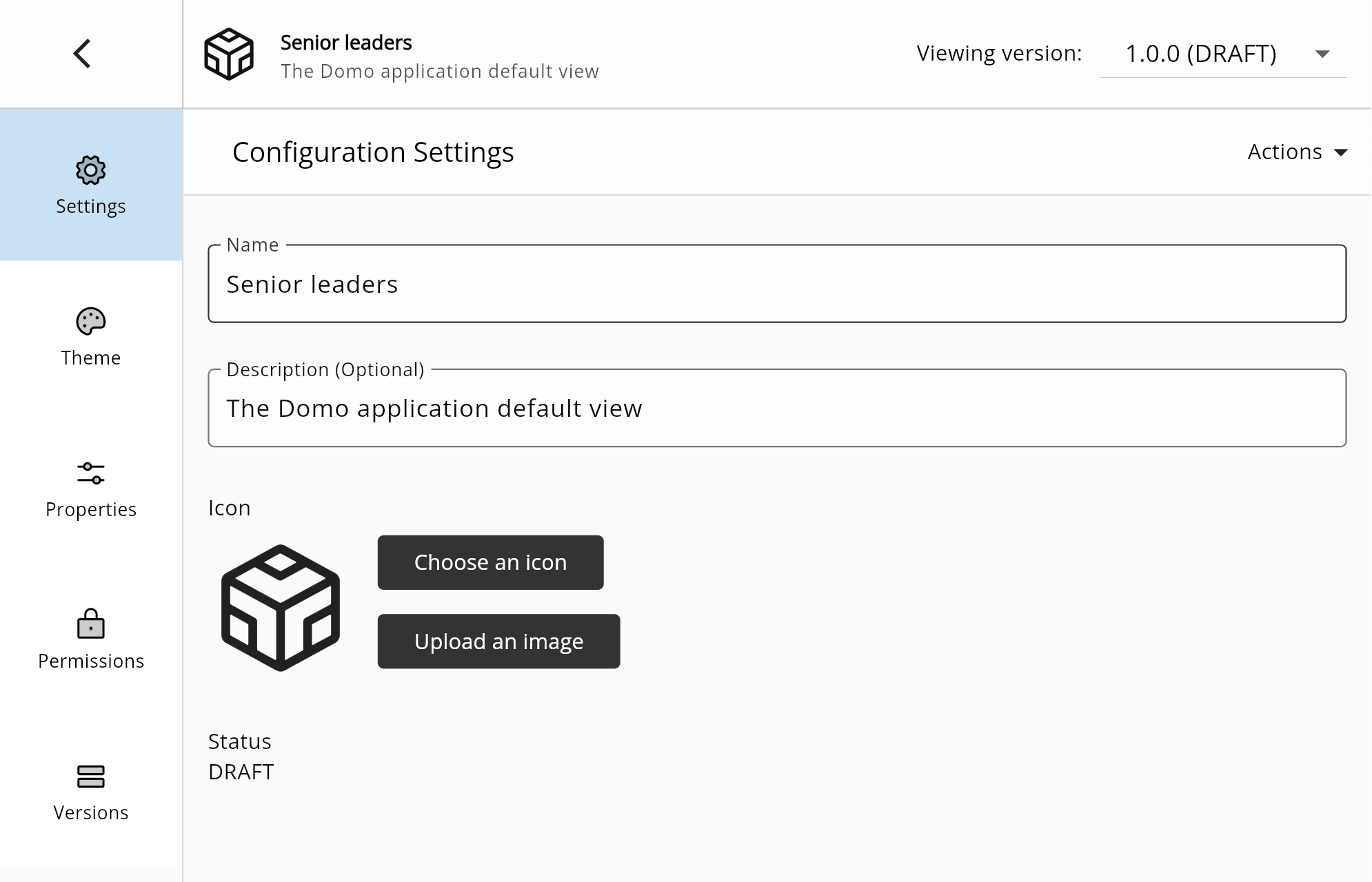
3. **［構成の設定］** で、設定の名前、説明、アイコンを更新できます。

   <Frame>
     <img alt="Screenshot 2024-11-12 at 10.43.24 AM.png" src="https://mintcdn.com/domoinc-openapi-sync-dataflows/EtHMjR0Dwu423b1z/images/kb/ka0Vq0000004fHV-00N5w00000Ri7BU-0EMVq000003lTzJ.jpg?fit=max&auto=format&n=EtHMjR0Dwu423b1z&q=85&s=246c9769ce4e4d00686559543fad725e" style={{width: 801, height: 515}} width="1990" height="1280" data-path="images/kb/ka0Vq0000004fHV-00N5w00000Ri7BU-0EMVq000003lTzJ.jpg" />
   </Frame>
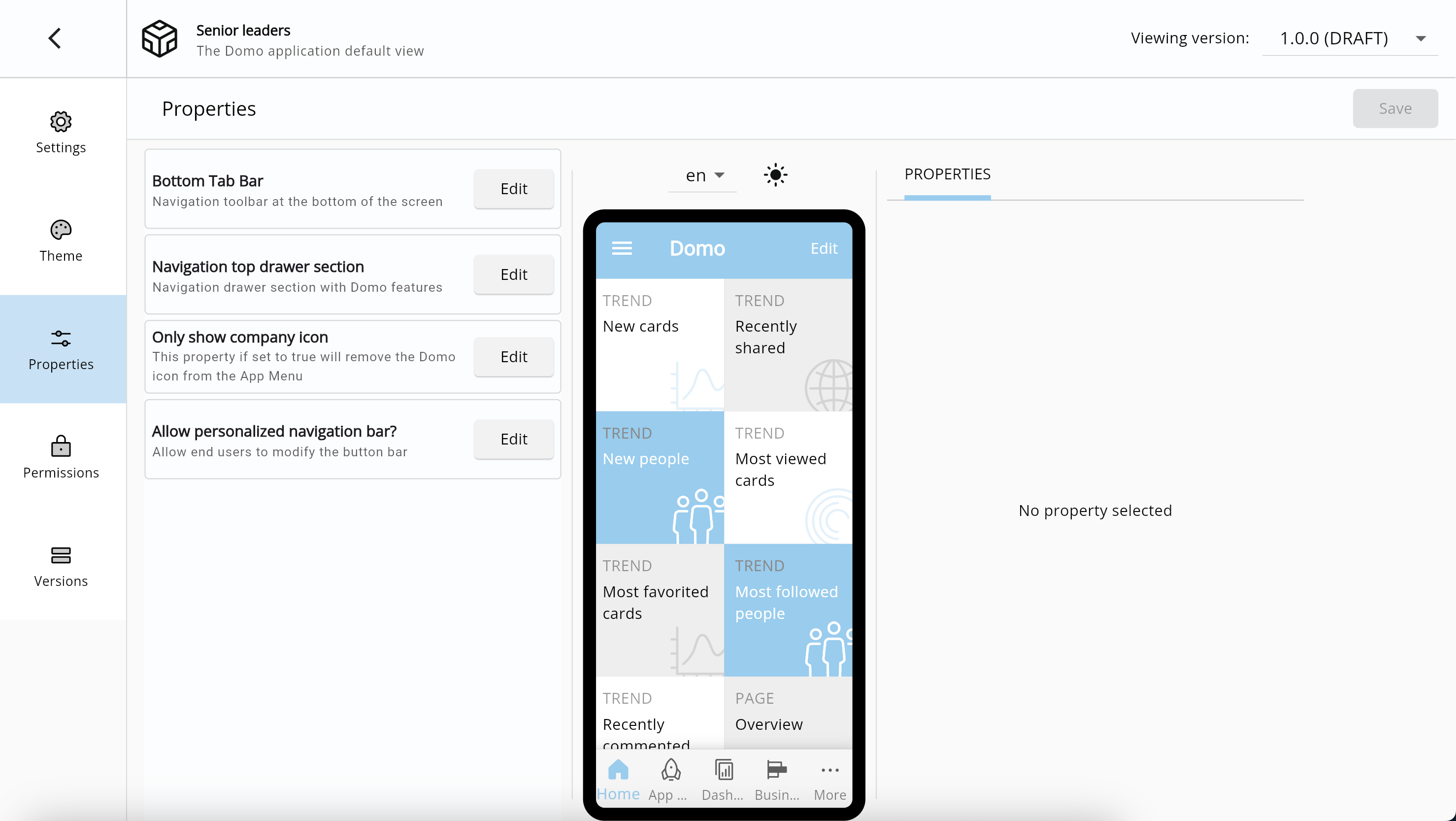
4. 左側のレールで **［プロパティ］** を選択して、使用可能なプロパティを管理します。詳細については、後述の「 [プロパティ](#manage_app_properties) 」を参照してください。
   <Frame>
     <img alt="Screenshot 2024-11-12 at 12.24.58 PM.png" src="https://mintcdn.com/domoinc-openapi-sync-dataflows/EtHMjR0Dwu423b1z/images/kb/ka0Vq0000004fHV-00N5w00000Ri7BU-0EMVq000003lddi.jpg?fit=max&auto=format&n=EtHMjR0Dwu423b1z&q=85&s=0ab32b214ddb957025a71ccf4e48ce2d" style={{width: 897, height: 505}} width="2956" height="1666" data-path="images/kb/ka0Vq0000004fHV-00N5w00000Ri7BU-0EMVq000003lddi.jpg" />
   </Frame>

[このページのトップへ](#intro)

# Appプロパティを管理する

管理できるプロパティは4つあります（［下部のタブバー］、［ナビゲーションのトップドロワーセクション］、［会社のアイコンのみ表示］、［パーソナライズされたナビゲーションバーを許可しますか？］）。いずれかのプロパティの **［編集］** を選択して、 **［プロパティ］** タブにそのプロパティを開きます。

インタラクティブプレビューでは、使用可能な言語やダークモードなどのプロパティの設定をテストできます。

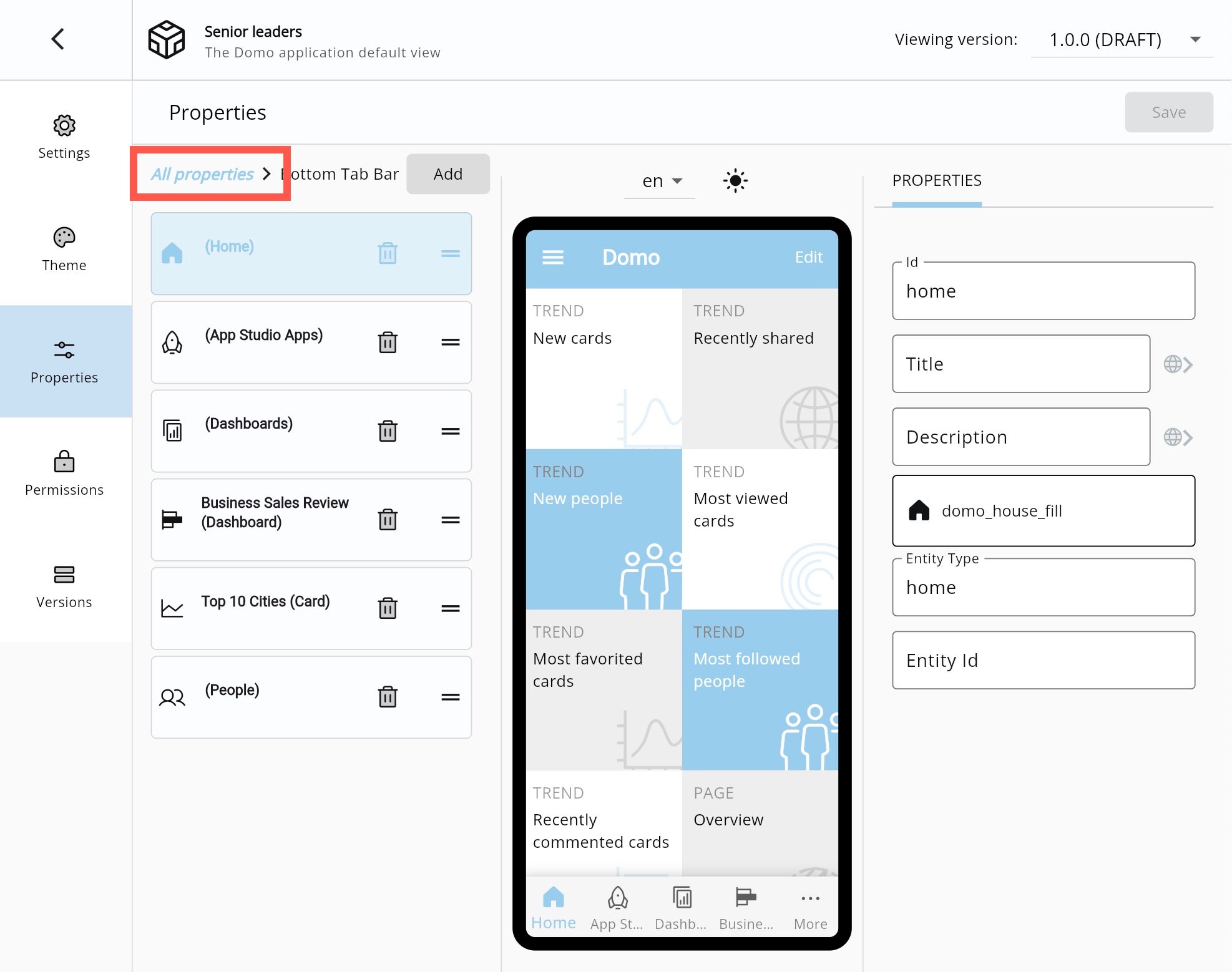
ペインの上部にある **［すべてのプロパティ］** パスを選択して、プロパティリストに戻ります。

<Frame>
  <img alt="select all properties.jpg" src="https://mintcdn.com/domoinc-openapi-sync-dataflows/EtHMjR0Dwu423b1z/images/kb/ka0Vq0000004fHV-00N5w00000Ri7BU-0EMVq000003mJ1p.jpg?fit=max&auto=format&n=EtHMjR0Dwu423b1z&q=85&s=05e7ed2c4281270153d047e2d1622676" style={{width: 900, height: 711}} width="1974" height="1558" data-path="images/kb/ka0Vq0000004fHV-00N5w00000Ri7BU-0EMVq000003mJ1p.jpg" />
</Frame>

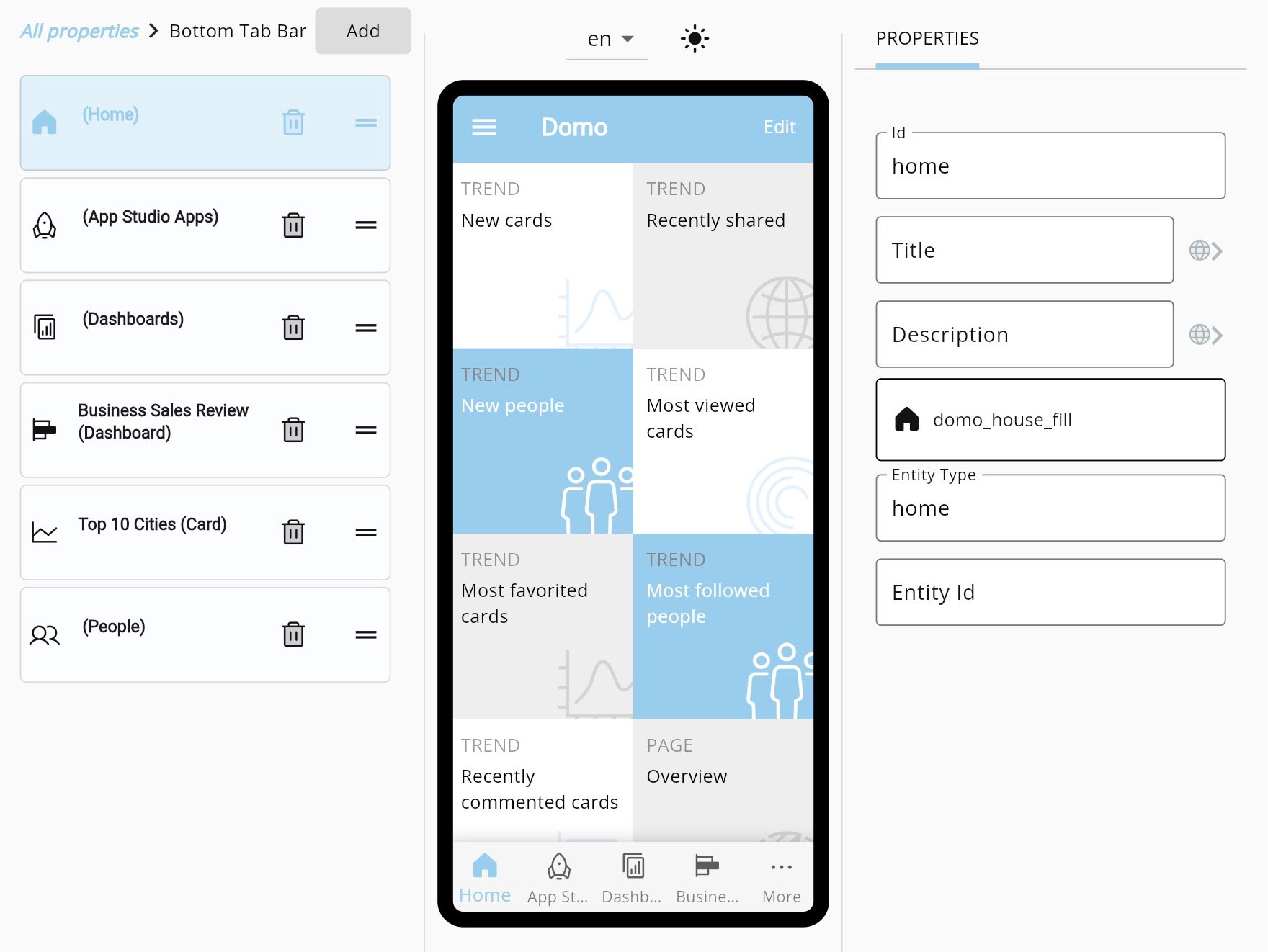
#### 下部のタブバー（ナビゲーションツールバー）を編集する

下部のタブバー（ナビゲーションツールバー）には、4つのアイコンと **［詳細］** オプションがあります。

このプロパティの **［編集］** を選択すると、下部のタブバーに現在のアイテムのリストが表示されます。アイテムを選択すると、 **［プロパティ］** タブで、選択したアイテムにID、タイトル、説明、アイコンなどの情報を追加できます。

リスト内のアイテムは削除したり並べ替えたりできます。

アイテムを追加するには、 **［追加］** を選択して、Domoのコンテンツ（カード、App Studio App、ダッシュボード）または［承認］、［検索］などのDomoサービスを選択します。

変更後に **［保存］** を選択します。

<Frame>
  <img alt="bottom tab bar crop.jpg" src="https://mintcdn.com/domoinc-openapi-sync-dataflows/EtHMjR0Dwu423b1z/images/kb/ka0Vq0000004fHV-00N5w00000Ri7BU-0EMVq000003mJGL.jpg?fit=max&auto=format&n=EtHMjR0Dwu423b1z&q=85&s=a7511f15a09ed131f63dece9bab0f640" style={{width: 601, height: 451}} width="1760" height="1322" data-path="images/kb/ka0Vq0000004fHV-00N5w00000Ri7BU-0EMVq000003mJGL.jpg" />
</Frame>

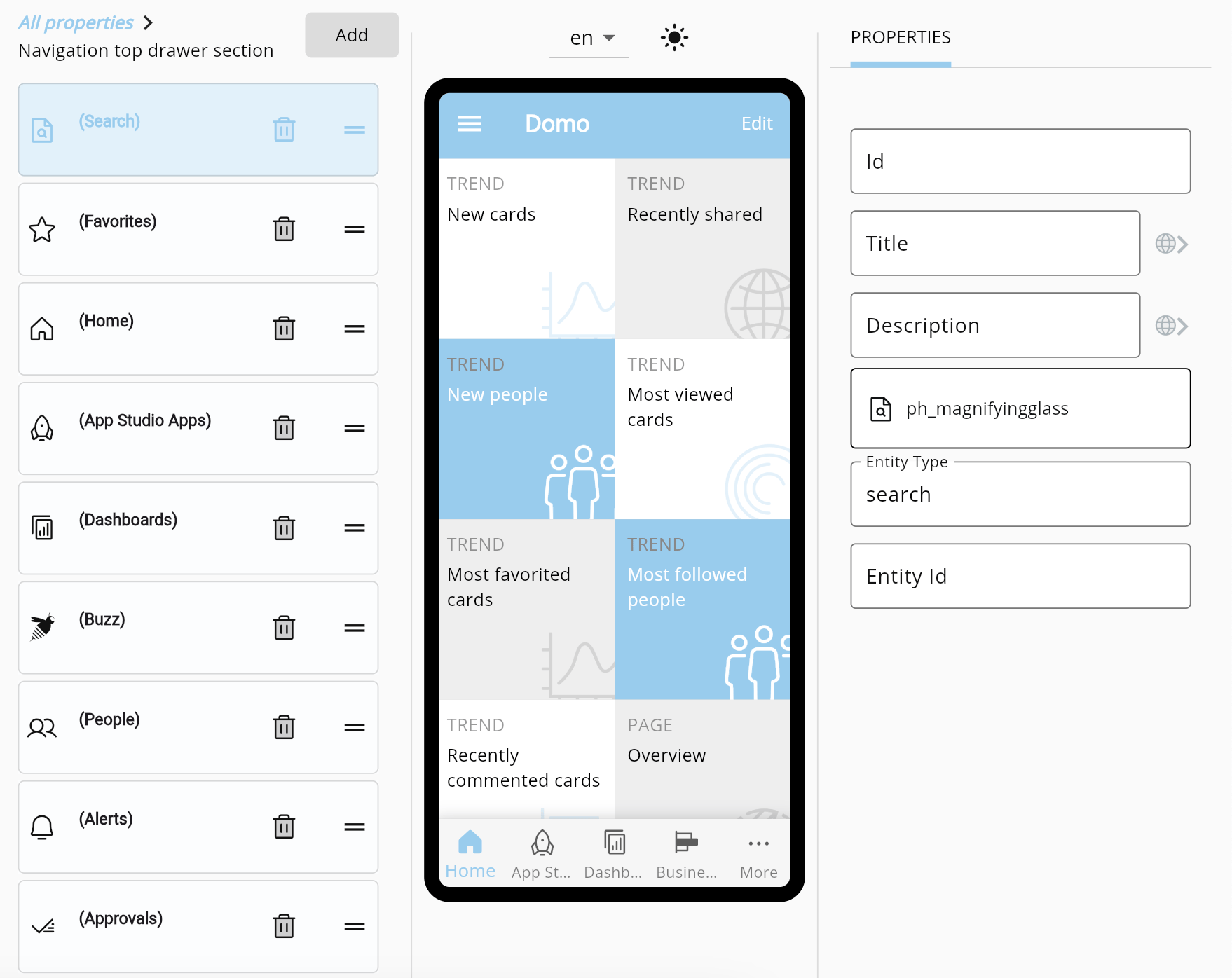
#### ナビゲーションのトップドロワーを編集する

ナビゲーションのトップドロワーには、必要な数のアイテムのリストが含まれています。

このプロパティの **［編集］** を選択すると、ナビゲーションのトップドロワーに現在のアイテムのリストが表示されます。アイテムを選択すると、 **［プロパティ］** タブで、選択したアイテムにID、タイトル、説明、アイコンなどの情報を追加できます。

リスト内のアイテムは削除したり並べ替えたりできます。

アイテムを追加するには、 **［追加］** を選択して、Domoのコンテンツ（カード、App Studio App、ダッシュボード）または［承認］、［検索］などのDomoサービスを選択します。

変更後に **［保存］** を選択します。

<Frame>
  <img alt="Screenshot 2024-11-12 at 8.45.37 PM.png" src="https://mintcdn.com/domoinc-openapi-sync-dataflows/EtHMjR0Dwu423b1z/images/kb/ka0Vq0000004fHV-00N5w00000Ri7BU-0EMVq000003mJJZ.jpg?fit=max&auto=format&n=EtHMjR0Dwu423b1z&q=85&s=849813cd35eaf57ca262c6968436c8c7" style={{width: 600, height: 477}} width="1758" height="1396" data-path="images/kb/ka0Vq0000004fHV-00N5w00000Ri7BU-0EMVq000003mJJZ.jpg" />
</Frame>

#### 会社のアイコンのみ表示

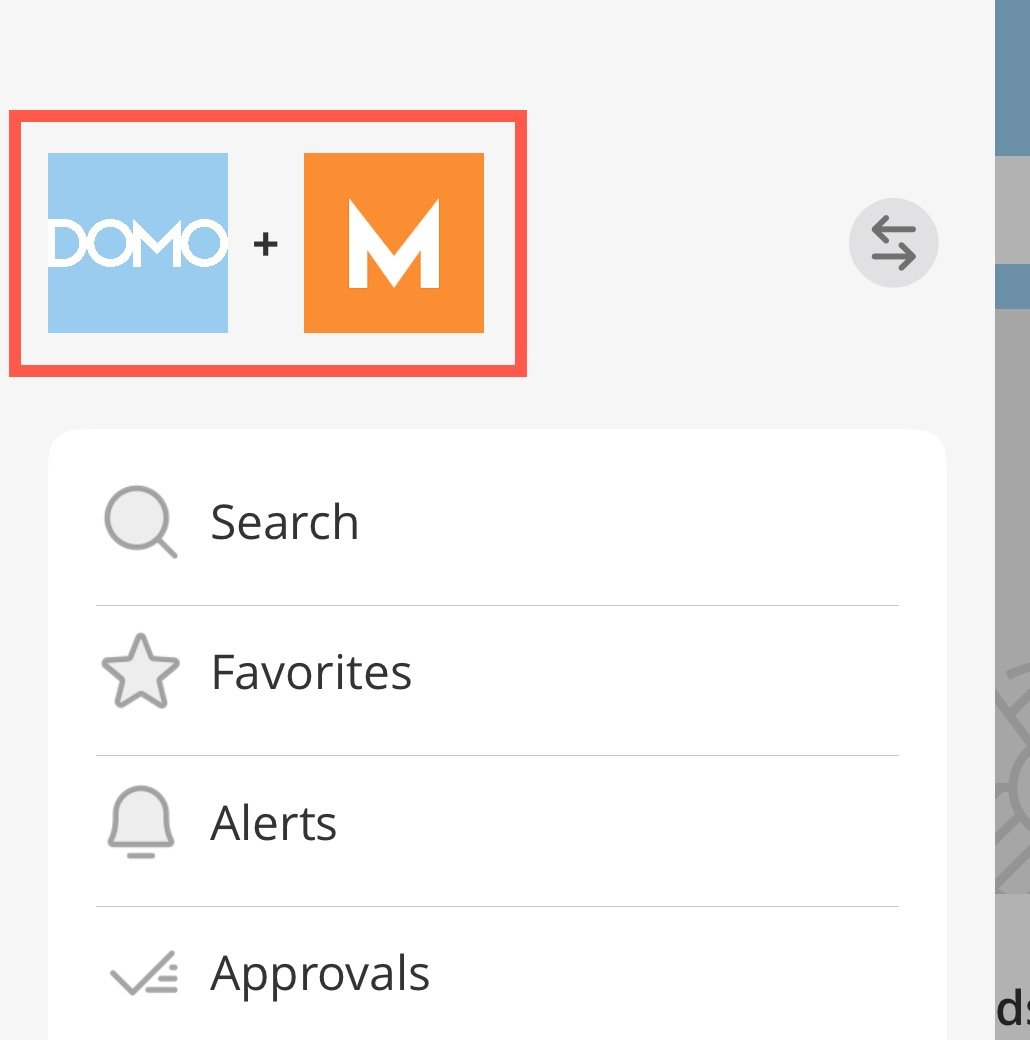
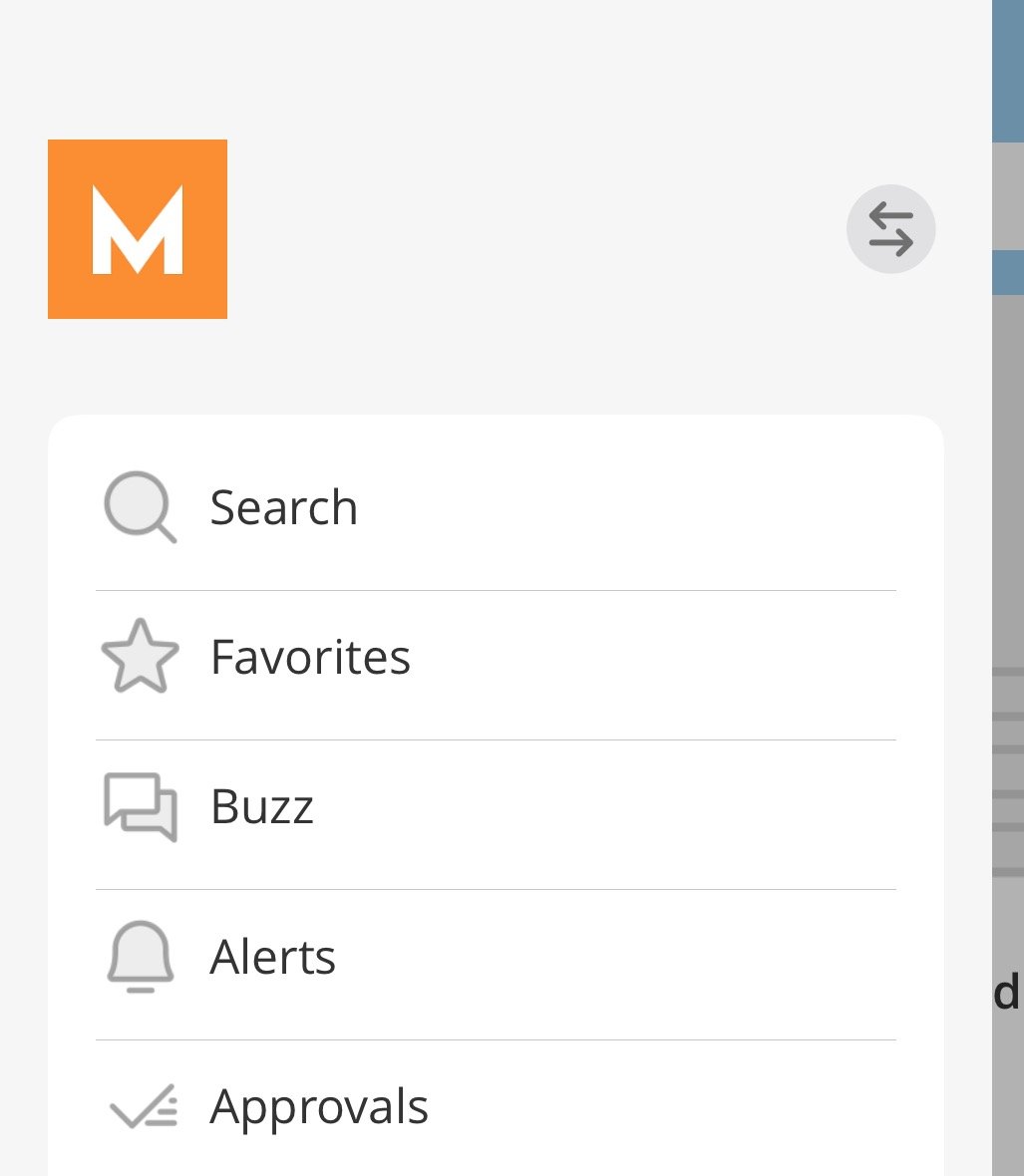
このプロパティの **［編集］** を選択すると、 **［プロパティ］** タブにスイッチが表示されます。スイッチを有効にすると、ナビゲーションのトップドロワーからDomoアイコンが削除され、以下の画像のように自社ブランドのアイコンが維持されます。
<Columns>
  <Frame>
    <img src="https://mintcdn.com/domoinc-openapi-sync-dataflows/EtHMjR0Dwu423b1z/images/kb/ka0Vq0000004fHV-00N5w00000Ri7BU-0EMVq000003mJMn.jpg?fit=max&auto=format&n=EtHMjR0Dwu423b1z&q=85&s=80cb880493013a31bcc35ce5eab4fc6e" width="1030" height="1040" data-path="images/kb/ka0Vq0000004fHV-00N5w00000Ri7BU-0EMVq000003mJMn.jpg" />
  </Frame>

  <Frame>
    <img alt="one logo.jpg" src="https://mintcdn.com/domoinc-openapi-sync-dataflows/EtHMjR0Dwu423b1z/images/kb/ka0Vq0000004fHV-00N5w00000Ri7BU-0EMVq000003mJOP.jpg?fit=max&auto=format&n=EtHMjR0Dwu423b1z&q=85&s=f158ec92a1ae4cd986210982934cef69" style={{width: 239, height: 275}} width="1027" height="1180" data-path="images/kb/ka0Vq0000004fHV-00N5w00000Ri7BU-0EMVq000003mJOP.jpg" />
  </Frame>
</Columns>

#### パーソナライズされたナビゲーションバーを許可しますか？

<Warning>
  **重要：** このプロパティはデフォルトで有効になっています。
</Warning>

このプロパティの **［編集］** を選択すると、 **［プロパティ］** タブにスイッチが表示されます。スイッチを有効にすると、エンドユーザーが [下部のタブバー/ナビゲーションバーをパーソナライズ](#personalize_your_navigation) できるようになります。

変更後に **［保存］** を選択します。

[このページのトップへ](#intro)

### 設定権限を管理する

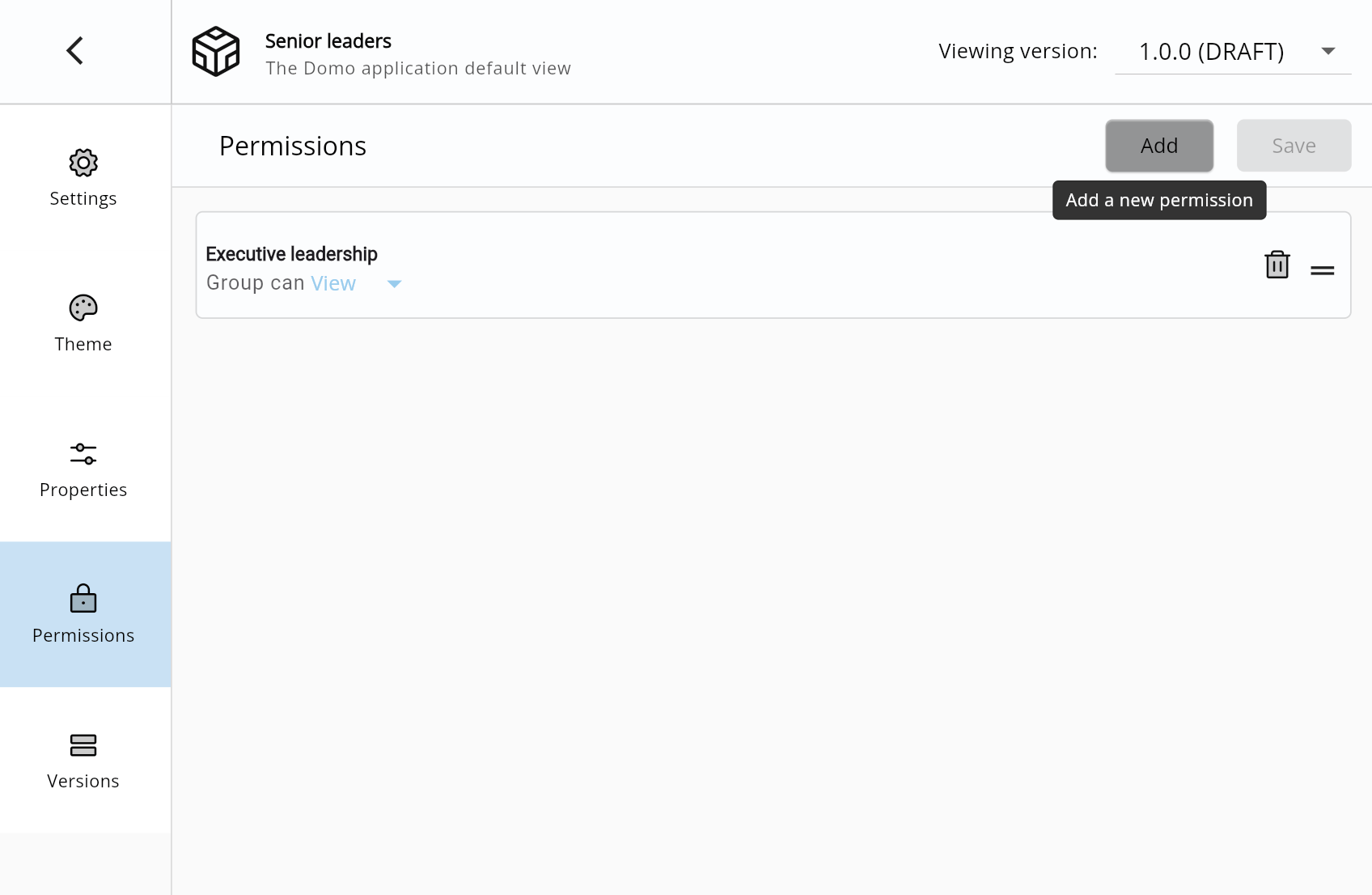
**［権限］** ペインでは、特定の設定にユーザーやグループを割り当てることができます。

1. [モバイルAppの **［設定］** ペイン](#access_mobile_app_configuration) にアクセスします。
2. 設定を選択して、その構成の設定を表示します。
3. **［権限］** ペインに移動します。
4. **［追加］** を選択して権限モーダルを開きます。

   <Frame>
     <img alt="Screenshot 2024-11-12 at 4.45.15 PM.png" src="https://mintcdn.com/domoinc-openapi-sync-dataflows/EtHMjR0Dwu423b1z/images/kb/ka0Vq0000004fHV-00N5w00000Ri7BU-0EMVq000003m6z4.jpg?fit=max&auto=format&n=EtHMjR0Dwu423b1z&q=85&s=ded2dd4a4d11c1b14c2e57b87eeb1116" style={{width: 800, height: 522}} width="1696" height="1106" data-path="images/kb/ka0Vq0000004fHV-00N5w00000Ri7BU-0EMVq000003m6z4.jpg" />
   </Frame>
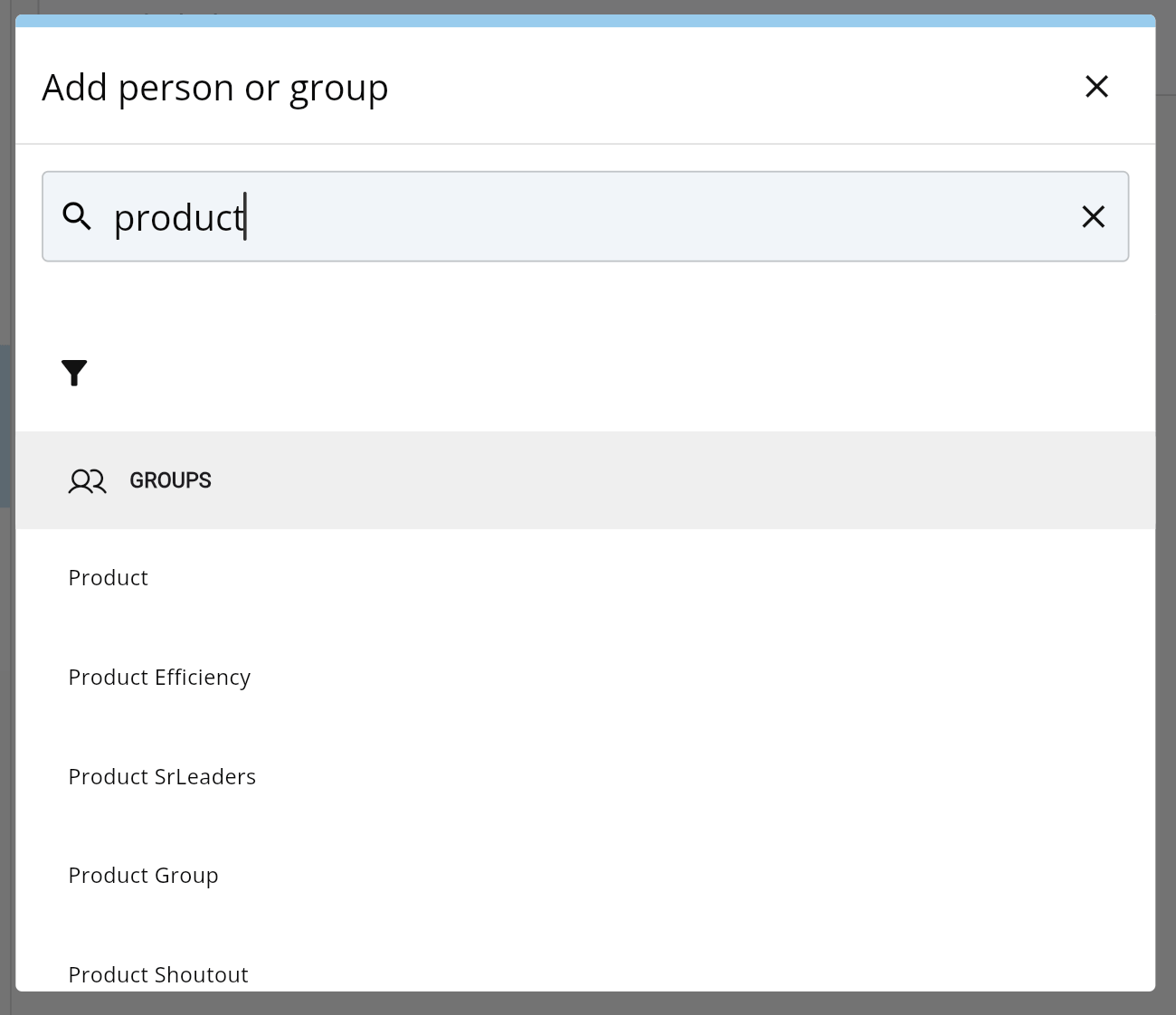
5. ユーザーまたはグループを検索、選択して権限リストに追加し、モーダルを閉じます。
   <Frame>
     <img alt="Screenshot 2024-11-12 at 4.47.51 PM.png" src="https://mintcdn.com/domoinc-openapi-sync-dataflows/EtHMjR0Dwu423b1z/images/kb/ka0Vq0000004fHV-00N5w00000Ri7BU-0EMVq000003mAsz.jpg?fit=max&auto=format&n=EtHMjR0Dwu423b1z&q=85&s=164828dfcc300771cbb6843faf7d1fb4" style={{width: 550, height: 475}} width="1300" height="1122" data-path="images/kb/ka0Vq0000004fHV-00N5w00000Ri7BU-0EMVq000003mAsz.jpg" />
   </Frame>
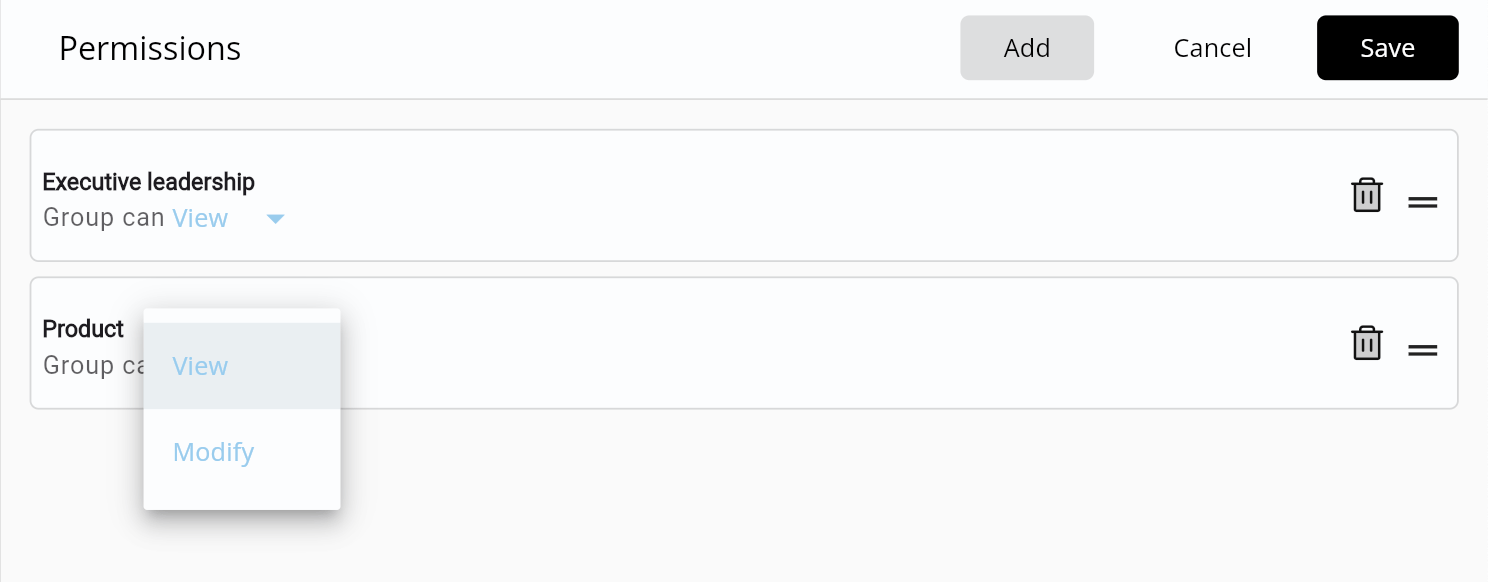
6. **［権限］** ペインに戻り、ユーザーまたはグループが設定を、表示または変更できるかどうかを選択します。
   <Note>
     **注記：** ユーザーまたはグループに設定に対する権限が与えられている場合、このような設定がDomoモバイルAppの使用時に表示されるようになります。新しい設定を表示するために、Appからサインアウトして再度ログインする必要はありません。
   </Note>

<Frame>
  <img alt="Screenshot 2024-11-12 at 4.52.08 PM.png" src="https://mintcdn.com/domoinc-openapi-sync-dataflows/EtHMjR0Dwu423b1z/images/kb/ka0Vq0000004fHV-00N5w00000Ri7BU-0EMVq000003mAzR.jpg?fit=max&auto=format&n=EtHMjR0Dwu423b1z&q=85&s=ac5748826535a8af1b925479d285831c" style={{width: 698, height: 273}} width="1488" height="582" data-path="images/kb/ka0Vq0000004fHV-00N5w00000Ri7BU-0EMVq000003mAzR.jpg" />
</Frame>

7. **［保存］** を選択して変更を保存します。

権限リストのユーザー/グループは削除したり並べ替えたりできます。 **［権限］** ペインを離れる前に、変更を保存します。

[このページのトップへ](#intro)

### すべての設定バージョンを表示する

1. [モバイルAppの **［設定］** ペイン](#access_mobile_app_configuration) にアクセスします。
2. リストから設定を選択します。
3. **［バージョン］** ペインに移動します。

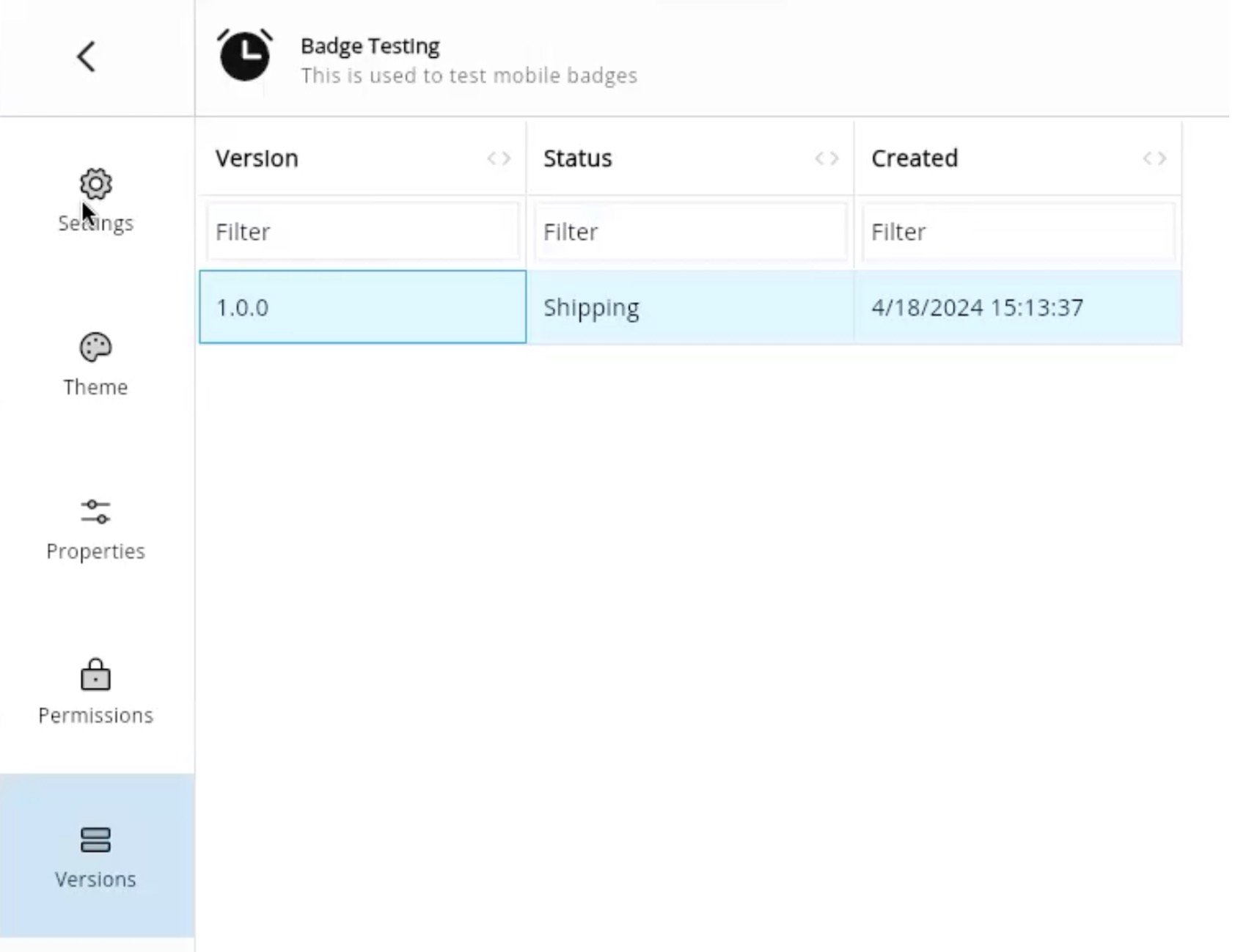
   **［バージョン］** ペインには、既存の各バージョンのバージョン番号、ステータス、作成日が表示されます。
   <Frame>
     <img alt="config versions.jpg" src="https://mintcdn.com/domoinc-openapi-sync-dataflows/EtHMjR0Dwu423b1z/images/kb/ka0Vq0000004fHV-00N5w00000Ri7BU-0EMVq000003ln8Q.jpg?fit=max&auto=format&n=EtHMjR0Dwu423b1z&q=85&s=aef39b6707ea7ac3259bf0b893ef1526" style={{width: 631, height: 486}} width="1684" height="1298" data-path="images/kb/ka0Vq0000004fHV-00N5w00000Ri7BU-0EMVq000003ln8Q.jpg" />
   </Frame>

バージョンには、以下の2つのステータスのいずれかがあります。

<table border="1" cellpadding="1" cellspacing="1" data-aura-rendered-by="33:206;a"><thead><tr><th colspan="1" rowspan="1"><p> ステータス </p></th><th colspan="1" rowspan="1"><p> 説明 </p></th></tr></thead><tbody><tr><td colspan="1" rowspan="1"><p> 下書き </p></td><td colspan="1" rowspan="1"><p> 設定バージョンを［配送］にプッシュする前に、そのバージョンに変更を加えることができます。 </p></td></tr><tr><td colspan="1" rowspan="1"><p> 配送 </p></td><td colspan="1" rowspan="1"><p> ［配送］ステータスの設定バージョンを編集したり、［配送］ステータスのバージョンを［下書き］に戻すことはできません。変更を行うには、バージョンを複製して新しいバージョンを作成する必要があります。 <a id="view_configuration_history" target="_blank" /></p></td></tr></tbody></table>

[このページのトップへ](#intro)

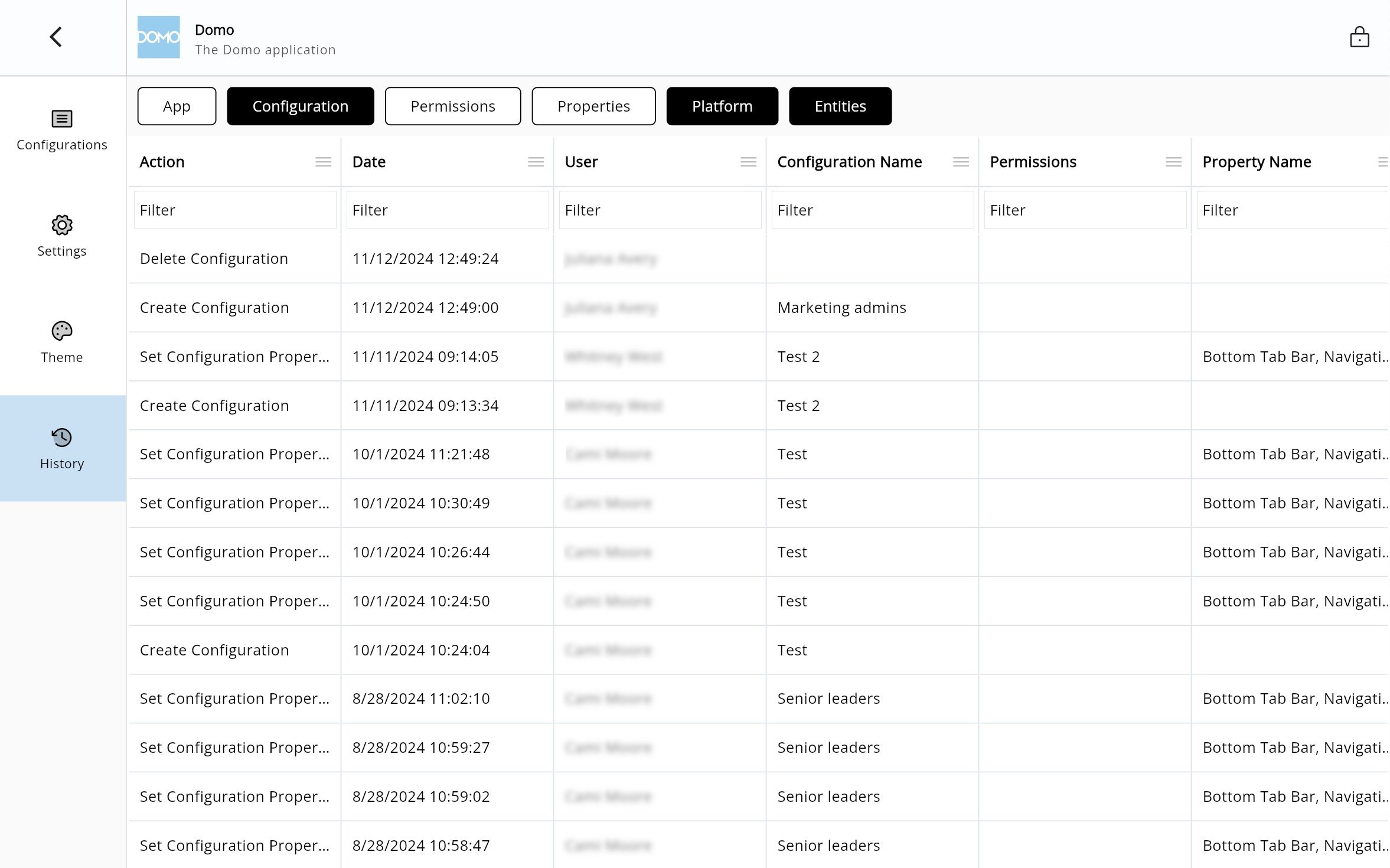
### 設定履歴を表示する

Appの設定の履歴を表示するには、以下の手順に従います。

1. モバイルAppの
   [**［設定］** ペイン](#access_mobile_app_configuration) にアクセスします。
2. **［履歴］** ペインに移動します。
3. 履歴データの上部にある長丸を使用して、関連データが表示されるようにリストをフィルターします。

   <Frame>
     <img alt="config history.jpg" src="https://mintcdn.com/domoinc-openapi-sync-dataflows/EtHMjR0Dwu423b1z/images/kb/ka0Vq0000004fHV-00N5w00000Ri7BU-0EMVq000003lqcY.jpg?fit=max&auto=format&n=EtHMjR0Dwu423b1z&q=85&s=7aea9ba4137bcec997f8f9f01190451a" style={{width: 799, height: 499}} width="2354" height="1470" data-path="images/kb/ka0Vq0000004fHV-00N5w00000Ri7BU-0EMVq000003lqcY.jpg" />
   </Frame>

[このページのトップへ](#intro)

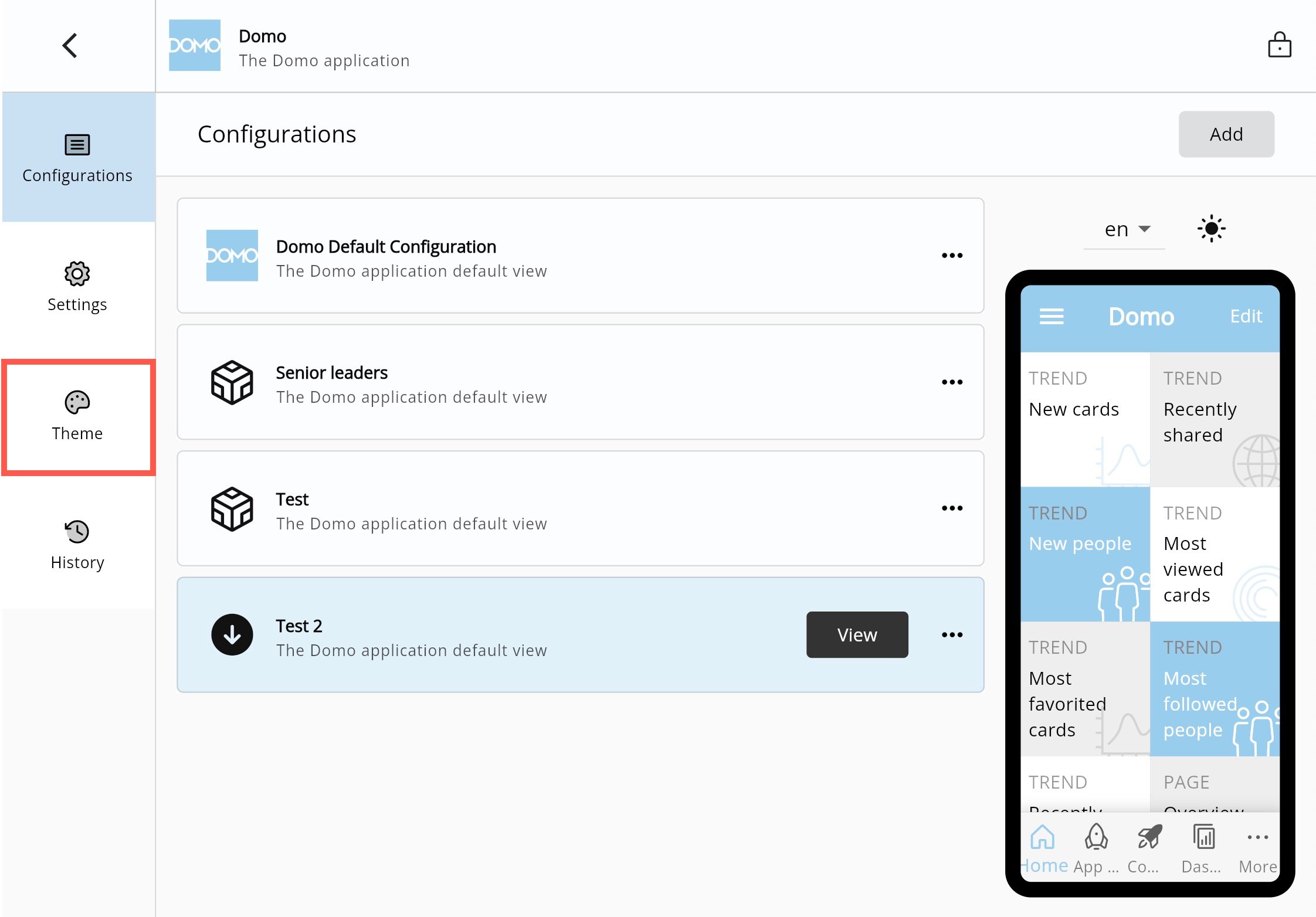
### 設定にテーマを適用する

[ブランドキット](/s/article/5428851518999) または [App Studio](/s/article/000005543) と同様に、作成済みのテーマパッケージを選択して、モバイルAppの設定に適用できます。

1. [モバイルAppの **［設定］** ページ](#access_mobile_app_configuration) にアクセスします。
2. **［設定］** ペインから **［テーマ］** ペインに移動します。

   <Frame>
     <img alt="theme section.jpg" src="https://mintcdn.com/domoinc-openapi-sync-dataflows/EtHMjR0Dwu423b1z/images/kb/ka0Vq0000004fHV-00N5w00000Ri7BU-0EMVq000003lhar.jpg?fit=max&auto=format&n=EtHMjR0Dwu423b1z&q=85&s=65ee3d7237fde601f9512e7ed71da9b5" style={{width: 800, height: 558}} width="2244" height="1564" data-path="images/kb/ka0Vq0000004fHV-00N5w00000Ri7BU-0EMVq000003lhar.jpg" />
   </Frame>
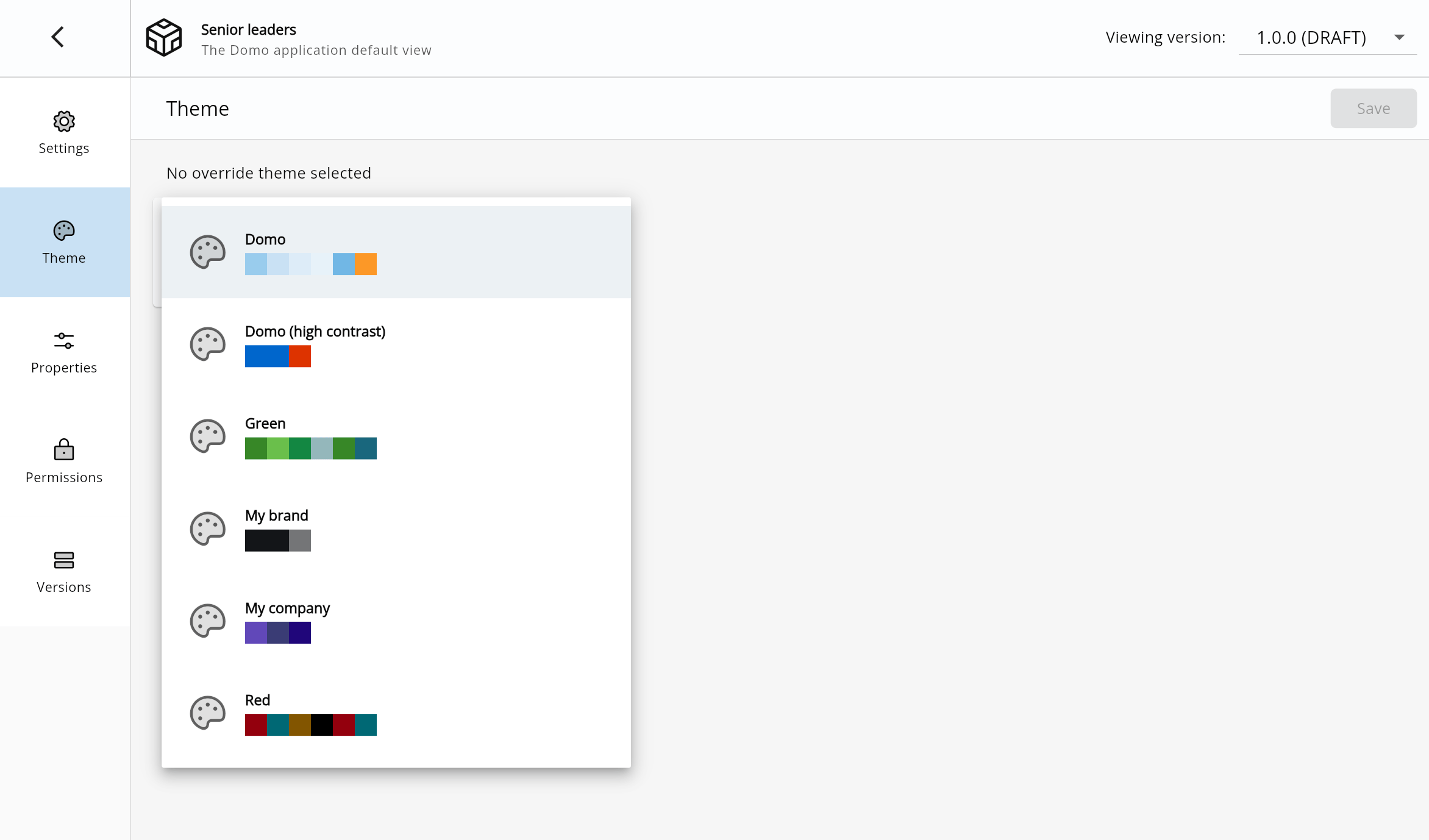
3. **［テーマを選択］** ドロップダウンを使用して、利用可能なテーマパッケージを選択します。

   <Frame>
     <img alt="Screenshot 2024-11-12 at 12.37.56 PM.png" src="https://mintcdn.com/domoinc-openapi-sync-dataflows/EtHMjR0Dwu423b1z/images/kb/ka0Vq0000004fHV-00N5w00000Ri7BU-0EMVq000003liYX.jpg?fit=max&auto=format&n=EtHMjR0Dwu423b1z&q=85&s=784fbc2d28a77965573c4bfb096c650b" style={{width: 801, height: 471}} width="2344" height="1378" data-path="images/kb/ka0Vq0000004fHV-00N5w00000Ri7BU-0EMVq000003liYX.jpg" />
   </Frame>
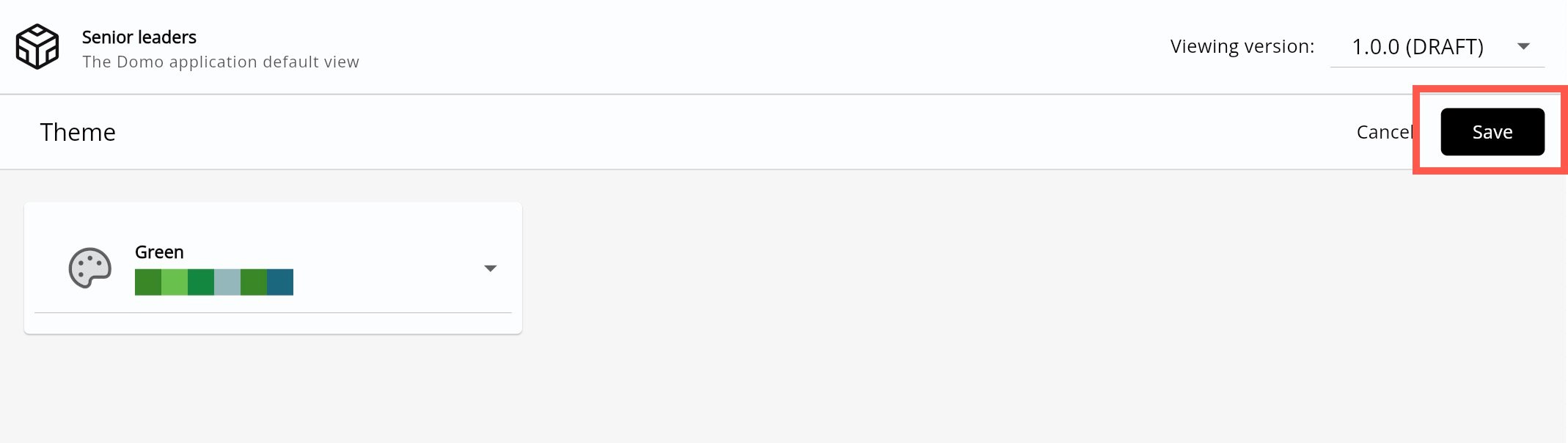
4. **［保存］** を選択して、選択したテーマを適用します。

   <Frame>
     <img alt="save theme.jpg" src="https://mintcdn.com/domoinc-openapi-sync-dataflows/EtHMjR0Dwu423b1z/images/kb/ka0Vq0000004fHV-00N5w00000Ri7BU-0EMVq000003lijp.jpg?fit=max&auto=format&n=EtHMjR0Dwu423b1z&q=85&s=4b28c07b3e8bb1472cca3bb05ea86451" style={{width: 800, height: 226}} width="2138" height="604" data-path="images/kb/ka0Vq0000004fHV-00N5w00000Ri7BU-0EMVq000003lijp.jpg" />
   </Frame>

[このページのトップへ](#intro)

### 設定を削除する

1. [モバイルAppの **［設定］** にアクセス](#access_mobile_app_configuration) します。
2. 削除する設定を探します。
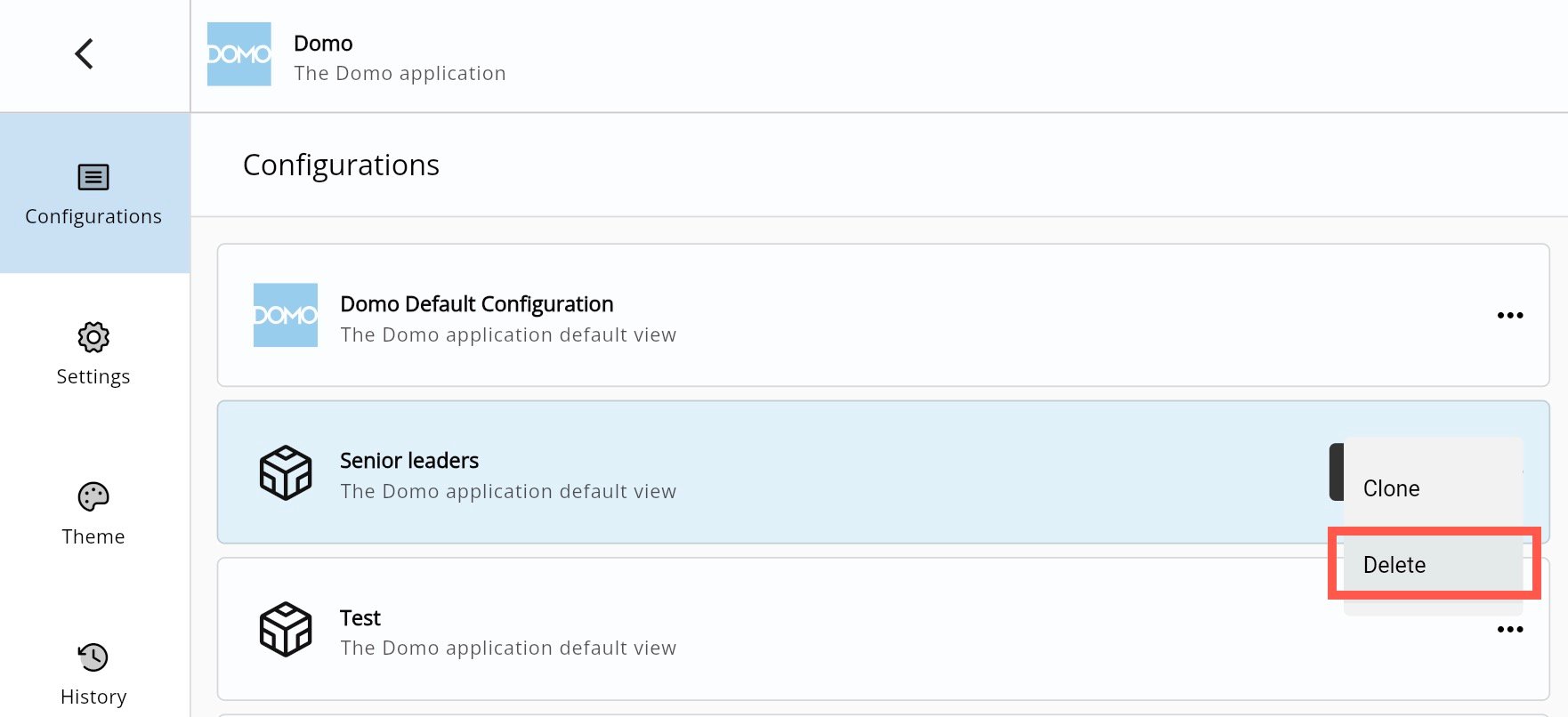
3. **メニューを表示** （横三点アイコン）> **［削除］** を選択して、設定を削除します。

   <Frame>
     <img alt="delete config.jpg" src="https://mintcdn.com/domoinc-openapi-sync-dataflows/EtHMjR0Dwu423b1z/images/kb/ka0Vq0000004fHV-00N5w00000Ri7BU-0EMVq000003ljzF.jpg?fit=max&auto=format&n=EtHMjR0Dwu423b1z&q=85&s=a3218ad24c4a0c819eb3eb1a841367d4" style={{width: 757, height: 346}} width="1762" height="806" data-path="images/kb/ka0Vq0000004fHV-00N5w00000Ri7BU-0EMVq000003ljzF.jpg" />
   </Frame>

[このページのトップへ](#intro)

### モバイルAppの設定を切り替える

一度に複数のモバイルAppの設定に対する権限を持っている場合は、モバイルAppで設定を切り替えることができます。

1. モバイルAppを開きます。
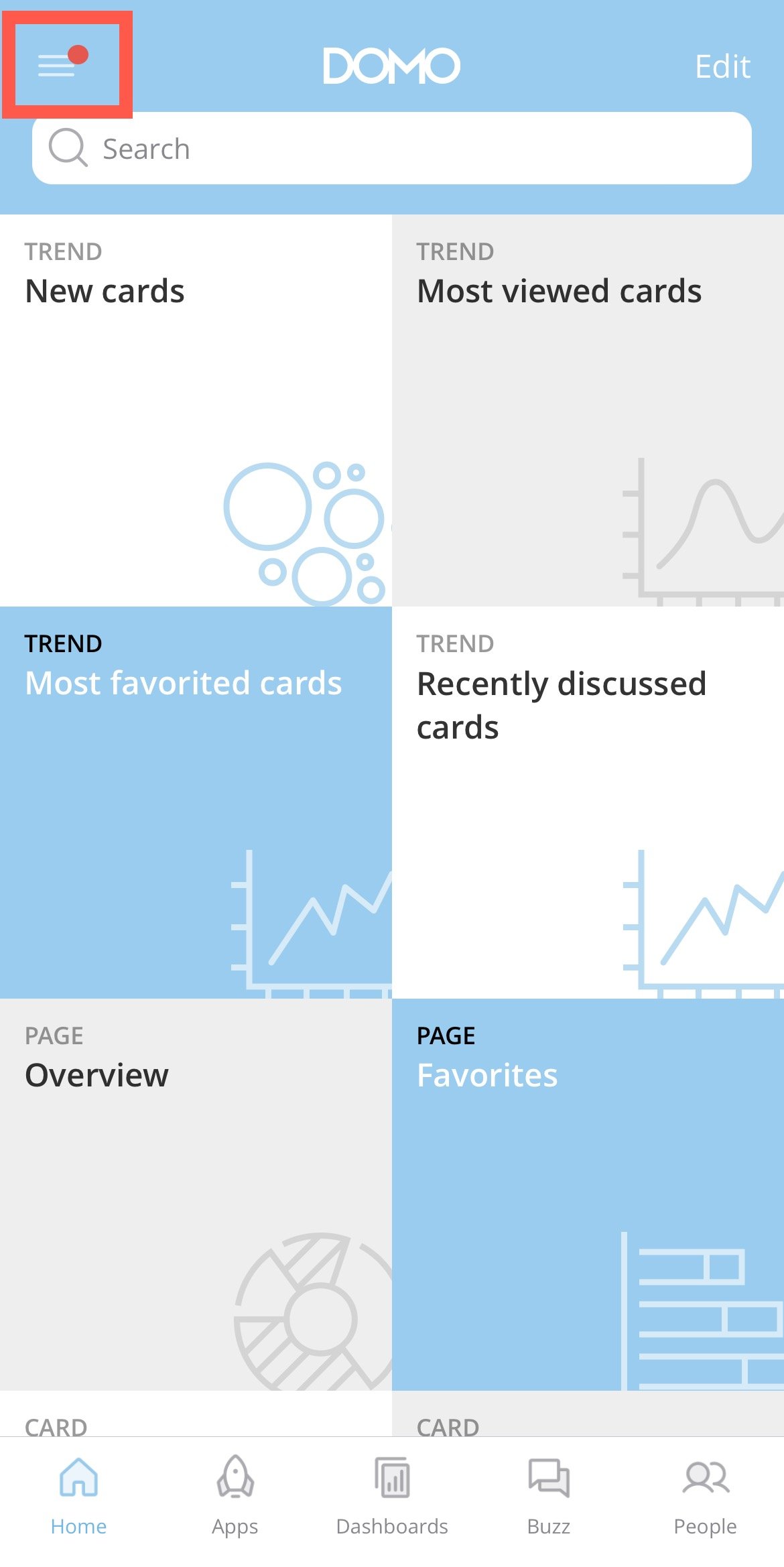
2. **詳細** （三本線アイコン）を選択します。

   <Frame>
     <img alt="more mobile app.jpg" src="https://mintcdn.com/domoinc-openapi-sync-dataflows/EtHMjR0Dwu423b1z/images/kb/ka0Vq0000004fHV-00N5w00000Ri7BU-0EMVq000003lt5l.jpg?fit=max&auto=format&n=EtHMjR0Dwu423b1z&q=85&s=6e389cdeae35e98e91049d241b863804" style={{width: 300, height: 599}} width="1170" height="2338" data-path="images/kb/ka0Vq0000004fHV-00N5w00000Ri7BU-0EMVq000003lt5l.jpg" />
   </Frame>
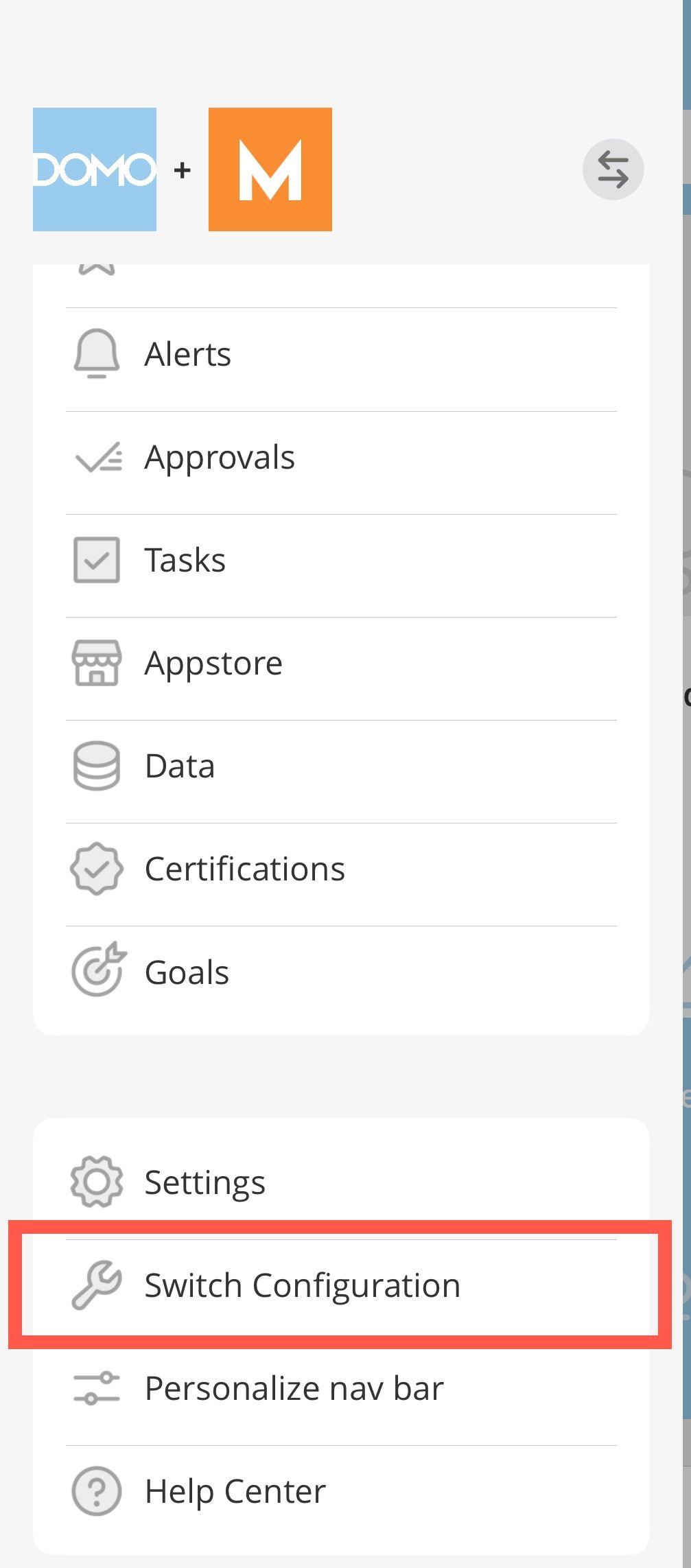
3. 下までしばらくスクロールして、 **［設定を切り替える］** を選択します。

   <Frame>
     <img alt="switch configuration.jpg" src="https://mintcdn.com/domoinc-openapi-sync-dataflows/EtHMjR0Dwu423b1z/images/kb/ka0Vq0000004fHV-00N5w00000Ri7BU-0EMVq000003lu53.jpg?fit=max&auto=format&n=EtHMjR0Dwu423b1z&q=85&s=b4dc72edd2a172e30f6a4dcfd48e2300" style={{width: 300, height: 681}} width="1007" height="2285" data-path="images/kb/ka0Vq0000004fHV-00N5w00000Ri7BU-0EMVq000003lu53.jpg" />
   </Frame>
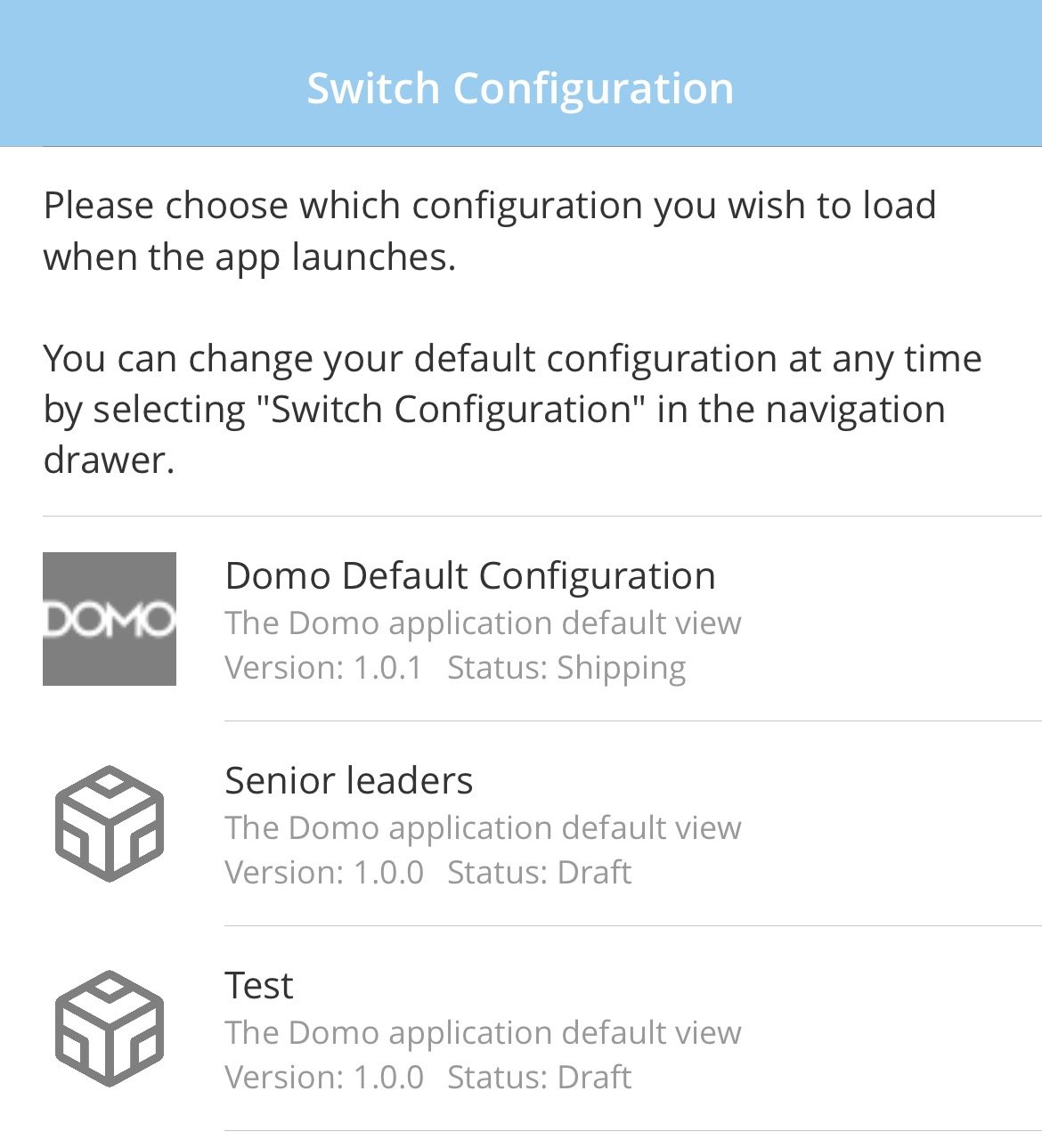
4. 使用する設定を選択します。

   <Frame>
     <img alt="switch config.jpg" src="https://mintcdn.com/domoinc-openapi-sync-dataflows/EtHMjR0Dwu423b1z/images/kb/ka0Vq0000004fHV-00N5w00000Ri7BU-0EMVq000003luMn.jpg?fit=max&auto=format&n=EtHMjR0Dwu423b1z&q=85&s=007b83a617bd3123265a88cd8d6393a0" style={{width: 301, height: 332}} width="1170" height="1289" data-path="images/kb/ka0Vq0000004fHV-00N5w00000Ri7BU-0EMVq000003luMn.jpg" />
   </Frame>

[このページのトップへ](#intro)

### ナビゲーションをパーソナライズする

組織でモバイル設定を使用しているかどうかにかかわらず、すべてのユーザーが自分のモバイルAppでナビゲーションをパーソナライズできます。以下の手順に従います。

1. DomoモバイルAppで **詳細** （三本線アイコン）を選択します。

   <Frame>
     <img alt="more mobile app.jpg" src="https://mintcdn.com/domoinc-openapi-sync-dataflows/EtHMjR0Dwu423b1z/images/kb/ka0Vq0000004fHV-00N5w00000Ri7BU-0EMVq000003lt5l.jpg?fit=max&auto=format&n=EtHMjR0Dwu423b1z&q=85&s=6e389cdeae35e98e91049d241b863804" style={{width: 300, height: 599}} width="1170" height="2338" data-path="images/kb/ka0Vq0000004fHV-00N5w00000Ri7BU-0EMVq000003lt5l.jpg" />
   </Frame>
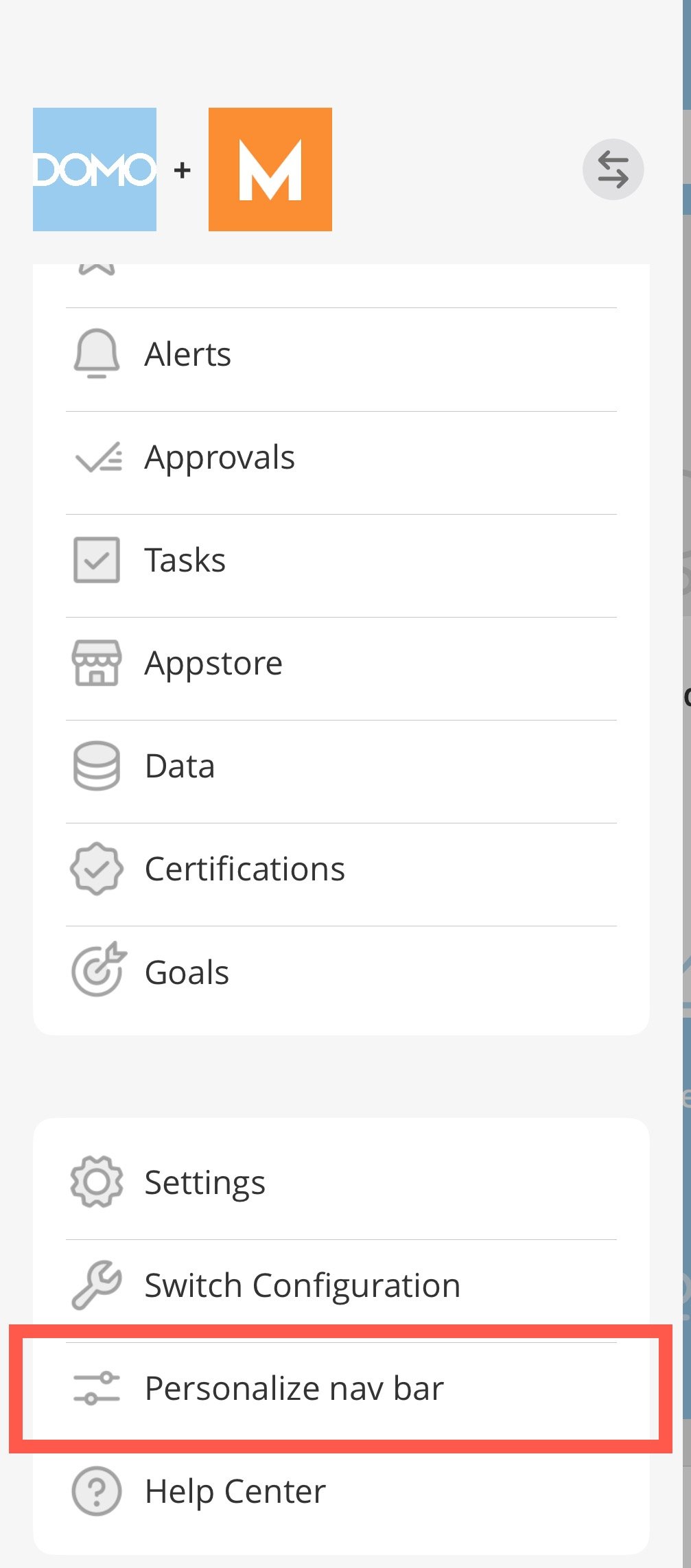
2. **［ナビゲーションバーをパーソナライズする］** を選択します。

   <Frame>
     <img alt="personalize nav bar.jpg" src="https://mintcdn.com/domoinc-openapi-sync-dataflows/EtHMjR0Dwu423b1z/images/kb/ka0Vq0000004fHV-00N5w00000Ri7BU-0EMVq000003lvva.jpg?fit=max&auto=format&n=EtHMjR0Dwu423b1z&q=85&s=d79d7ab5f7badb179868656e4748c542" style={{width: 300, height: 681}} width="1007" height="2285" data-path="images/kb/ka0Vq0000004fHV-00N5w00000Ri7BU-0EMVq000003lvva.jpg" />
   </Frame>
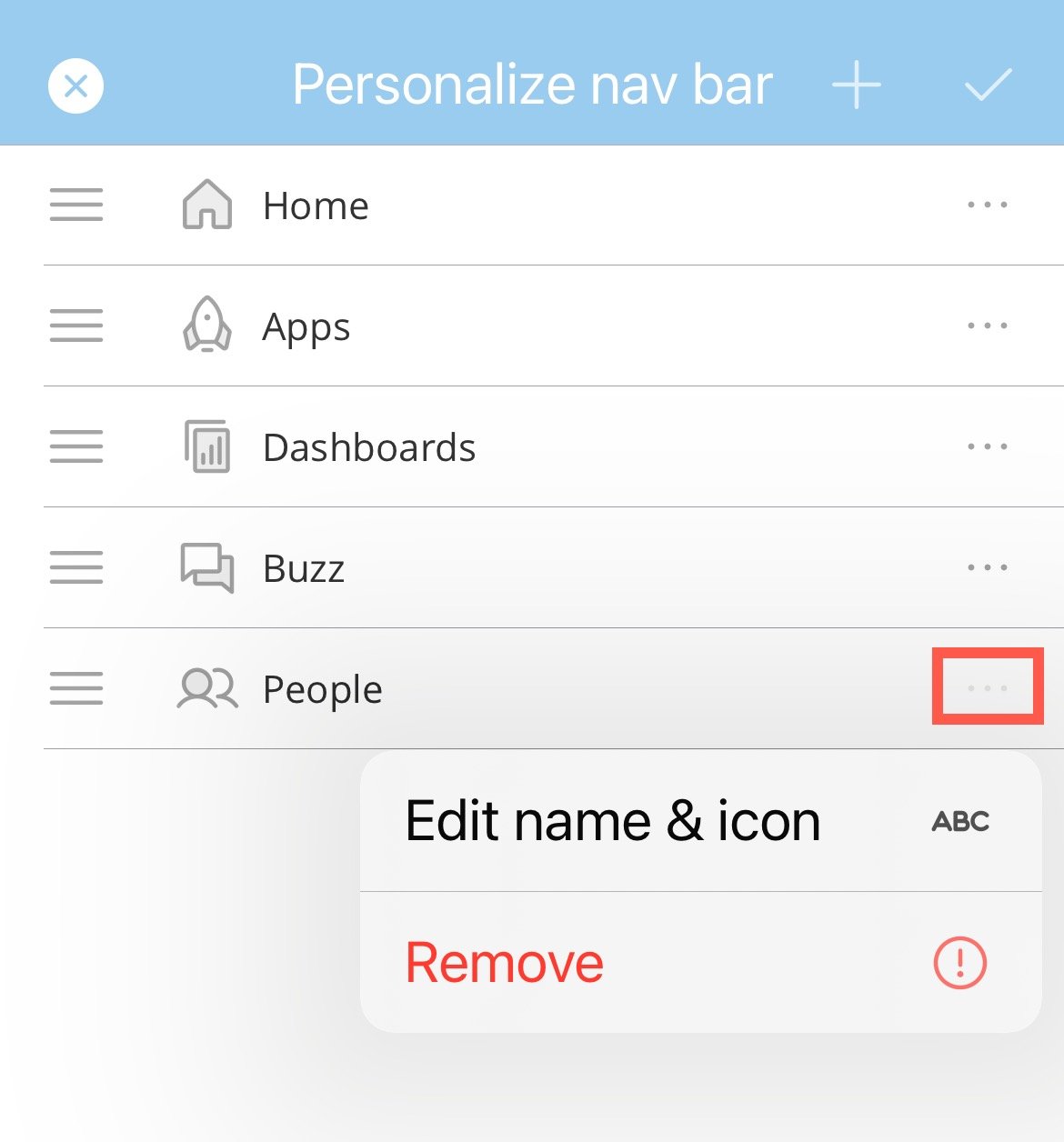
3. パーソナライゼーション画面から現在のナビゲーションアイテムの **詳細** （横三点アイコン）を選択して、名前とアイコンを編集したり、ナビゲーションから削除したりできます。
   <Frame>
     <img alt="edit name and icon.jpg" src="https://mintcdn.com/domoinc-openapi-sync-dataflows/EtHMjR0Dwu423b1z/images/kb/ka0Vq0000004fHV-00N5w00000Ri7BU-0EMVq000003lxni.jpg?fit=max&auto=format&n=EtHMjR0Dwu423b1z&q=85&s=f460e842e92a7cae4e338194e5448e60" style={{width: 300, height: 322}} width="1170" height="1256" data-path="images/kb/ka0Vq0000004fHV-00N5w00000Ri7BU-0EMVq000003lxni.jpg" />
   </Frame>
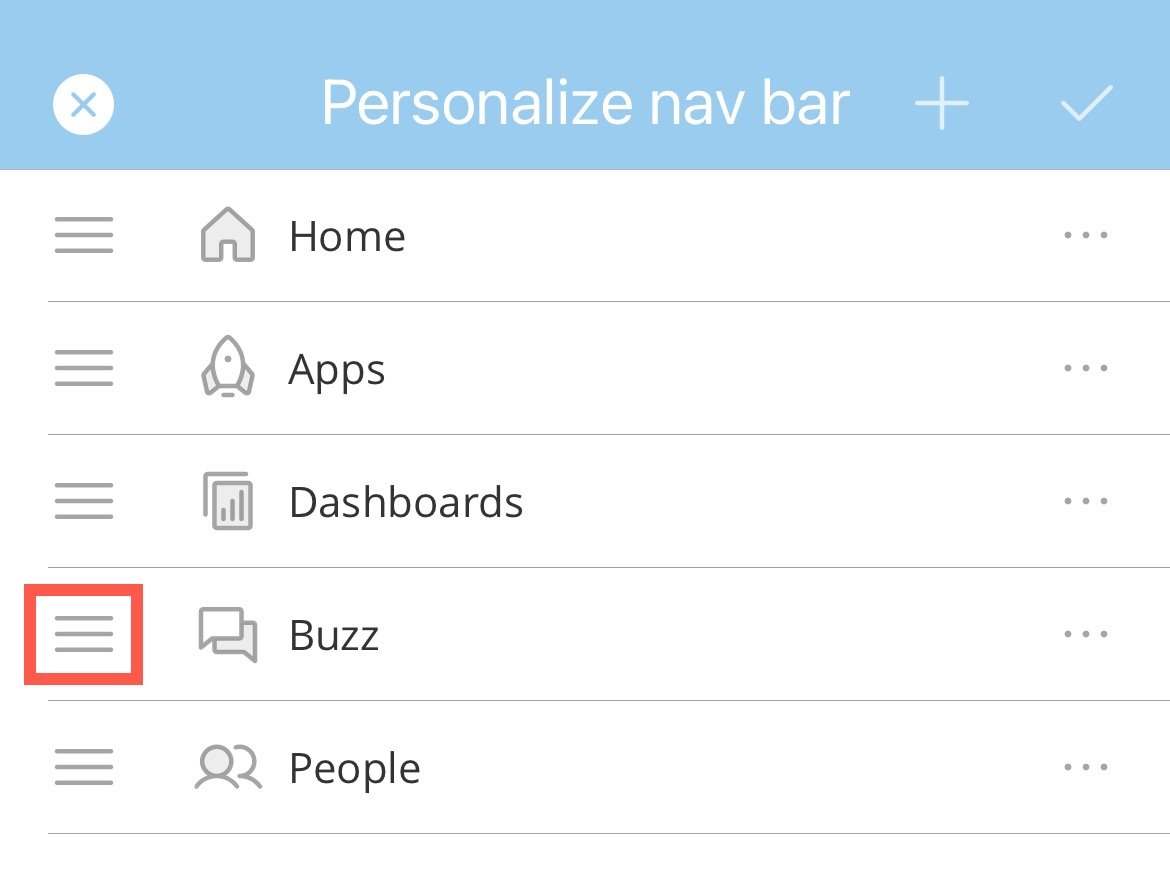
4. ナビゲーション内のアイテムをドラッグしたり並べ替えたりするには、ハンドル（三本線アイコン）を使用します。

   <Frame>
     <img alt="drag items.jpg" src="https://mintcdn.com/domoinc-openapi-sync-dataflows/EtHMjR0Dwu423b1z/images/kb/ka0Vq0000004fHV-00N5w00000Ri7BU-0EMVq000003lyQP.jpg?fit=max&auto=format&n=EtHMjR0Dwu423b1z&q=85&s=af40f90c8b73dd11eb495db1234a1242" style={{width: 299, height: 229}} width="1170" height="895" data-path="images/kb/ka0Vq0000004fHV-00N5w00000Ri7BU-0EMVq000003lyQP.jpg" />
   </Frame>
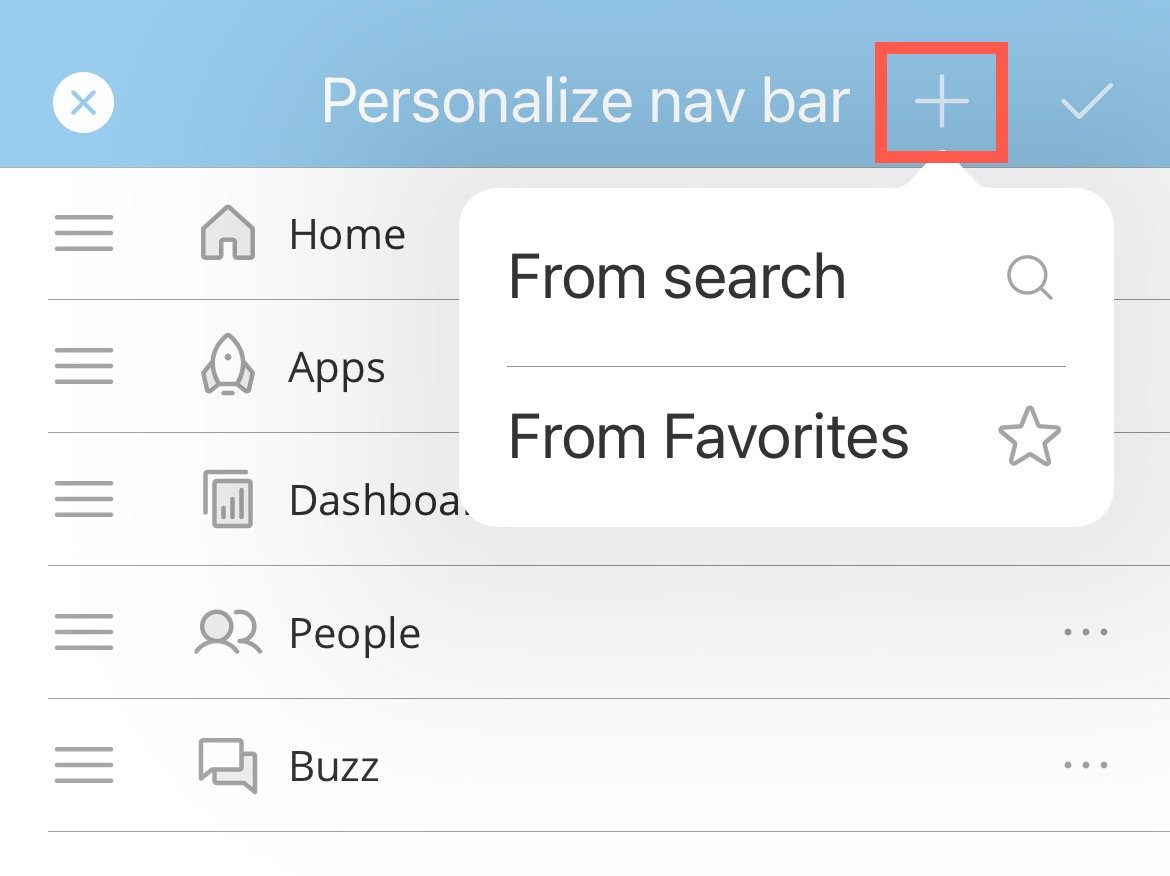
5. **追加** （プラスアイコン）を選択して、検索または保存したお気に入りを使用してナビゲーションにアイテムを追加します。
   <Frame>
     <img alt="add item.jpg" src="https://mintcdn.com/domoinc-openapi-sync-dataflows/EtHMjR0Dwu423b1z/images/kb/ka0Vq0000004fHV-00N5w00000Ri7BU-0EMVq000003lydJ.jpg?fit=max&auto=format&n=EtHMjR0Dwu423b1z&q=85&s=7bd0fecd033e25ab939c5201386c6b16" style={{width: 300, height: 225}} width="1170" height="876" data-path="images/kb/ka0Vq0000004fHV-00N5w00000Ri7BU-0EMVq000003lydJ.jpg" />
   </Frame>
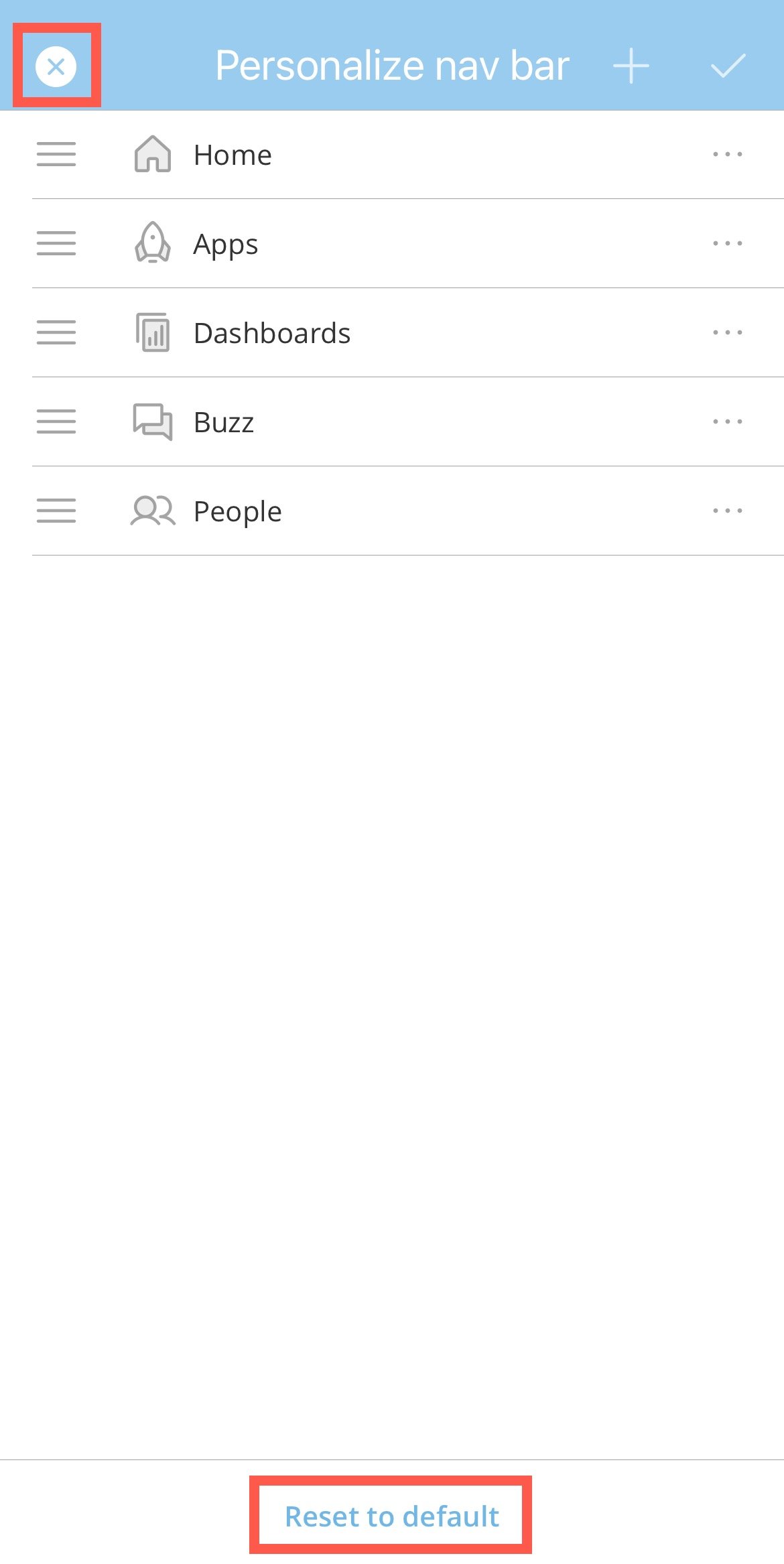
6. （オプション） **閉じる** （［x］アイコン）を選択するか、 **［デフォルトにリセット］** を選択して変更を破棄します。

   <Frame>
     <img alt="close or reset.jpg" src="https://mintcdn.com/domoinc-openapi-sync-dataflows/EtHMjR0Dwu423b1z/images/kb/ka0Vq0000004fHV-00N5w00000Ri7BU-0EMVq000003lwek.jpg?fit=max&auto=format&n=EtHMjR0Dwu423b1z&q=85&s=fb0975684ee1c2105b80f5e7d888495b" style={{width: 300, height: 599}} width="1170" height="2334" data-path="images/kb/ka0Vq0000004fHV-00N5w00000Ri7BU-0EMVq000003lwek.jpg" />
   </Frame>
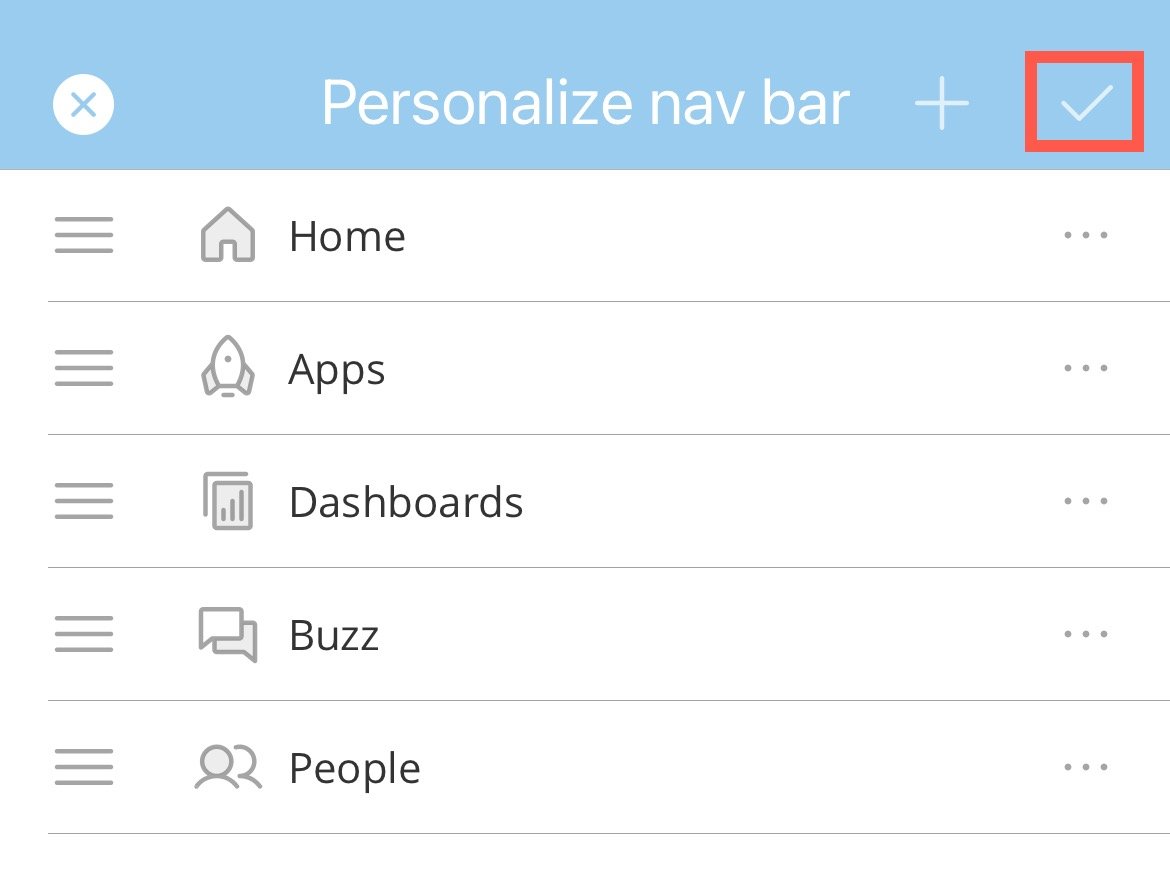
7. 終了したら、 **保存** （チェックマークアイコン）を選択して、個人のAppに変更を適用します。

   <Frame>
     <img alt="save personal nav.jpg" src="https://mintcdn.com/domoinc-openapi-sync-dataflows/EtHMjR0Dwu423b1z/images/kb/ka0Vq0000004fHV-00N5w00000Ri7BU-0EMVq000003ly3q.jpg?fit=max&auto=format&n=EtHMjR0Dwu423b1z&q=85&s=a1a8a269e2f76d5804ea3f0802206146" style={{width: 299, height: 229}} width="1170" height="895" data-path="images/kb/ka0Vq0000004fHV-00N5w00000Ri7BU-0EMVq000003ly3q.jpg" />
   </Frame>

[このページのトップへ](#intro)

### よくある質問

<AccordionGroup>
  <Accordion title="モバイル設定用のカスタムテーマを作成できますか？">
    現在サポートされていません。自社ブランドのDomoモバイルテーマを作成するには、Domoアカウントチームまたは [Domoサポート](https://domo-support.domo.com/s/) <InlineImage src="/images/kb/ja/ka0Vq000000M9Hb-00N5w00000Ri7BU-0EMVq000003fnKn.jpg" /> にお問い合わせください。
  </Accordion>

  <Accordion title="設定から削除できないナビゲーション要素（ホームなど）はありますか。">
    いいえ。ホーム画面を含むすべてのナビゲーション要素がパーソナライズ可能です。
  </Accordion>

  <Accordion title="追加した設定を表示できない場合はどうすればよいですか？">
    DomoモバイルAppを閉じて再起動すると、新しい設定が表示されます。
  </Accordion>

  <Accordion title="デフォルトのDomo Appは編集または削除できますか？">
    いいえ。デフォルトのDomo Appの設定を編集または削除することはできません。

    [このページのトップへ](#intro)

    日本語
  </Accordion>
</AccordionGroup>