 3. 登録フォームに以下のように入力します。
* * [Name]:アプリケーションの名前を入力します。
* [Supported account types]:オプションを選択して、このアプリケーションを使用できる、またはこのAPIにアクセスできるユーザーを指定します。
* [Redirect URI]:リダイレクトURI( [https://oauth.domo.com/api/data/v2/oauth/providers/adls-gen2-azure-active-directory-oauth-writeback/exchange](https://oauth.domo.com/api/data/v2/oauth/providers/adls-gen2-azure-active-directory-oauth-writeback/exchange "https://oauth.domo.com/api/data/v2/oauth/providers/adls-gen2-azure-active-directory-oauth-writeback/exchange") )を入力します。認証応答はユーザーの認証に成功した後にこのURIに送信されます。この段階でURIを指定することはオプションです。URIは後で変更できますが、ほとんどの認証シナリオでは値が必要です。
3. 登録フォームに以下のように入力します。
* * [Name]:アプリケーションの名前を入力します。
* [Supported account types]:オプションを選択して、このアプリケーションを使用できる、またはこのAPIにアクセスできるユーザーを指定します。
* [Redirect URI]:リダイレクトURI( [https://oauth.domo.com/api/data/v2/oauth/providers/adls-gen2-azure-active-directory-oauth-writeback/exchange](https://oauth.domo.com/api/data/v2/oauth/providers/adls-gen2-azure-active-directory-oauth-writeback/exchange "https://oauth.domo.com/api/data/v2/oauth/providers/adls-gen2-azure-active-directory-oauth-writeback/exchange") )を入力します。認証応答はユーザーの認証に成功した後にこのURIに送信されます。この段階でURIを指定することはオプションです。URIは後で変更できますが、ほとんどの認証シナリオでは値が必要です。
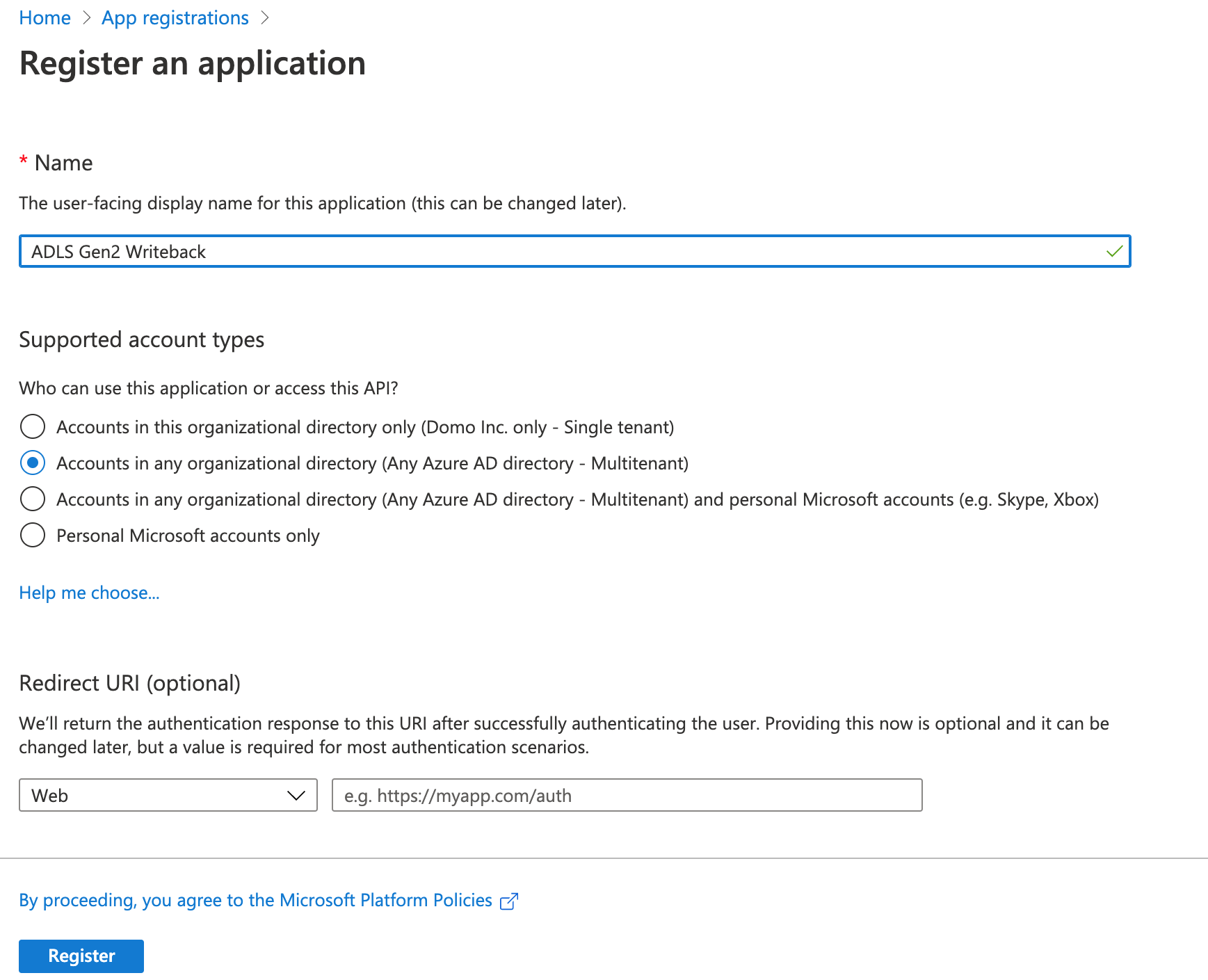 4. **[Register]** をクリックします。登録したAppの概要が表示されます。ここに表示される **アプリケーションID** は、Domoの **[認証情報]** ペインに入力する **クライアントID** です。
5. **[API Permissions]>[+Add a permission]** の順にクリックします。
6. **[Request API permissions]** セクションが表示されます。アプリケーションのAPIのアクセス許可を追加します。
4. **[Register]** をクリックします。登録したAppの概要が表示されます。ここに表示される **アプリケーションID** は、Domoの **[認証情報]** ペインに入力する **クライアントID** です。
5. **[API Permissions]>[+Add a permission]** の順にクリックします。
6. **[Request API permissions]** セクションが表示されます。アプリケーションのAPIのアクセス許可を追加します。
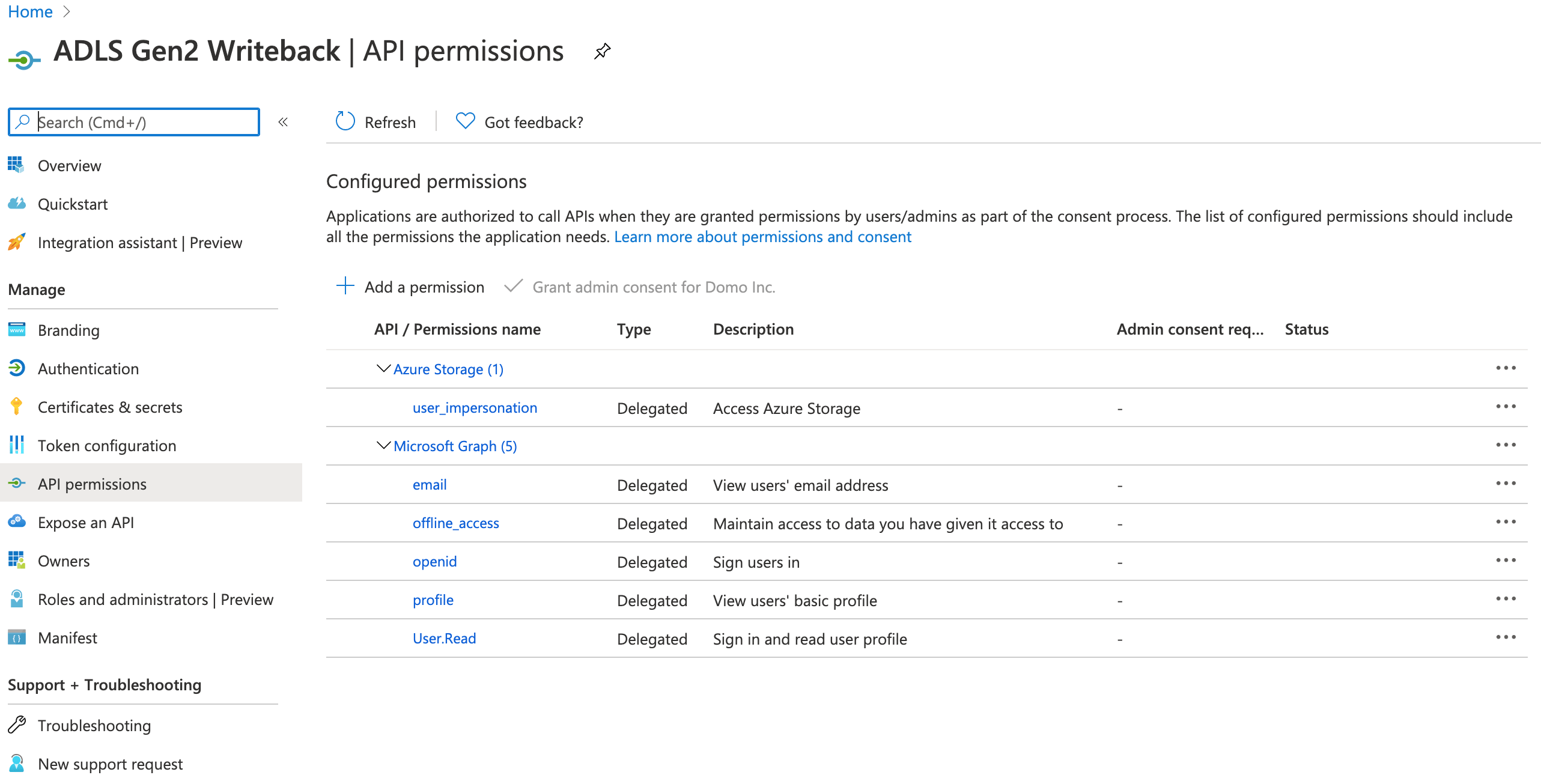 7. 次に、**[Certificates and secrets]** をクリックします。証明書は、トークンを要求するときにアプリケーションの識別情報を証明するためのシークレットとして使用できます。また、パブリックキーと呼ばれることもあります。
8. **[New client secret]** をクリックします。
7. 次に、**[Certificates and secrets]** をクリックします。証明書は、トークンを要求するときにアプリケーションの識別情報を証明するためのシークレットとして使用できます。また、パブリックキーと呼ばれることもあります。
8. **[New client secret]** をクリックします。
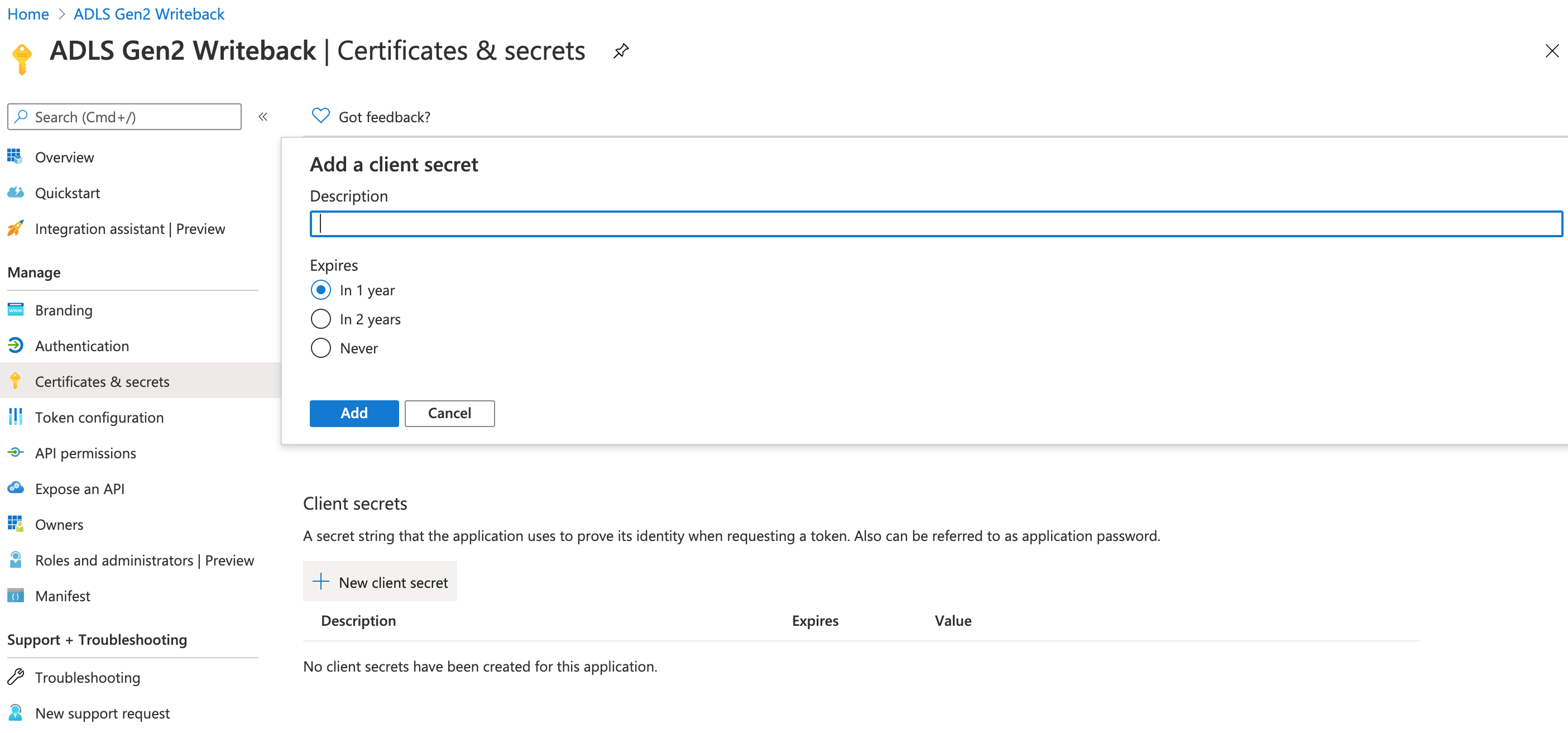 9. クライアントシークレットの説明とクライアントシークレットの有効期限を指定し、**[Add]** をクリックします。
10. 値をコピーし、Domoの **コネクターの[認証情報]** セクションの **[Client Secret]** フィールドに貼り付けます。
## Azure Data Lake Gen2 OAuth Writebackアカウントに接続する
Azure Data Lake Storage Gen2はOAuth 2.0認証をサポートしています。このセクションでは、Azure Data Lake Gen2 OAuth Writebackコネクターページの **[認証情報]** および **[詳細]** ペインのオプションについて説明します。このページのほかのペインの項目である **[スケジュール設定]** や **[DataSetに名前を付け、説明を入力]** に関しては、ほとんどのタイプのコネクターで共通しています。詳細については、「 [コネクターを使用してDataSetを追加する](/ja/s/article/360042926274 "コネクターを使用してDataSetを追加する") 」を参照してください。
## [認証情報]ペイン
このペインには、Azure Data Lake Gen2 OAuth Writebackアカウントに接続する認証情報の入力フィールドが含まれています。以下の表で、各フィールドに必要な内容を説明しています。
9. クライアントシークレットの説明とクライアントシークレットの有効期限を指定し、**[Add]** をクリックします。
10. 値をコピーし、Domoの **コネクターの[認証情報]** セクションの **[Client Secret]** フィールドに貼り付けます。
## Azure Data Lake Gen2 OAuth Writebackアカウントに接続する
Azure Data Lake Storage Gen2はOAuth 2.0認証をサポートしています。このセクションでは、Azure Data Lake Gen2 OAuth Writebackコネクターページの **[認証情報]** および **[詳細]** ペインのオプションについて説明します。このページのほかのペインの項目である **[スケジュール設定]** や **[DataSetに名前を付け、説明を入力]** に関しては、ほとんどのタイプのコネクターで共通しています。詳細については、「 [コネクターを使用してDataSetを追加する](/ja/s/article/360042926274 "コネクターを使用してDataSetを追加する") 」を参照してください。
## [認証情報]ペイン
このペインには、Azure Data Lake Gen2 OAuth Writebackアカウントに接続する認証情報の入力フィールドが含まれています。以下の表で、各フィールドに必要な内容を説明しています。
フィールド | 説明 |
|---|---|
| Client ID | Azure Active Directory設定から取得されるクライアントWeb AppのクライアントID(GUID)を入力します。 |
| Client Secret | クライアントWeb Appのシークレットキーを入力します。 |
| Tenant ID | テナントIDを入力します。[ Portal.azure.com ]>[Azure Active Directory]>[Properties]に移動します。 ディレクトリIDはお使いのテナントIDです。 |
メニュー | 説明 | ||||||
|---|---|---|---|---|---|---|---|
| Enter Storage Account Name | ストレージアカウント名を入力します。 | ||||||
| Enter Container Name | コンテナ名を入力します。 | ||||||
| How would you like to choose the directory name? | ディレクトリ名をどのように選択するかを選択します。 | ||||||
| Discover Directory Name | ディレクトリ名を選択します。 | ||||||
| Enter Directory Name | ディレクトリ名を入力します。
| ||||||
| Input DataSet Id | DataSet URLにあるDomo DataSet ID( GUID )を入力します。 | ||||||
| Select filename | 入力DataSet GUIDを使用するか、ファイル名を手動で入力するかを指定します。 | ||||||
| FileName | 出力ファイル名を入力します。 | ||||||
| My Domo Input DataSet is very large | DomoからAzure Data Lakeに非常に大きなDataSetをエクスポートする場合は、このチェックボックスをオンにします。このボックスをオンにすると、コネクターは別のよりスピーディなプロセスを使用します。 |