> ## Documentation Index
> Fetch the complete documentation index at: https://domoinc-openapi-sync-dataflows.mintlify.site/llms.txt
> Use this file to discover all available pages before exploring further.

# 予測ユニバーサルモデル

export const InlineImage = ({src, alt = '', height = '1.6em'}) => {
  return <img noZoom src={src} alt={alt} style={{
    display: 'inline',
    verticalAlign: 'start',
    height: height,
    margin: '0'
  }} />;
};

### はじめに

予測ユニバーサルモデルによって、予測が簡素化され、どの技術レベルのユーザーでも予測を行えるようになります。簡単に選択できるオプションで予測ユニバーサルモデルを設定し、データのパターンや傾向にもとづいて将来のデータポイントを予測できます。最初から予測モデルを構築する必要はありません。 一般的な予測の詳細については、後述の「 [よくある質問](#general_forecasting_questions) 」を参照してください。

この記事では、App Studioのカードの [折れ線グラフまたは棒グラフに予測を追加](#add_forecast_to_chart_card) するか（予測には2つの信頼区間範囲が含まれます）、Domo. AIプレイグラウンドで [別の設定を試します](#forecasting_service_domo-ai_playground) 。予測サービスを使用すると、cURLコードを抽出し、APIとのインタラクション時などのほかの設定でこのコードを使用できます。

<Tip>
  **予測とユニバーサルモデルの詳細については、以下のリソースを参照してください。**

  * [予測の概要](https://github.com/domoinc/domo-data-science-resources/blob/main/webinars/Domo_Lunch%26Learn_Forecasting_230406.pdf)
    <InlineImage src="/images/kb/ja/ka0Vq0000004swH-00N5w00000Ri7BU-0EMVq0000034pjm.jpg" /> （スライドデッキ）
  * [Domoで予測する](https://www.youtube.com/live/60LNo7Nzoe8?si=AqYEW3GeINHfjRE-\&t=308)
    [<InlineImage src="/images/kb/ja/ka0Vq0000004swH-00N5w00000Ri7BU-0EMVq0000034pjm-1.jpg" />](https://www.youtube.com/live/60LNo7Nzoe8?si=AqYEW3GeINHfjRE-\&t=308) （Domoデータサイエンティストによるウェビナー）
  * [ユニバーサルモデルに関するDomoブログ](https://www.domo.com/blog/universal-models-forecast-and-more-without-building-a-model-from-scratch/)
    [<InlineImage src="/images/kb/ja/ka0Vq0000004swH-00N5w00000Ri7BU-0EMVq0000034pjm-2.jpg" />](https://www.youtube.com/live/60LNo7Nzoe8?si=AqYEW3GeINHfjRE-\&t=308)
  * LinkedInでの
    [ユニバーサルモデルのライブデモ](https://www.linkedin.com/events/7211414990803587076/comments/) [<InlineImage src="/images/kb/ja/ka0Vq0000004swH-00N5w00000Ri7BU-0EMVq0000034pjm-3.jpg" />](https://www.youtube.com/live/60LNo7Nzoe8?si=AqYEW3GeINHfjRE-\&t=308)
</Tip>

画像： *予測ユニバーサルモデルによるDomo Appでの予測*

<Frame>
  <img alt="forecasting with um in app studio.jpg" src="https://mintcdn.com/domoinc-openapi-sync-dataflows/EtHMjR0Dwu423b1z/images/kb/ka0Vq0000004swH-00N5w00000Ri7BU-0EMVq000003QVGA.jpg?fit=max&auto=format&n=EtHMjR0Dwu423b1z&q=85&s=d8a19c5fde582dbf100f4a934fd9ff7a" style={{width: 900, height: 401}} width="1900" height="846" data-path="images/kb/ka0Vq0000004swH-00N5w00000Ri7BU-0EMVq000003QVGA.jpg" />
</Frame>

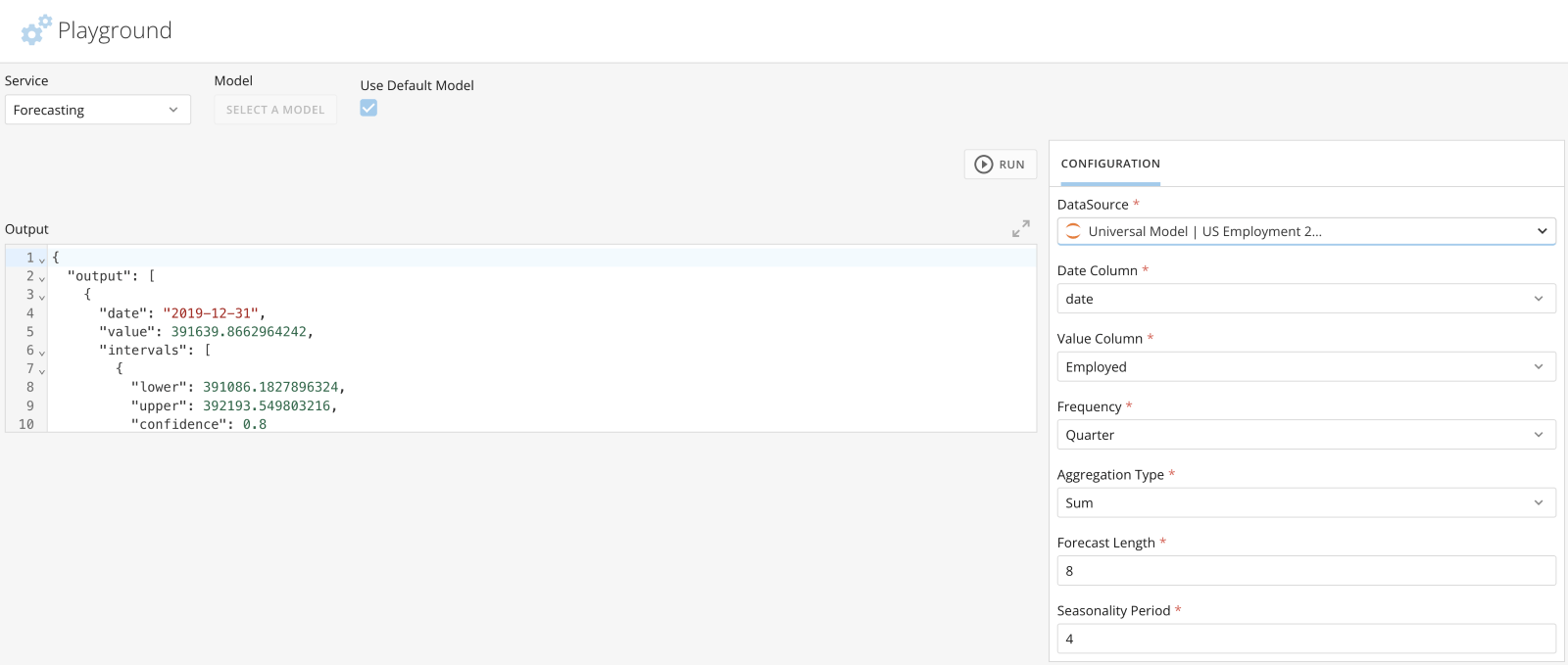
画像： *予測ユニバーサルモデルによる [Domo.AI](http://Domo.AI) プレイグラウンドでの予測*
<Frame>
  <img alt="コンピューターのスクリーンショット、説明は自動生成" src="https://mintcdn.com/domoinc-openapi-sync-dataflows/EtHMjR0Dwu423b1z/images/kb/ka0Vq0000004swH-00N5w00000Ri7BU-0EMVq0000032BfB.jpg?fit=max&auto=format&n=EtHMjR0Dwu423b1z&q=85&s=10925d374eb6a6efc6a6070828bb70c2" style={{width: 882, height: 375}} width="1600" height="679" data-path="images/kb/ka0Vq0000004swH-00N5w00000Ri7BU-0EMVq0000032BfB.jpg" />
</Frame>

***

* [予測ユニバーサルモデルを有効にする](#enable_forecasting_universal_model)
* [必要な許可](#required_grants)
* [Domo Appでの](#forecast_in_app)
  [予測](#forecast_in_app)
  * [その他の予測シナリオ](#other_forecasting_scenarios)
  * [折れ線グラフまたは棒グラフカードに予測を追加する](#add_forecast_to_chart_card)
  * [予測設定の表](#table_forecast_settings)
  * [予測を編集する](#edit_forecast)
  * [予測を削除する](#remove_the_forecast)
* [Domo. AIプレイグラウンドの予測サービスを使用する](#forecasting_service_domo-ai_playground)

  * [予測サービスにアクセスする](#access_the_forecasting_service)
  * [予測サービスを使用する](#use_forecasting_service)
  * [予測結果を解釈する](#interpret_forecast_results)
* [デフォルトの予測ユニバーサルモデルを変更する](#change_default_model)
* [よくある質問](#faq)
  * [予測に関する一般的な質問](#general_forecasting_questions)
  * [予測ユニバーサルモデルに関する質問](#forecasting_universal_model_q)
  * [Domo Appにエンベッドされたカードに予測を追加する](#add_a_forecasting_card)

***

### 予測ユニバーサルモデルを有効にする

インスタンスで予測ユニバーサルモデルを有効にするには、Domoアカウントチームにお問い合わせください。有効にした場合にツールへのアクセスを制御する方法については、「 [必要な許可](#required_grants) 」を参照してください。

[このページのトップへ](#intro)

### 必要な許可

予測ユニバーサルモデルにアクセスするには、以下の3つの許可のいずれかが有効になっている権限が必要です。

* **AIのサービスモデルを作成する —** 新しいモデルを作成し、アクセス可能なモデルを編集、展開、削除できます。
* **AIサービスを利用する —** Domo App、Domo Bricks、Jupyterワークスペース、ワークフロー内で使用するAIサービスにアクセスできます。この許可は、AIサービスを使用する必要があるが、管理する必要がないすべてのユーザーに付与する必要があります。
* （管理者のみ） **AIサービスを管理する —** 管理者はAIモデルのすべてのモデルを作成、編集、展開、削除できます。

App Studioで予測ユニバーサルモデルを使用している場合は、以下の許可も必要です。Domo管理者では、この許可がデフォルトで有効になっています。

* **Appを編集（App Studio）** **—** App StudioでAppを作成、編集、シェア、削除します。

許可の詳細については、 [こちら](/s/article/360043438973) を参照してください。

[このページのトップへ](#intro)

### Domo Appでの予測

予測ユニバーサルモデルを使用すると、Domo Appの折れ線グラフまたは棒グラフカードに予測を簡単に追加できます。App Studioを使用して、データの季節性と予測する時点の数を入力できます。予測は、2つの信頼区間範囲とともに、自動的にカードに追加されます。

予測に追加する折れ線グラフまたは棒グラフは、以下のようになっている必要があります。

* X軸に 日付列を使用（値はタイムスタンプデータタイプとして保存するか、日、週、月、四半期、または年単位の粒度レベルで保存する必要があります）
* Y軸に 数値列を使用（この列の値は整数、浮動小数、または固定小数データタイプとして保存する必要があります）
* 系列列が ない 。

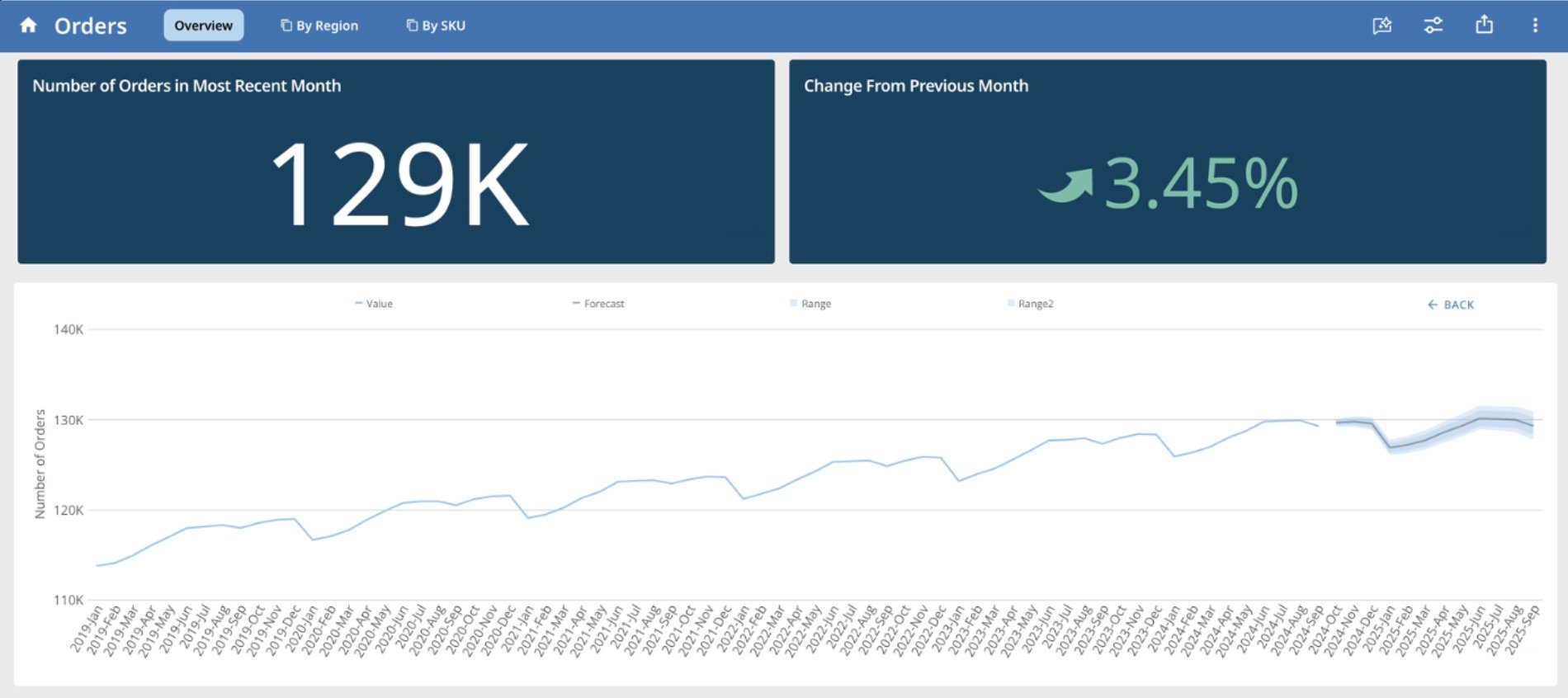
以下の画像例では、予測ユニバーサルモデルを使用した予測に使用できる折れ線グラフがAppにエンベッドされています。「注文数 | 月別」カードでは、X軸に日付列、Y軸に数値列を使用します。
<Frame>
  <img alt="forecasting with um in app studio.jpg" src="https://mintcdn.com/domoinc-openapi-sync-dataflows/EtHMjR0Dwu423b1z/images/kb/ka0Vq0000004swH-00N5w00000Ri7BU-0EMVq000003QVGA.jpg?fit=max&auto=format&n=EtHMjR0Dwu423b1z&q=85&s=d8a19c5fde582dbf100f4a934fd9ff7a" style={{width: 898, height: 400}} width="1900" height="846" data-path="images/kb/ka0Vq0000004swH-00N5w00000Ri7BU-0EMVq000003QVGA.jpg" />
</Frame>

<Tip>
  **ヒント：** App Studioの詳細については、 [こちら](https://domo-support.domo.com/s/topic/0TOVq0000000iU5OAI/app-studio) を参照してください。
</Tip>

# その他の予測シナリオ

Appにエンベッドされていない既存の折れ線グラフまたは棒グラフカードに予測を追加する場合は、Appにそのカードをエンベッドする必要があります。Appを作成する方法については [こちら](/ja/s/article/000005295#create_app) 、その後既存のカードをエンベッドする方法については [こちら](/ja/s/article/000005295#add_actions_and_elements) を参照してください。

ほかのユーザーが所有しているAppにエンベッドされた折れ線グラフまたは棒グラフカードに予測を追加する場合は、Appの所有者がAppをあなたとシェアする必要があります。ほかのユーザーとAppをシェアする方法については、 [こちら](/ja/s/article/000005295#view_app) を参照してください。

その他の疑問点については、「 [よくある質問](#faq) 」を参照してください。

[このページのトップへ](#intro)

# 折れ線グラフまたは棒グラフカードに予測を追加する

予測ユニバーサルモデルによって生成された予測を、Appにエンベッドされた折れ線グラフまたは棒グラフに追加するには、 [必要な許可](#required_grants) がある状態で、以下の手順に従う必要があります。

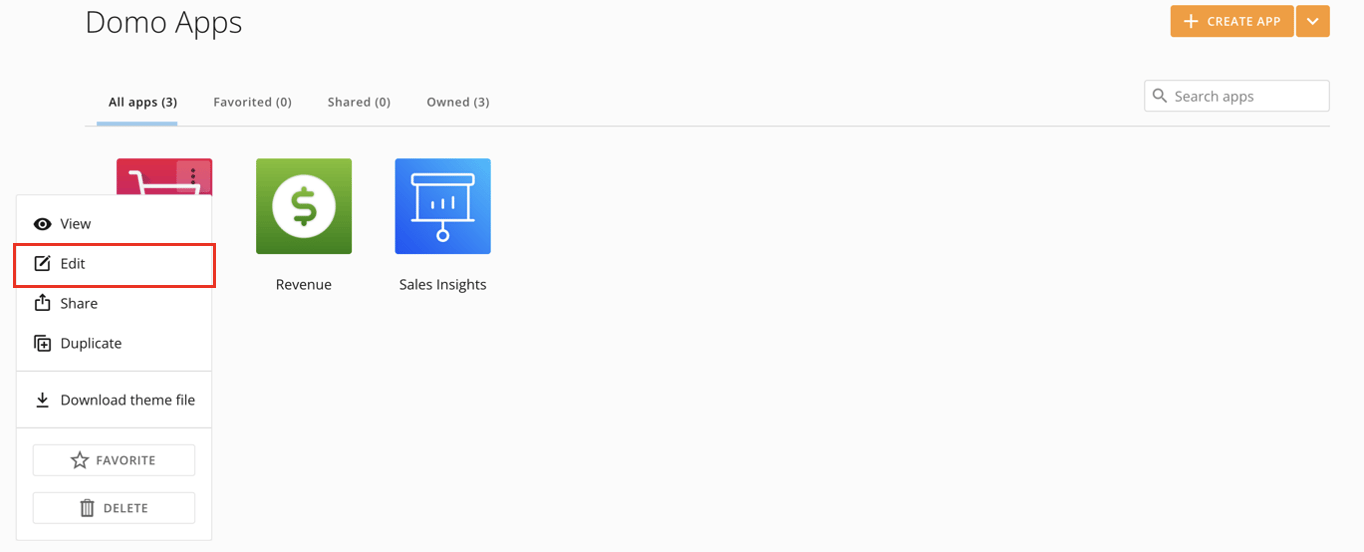
1. Appのホームに移動し、予測を追加するAppを探します。
2. Appのアイコンにマウスポインターを合わせ、
   <InlineImage src="/images/kb/ja/ka0Vq0000004swH-00N5w00000Ri7BU-0EMVq0000032UzZ.jpg" /> **詳細** （縦の三点リーダー）> **［編集］** を選択して、Appを編集モードで開きます。

   <Frame>
     <img alt="コンピューターのスクリーンショット、説明は自動生成" src="https://mintcdn.com/domoinc-openapi-sync-dataflows/EtHMjR0Dwu423b1z/images/kb/ka0Vq0000004swH-00N5w00000Ri7BU-0EMVq0000032VKX.jpg?fit=max&auto=format&n=EtHMjR0Dwu423b1z&q=85&s=4d0f6405614e96c49b17c86e6862eb35" style={{width: 854, height: 345}} width="1364" height="552" data-path="images/kb/ka0Vq0000004swH-00N5w00000Ri7BU-0EMVq0000032VKX.jpg" />
   </Frame>
3. 予測を追加する特定のカードを検索して選択します。

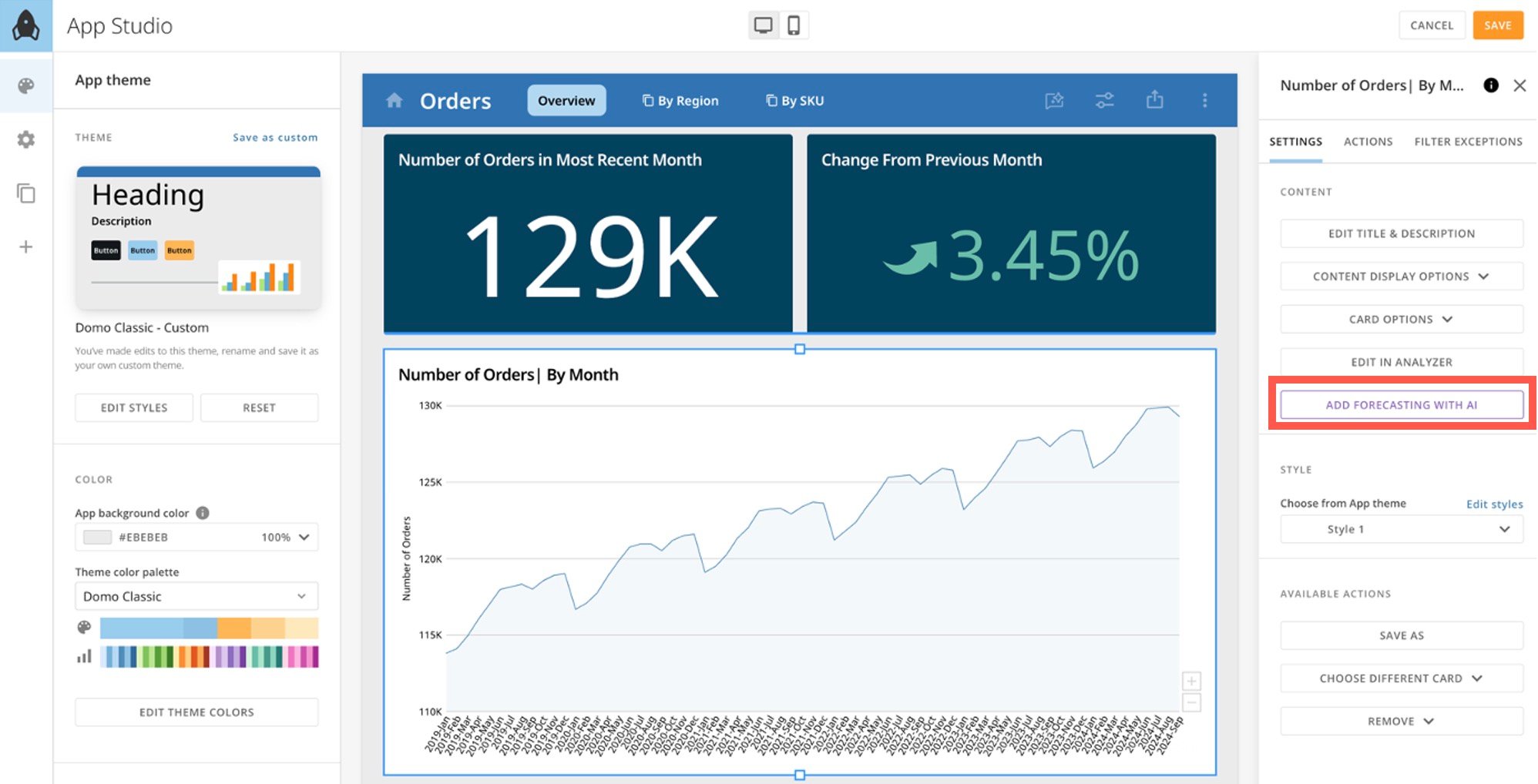
   カードが青色のアウトライン付きで表示され、右側の設定パネルが開きます。
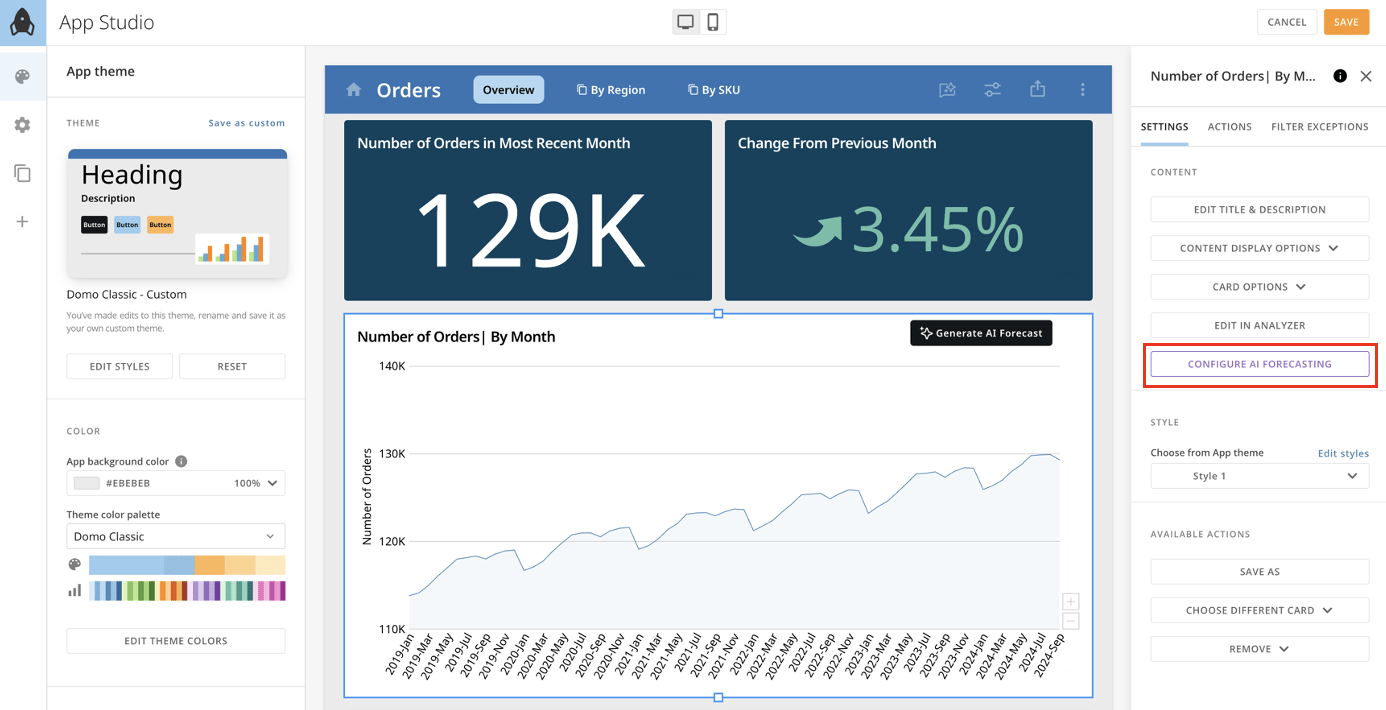
4. 右側の設定パネルの **［設定］** タブで、 **［AIによる予測を追加］** を選択します。 このオプションが有効になっていない場合、そのカードは予測ユニバーサルモデルと互換性がありません。
   <Frame>
     <img alt="add forecasting with ai.jpg" src="https://mintcdn.com/domoinc-openapi-sync-dataflows/EtHMjR0Dwu423b1z/images/kb/ka0Vq0000004swH-00N5w00000Ri7BU-0EMVq000003QtSA.jpg?fit=max&auto=format&n=EtHMjR0Dwu423b1z&q=85&s=6e371a1a6dd145b4f617bd51f933c105" style={{width: 900, height: 459}} width="1996" height="1018" data-path="images/kb/ka0Vq0000004swH-00N5w00000Ri7BU-0EMVq000003QtSA.jpg" />
   </Frame>

   <Warning>
     **重要：** App Studioでは、予測ユニバーサルモデルは、Appに要素として追加された折れ線グラフカードまたは棒グラフカードと互換性があります。折れ線グラフまたは棒グラフは、以下のようになっている必要があります。

     * X軸に
       日付列を使用（この列の値は日付またはタイムスタンプデータタイプとして保存し、日、週\*、月、四半期、または年単位の粒度レベルにする必要があります）
     * Y軸に
       数値列を使用（この列の値は整数、浮動小数、または固定小数データタイプとして保存する必要があります）
     * 「系列」列が
       ない 。

     \*日付列が週単位の粒度の場合は、YYYY-WWフォーマットに従う必要があります。例えば、2024年の第2週は「2024-02」というフォーマットになります。

     指定した週に数日しか含まれない年末や年始など、データが部分的または不完全になっている週があると、不正確な予測につながる可能性があります。この問題を解決するには、部分的になっている週を正規化するか（不完全な週のデータを比例配分するなど）、DataSetから除外することで、データの集計を一貫したものにできます。
   </Warning>

様々な予測設定を含む
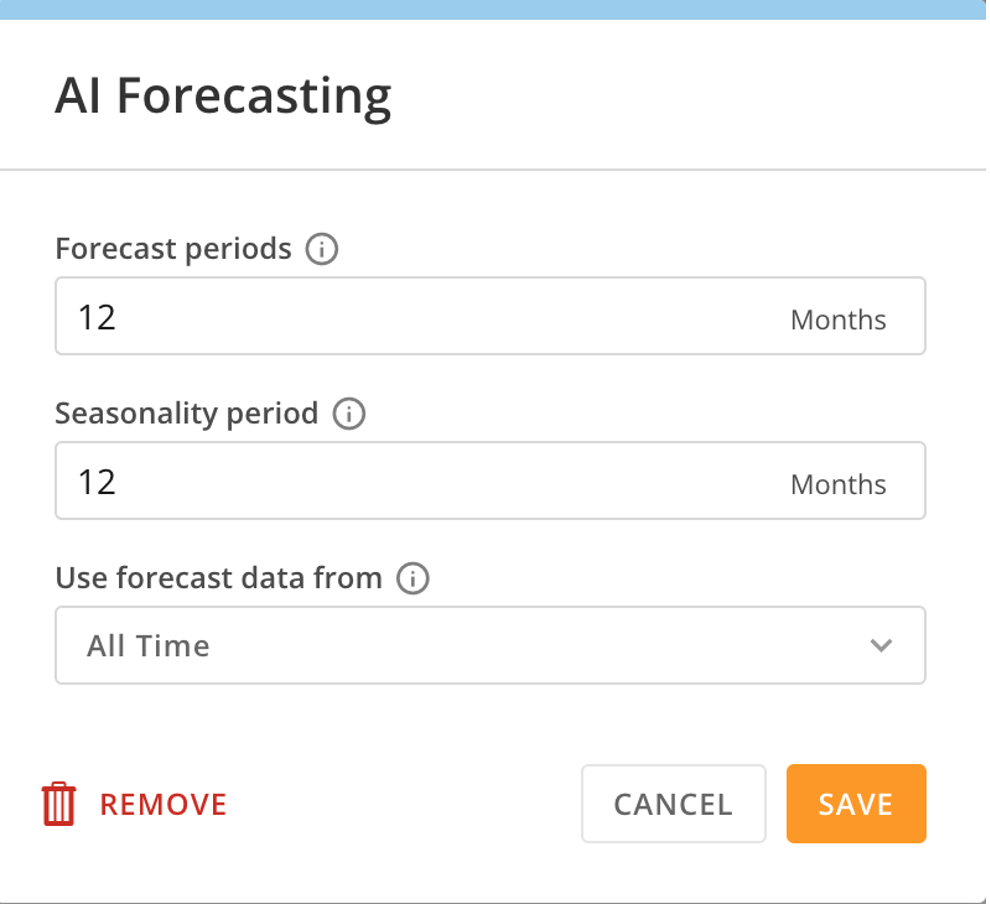
**［AI予測］** モーダルが開きます。これらの設定方法については、以下の表を参照してください。

<Frame>
  <img alt="Screenshot 2024-10-24 at 3.54.30 PM.png" src="https://mintcdn.com/domoinc-openapi-sync-dataflows/EtHMjR0Dwu423b1z/images/kb/ka0Vq0000004swH-00N5w00000Ri7BU-0EMVq000003R4nO.jpg?fit=max&auto=format&n=EtHMjR0Dwu423b1z&q=85&s=02ead4844262e08d1b3408ffcd1a5bc3" style={{width: 400, height: 368}} width="990" height="912" data-path="images/kb/ka0Vq0000004swH-00N5w00000Ri7BU-0EMVq000003R4nO.jpg" />
</Frame>

5. 設定を構成したら、設定を保存してAppを閉じます。
6. Appをビューモードで開きます。
7. カードを探して、 **［AI予測を生成］** を選択します。

   <Frame>
     <img alt="generate ai forecast.jpg" src="https://mintcdn.com/domoinc-openapi-sync-dataflows/EtHMjR0Dwu423b1z/images/kb/ka0Vq0000004swH-00N5w00000Ri7BU-0EMVq000003R4Ij.jpg?fit=max&auto=format&n=EtHMjR0Dwu423b1z&q=85&s=edeeabfb985b7f88614c1f5115af92e9" style={{width: 900, height: 429}} width="2326" height="1108" data-path="images/kb/ka0Vq0000004swH-00N5w00000Ri7BU-0EMVq000003R4Ij.jpg" />
   </Frame>

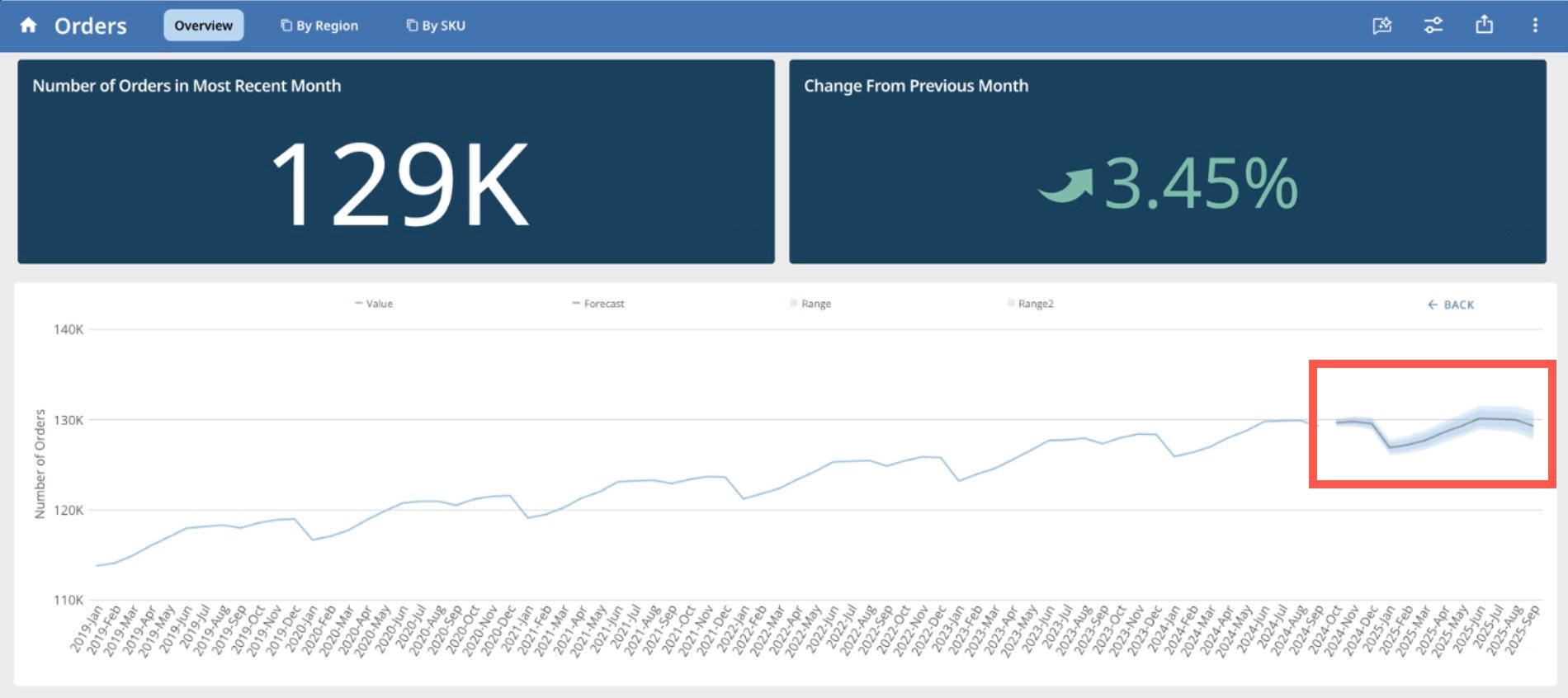
   数秒後に、カードに予測が表示されます。

   <Frame>
     <img alt="forecast callout.jpg" src="https://mintcdn.com/domoinc-openapi-sync-dataflows/EtHMjR0Dwu423b1z/images/kb/ka0Vq0000004swH-00N5w00000Ri7BU-0EMVq000003Qxii.jpg?fit=max&auto=format&n=EtHMjR0Dwu423b1z&q=85&s=394a540bbeecea11111711b1d298e5f8" style={{width: 900, height: 401}} width="1900" height="846" data-path="images/kb/ka0Vq0000004swH-00N5w00000Ri7BU-0EMVq000003Qxii.jpg" />
   </Frame>

   予測は以下のように解釈できます。

* **［値］（青の線） —** Y軸に表示される数値列のデータポイント。予測は、このデータのパターンまたは傾向にもとづいています。
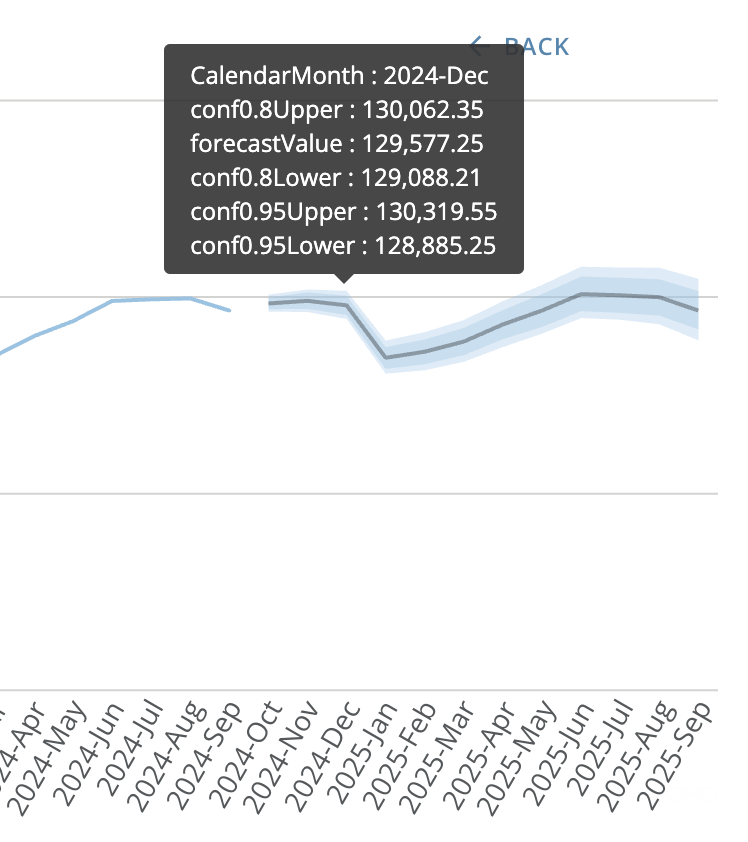
* **［予測］（灰色の線）および［forecastValue］ —** 予測ユニバーサルモデルによる予測データポイント。これらのポイントは、最も可能性の高い結果の平均と同じです。
* **［範囲］（濃い青の陰影） —** 可能性のある結果の範囲が狭くなっています。実際のデータポイントがこの範囲内に収まる信頼性は80％です。
* **［範囲2］（薄い青の陰影） —** 可能性のある結果の範囲が広くなっています。実際のデータポイントがこの範囲内に収まる信頼性は95％です。
* **［Conf0.8Upper］ —** ［範囲］の上限（最大値など）に対応するデータポイント。
* **［Conf0.8Lower］ —** ［範囲］の下限（最小値など）に対応するデータポイント。
* **［Conf0.9Upper］ —** ［範囲2］の上限（最大値など）に対応するデータポイント。
* **［Conf0.9Lower］ —** ［範囲2］の下限（最小値など）に対応するデータポイント。

<Frame>
  <img alt="グラフのスクリーンショット、説明は自動生成" src="https://mintcdn.com/domoinc-openapi-sync-dataflows/EtHMjR0Dwu423b1z/images/kb/ka0Vq0000004swH-00N5w00000Ri7BU-0EMVq0000034vfW.jpg?fit=max&auto=format&n=EtHMjR0Dwu423b1z&q=85&s=39af9fce7759388aafaa008c732c1e93" style={{width: 278, height: 313}} width="748" height="842" data-path="images/kb/ka0Vq0000004swH-00N5w00000Ri7BU-0EMVq0000034vfW.jpg" />
</Frame>

<Tip>
  **ヒント：** 予測の詳細については、前述の [リソース](#resources) を参照してください。
</Tip>

[このページのトップへ](#intro)

#### 予測設定の表

以下の表に、 **［AI予測］** モーダルの設定方法を示します。

<Frame>
  <img alt="Screenshot 2024-10-24 at 3.54.30 PM.png" src="https://mintcdn.com/domoinc-openapi-sync-dataflows/EtHMjR0Dwu423b1z/images/kb/ka0Vq0000004swH-00N5w00000Ri7BU-0EMVq000003R4nO.jpg?fit=max&auto=format&n=EtHMjR0Dwu423b1z&q=85&s=02ead4844262e08d1b3408ffcd1a5bc3" style={{width: 400, height: 368}} width="990" height="912" data-path="images/kb/ka0Vq0000004swH-00N5w00000Ri7BU-0EMVq000003R4nO.jpg" />
</Frame>

<table border="1" cellpadding="1" cellspacing="1" data-aura-rendered-by="33:204;a"><thead><tr><th colspan="1" rowspan="1"><p> 設定 </p></th><th colspan="1" rowspan="1"><p> 説明 </p></th><th colspan="1" rowspan="1"><p> 推奨事項 </p></th></tr></thead><tbody><tr><td colspan="1" rowspan="1"><p> 予測期間 </p></td><td colspan="1" rowspan="1"><p> 予測する時間区間の数を入力します。 </p><p> 例えば、X軸の日付列が日数で測定されており、今後2週間の予測が必要な場合は、「14」と入力します。 </p><p><b> 注記： </b> 使用する数値は、1以上の整数（自然数、小数点なし）でなければなりません。 </p><p><b> デフォルト値： </b> 表示されるデフォルト値は、X軸の日付列の頻度にもとづきます。 </p><ul><li> 日付列が日単位で測定されている場合、デフォルト値は「7」です。 </li><li> 日付列が週単位で測定されている場合、デフォルト値は「4」です。 </li><li> 日付列が月単位で測定されている場合、デフォルト値は「12」です。 <a id="seasonality" target="_blank" /></li><li> 日付列が四半期単位で測定されている場合、デフォルト値は「4」です。 </li></ul></td><td colspan="1" rowspan="1"><p> — </p></td></tr><tr><td colspan="1" rowspan="1"><p> 季節性期間 </p></td><td colspan="1" rowspan="1"><p> 季節性は、データ内で一定の頻度で（毎時、毎日、毎週、または毎月）繰り返されるパターンです。 </p><p> 予測で考慮する季節性を表す1以上の整数（自然数、小数点なし）を入力します。 </p><p> 例えば、毎日の売上データがあり、週末よりも平日の売り上げが高い傾向がある場合、データは週単位の季節性を示します。この場合、 <b> ［季節性期間］ </b> を「7」に設定します。 </p><p> ただし、日次売上データがあり、月初と月末の売り上げが通常、月の半ばと比較して高くなっている場合、データは月単位の季節性を示します。この場合、 <b> ［季節性期間］ </b> を「30」に設定します。 </p><p> 次の列には、X軸の日付列の頻度にもとづいて季節性を設定する方法に関する推奨事項が含まれています。 </p><p><b> デフォルト値： </b> 表示されるデフォルト値は、X軸の日付列の頻度にもとづきます。日付列が日単位で測定されている場合、デフォルト値は「7」です。日付列が週単位で測定されている場合、デフォルト値は「4」になります。 </p></td><td colspan="1" rowspan="1"><ul><li><b> 日次データ </b><ul><li> 週単位の季節性（7日ごとの繰り返しパターン）：［季節性期間］を「7」に設定します。 </li><li> 月単位の季節性（30日ごとの繰り返しパターン）：［季節性期間］を「30」に設定します。 </li><li> 年単位の季節性（365日ごとの繰り返しパターン）：［季節性期間］を「365」に設定します。 </li></ul></li><li><b> 週次データ </b><ul><li> 週単位の季節性（4週間ごとの繰り返しパターン）：［季節性期間］を「4」に設定します。 </li><li> 四半期単位の季節性（13週間ごとの繰り返しパターン）：［季節性期間］を「13」に設定します。 </li><li> 年単位の季節性（52週間ごとの繰り返しパターン）：［季節性期間］を「52」に設定します。 </li></ul></li><li><b> 月次データ </b><ul><li> 四半期単位の季節性（3ヶ月ごとの繰り返しパターン）：［季節性期間］を「3」に設定します。 </li><li> 年単位の季節性（12ヶ月ごとの繰り返しパターン）：［季節性期間］を「12」に設定します。 </li></ul></li><li><b> 四半期次データ </b><ul><li> 年単位の季節性（四半期ごとの繰り返しパターン）：［季節性期間］を「4」に設定します。 </li></ul></li><li><b> 年次データ </b><ul><li> データがX年ごとの繰り返しパターン（1、2、3...など）を示す場合は、［季節性期間］を「X」に設定します。 </li></ul></li></ul><p /><p><b> 季節性を考慮せずに予測する場合は、［季節性期間］を「1」に設定します。 </b></p></td></tr><tr><td colspan="1" rowspan="1"><p> 次の日付以降の予測データを使用： </p></td><td colspan="1" rowspan="1"><p> 予測ユニバーサルモデルは、Y軸列で検出されたパターンまたは傾向にもとづいて予測を生成します。モデルでデータを考慮するY軸列の期間を選択します。 </p></td><td colspan="1" rowspan="1"><p> 以下のドロップダウンオプションを使用して、期間を指定します。 </p><ul><li><b> ［全ての時間］ — </b> このオプションを選択すると、DataSet内のすべてのY軸の列データがモデルによって考慮されます。これはデフォルトのオプションです。 </li><li><b> ［現在］ </b><b> — </b> モデルで考慮する現在の期間（四半期など）を選択します。四半期を選択した場合、モデルは現在の3ヶ月の期間のY軸の列データを考慮します。 </li><li><b> ［前］ </b><b> — </b> モデルで考慮する前の期間（月など）を選択します。月を選択した場合、モデルは過去30日間のY軸の列データを考慮します。 <a id="edit_forecast" target="_blank" /></li><li><b> ［次］ — </b> モデルで考慮する次の期間（週など）を選択します。週を選択した場合、モデルは次の7日間のY軸の列データを考慮します。 </li></ul></td></tr></tbody></table>

[このページのトップへ](#intro)

# 予測を編集する

カードに追加され、Domo Appにエンベッドされている予測の設定を編集するには、以下の手順に従います。

1. App Studio編集モードで
   [Appを開き](#generated_step_onetwo) 、 右側の設定パネルを開くための予測が含まれている カードを選択します。
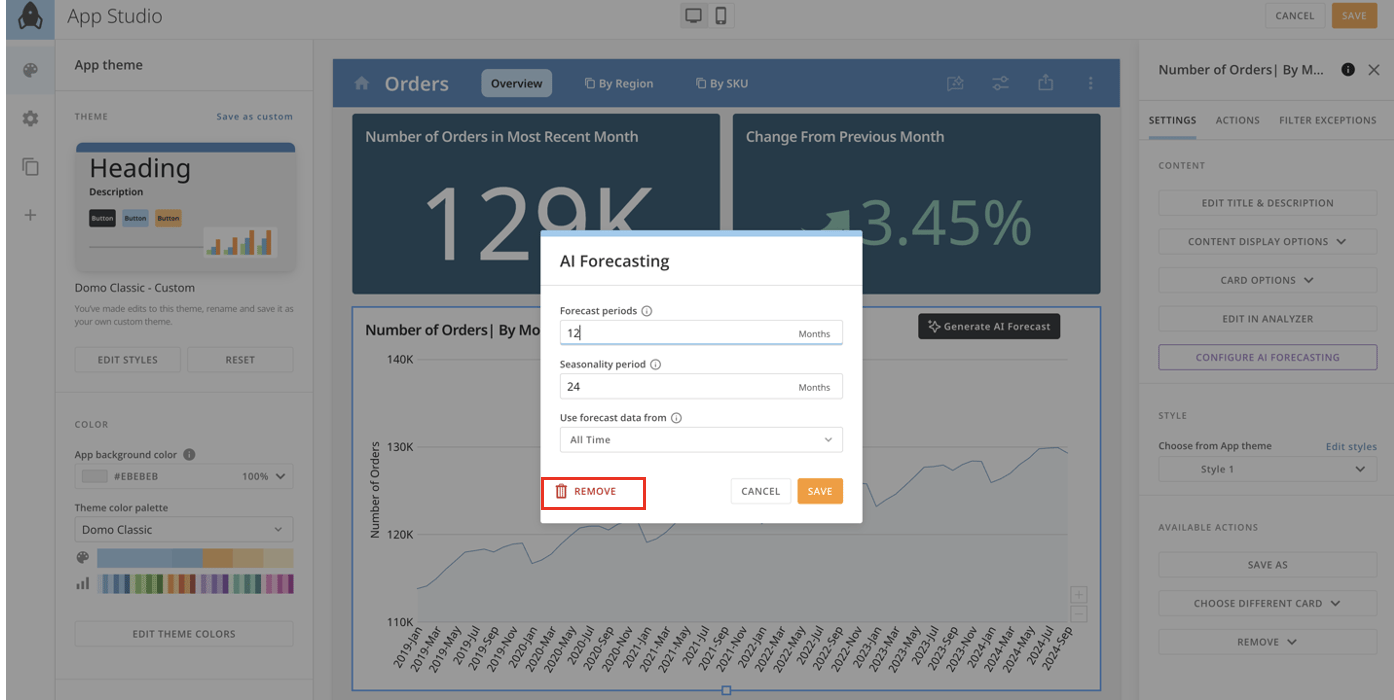
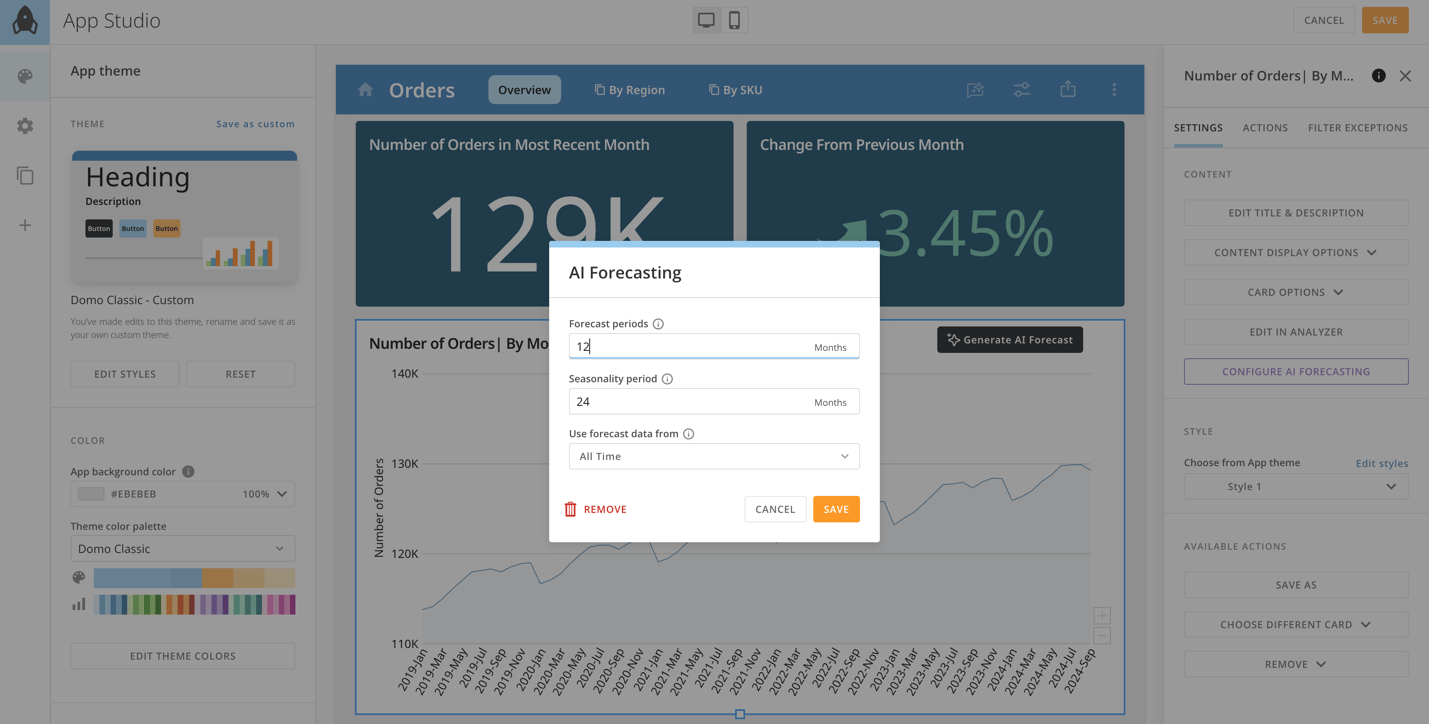
2. 設定パネルの **［設定］** タブで、 **［AI予測を設定］** を選択します。

   **［AI予測］** モーダルが表示されます。

   <Frame>
     <img src="https://mintcdn.com/domoinc-openapi-sync-dataflows/EtHMjR0Dwu423b1z/images/kb/ka0Vq0000004swH-00N5w00000Ri7BU-0EMVq0000032iPq.jpg?fit=max&auto=format&n=EtHMjR0Dwu423b1z&q=85&s=3b3c17e92560dd28b3a13fdc017dd37c" style={{width: 900, height: 460}} width="1386" height="710" data-path="images/kb/ka0Vq0000004swH-00N5w00000Ri7BU-0EMVq0000032iPq.jpg" />
   </Frame>
3. [［設定］](#table_forecast_settings) で編集を行います。

   変更を保存すると、更新された予測がカードに表示されます。
   <Frame>
     <img src="https://mintcdn.com/domoinc-openapi-sync-dataflows/EtHMjR0Dwu423b1z/images/kb/ka0Vq0000004swH-00N5w00000Ri7BU-0EMVq0000032r9l.jpg?fit=max&auto=format&n=EtHMjR0Dwu423b1z&q=85&s=2c99b8ebf4df19e0a75b56c8219ee56a" style={{width: 895, height: 452}} width="1429" height="724" data-path="images/kb/ka0Vq0000004swH-00N5w00000Ri7BU-0EMVq0000032r9l.jpg" />
   </Frame>

[このページのトップへ](#intro)

# 予測を削除する

Domo Appにエンベッドされているカードに追加された予測を削除するには、以下の手順に従います。

1. App Studio編集モードで
   [Appを開き](#generated_step_onetwo) 、 右側の設定パネルを開くための予測が含まれている カードを選択します。
2. 設定パネルの **［設定］** タブで、 **［AI予測を設定］** を選択します。 **［AI予測］** モーダルが表示されます。

   <Frame>
     <img src="https://mintcdn.com/domoinc-openapi-sync-dataflows/EtHMjR0Dwu423b1z/images/kb/ka0Vq0000004swH-00N5w00000Ri7BU-0EMVq0000032iPq.jpg?fit=max&auto=format&n=EtHMjR0Dwu423b1z&q=85&s=3b3c17e92560dd28b3a13fdc017dd37c" style={{width: 884, height: 452}} width="1386" height="710" data-path="images/kb/ka0Vq0000004swH-00N5w00000Ri7BU-0EMVq0000032iPq.jpg" />
   </Frame>
3. モーダルで **［削除］** を選択します。

   変更が保存されると、 **［AI予測を生成］** オプションがカードから削除されます。

   <Frame>
     <img src="https://mintcdn.com/domoinc-openapi-sync-dataflows/EtHMjR0Dwu423b1z/images/kb/ka0Vq0000004swH-00N5w00000Ri7BU-0EMVq0000032s4D.jpg?fit=max&auto=format&n=EtHMjR0Dwu423b1z&q=85&s=e7933a7f2c577d4730387fd206a840b7" style={{width: 893, height: 448}} width="1394" height="700" data-path="images/kb/ka0Vq0000004swH-00N5w00000Ri7BU-0EMVq0000032s4D.jpg" />
   </Frame>

[このページのトップへ](#intro)

### Domo. AIプレイグラウンドの予測サービスを使用する

Domo. AIプレイグラウンドの予測サービスで、予測ユニバーサルモデルの様々な設定を試し、結果の出力を比較できます。予測サービスを使用すると、予測を生成するcURLコードを抽出し、APIとのインタラクションなどのほかの設定でこのコードを使用することもできます。
<Tip>
  **ヒント：** 予測に関するリソースは、 [こちら](#resources) を参照してください。その他の疑問点については、「 [よくある質問](#faq) 」を参照してください。
</Tip>

# 予測サービスにアクセスする

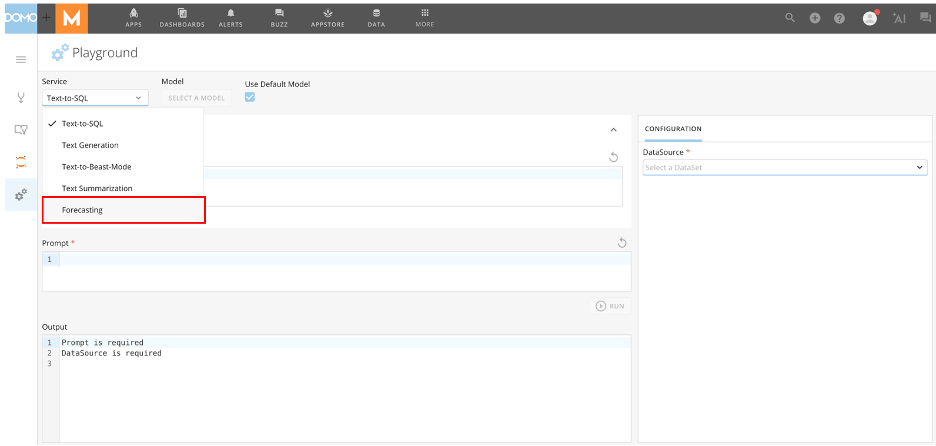
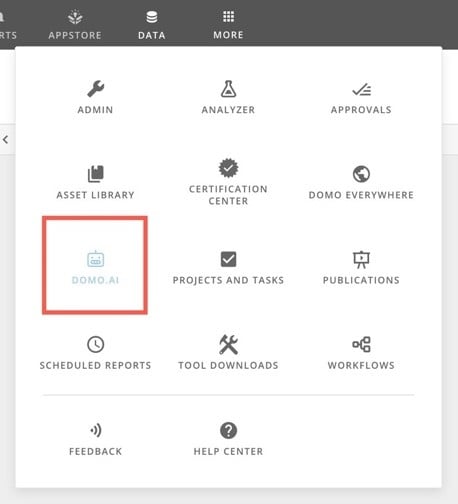
**詳細** > **［Domo. AI］** を選択して、ナビゲーションからDomo. AIプレイグラウンドの予測サービスにアクセスします。

<Frame>
  <img alt="コンピューターのスクリーンショット、説明は自動生成" src="https://mintcdn.com/domoinc-openapi-sync-dataflows/EtHMjR0Dwu423b1z/images/kb/ka0Vq0000004swH-00N5w00000Ri7BU-0EMVq0000032trV.jpg?fit=max&auto=format&n=EtHMjR0Dwu423b1z&q=85&s=e1b7dbcd837969337c11411afc137fc5" style={{width: 239, height: 263}} width="458" height="504" data-path="images/kb/ka0Vq0000004swH-00N5w00000Ri7BU-0EMVq0000032trV.jpg" />
</Frame>

左側のサイドバーで、 <InlineImage src="/images/kb/ja/ka0Vq0000004swH-00N5w00000Ri7BU-0EMVq0000032tuj.jpg" /> **［プレイグラウンド］** を選択します。

**［サービス］** ドロップダウンで、 **［予測］** を選択します。

<Frame>
  <img alt="コンピューターのスクリーンショット、説明は自動生成" src="https://mintcdn.com/domoinc-openapi-sync-dataflows/EtHMjR0Dwu423b1z/images/kb/ka0Vq0000004swH-00N5w00000Ri7BU-0EMVq0000032tzZ.jpg?fit=max&auto=format&n=EtHMjR0Dwu423b1z&q=85&s=97cea32981b7ea4f3126ce591d3c0ed9" style={{width: 899, height: 429}} width="936" height="446" data-path="images/kb/ka0Vq0000004swH-00N5w00000Ri7BU-0EMVq0000032tzZ.jpg" />
</Frame>

[このページのトップへ](#intro)

# 予測サービスを使用する

予測サービスで予測ユニバーサルモデルの様々な設定をテストし、結果の予測出力と比較するには、 [必要な許可](#required_grants) が有効になっている状態で、以下の手順に従う必要があります。

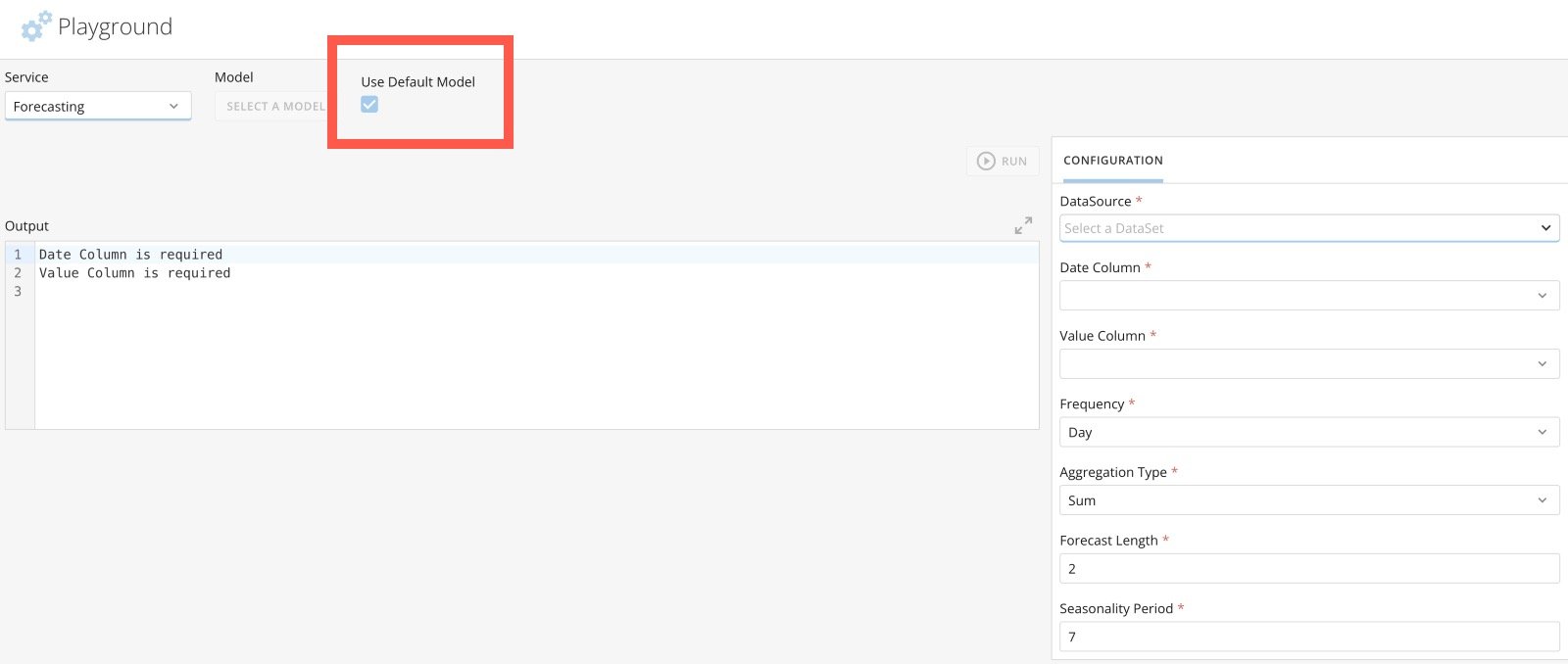
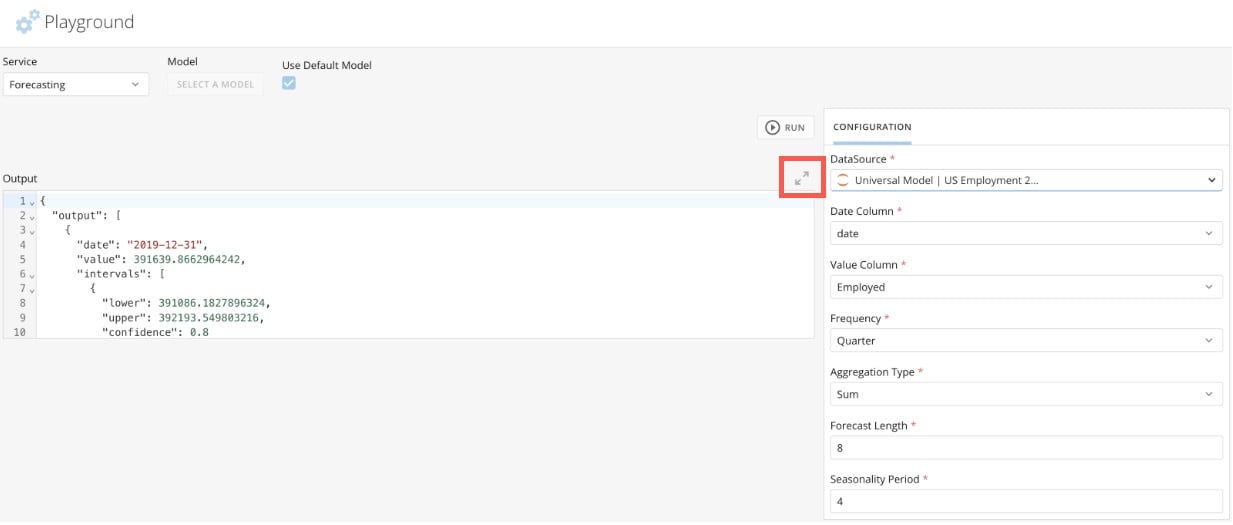
1. **［設定］** ペインで予測の設定を行います。以下の表に、構成の設定を示します。

   <Note>
     **注記：**

     **［デフォルトモデルを使用］** チェックボックスがオンになっている場合は、予測サービスで使用するデフォルトの予測ユニバーサルモデルが自動的に選択されます。デフォルトの予測ユニバーサルモデルは、ARIMA（自己回帰和分統合移動平均）モデルです。ARIMAモデルは、自動回帰と差分化を組み合わせてデータを定常化し、過去の予測誤差の移動平均を算出する予測方法です。データサイエンティストは一般に、予測にARIMAモデルを使用します。デフォルトの予測ユニバーサルモデルを変更する方法については、 [こちら](#change_default_model) を参照してください。
   </Note>

   <Frame>
     <img alt="use default panel.jpg" src="https://mintcdn.com/domoinc-openapi-sync-dataflows/EtHMjR0Dwu423b1z/images/kb/ka0Vq0000004swH-00N5w00000Ri7BU-0EMVq000003Vz0f.jpg?fit=max&auto=format&n=EtHMjR0Dwu423b1z&q=85&s=d182a959fb54264ddb8f75eea667567e" style={{width: 899, height: 381}} width="1600" height="678" data-path="images/kb/ka0Vq0000004swH-00N5w00000Ri7BU-0EMVq000003Vz0f.jpg" />
   </Frame>

   <table border="1" cellpadding="1" cellspacing="1"><thead><tr><th colspan="1" rowspan="1"><p> 設定 </p></th><th colspan="1" rowspan="1"><p> 説明 </p></th><th colspan="1" rowspan="1"><p> 推奨事項 </p></th></tr></thead><tbody><tr><td colspan="1" rowspan="1"><p> データソース </p></td><td colspan="1" rowspan="1"><p> 予測に使用するDataSetを選択します。選択するDataSetには、後続のオプションを設定するために、1つの日付列と1つの数値列が必要です。 </p></td><td colspan="1" rowspan="1"><p> — </p></td></tr><tr><td colspan="1" rowspan="1"><p> 日付列 </p></td><td colspan="1" rowspan="1"><p> DataSetの各行に対応する日付区間を識別する日付列を選択します。この列の値は日付またはタイムスタンプデータタイプとして保存し、また日、週、月、四半期、または年単位の粒度レベルにする必要があります。データソースを選択している場合は、日付またはタイムスタンプデータタイプの使用可能なすべてのデータ列が表示されます。 </p></td><td colspan="1" rowspan="1"><p> — </p></td></tr><tr><td colspan="1" rowspan="1"><p> 値の列 </p></td><td colspan="1" rowspan="1"><p> 予測するデータの数値列を選択します。この列の値は整数、浮動小数、または固定小数データタイプとして保存する必要があります。データソースを選択している場合は、整数、浮動小数、または固定小数データタイプの使用可能なすべての数値データ列が表示されます。 </p></td><td colspan="1" rowspan="1"><p> — </p></td></tr><tr><td colspan="1" rowspan="1"><p> 頻度 </p></td><td colspan="1" rowspan="1"><p> 予測する頻度を選択します。 </p></td><td colspan="1" rowspan="1"><p> — </p></td></tr><tr><td colspan="1" rowspan="1"><p> 集計タイプ </p></td><td colspan="1" rowspan="1"><p> 値列（予測するデータの数値列）に適用する集計を選択します。 </p><p> 値列のデータを、予測する頻度と同じ頻度で計測する（ 例：日次データがあり、日単位のレベルで予測する）場合は、 <b> ［平均］ </b> を選択します（データの集計はされません）。 </p><p> 値列のデータを、予測する頻度と同じ頻度で計測 しない （ 例：日次データがあり、月単位のレベルで予測する）場合は、予測したいレベルでデータをどのように集計するかを選択します。例えば、収益の日次データがあり、毎月の収益を予測する場合は、 <b> ［頻度］ </b> を［月］に設定し、 <b> ［集計タイプ］ </b> を［合計］に設定します。 </p></td><td colspan="1" rowspan="1"><p> — </p></td></tr><tr><td colspan="1" rowspan="1"><p> 予測の長さ </p></td><td colspan="1" rowspan="1"><p> 予測する時間区間の数を選択または入力します。 <a id="seasonality_period" target="_blank" /> 例えば、 <b> ［頻度］ </b> 設定で <b> ［日］ </b> オプションを選択しており、今後2週間の予測が必要な場合は、［予測の長さ］に「14」と入力します。入力する数は、1以上の整数（自然数、小数点なし）でなければなりません。 </p></td><td colspan="1" rowspan="1"><p> — </p></td></tr><tr><td colspan="1" rowspan="1"><p> 季節性期間 </p></td><td colspan="1" rowspan="1"><p> 予測で考慮する季節性期間の数を入力します。入力する数は、1以上の整数（自然数、小数点なし）でなければなりません。 </p><p> 季節性は、データ内で一定の頻度で（例：毎時、毎日、毎週、または毎月）繰り返されるパターンです。例えば、毎日の売上データがあり、週末よりも平日の売り上げが高い傾向がある場合、データは週単位の季節性を示します。この場合、［季節性期間］を「7」に設定する必要があります。 </p></td><td colspan="1" rowspan="1"><ul><li><b> 日次データ </b><ul><li> 週単位の季節性（7日ごとの繰り返しパターン）：［季節性期間］を「7」に設定します。 </li><li> 月単位の季節性（30日ごとの繰り返しパターン）：［季節性期間］を「30」に設定します。 </li><li> 年単位の季節性（365日ごとの繰り返しパターン）：［季節性期間］を「365」に設定します。 </li><li> 季節性がない場合は、期間を「1」に設定します。 </li><li> ［頻度］が［日］の場合、［季節性期間］の設定は「7」です。 </li></ul></li><li><b> 週次データ </b><ul><li> 週単位の季節性（4週間ごとの繰り返しパターン）：［季節性期間］を「4」に設定します。 </li><li> 四半期単位の季節性（13週間ごとの繰り返しパターン）：［季節性期間］を「13」に設定します。 </li><li> 年単位の季節性（52週間ごとの繰り返しパターン）：［季節性期間］を「52」に設定します。 </li><li> 季節性がない場合は、期間を「1」に設定します。 </li><li> ［頻度］が［週］の場合、［季節性期間］の設定は「1」です。 </li></ul></li><li><b> 月次データ </b><ul><li> 四半期単位の季節性（3ヶ月ごとの繰り返しパターン）：［季節性期間］を「3」に設定します。 </li><li> 年単位の季節性（12ヶ月ごとの繰り返しパターン）：［季節性期間］を「12」に設定します。 </li><li> 季節性がない場合は、期間を「1」に設定します。 </li><li> ［頻度］が［日］の場合、［季節性期間］の設定は「12」です。 </li></ul></li><li><b> 四半期次データ </b><ul><li> 年単位の季節性（四半期ごとの繰り返しパターン）：［季節性期間］を「4」に設定します。 </li><li> 季節性がない場合は、期間を「1」に設定します。 </li><li> ［頻度］が［四半期］の場合、［季節性期間］の設定は「4」です。 </li></ul></li><li><b> 年次データ </b><ul><li> データがX年ごとの繰り返しパターン（1、2、3...など）を示す場合は、［季節性期間］を「X」に設定します。 </li><li> 季節性がない場合は、期間を「1」に設定します。 </li><li> ［頻度］が［年］の場合、［季節性期間］の設定は「1」です。 </li></ul></li></ul></td></tr></tbody></table>

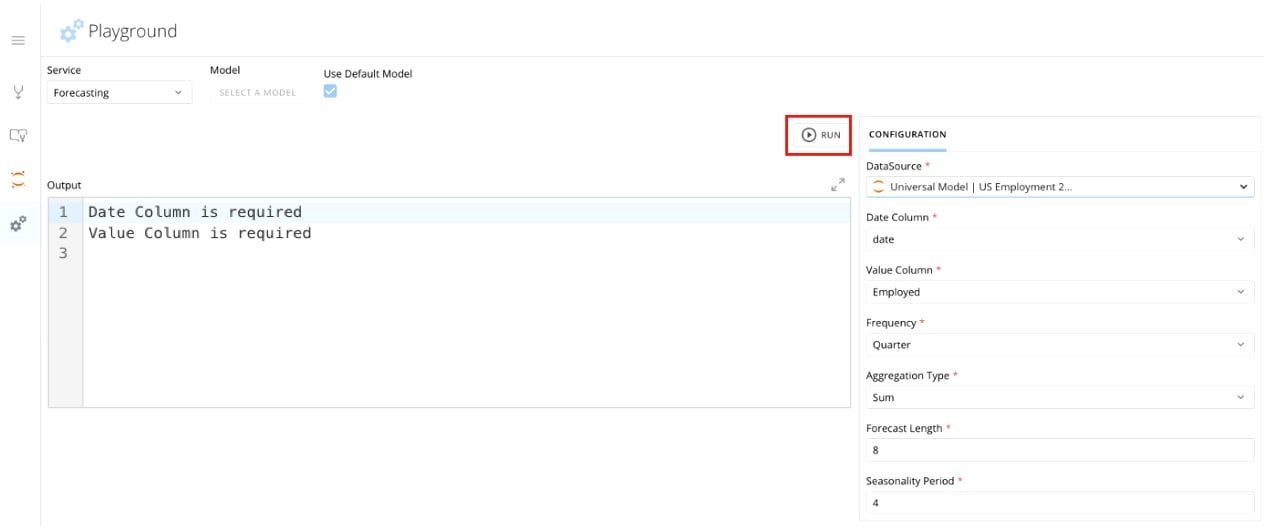
2. **［設定］** ペインで設定を行った後、 **［実行］** を選択して予測を生成します。

   予測結果が **［出力］** ペインに表示されます。

<Frame>
  <img alt="run forecast in playground.jpg" src="https://mintcdn.com/domoinc-openapi-sync-dataflows/EtHMjR0Dwu423b1z/images/kb/ka0Vq0000004swH-00N5w00000Ri7BU-0EMVq000003UWTl.jpg?fit=max&auto=format&n=EtHMjR0Dwu423b1z&q=85&s=20c72a52a310a7ee76a2d47561d4ad76" style={{width: 900, height: 375}} width="1267" height="528" data-path="images/kb/ka0Vq0000004swH-00N5w00000Ri7BU-0EMVq000003UWTl.jpg" />
</Frame>

3. （オプション）
   <InlineImage src="/images/kb/ja/ka0Vq0000004swH-00N5w00000Ri7BU-0EMVq0000034prq.jpg" /> **展開** を選択して **［出力］** ペインを展開します。

<Frame>
  <img alt="expand.jpg" src="https://mintcdn.com/domoinc-openapi-sync-dataflows/EtHMjR0Dwu423b1z/images/kb/ka0Vq0000004swH-00N5w00000Ri7BU-0EMVq000003UWOv.jpg?fit=max&auto=format&n=EtHMjR0Dwu423b1z&q=85&s=361a037c20ad5a5ef7b5755d731dd93b" style={{width: 900, height: 383}} width="1233" height="525" data-path="images/kb/ka0Vq0000004swH-00N5w00000Ri7BU-0EMVq000003UWOv.jpg" />
</Frame>

[このページのトップへ](#intro)

# 予測結果を解釈する

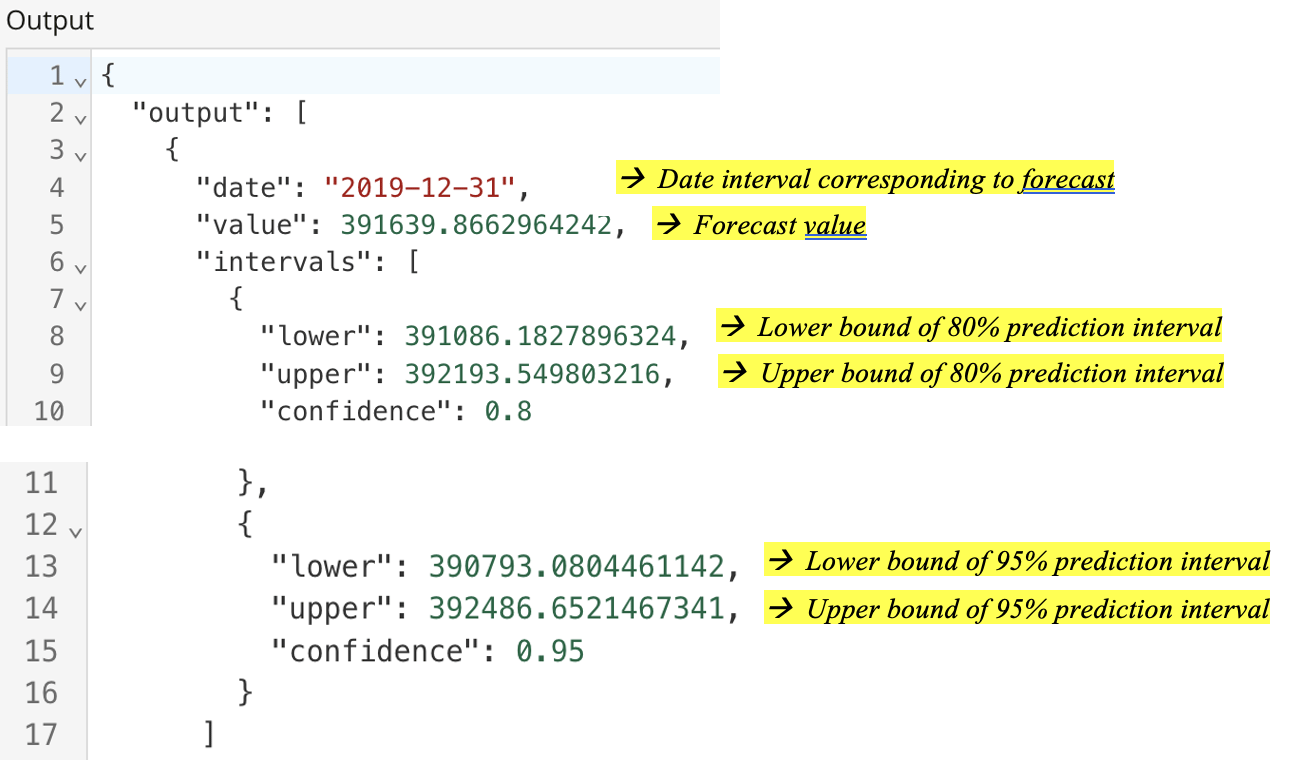
予測結果は以下のように解釈できます（ハイライト表示されたテキストを参照）。予測の各時点でのこの情報が **［出力］** ペイン に表示されます。

<Frame>
  <img alt="コンピューターのスクリーンショット、説明は自動生成" src="https://mintcdn.com/domoinc-openapi-sync-dataflows/EtHMjR0Dwu423b1z/images/kb/ka0Vq0000004swH-00N5w00000Ri7BU-0EMVq0000033ZKT.jpg?fit=max&auto=format&n=EtHMjR0Dwu423b1z&q=85&s=3f8242ba464066ae2420981c2349245b" style={{width: 624, height: 368}} width="1306" height="770" data-path="images/kb/ka0Vq0000004swH-00N5w00000Ri7BU-0EMVq0000033ZKT.jpg" />
</Frame>

例えば、 **［設定］** ペインの［予測の長さ］で「8」を選択した場合、予測された8つの各時点での予測結果が表示されます。

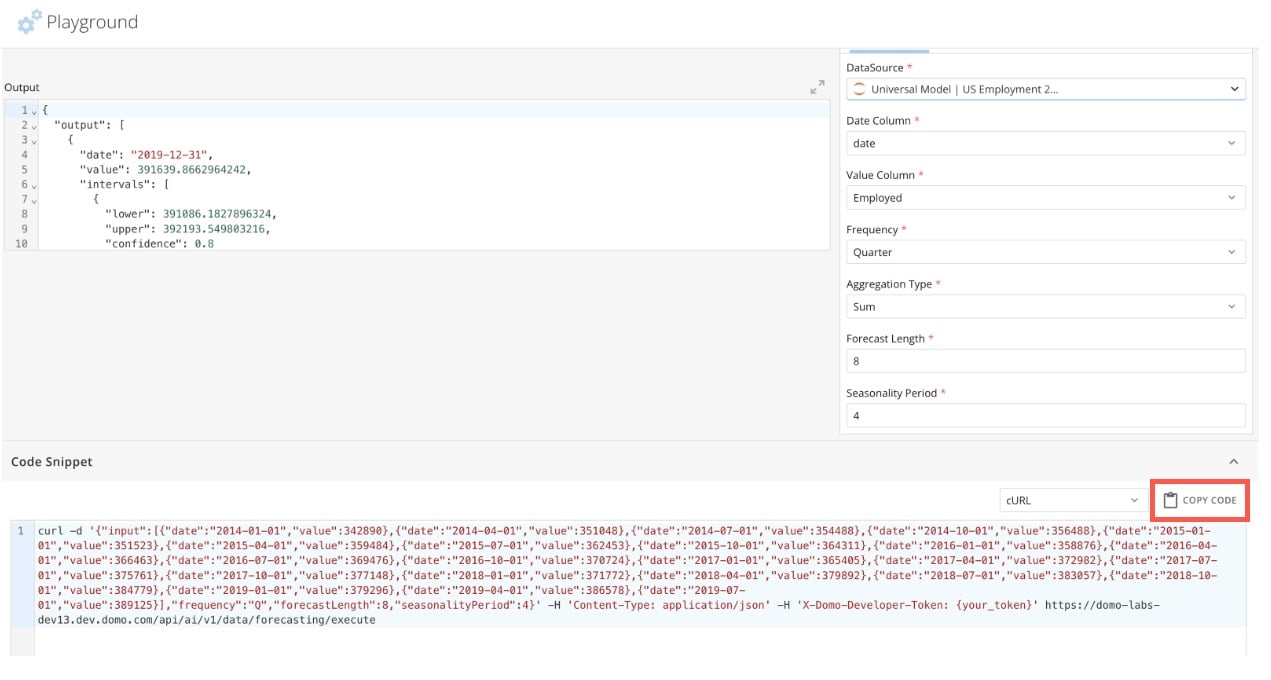
**［コードスニペット］** ペインを展開した場合、予測出力を生成するcURLコードのブロックを表示できます。 **［コードをコピー］** を選択すると、このコードをマシンのクリップボードにコピーしてほかの設定（APIとのインタラクションなど）で使用できます。

<Frame>
  <img alt="copy code.jpg" src="https://mintcdn.com/domoinc-openapi-sync-dataflows/EtHMjR0Dwu423b1z/images/kb/ka0Vq0000004swH-00N5w00000Ri7BU-0EMVq000003UXG9.jpg?fit=max&auto=format&n=EtHMjR0Dwu423b1z&q=85&s=e9771801a973fd7d3d5292a1c85bee09" style={{width: 798, height: 427}} width="1271" height="680" data-path="images/kb/ka0Vq0000004swH-00N5w00000Ri7BU-0EMVq000003UXG9.jpg" />
</Frame>

**注記：** 様々な構成にもとづいて予測を再生成するには、 **［設定］** ペインの設定を変更して **［実行］** を選択します。

[このページのトップへ](#intro)

### デフォルトの予測ユニバーサルモデルを変更する

デフォルトの予測ユニバーサルモデルは、ARIMA（自己回帰和分統合移動平均）モデルです。ARIMAモデルは、自動回帰と差分化を組み合わせてデータを定常化し、過去の予測誤差の移動平均を算出する予測方法です。データサイエンティストは一般に、予測にARIMAモデルを使用します。

[AIサービスレイヤー設定](/ja/s/article/000005279) では、デフォルトの予測ユニバーサルモデルを、作成したモデルまたは外部のサードパーティーのモデルに変更できます。

[このページのトップへ](#intro)

### よくある質問

<AccordionGroup>
  <Accordion title="予測とは何ですか？">
    予測は、履歴データにもとづいて将来の結果を予測するプロセスです。予測は、営業、需要、顧客行動などの将来の傾向を予測することで、企業や個人が十分な情報にもとづいた意思決定を行うのに役立ちます。
  </Accordion>

  <Accordion title="予測は実際にはどのように機能しますか？">
    予測は過去のデータのパターンや傾向を特定し、統計モデルを適用して将来にかけてのそれらの傾向を予測します。過去の行動を分析することで、次に何が起こる可能性があるかを予測できます。
  </Accordion>

  <Accordion title="どのようなデータを予測に使用できますか？">
    一般に、カウントベースの任意のメトリクスを予測できます。例えば、財務データ（収益、売り上げ、価格、利益）、マーケティングデータ（顧客の解約率、エンゲージメント、トラフィック）、または運用データ（従業員の離職率、在庫、需要）を予測できます。
  </Accordion>

  <Accordion title="大量のデータなしで予測できますか？">
    一般的に、データを増やすと予測精度が向上しますが、限られたデータで予測を作成することは可能です。ただし、データが少ないほど、結果の信頼性は下がります。
  </Accordion>

  <Accordion title="データに明確な傾向やパターンがありません。これは予測に影響しますか？">
    一般的に予測は、経時的に連続した明確なパターン（傾向や季節性など）を示す結果に適用すると、より正確になります。パターンの一貫性と可観測性が高いほど、予測の精度が向上します。抽選、ファッションのトレンド、自然災害など、ランダムまたは予測不能なイベントの場合、識別可能なパターンがないため、予測の信頼性は低くなります。
  </Accordion>

  <Accordion title="どのくらい先のことまで予測できますか？">
    予測しようとする時点が先であるほど、予測の精度が低下する可能性があります。短期的な予測は、予想外の変更や変数が発生する可能性が低くなるため、一般的に信頼性が高くなります。
  </Accordion>

  <Accordion title="予測範囲とは何ですか？">
    予測範囲は、予測値の周囲の不確実性の程度を示す統計区間です。指定された信頼レベル（90～95％など）にもとづいて、実際の結果が失敗すると予測される範囲を示します。

    予測範囲は、予測の不確実性の定量化に役立ち、関係者が予測の信頼性を評価できるようになるため、重要です。予測範囲が狭いほど、信頼性が高くなります。単一の値ではなく範囲を提供すると、潜在的なリスクや様々な結果の可能性が強調され、より適切な意思決定を行えるようになります。
  </Accordion>

  <Accordion title="予測範囲が広いのはなぜですか？">
    予測範囲が広くなる理由には、履歴データの変動が大きい、データポイントが不足している、予測を歪ませる外れ値が存在するなどがあります。さらに、基盤となるモデルがデータの傾向やパターンを十分に把握していない場合は、不確実性が高まり、範囲が広がります。予測の精度を向上させるには、モデルの調整、履歴データの増量、DataSetの異常の解決を検討してください。
  </Accordion>

  <Accordion title="予測精度とは何ですか？">
    予測精度とは、予測値が実際の結果とどの程度近いかを指します。予測の確実性を測るもので、精度が高いほど予測は現実に近いものになります。
  </Accordion>

  <Accordion title="予測は正確な結果を保証していますか？">
    いいえ。予測は推定であり、保証ではありません。 精度 はデータの品質、パターンの一貫性、予測する時点までの時間によって 決まります 。しかし、良い予測は意思決定のための貴重なインサイトを 提供できます 。
  </Accordion>

  <Accordion title="予測の精度を測定するにはどうすればよいですか？">
    様々なメトリクスを使って予測値と実際の結果を比較することで、予測の精度を評価できます。一般的な方法としては、将来の特定の期間の数を予測し、期間終了後の実際の結果と比較するか、一連の過去の観測を保持して日付を予測し、予測と実際の結果を比較するか、2つの方法があります。平均絶対誤差（MAE）や再現率などのメトリクスを使用して、予測の精度を定量化できます。

    [このページのトップへ](#intro)

    # 予測ユニバーサルモデルに関する質問
  </Accordion>

  <Accordion title="予測ユニバーサルモデルは、データに値が欠けている、またはNULL値がある場合に機能しますか？">
    予測に使用する数値列に値が欠けている、またはNULL値がある場合、モデルは予測を生成しません。

    例えば、2022年と2023年の2年間の月次収益データがあり、2023年5月に対応する行の収益が欠けている場合（以下のデータのサンプルサブセクションを参照）、モデルは予測を生成できません。

    <table border="1" cellpadding="1" cellspacing="1" data-aura-rendered-by="33:204;a"><thead><tr><th colspan="1" rowspan="1"><p> 日付 </p></th><th colspan="1" rowspan="1"><p> 収益 </p></th></tr></thead><tbody><tr><td colspan="1" rowspan="1"><p> 2023-03 </p></td><td colspan="1" rowspan="1"><p> 134,589.12 </p></td></tr><tr><td colspan="1" rowspan="1"><p> 2023-04 </p></td><td colspan="1" rowspan="1"><p> 144,567.45 </p></td></tr><tr><td colspan="1" rowspan="1"><p> 2023-05 </p></td><td colspan="1" rowspan="1"><p> NULL </p></td></tr><tr><td colspan="1" rowspan="1"><p> 2023-06 </p></td><td colspan="1" rowspan="1"><p> 154,387.98 </p></td></tr></tbody></table>

    ただし、データ 行 全体 が欠けている場合、 モデルは予測を生成 できます 。

    例えば、2022年と2023年の2年間の月次収益データがあり、2023年5月に対応する行全体が欠けている場合（以下のデータのサンプルサブセクションを参照）、モデルは予測を生成します。 データ行全体が欠けていると、予測の精度が影響を受ける可能性が高いことに注意してください。

    <table border="1" cellpadding="1" cellspacing="1" data-aura-rendered-by="33:204;a"><thead><tr><th colspan="1" rowspan="1"><p> 日付 </p></th><th colspan="1" rowspan="1"><p> 収益 </p></th></tr></thead><tbody><tr><td colspan="1" rowspan="1"><p> 2023-03 </p></td><td colspan="1" rowspan="1"><p> 134,589.12 </p></td></tr><tr><td colspan="1" rowspan="1"><p> 2023-04 </p></td><td colspan="1" rowspan="1"><p> 144,567.45 </p></td></tr><tr><td colspan="1" rowspan="1"><p> 2023-06 </p></td><td colspan="1" rowspan="1"><p> 154,387.98 </p></td></tr></tbody></table>
  </Accordion>

  <Accordion title="モデルを使用するときは、どの季節性を選択すればよいですか？">
    ほとんどの使用事例では、デフォルトの季節性が適切です。ただし、デフォルトの季節性が必ずしも最適ではない場合もあります。

    例えば、4年ごとに開催されるワールドカップの前後には、国のサッカー代表の ジャージ の売り上げが急増します。このデータは毎年の観測で収集されますが、国のサッカー代表ジャージの予測には、4年ごとに周期的なパターンがあることを特定するために、「4」の季節性が 役立つ可能性が高い です。
  </Accordion>

  <Accordion title="デフォルトの予測ユニバーサルモデルで考慮されるデータの要素は何ですか？">
    予測ユニバーサルモデルでは、デフォルトのアルゴリズムとしてARIMAを使用します。 ARIMAアルゴリズムは、予測を生成する際に、傾向（データの一般的な方向性）、季節性（データの繰り返しパターン）、データの統計的特性（平均値など）、自己相関（経時的なデータポイント間の関係）、ノイズ（データの一般的な挙動に一致しないランダムな変動）を考慮します。
  </Accordion>

  <Accordion title="デフォルトの予測ユニバーサルモデルの限界はどこにありますか？">
    予測ユニバーサルモデルでは、デフォルトのアルゴリズムとしてARIMAを使用します。 これは人気があり、評判の良い アルゴリズム ですが、限界もあります。例えば、ARIMAはターゲット変数の直線関係を前提としていますが、そうではない場合もあります。 ARIMAは、多くの予測モデルと同様、外れ値にも敏感です。 予測ユニバーサルモデル はまた、 単変量予測 にのみ対応しています。 つまり、予測において 外部要因を考慮しません （例えば、遊園地の入場者数を予測する場合の天気予報など）。
  </Accordion>

  <Accordion title="デフォルトの予測ユニバーサルモデルを自分のモデルの1つに置き換えることはできますか？">
    現在、デフォルトモデルの置き換えはできませんが、この機能は計画中です。 [AIサービスレイヤー設定](/ja/s/article/000005279) で利用可能になる予定です。
  </Accordion>

  <Accordion title="予測ユニバーサルモデルが自分のニーズに合いません。Domoでカスタマイズした予測モデルを構築できますか？">
    はい、Domoでカスタマイズした予測モデルを構築できます。 Domoの [Jupyter ワークスペース](/ja/s/article/36004740075#faq) のご使用をお勧めします。 Jupyterワークスペースを使用するには、RまたはPythonコーディング言語の経験が必要です。

    Domoでは、経験豊富なデータサイエンティストのチーム とのコンサルティングサービスを提供しており、カスタマイズした予測ソリューションの構築をサポートしています。詳細はDomoアカウントチームにお問い合わせください。

    [このページのトップへ](#intro)

    # Domo Appにエンベッドされたカードに予測を追加する

    <Note>
      **注記：** 予測ユニバーサルモデルによって生成された予測をDomo Appにエンベッドされたカードに追加すると、現在アルファ版になっています。現在Domoでは積極的に対応に取り組んでいますが、以下の制限があることに注意してください。

      * **［AI予測を生成］**
        を選択すると、カードが空白になり、予測が表示されなくなります。この状況が発生した場合は、予測の生成に失敗したことを意味します。予測の構成方法を確認し、再度試してください。特定のエラー理由を説明するエラーメッセージが、まもなく表示されるようになります。
      * 棒グラフカードに予測を追加すると、折れ線グラフカードに変わります。棒グラフカードに予測を表示する機能はまもなく利用可能になります。
      * 折れ線グラフまたは棒グラフカードに予測を追加すると、事前に設定された色のルールが適用されます。予測前のままの色のルールをカードに適用する機能は、まもなく利用可能になります。
      * 予測出力の色（予測値と範囲）を選択する機能は、まもなく利用可能になります。

      Domo AIラボチームは、営業時間内の1時間は無料でサポートを行います。データサイエンティストとミーティングを行い、質問に対する回答を得ることができます。サインアップするには、 [datascienceSME@domo.com](mailto:datascienceSME@domo.com) <InlineImage src="/images/kb/ja/ka0Vq0000004swH-00N5w00000Ri7BU-0EMVq000003UTR3-1.jpg" /> にメールを送信します。
    </Note>
  </Accordion>

  <Accordion title="予測ユニバーサルモデルを使用して、同じカード内の系列を予測できますか？">
    いいえ。予測ユニバーサルモデルは、系列固有の予測をサポートしていません。同じカードに系列を作成するには、系列セグメントごとに別々のカードを作成し、予測ユニバーサルモデルを使用して予測を追加する必要があります。
  </Accordion>

  <Accordion title="カードに表示される予測出力はDomo DataSetに保存されますか？">
    いいえ。 Domo DataSetの予測データポイントと範囲へのアクセスは、まもなくできるようになります。
  </Accordion>

  <Accordion title="カードに予測が表示されますが、想定していたのとは違います。これはどうしてでしょうか？">
    予測がおかしかったり想定と違ったりする場合は、複数の原因が考えられます。以下のような可能性があります。

    * **データの欠落 —** データが不完全な場合は、モデルが基盤となるパターンや傾向を適切に把握できないため、予測が不正確になる可能性があります。 内挿や前方/後方補填を用いたり、ドメイン知識を使って欠落しているデータポイントを推定し、値を特定して入力します。

    * **データの不足 —** 予測モデル は過去の観察結果にもとづき 傾向と季節的なパターンを特定します。データ行があまりに少ないDataSetを使用して予測する場合、モデルが正確な予測を作成するために必要な情報が不足している可能性があり、 期待している結果と一致しない予測が表示されます。 可能であれば、DataSetに行を追加してください。

    * **外れ値 —** 外れ値とは非常に高い、または低いデータポイントです。 例えば、2020年4月の売り上げがパンデミックのため大変低かった場合など 「月次収益」が外れ値となります。

      外れ値が存在すると、予測に大変重大な影響を与えます。 DataSetで、削除、調整、または含める必要があるか、外れ値を特定し分析します。 Domoのデータサイエンティストによる [プレゼンテーション](https://github.com/domoinc/domo-data-science-resources/blob/main/webinars/Handling_ExtremeValues_Outliers.pdf) <InlineImage src="/images/kb/ja/ka0Vq0000004swH-00N5w00000Ri7BU-0EMVq000003UTR3-2.jpg" /> で、外れ値の特定方法や対応方法を確認してください。

    * **特定の季節性が不適切 —** 予測の設定時に季節性が適切に指定されていないと、モデルはデータ内の真の季節パターンを考慮せず、不正確な予測を作成してしまいます。 **季節性について学びましょう。**

    問題が発生した場合は、 [support@domo.com](mailto:support@domo.com) <InlineImage src="/images/kb/ja/ka0Vq0000004swH-00N5w00000Ri7BU-0EMVq000003UTR3-3.jpg" /> までお問い合わせください。

    [このページのトップへ](#intro)

    日本語
  </Accordion>
</AccordionGroup>