> ## Documentation Index
> Fetch the complete documentation index at: https://domoinc-openapi-sync-dataflows.mintlify.site/llms.txt
> Use this file to discover all available pages before exploring further.
# AIチャットを利用する
export const InlineImage = ({src, alt = '', height = '1.6em'}) => {
return  ;
};
### はじめに
Domo AIチャットでは、使い慣れたチャットインターフェースを使ってDomo内のデータを活用できます。AIチャットはコンテキストを考慮し、App Studio Appまたは現在閲覧しているダッシュボードのいずれかでホストされているDataSetとカードを参照します。モデルが質問に回答するために実行した各ステップの詳細にもアクセスできます。また、AIチャットは追加の質問を提案することで、ユーザーがさらに理解を深めることもサポートします。AIチャットはセッション固有のもので、過去のセッションのチャットは保存され、チャット履歴で確認できます。
すべてのDomo AIツールと同様に、AIチャットにはデータを安全に保護するための防護策が備わっています。Domo AIのセキュリティとプライバシーの基準の詳細については、 [こちら](https://web-assets.domo.com/blog/wp-content/uploads/2024/09/Domo.AI-and-DomoGPT-Security-and-Privacy-FAQ-Sept2024.pdf) を参照してください。
AIチャットを使用する前に、以下のリソースを確認してください。
* AI用にDataSetを準備するには、
[こちら](https://p1.aprimocdn.net/domo/b52ea44f-898b-4228-a27b-b1c0004ac6b3/AI_Readiness_Checklist_Original%20file.pdf) を参照してください。
* AIチャットの実装チェックリストについては、
[こちら](https://p1.aprimocdn.net/domo/24794c63-f3ca-4fe9-aee6-b2260177cead/AI_Chat_Implementation_Checklist_Original%20file.pdf) を確認してください。
* AIチャットを使用するためのベストプラクティスについては、
[こちら](https://www.domo.com/blog/best-practices-for-using-ai-chat/) を参照してください。
* データについて適切な質問をする方法については、
[こちら](#guidelines_for_good_questions) を参照してください。
**ヒント:** AIチャットに関する [よくある質問](#faq) をご覧ください。
# レポート作成
AIチャットセッションのDomoStatsレポートには、Domo AIチャットとのユーザーのやり取りに関する情報が含まれています。DataSetのスキーマの詳細については、 [こちら](/ja/s/article/360043433813#ai_chat_sessions) を参照してください。
***
* [必要な許可](#required_grants)
* [AIチャットのセキュリティ](#ai_chat_security)
* [AIチャットにアクセスする](#access_ai_chat)
* [AIチャットを利用する](#use_ai_chat)
* [AIチャットを最小化する/閉じる](#minimize_close)
* [新しいセッションを開始する](#start_new_session)
* [前のセッションにアクセスする](#access_previous_session)
* [プロセスのステップを表示する](#view_process_steps)
* [ソースリストを表示する](#view_source_list)
* [回答の可視化タイプを選択する](#choose_answer_visualization_type)
* [フィードバックを残す](#leave_feedback)
* [DomoモバイルAppでAIチャットを使用する](#use_ai_chat_for_mobile)
* [モバイル向けのAIチャットにアクセスする](#access_mobile_chat)
* [どのDomoデータに着目するかを選択する](#choose_focus_item)
* [モバイル向けのAIチャットで質問する](#ask_questions_with_mobile_chat)
* [Microsoft Teamsとの統合(ベータ)](#microsoft_teams_integration)
* [MS TeamsのApp StoreでAIチャットをインストールする](#install_ai_chat_ms_teams_appstore)
* [zipファイルを使用してAIチャットをインストールする](#install_ai_chat_zip)
* [MS TeamsでAIチャットにサインインする](#sign_into_chat)
* [MS TeamsでAIチャットを使用する](#use_ai_chat_in_teams)
* [ログアウトする](#log_out)
* [適切な質問のガイドライン](#guidelines_for_good_questions)
* [よくある質問](#faq)
***
### 必要な許可
AIチャットにアクセスするには、以下のすべての許可が有効になっている権限が必要です。
* **AIサービスを利用する —** Domo App、Domo Bricks、Jupyterワークスペース、ワークフロー内でAIサービスにアクセスできます。この許可は、AIサービスを使用する必要があるが、管理する必要がないすべてのユーザーに付与する必要があります。
* **AIチャットを利用する **—**** Domo全体でDomo AIチャット機能にアクセスして使用できます。パワーユーザーレベルおよび閲覧ユーザーレベルの権限を持つユーザーには、この許可がデフォルトで有効になっています。
許可の詳細については、 [こちら](/s/article/360043438973) を参照してください。
### AIチャットのセキュリティ
Domo AIチャットはDomoGPTを使用してデータのセキュリティを確保し、Domo全体と同じセキュリティ設定を維持しています。
Domo AIのセキュリティとDomoGPTの詳細については、 [こちら](https://web-assets.domo.com/blog/wp-content/uploads/2024/09/Domo.AI-and-DomoGPT-Security-and-Privacy-FAQ-Sept2024.pdf) を参照してください。
### AIチャットにアクセスする
AIチャットは、App Studio内を含め、カード、ダッシュボード、DataSetを閲覧しているときに利用できます。
Domoナビゲーションで **AIチャット** を選択し、AIチャット機能にアクセスします。
;
};
### はじめに
Domo AIチャットでは、使い慣れたチャットインターフェースを使ってDomo内のデータを活用できます。AIチャットはコンテキストを考慮し、App Studio Appまたは現在閲覧しているダッシュボードのいずれかでホストされているDataSetとカードを参照します。モデルが質問に回答するために実行した各ステップの詳細にもアクセスできます。また、AIチャットは追加の質問を提案することで、ユーザーがさらに理解を深めることもサポートします。AIチャットはセッション固有のもので、過去のセッションのチャットは保存され、チャット履歴で確認できます。
すべてのDomo AIツールと同様に、AIチャットにはデータを安全に保護するための防護策が備わっています。Domo AIのセキュリティとプライバシーの基準の詳細については、 [こちら](https://web-assets.domo.com/blog/wp-content/uploads/2024/09/Domo.AI-and-DomoGPT-Security-and-Privacy-FAQ-Sept2024.pdf) を参照してください。
AIチャットを使用する前に、以下のリソースを確認してください。
* AI用にDataSetを準備するには、
[こちら](https://p1.aprimocdn.net/domo/b52ea44f-898b-4228-a27b-b1c0004ac6b3/AI_Readiness_Checklist_Original%20file.pdf) を参照してください。
* AIチャットの実装チェックリストについては、
[こちら](https://p1.aprimocdn.net/domo/24794c63-f3ca-4fe9-aee6-b2260177cead/AI_Chat_Implementation_Checklist_Original%20file.pdf) を確認してください。
* AIチャットを使用するためのベストプラクティスについては、
[こちら](https://www.domo.com/blog/best-practices-for-using-ai-chat/) を参照してください。
* データについて適切な質問をする方法については、
[こちら](#guidelines_for_good_questions) を参照してください。
**ヒント:** AIチャットに関する [よくある質問](#faq) をご覧ください。
# レポート作成
AIチャットセッションのDomoStatsレポートには、Domo AIチャットとのユーザーのやり取りに関する情報が含まれています。DataSetのスキーマの詳細については、 [こちら](/ja/s/article/360043433813#ai_chat_sessions) を参照してください。
***
* [必要な許可](#required_grants)
* [AIチャットのセキュリティ](#ai_chat_security)
* [AIチャットにアクセスする](#access_ai_chat)
* [AIチャットを利用する](#use_ai_chat)
* [AIチャットを最小化する/閉じる](#minimize_close)
* [新しいセッションを開始する](#start_new_session)
* [前のセッションにアクセスする](#access_previous_session)
* [プロセスのステップを表示する](#view_process_steps)
* [ソースリストを表示する](#view_source_list)
* [回答の可視化タイプを選択する](#choose_answer_visualization_type)
* [フィードバックを残す](#leave_feedback)
* [DomoモバイルAppでAIチャットを使用する](#use_ai_chat_for_mobile)
* [モバイル向けのAIチャットにアクセスする](#access_mobile_chat)
* [どのDomoデータに着目するかを選択する](#choose_focus_item)
* [モバイル向けのAIチャットで質問する](#ask_questions_with_mobile_chat)
* [Microsoft Teamsとの統合(ベータ)](#microsoft_teams_integration)
* [MS TeamsのApp StoreでAIチャットをインストールする](#install_ai_chat_ms_teams_appstore)
* [zipファイルを使用してAIチャットをインストールする](#install_ai_chat_zip)
* [MS TeamsでAIチャットにサインインする](#sign_into_chat)
* [MS TeamsでAIチャットを使用する](#use_ai_chat_in_teams)
* [ログアウトする](#log_out)
* [適切な質問のガイドライン](#guidelines_for_good_questions)
* [よくある質問](#faq)
***
### 必要な許可
AIチャットにアクセスするには、以下のすべての許可が有効になっている権限が必要です。
* **AIサービスを利用する —** Domo App、Domo Bricks、Jupyterワークスペース、ワークフロー内でAIサービスにアクセスできます。この許可は、AIサービスを使用する必要があるが、管理する必要がないすべてのユーザーに付与する必要があります。
* **AIチャットを利用する **—**** Domo全体でDomo AIチャット機能にアクセスして使用できます。パワーユーザーレベルおよび閲覧ユーザーレベルの権限を持つユーザーには、この許可がデフォルトで有効になっています。
許可の詳細については、 [こちら](/s/article/360043438973) を参照してください。
### AIチャットのセキュリティ
Domo AIチャットはDomoGPTを使用してデータのセキュリティを確保し、Domo全体と同じセキュリティ設定を維持しています。
Domo AIのセキュリティとDomoGPTの詳細については、 [こちら](https://web-assets.domo.com/blog/wp-content/uploads/2024/09/Domo.AI-and-DomoGPT-Security-and-Privacy-FAQ-Sept2024.pdf) を参照してください。
### AIチャットにアクセスする
AIチャットは、App Studio内を含め、カード、ダッシュボード、DataSetを閲覧しているときに利用できます。
Domoナビゲーションで **AIチャット** を選択し、AIチャット機能にアクセスします。
 **注記:** App StudioでAIチャットにアクセスする方法については、 [こちら](/ja/s/article/000005295#view_app) を参照してください。
**AIチャット** を選択すると、チャットボックスが開きます。ここから質問を開始したり、チャット履歴を確認したりできます。
**注記:** App StudioでAIチャットにアクセスする方法については、 [こちら](/ja/s/article/000005295#view_app) を参照してください。
**AIチャット** を選択すると、チャットボックスが開きます。ここから質問を開始したり、チャット履歴を確認したりできます。
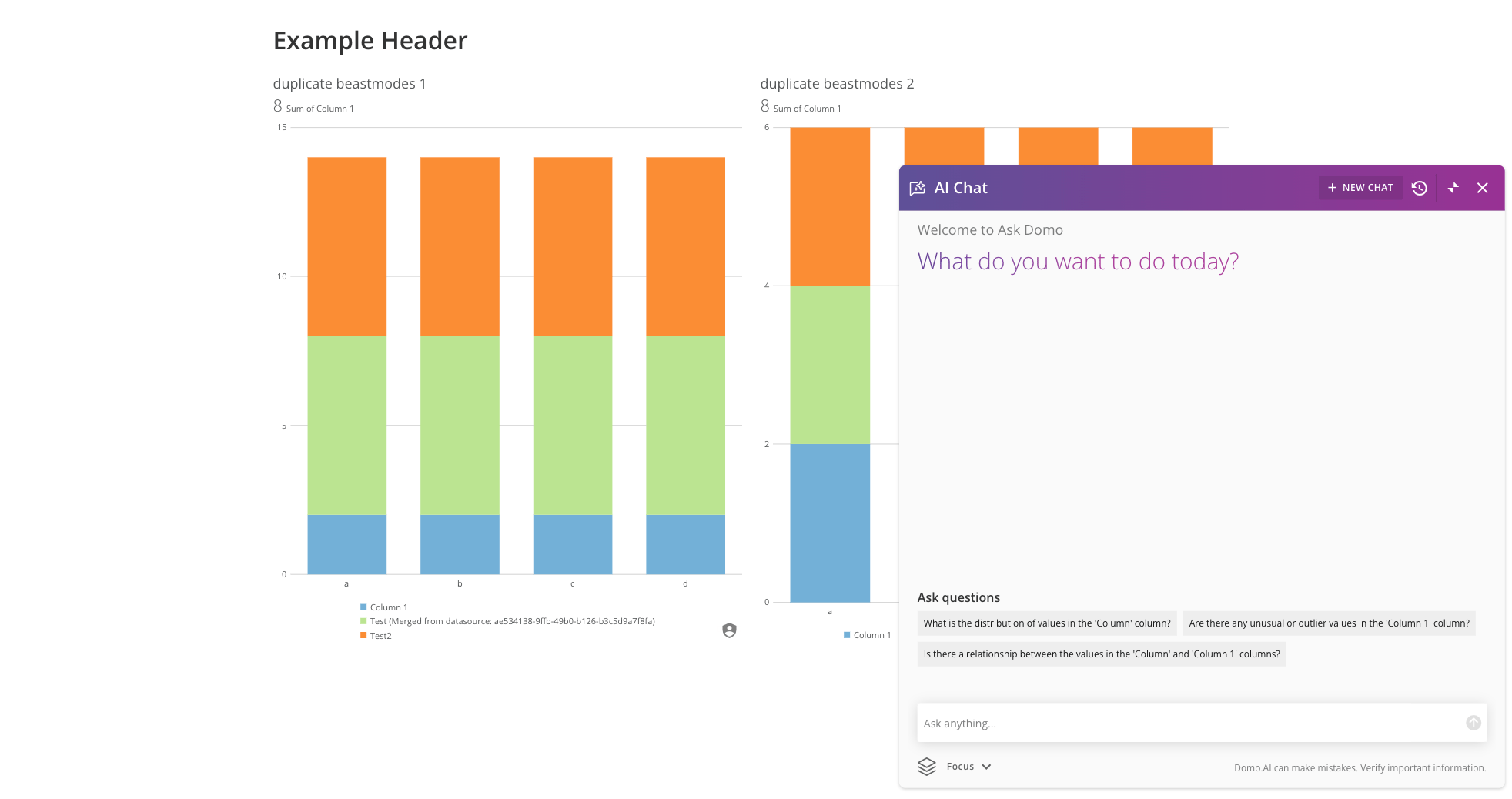 **ヒント:** 管理者ユーザーは、 **[管理者]** > **[設定]** > **[AIサービスレイヤー]** でAIチャットをオフにすることで、インスタンス内のすべてのユーザーでAIチャットを無効にできます。
[このページのトップへ](#intro)
### AIチャットを利用する
AIチャットはコンテキストを考慮するため、Domoでダッシュボード、カード、DataSet、App Studio Appを閲覧しながら質問できます。
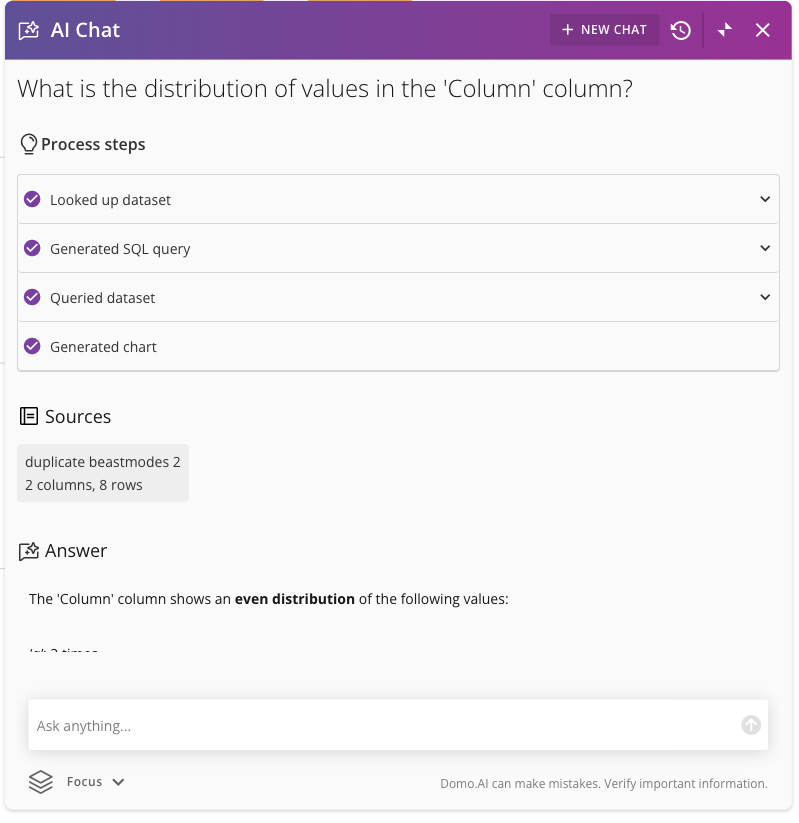
チャットボックスで新しいチャットを開始する時に、AIチャットが提供するプロンプトのいずれかを選択するか、独自の質問を入力できます。質問を送信すると、AIチャットはプロンプトを処理し、実行されたすべてのステップを **[プロセスのステップ]** に表示します。
プロセスのステップについては、 [こちら](#view_process_steps) を参照してください。
回答には、必ずテキストと可視化が含まれています。
AIチャットの可視化の詳細については、 [こちら](#choose_answer_visualization_type) を参照してください。
**ヒント:** 管理者ユーザーは、 **[管理者]** > **[設定]** > **[AIサービスレイヤー]** でAIチャットをオフにすることで、インスタンス内のすべてのユーザーでAIチャットを無効にできます。
[このページのトップへ](#intro)
### AIチャットを利用する
AIチャットはコンテキストを考慮するため、Domoでダッシュボード、カード、DataSet、App Studio Appを閲覧しながら質問できます。
チャットボックスで新しいチャットを開始する時に、AIチャットが提供するプロンプトのいずれかを選択するか、独自の質問を入力できます。質問を送信すると、AIチャットはプロンプトを処理し、実行されたすべてのステップを **[プロセスのステップ]** に表示します。
プロセスのステップについては、 [こちら](#view_process_steps) を参照してください。
回答には、必ずテキストと可視化が含まれています。
AIチャットの可視化の詳細については、 [こちら](#choose_answer_visualization_type) を参照してください。
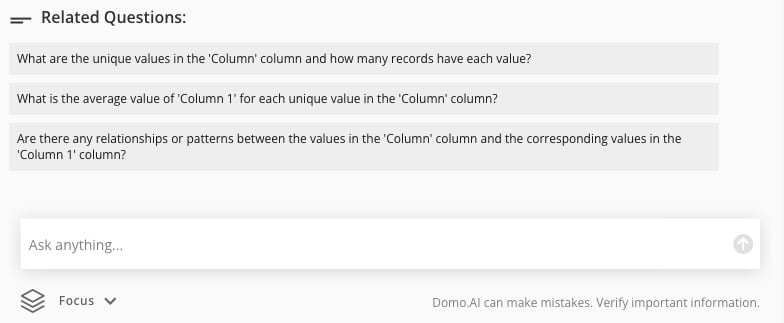
 ユーザー独自の別の質問をすることも、 **[関連する質問]** の下にあるプロンプトを使用することもできます。プロンプトは、ダッシュボード内のデータと、以前に尋ねた質問にもとづいて生成されます。このオプションは、DomoモバイルAppのAIチャットでも使用できます。
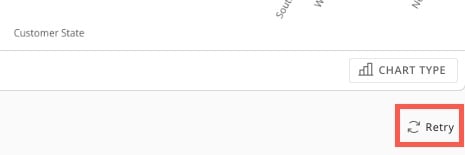
 **注記:** 回答を得た後、AIチャットが再度質問に回答するようにするには、 **[再試行]** を選択します。このオプションは、DomoモバイルAppのAIチャットでも使用できます。
 # AIチャットを最小化する/閉じる
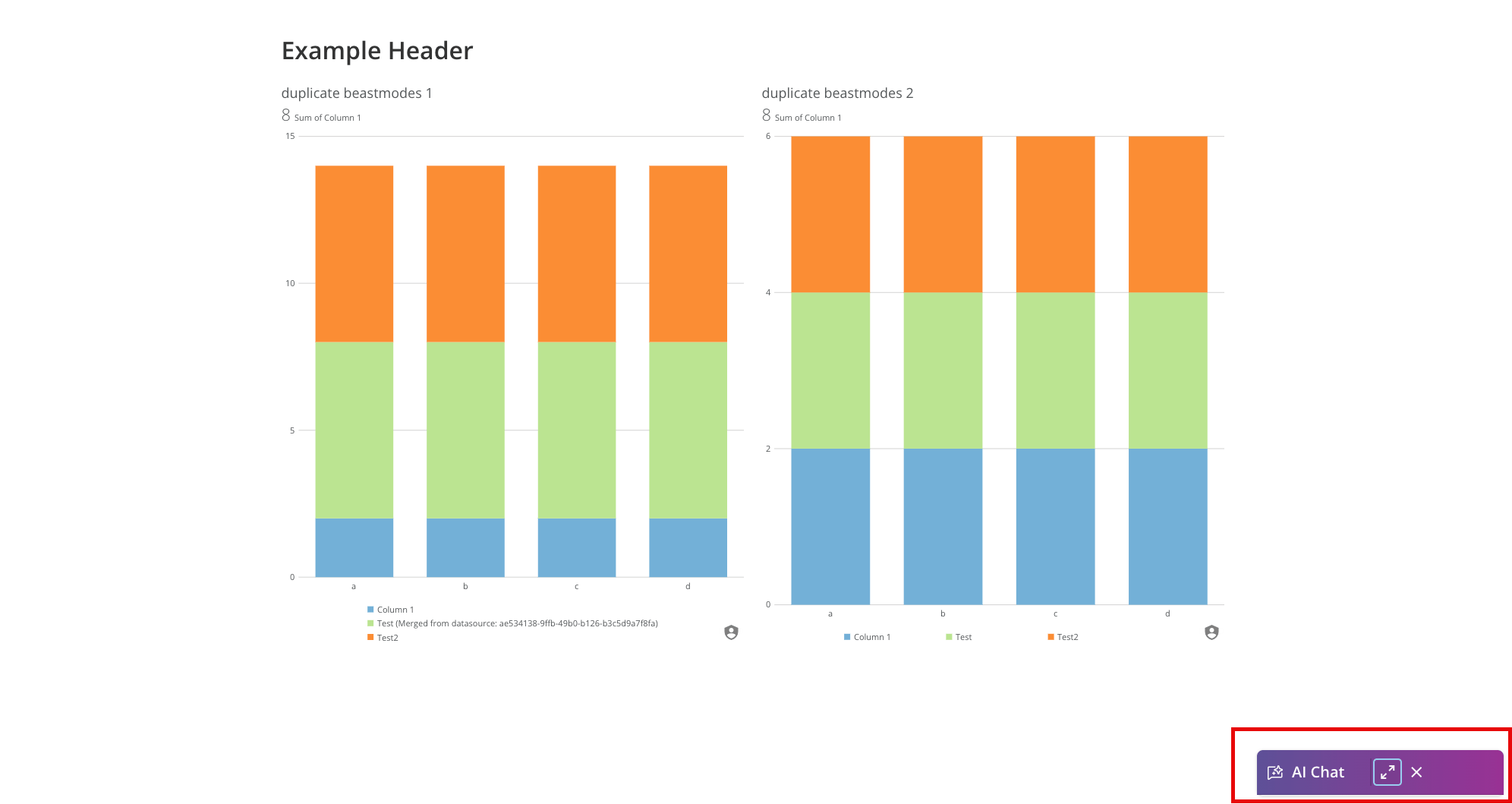
AIチャットは、 **最小化** および **閉じる** アクションを使用して、最小化したり閉じたりすることができます。
# AIチャットを最小化する/閉じる
AIチャットは、 **最小化** および **閉じる** アクションを使用して、最小化したり閉じたりすることができます。
 [このページのトップへ](#intro)
# 新しいセッションを開始する
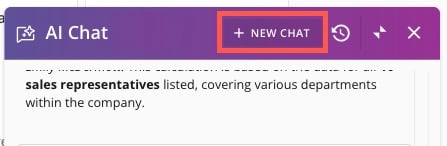
AIチャットは、Domoインスタンスを離れて戻るたびに新しいセッションを記録します。 **[新規チャット]** を選択して新しいセッションを開始することもできます。
[このページのトップへ](#intro)
# 新しいセッションを開始する
AIチャットは、Domoインスタンスを離れて戻るたびに新しいセッションを記録します。 **[新規チャット]** を選択して新しいセッションを開始することもできます。
 # 前のセッションにアクセスする
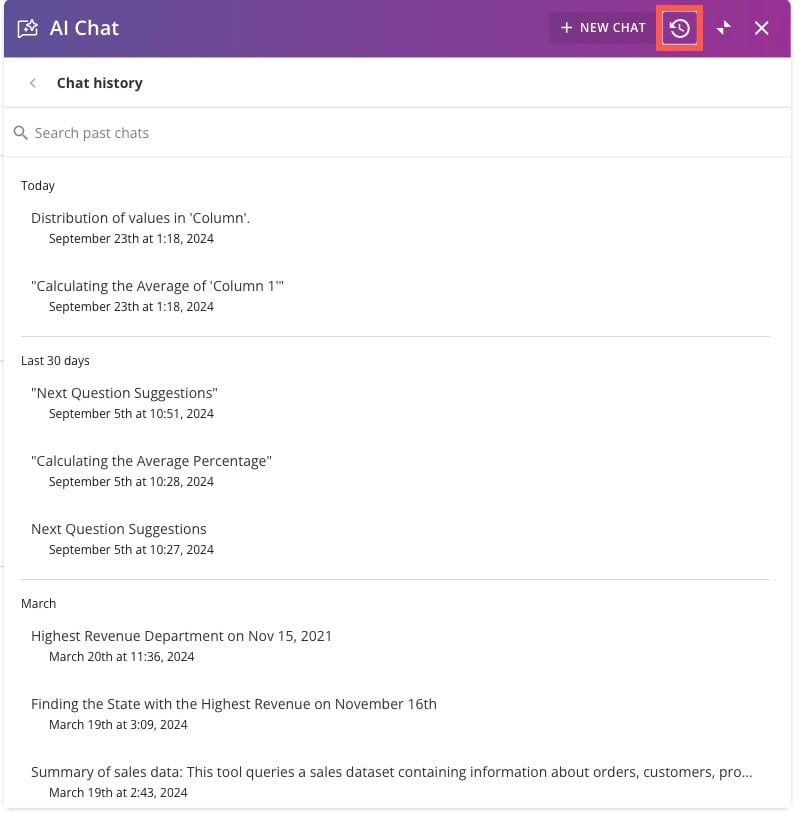
古いセッションを確認するには、 **[履歴]** を選択します。 **[チャット履歴]** にこのインスタンスでAIチャットを使って行ったすべてのチャットの検索可能なリストが表示されます。個々のチャットを閲覧、編集、または削除できます。
# 前のセッションにアクセスする
古いセッションを確認するには、 **[履歴]** を選択します。 **[チャット履歴]** にこのインスタンスでAIチャットを使って行ったすべてのチャットの検索可能なリストが表示されます。個々のチャットを閲覧、編集、または削除できます。
 [このページのトップへ](#intro)
# プロセスのステップを表示する
AIチャットには、回答の生成時に、質問に回答するために実行されたステップが表示されます。これは「 **プロセスのステップ** 」と呼ばれます。
[このページのトップへ](#intro)
# プロセスのステップを表示する
AIチャットには、回答の生成時に、質問に回答するために実行されたステップが表示されます。これは「 **プロセスのステップ** 」と呼ばれます。
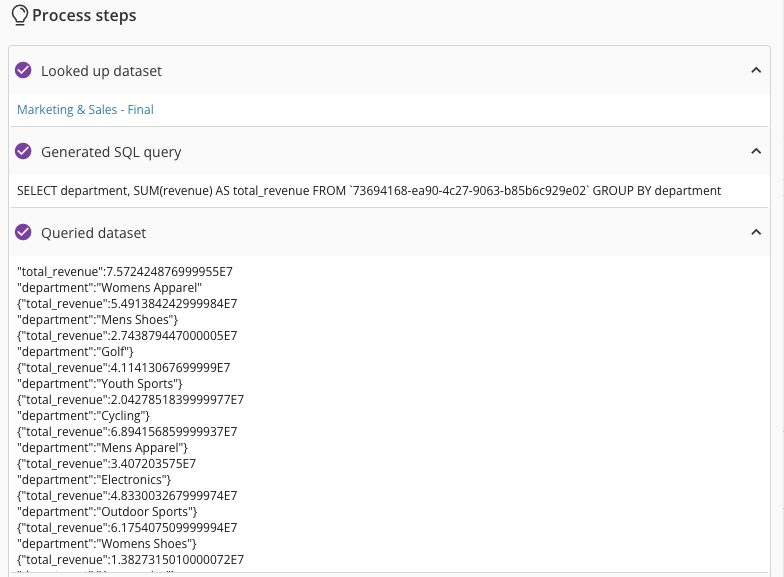
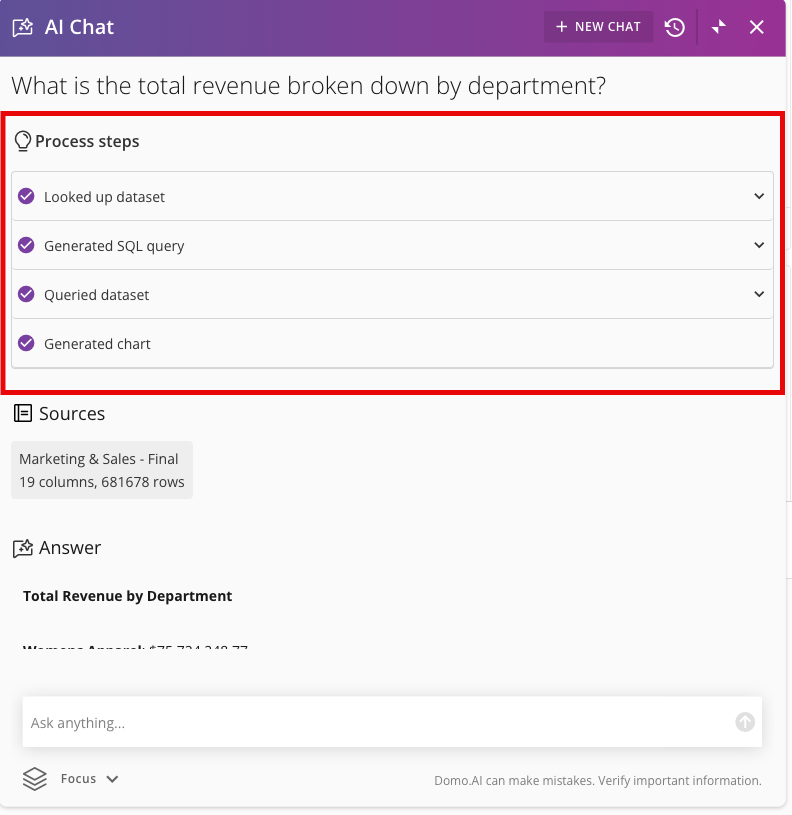 例では、「様々なセグメントの営業担当者別売り上げ」カードのデータにもとづいて、部門別に分類された総収益をAIチャットに尋ねました。AIチャットには、DataSetの検索、SQLクエリの生成、DataSetへのクエリ、チャートの生成など、実行された各ステップが表示されます。AIチャットが質問に回答するために使用したソースも表示されます。
各プロセスのステップを展開すると、使用したDataSetへのリンク、回答の検索に使用した正確なSQLクエリ、関連するDataSetで使用したクエリなどの追加情報を表示できます。
例では、「様々なセグメントの営業担当者別売り上げ」カードのデータにもとづいて、部門別に分類された総収益をAIチャットに尋ねました。AIチャットには、DataSetの検索、SQLクエリの生成、DataSetへのクエリ、チャートの生成など、実行された各ステップが表示されます。AIチャットが質問に回答するために使用したソースも表示されます。
各プロセスのステップを展開すると、使用したDataSetへのリンク、回答の検索に使用した正確なSQLクエリ、関連するDataSetで使用したクエリなどの追加情報を表示できます。
 [このページのトップへ](#intro)
# ソースリストを表示する
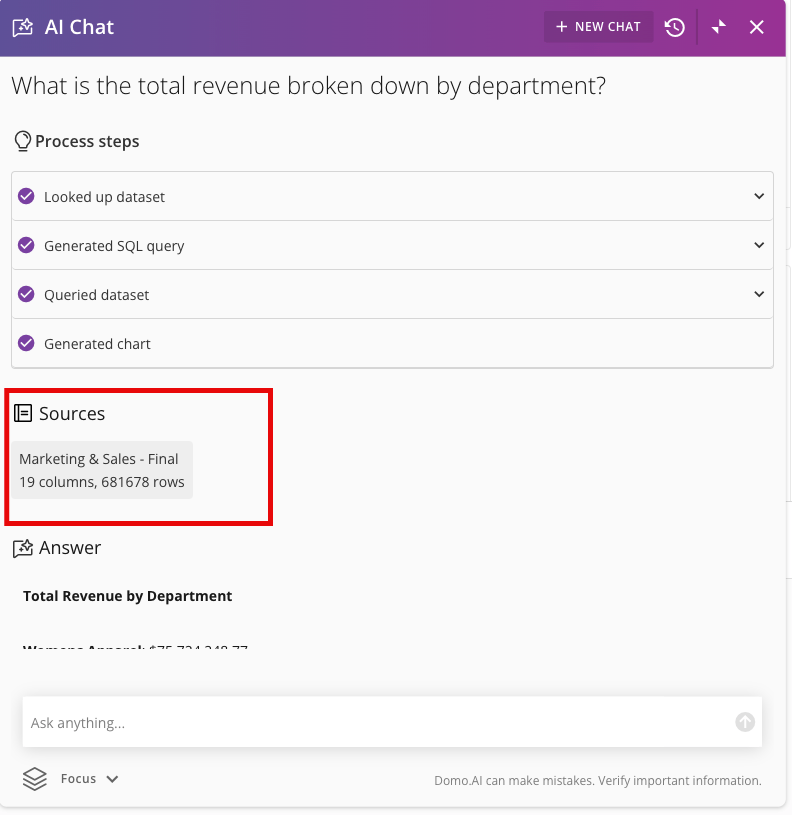
質問に回答するため、AIチャットはダッシュボードまたはAppのDataSetとカードを使用します。クエリで使用されたソースのリストは、 **[ソース]** ヘッダーの下で確認できます。
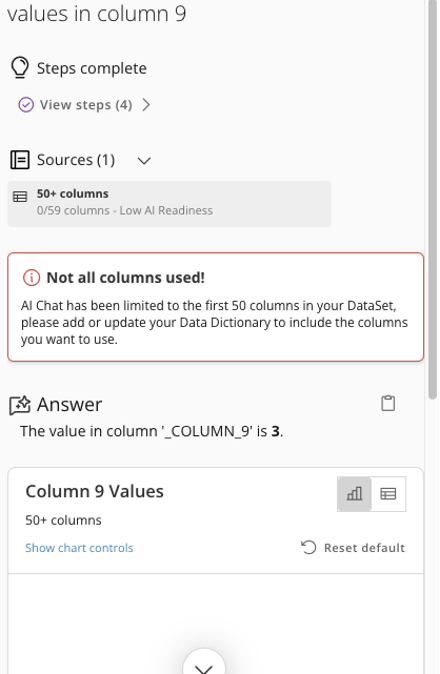
**重要:** 列数が50を超え、定義されたデータ辞書を持たないDataSetの場合は、「使用されていない列があります!」というプロンプトが **[ソース]** の下に表示されます。辞書を定義する方法の詳細については、「 [AIの準備状況](/s/article/000005561) 」を参照してください。
[このページのトップへ](#intro)
# ソースリストを表示する
質問に回答するため、AIチャットはダッシュボードまたはAppのDataSetとカードを使用します。クエリで使用されたソースのリストは、 **[ソース]** ヘッダーの下で確認できます。
**重要:** 列数が50を超え、定義されたデータ辞書を持たないDataSetの場合は、「使用されていない列があります!」というプロンプトが **[ソース]** の下に表示されます。辞書を定義する方法の詳細については、「 [AIの準備状況](/s/article/000005561) 」を参照してください。
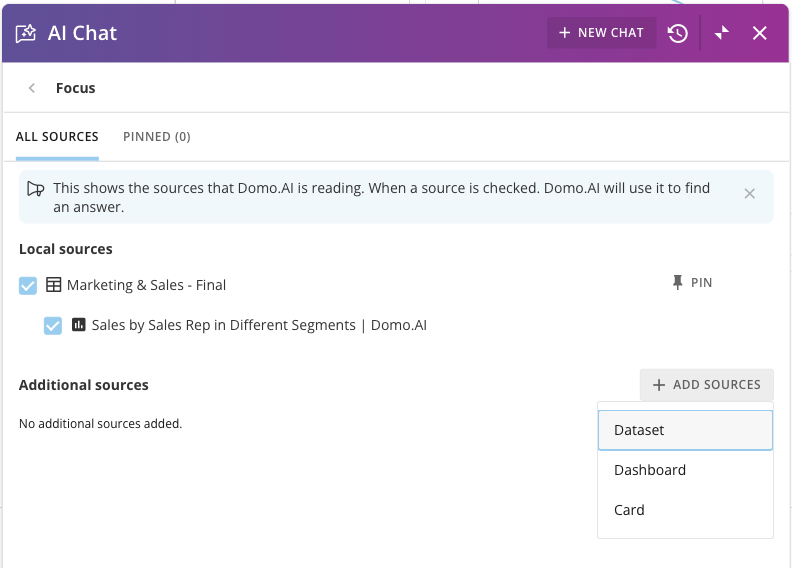
 AIチャットで使用するソースを選択するには、 **[フォーカス]** ドロップダウンを選択します。
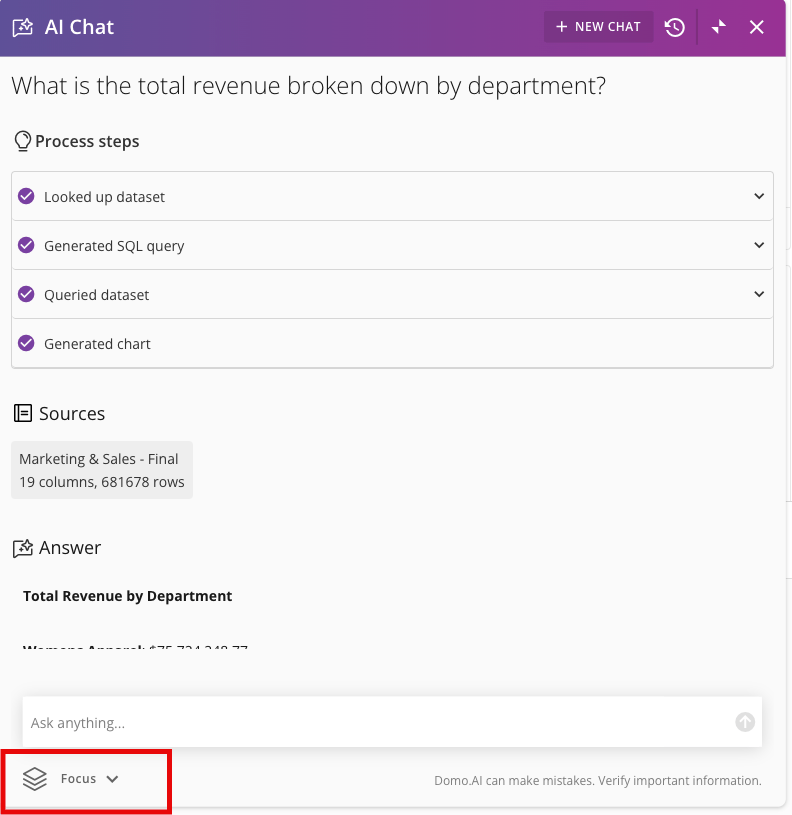 ここから、特定のカードやDataSetの追加や削除、ソースの追加、コンテンツのピン留めを行うことができます。
 [このページのトップへ](#intro)
# 回答の可視化タイプを選択する
質問に対する回答は、必ず可視化とテキストで表示されます。
[このページのトップへ](#intro)
# 回答の可視化タイプを選択する
質問に対する回答は、必ず可視化とテキストで表示されます。
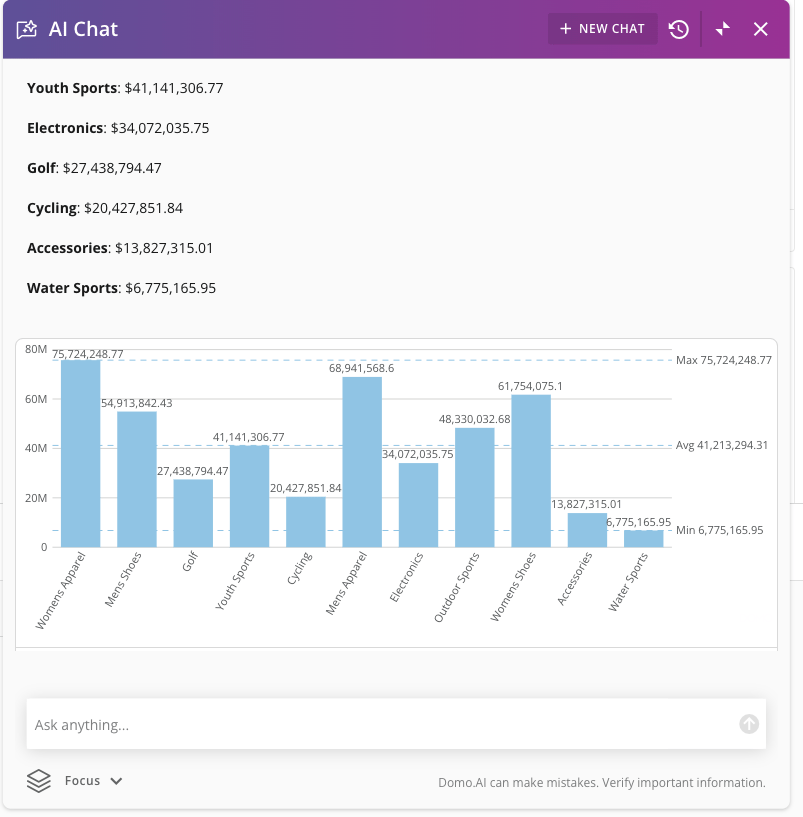 AIチャットでは、コンテキストをヒントにして、表示する可視化のタイプを決定しますが、 **[グラフタイプ]** を選択して、異なる表示オプションを選択することもできます。
例では、回答が自動的に単一積上げ棒グラフとして表示されていますが、単一値、ヒートマップ、ドーナツグラフなどの別のグラフタイプに変更することもできます。
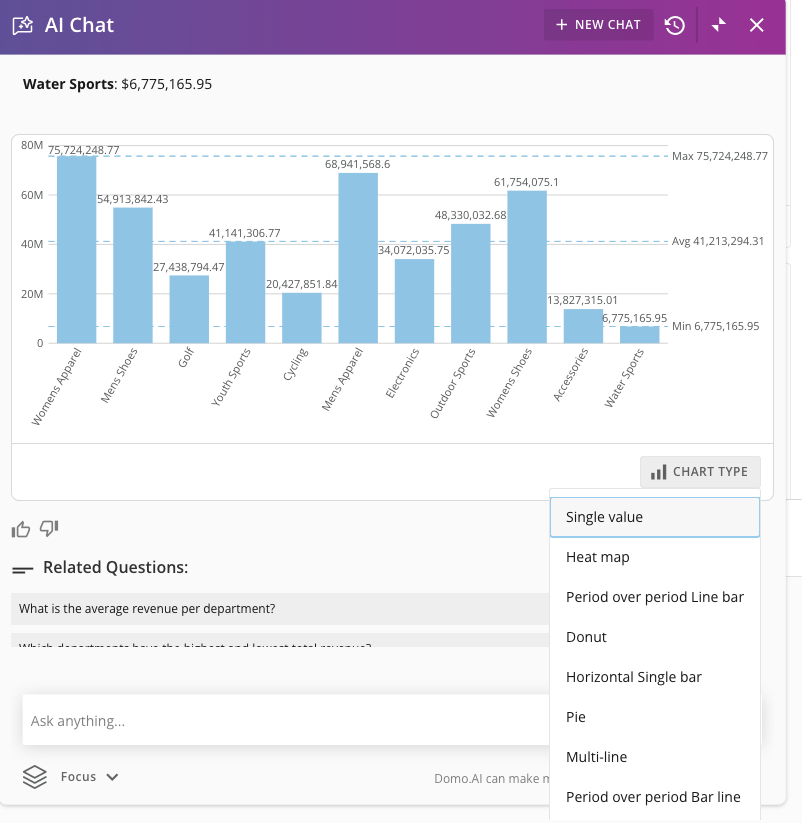
AIチャットでは、コンテキストをヒントにして、表示する可視化のタイプを決定しますが、 **[グラフタイプ]** を選択して、異なる表示オプションを選択することもできます。
例では、回答が自動的に単一積上げ棒グラフとして表示されていますが、単一値、ヒートマップ、ドーナツグラフなどの別のグラフタイプに変更することもできます。
 [このページのトップへ](#intro)
# フィードバックを返す
AIチャット開発チームに、予期せぬ結果に関する情報や質問などのフィードバックを提供できます。
チャット内の親指を立てているアイコンまたは親指を下に向けているアイコンを選択して回答の満足度を示したり、 **[フィードバックを残す]** を選択して、自分の経験についてのコメントや自分のセッションでの例を追加してください。このオプションは、 [DomoモバイルAppのAIチャット](#use_ai_chat_for_mobile) でも使用できます。
[このページのトップへ](#intro)
# フィードバックを返す
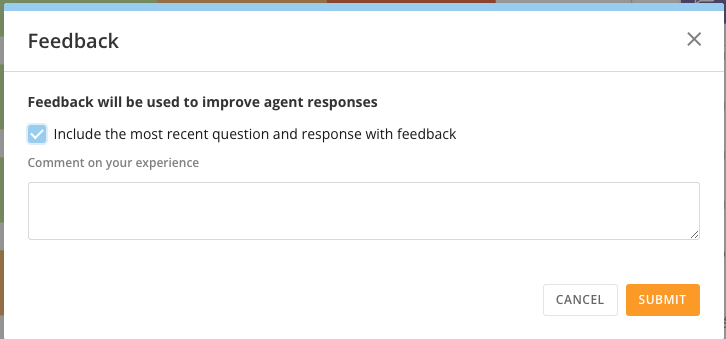
AIチャット開発チームに、予期せぬ結果に関する情報や質問などのフィードバックを提供できます。
チャット内の親指を立てているアイコンまたは親指を下に向けているアイコンを選択して回答の満足度を示したり、 **[フィードバックを残す]** を選択して、自分の経験についてのコメントや自分のセッションでの例を追加してください。このオプションは、 [DomoモバイルAppのAIチャット](#use_ai_chat_for_mobile) でも使用できます。

 [このページのトップへ](#intro)
### DomoモバイルAppでAIチャットを使用する
DomoモバイルAppでAIチャットを使用してビジネス上の質問に対する回答を入手し、対応する可視化を生成することもできます。すべてのDomoモバイルユーザーがAIチャットを利用でき、許可や権限は必要ありません。
# モバイル向けのAIチャットにアクセスする
DomoモバイルAppで **[詳細]** (三本線アイコン)> **[AI]** を選択します。
[このページのトップへ](#intro)
### DomoモバイルAppでAIチャットを使用する
DomoモバイルAppでAIチャットを使用してビジネス上の質問に対する回答を入手し、対応する可視化を生成することもできます。すべてのDomoモバイルユーザーがAIチャットを利用でき、許可や権限は必要ありません。
# モバイル向けのAIチャットにアクセスする
DomoモバイルAppで **[詳細]** (三本線アイコン)> **[AI]** を選択します。
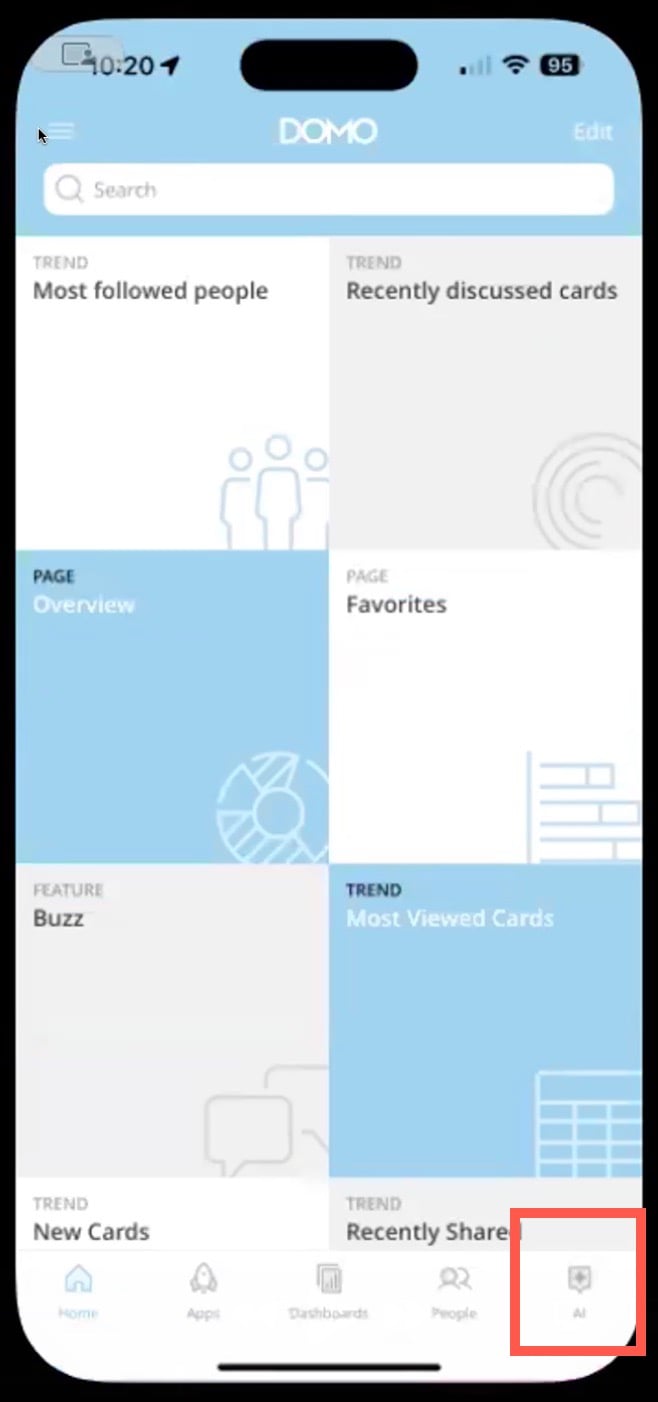
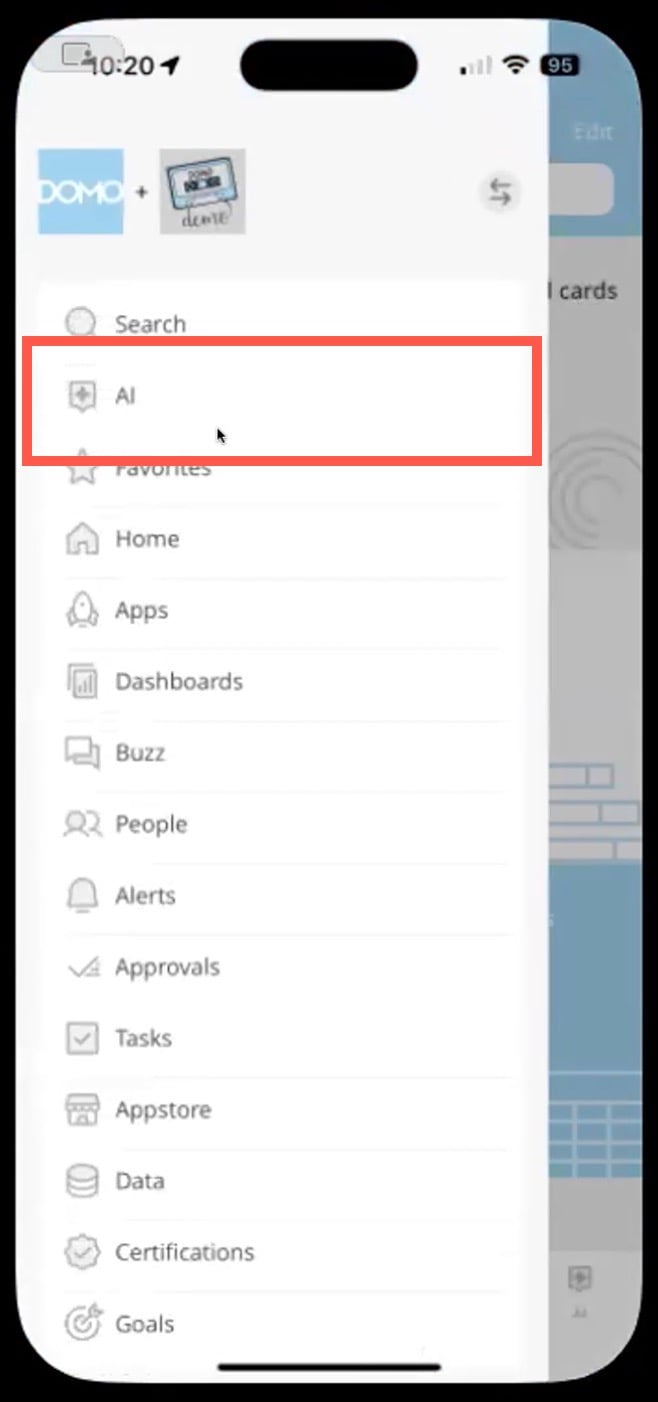 **注記:** デフォルトでは、Appの下部にあるナビゲーションにもAIが表示されます。これを変更する方法については、「 [DomoモバイルAppをカスタマイズする](/s/article/000005648) 」を参照してください。
 [このページのトップへ](#intro)
# どのDomoデータに着目するかを選択する
モバイル向けのAIチャットでは、プロンプトやクエリに回答する際に使用する特定のDomo DataSetまたは「フォーカスアイテム」を選択できます。フォーカスアイテムを選択するには、次の手順に従います。
1. DomoモバイルAppで、
[[AIチャット]にアクセス](#access_mobile_chat) します。
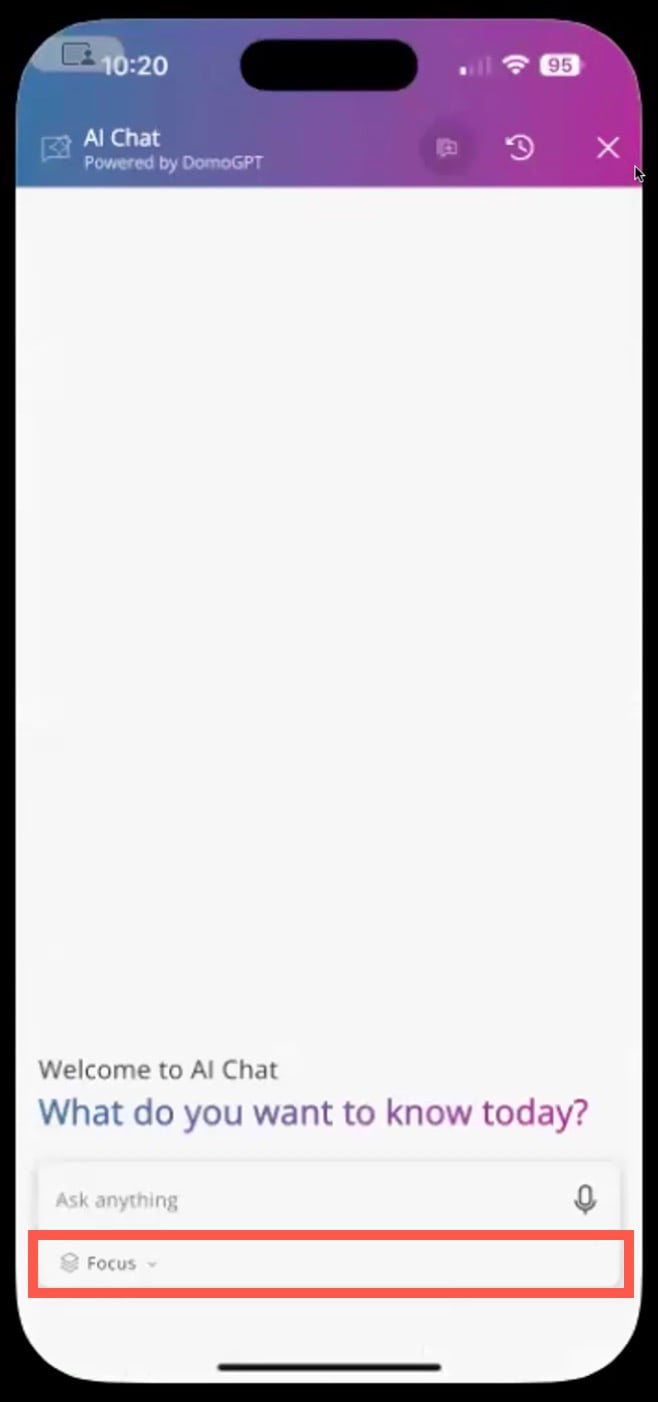
2. [プロンプト]フィールドの下にある **[フォーカス]** を選択します。
[このページのトップへ](#intro)
# どのDomoデータに着目するかを選択する
モバイル向けのAIチャットでは、プロンプトやクエリに回答する際に使用する特定のDomo DataSetまたは「フォーカスアイテム」を選択できます。フォーカスアイテムを選択するには、次の手順に従います。
1. DomoモバイルAppで、
[[AIチャット]にアクセス](#access_mobile_chat) します。
2. [プロンプト]フィールドの下にある **[フォーカス]** を選択します。
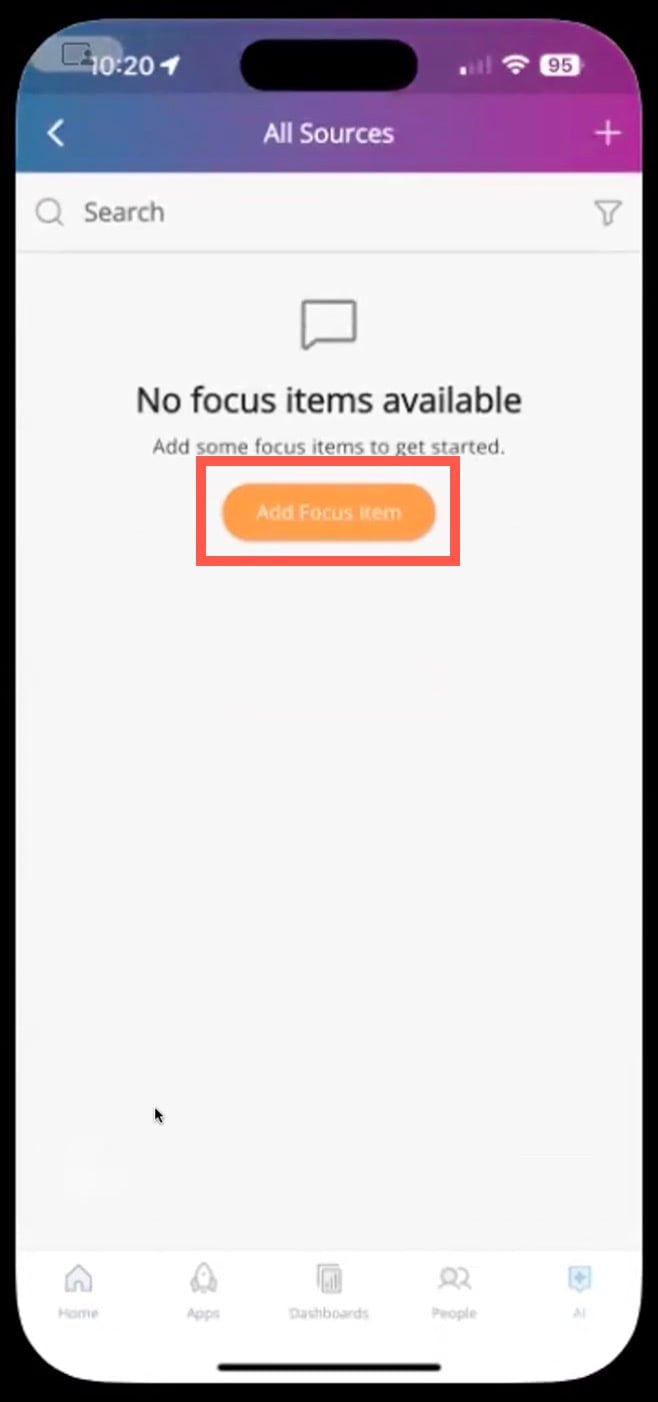
 3. **[フォーカスアイテムを追加]** を選択します。
 4. 検索ツールを使用して、チャットに取り込むDataSetを検索して選択します。選択したDataSetには青のトグルが表示されます。
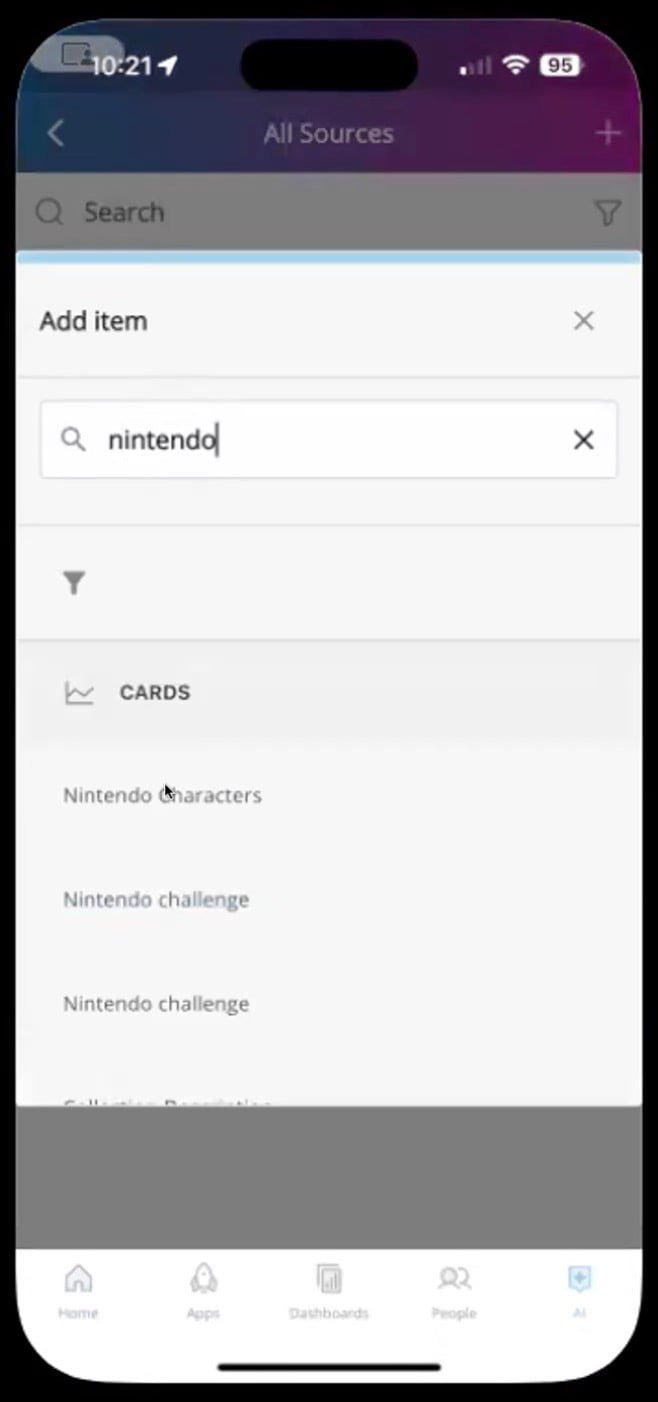
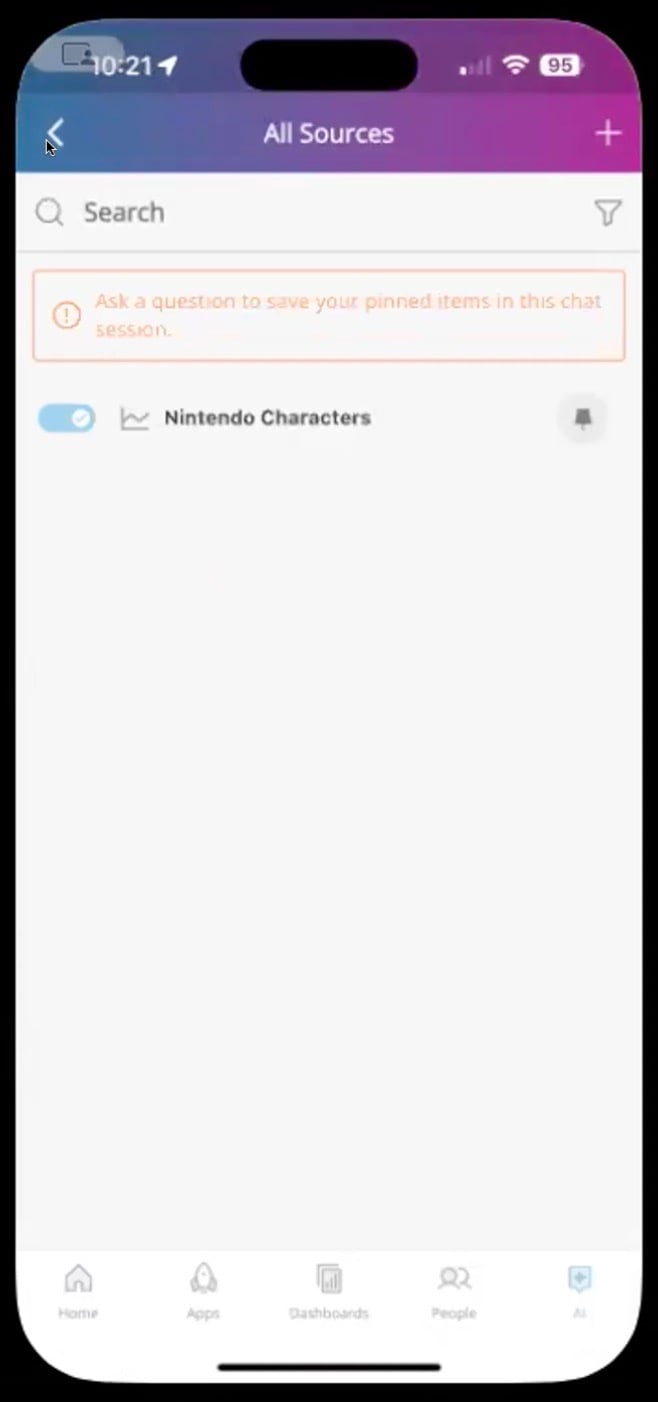 **ヒント:** 使用頻度の高いDataSetは、[フォーカス]ウィンドウにピン留めしておくと簡単にアクセスできます。 **ピン** アイコンを選択します。
フォーカスアイテムを選択した後は、モバイル向けのAIチャットで質問できるようになります。
[このページのトップへ](#intro)
# モバイル向けのAIチャットで質問する
1. DomoモバイルAppで、
[[AIチャット]にアクセス](#access_mobile_chat) します。
2. [プロンプト] フィールド(フィールド内に「ご質問をどうぞ」というメッセージが表示されています)にプロンプトまたは質問を入力して、デバイスのキーボードで **EnterキーまたはReturnキー** を選択します。
AIチャットは、 [着目するデータとして選択](#choose_focus_item) されたデータを使用して回答を生成します。
**ヒント:** 使用頻度の高いDataSetは、[フォーカス]ウィンドウにピン留めしておくと簡単にアクセスできます。 **ピン** アイコンを選択します。
フォーカスアイテムを選択した後は、モバイル向けのAIチャットで質問できるようになります。
[このページのトップへ](#intro)
# モバイル向けのAIチャットで質問する
1. DomoモバイルAppで、
[[AIチャット]にアクセス](#access_mobile_chat) します。
2. [プロンプト] フィールド(フィールド内に「ご質問をどうぞ」というメッセージが表示されています)にプロンプトまたは質問を入力して、デバイスのキーボードで **EnterキーまたはReturnキー** を選択します。
AIチャットは、 [着目するデータとして選択](#choose_focus_item) されたデータを使用して回答を生成します。
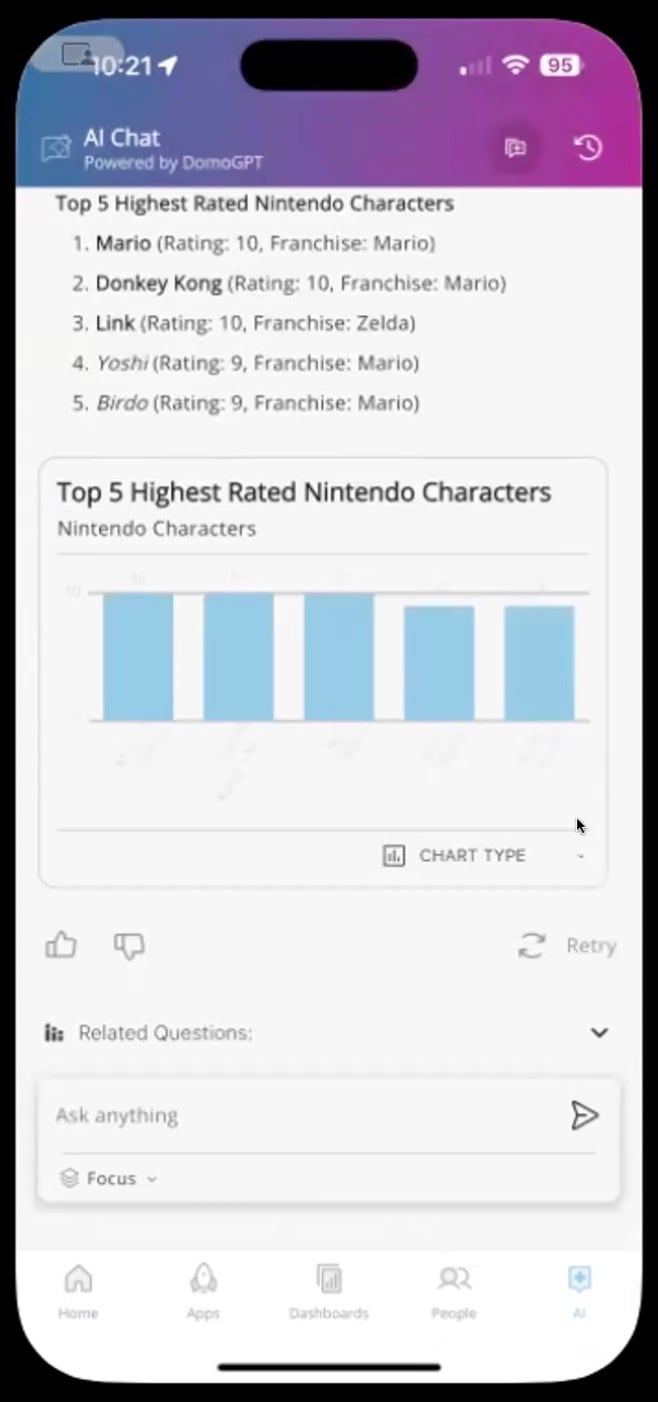 **ヒント:** 優れたクエリは「直近の四半期において総収益が最も高かったのは、米国のどの地域ですか?」などのビジネス上の質問形式を取るのが一般的です。適切な質問のガイドラインについては、 [こちら](#guidelines_for_good_questions) を参照してください。
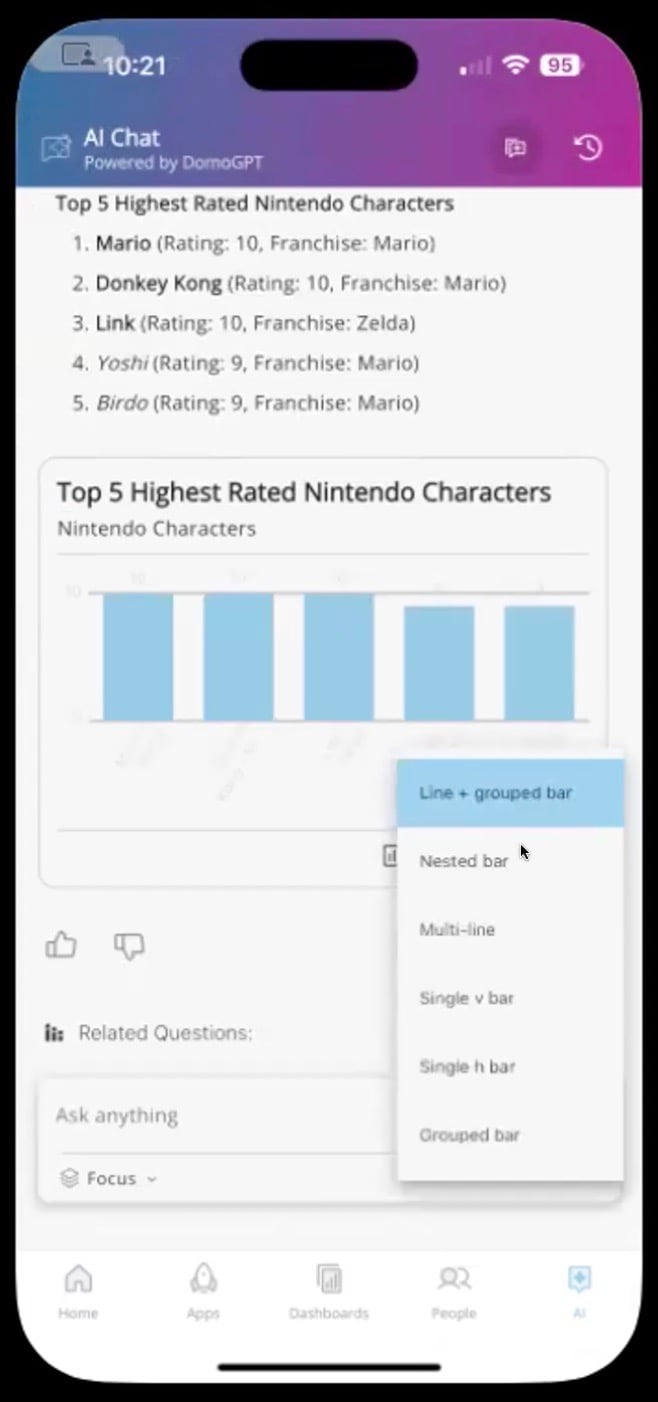
3. (オプション)可視化タイプを変更します。
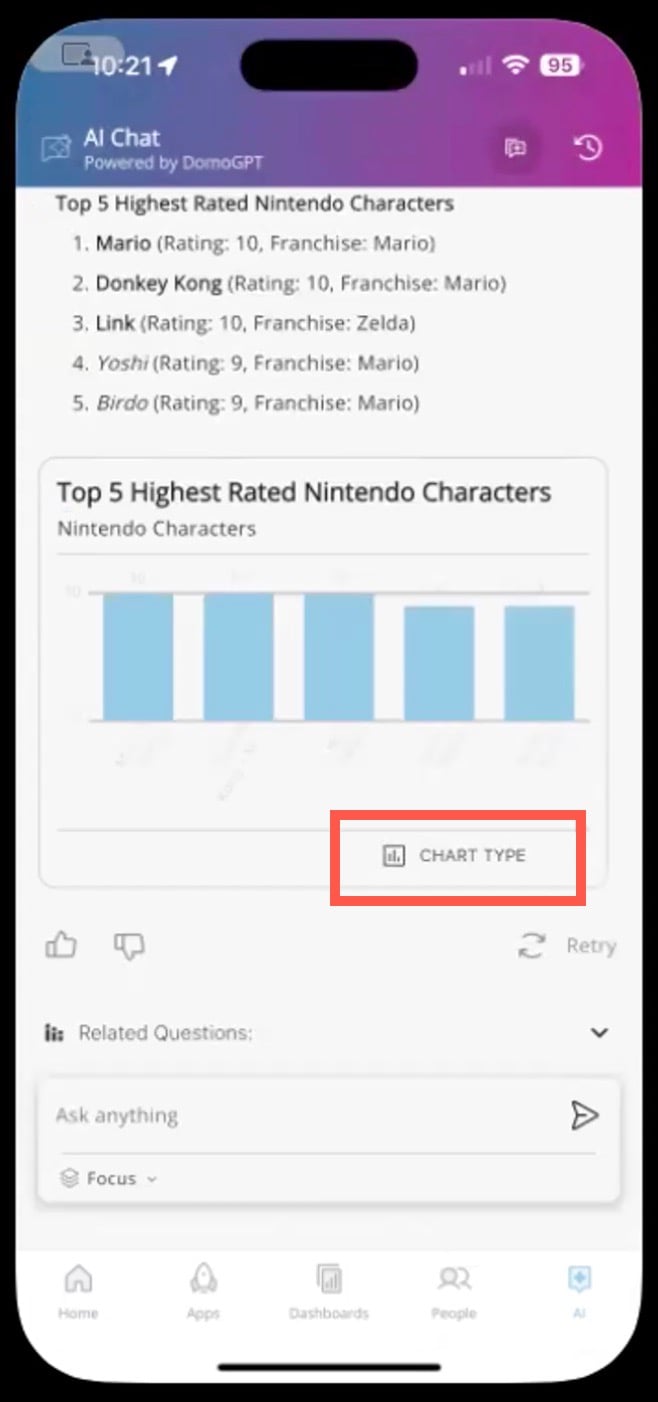
AIチャットは、テキストと可視化グラフの両方を使用してプロンプトに応答します。チャットの可視化タイプを変更するには、生成されたグラフの下にある **[グラフタイプ]** ドロップダウンメニューを使用します。
**ヒント:** 優れたクエリは「直近の四半期において総収益が最も高かったのは、米国のどの地域ですか?」などのビジネス上の質問形式を取るのが一般的です。適切な質問のガイドラインについては、 [こちら](#guidelines_for_good_questions) を参照してください。
3. (オプション)可視化タイプを変更します。
AIチャットは、テキストと可視化グラフの両方を使用してプロンプトに応答します。チャットの可視化タイプを変更するには、生成されたグラフの下にある **[グラフタイプ]** ドロップダウンメニューを使用します。
 **ヒント:** **[関連する質問]** オプションを使用してさらに検索を行う方法は [こちら](#related_questions) を、クエリを再試行する方法は [こちら](#retry_a_query) を、DomoのAIエンジニアにフィードバックを送信する方法は [こちら](#leave_feedback) を参照してください。
[このページのトップへ](#intro)
### Microsoft Teamsとの統合(ベータ)
Microsoft Teams内のAIチャットでは、DomoのコンテンツやMS Teams Appからのデータを活用できます。この機能にアクセスするには、Domoアカウントチームにお問い合わせください。
Appの配布方法として、次の2つのオプションが用意されています。
1. MS Teams管理者は、インストーラーをTeamsの[アプリ]メニューの **[組織によって追加されました]** セクションや **[組織向けに開発]** セクションに追加できます。
2. Domoチームが提供するzipファイルを使用して、手動でAppをインストールできます。
Appをインストールする前に、Domo Appの以前のバージョンがMS Teamsにインストールされていないことを確認してください。以前のバージョンをアンインストールするには、次のステップに従います。
1. MS Teams内で、 **[アプリ]** > **[アプリを管理]** の順に移動します。
**ヒント:** **[関連する質問]** オプションを使用してさらに検索を行う方法は [こちら](#related_questions) を、クエリを再試行する方法は [こちら](#retry_a_query) を、DomoのAIエンジニアにフィードバックを送信する方法は [こちら](#leave_feedback) を参照してください。
[このページのトップへ](#intro)
### Microsoft Teamsとの統合(ベータ)
Microsoft Teams内のAIチャットでは、DomoのコンテンツやMS Teams Appからのデータを活用できます。この機能にアクセスするには、Domoアカウントチームにお問い合わせください。
Appの配布方法として、次の2つのオプションが用意されています。
1. MS Teams管理者は、インストーラーをTeamsの[アプリ]メニューの **[組織によって追加されました]** セクションや **[組織向けに開発]** セクションに追加できます。
2. Domoチームが提供するzipファイルを使用して、手動でAppをインストールできます。
Appをインストールする前に、Domo Appの以前のバージョンがMS Teamsにインストールされていないことを確認してください。以前のバージョンをアンインストールするには、次のステップに従います。
1. MS Teams内で、 **[アプリ]** > **[アプリを管理]** の順に移動します。
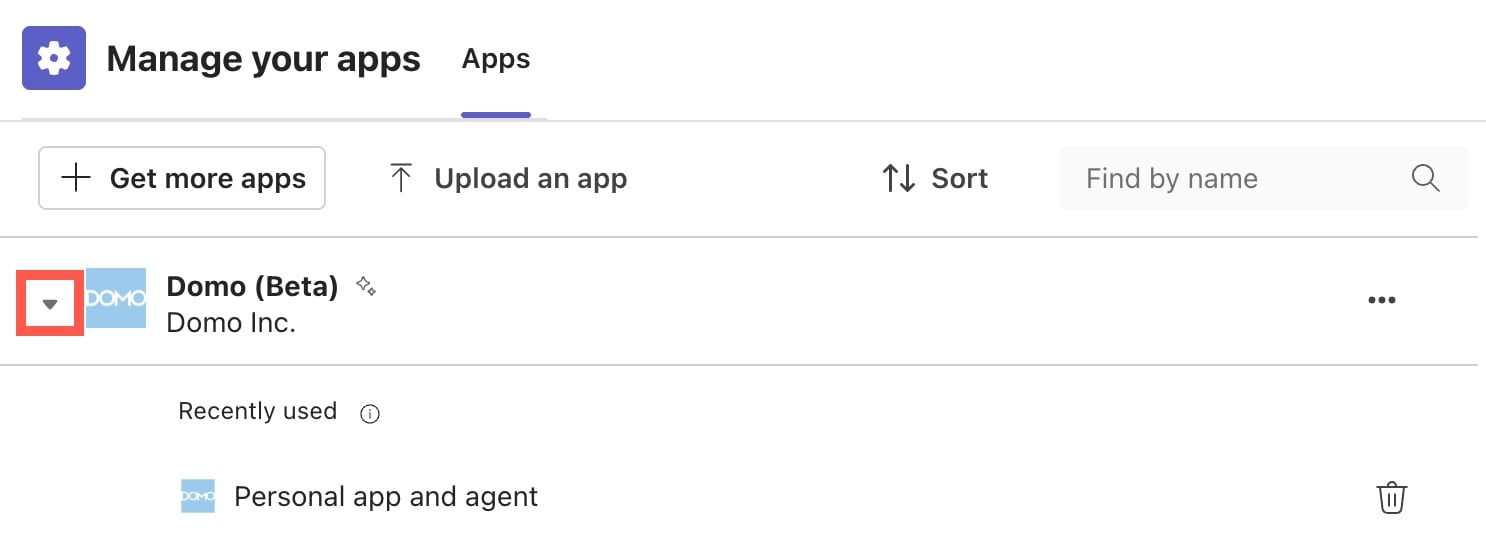
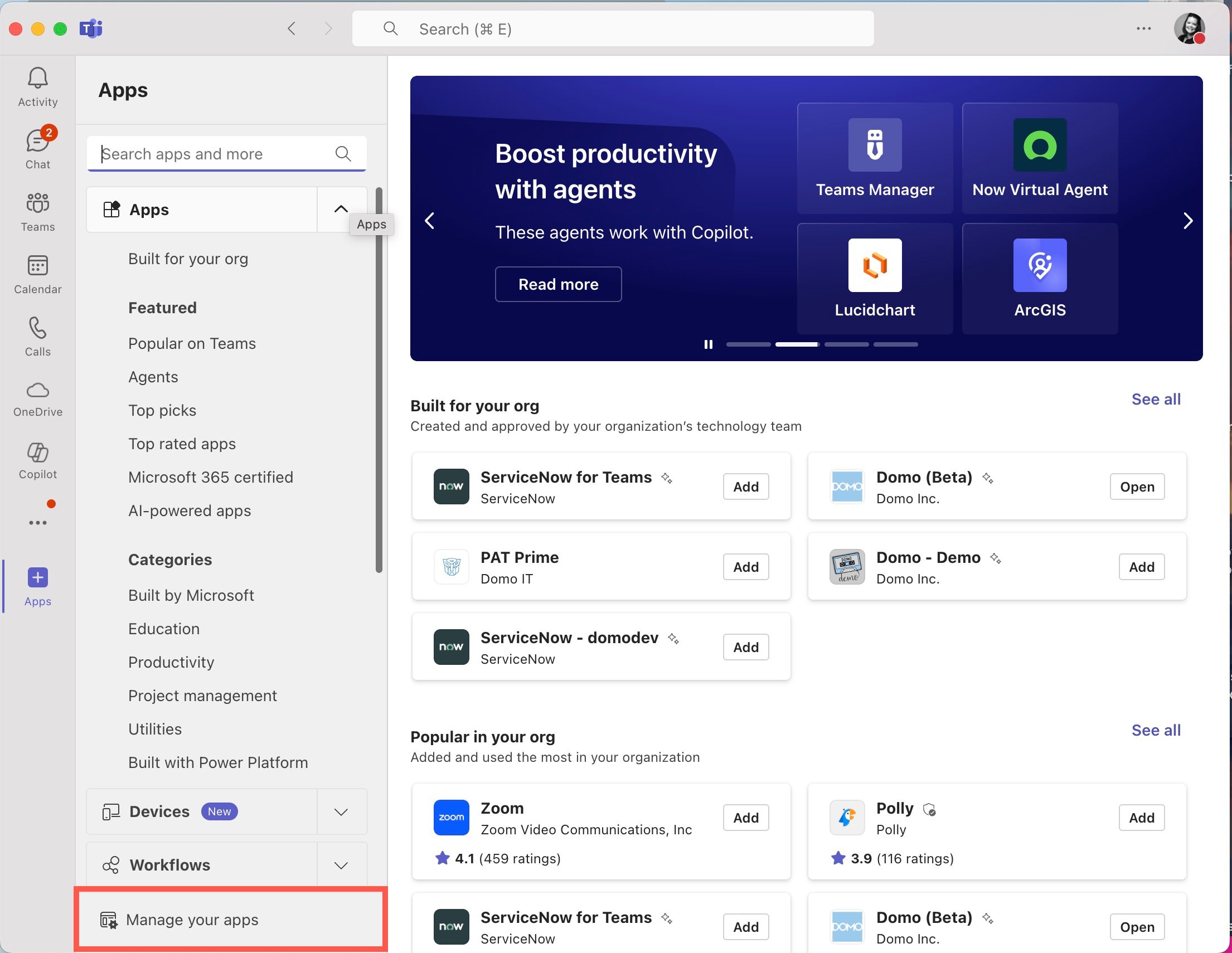 2. **[アプリを管理]** ページでDomo Appを検索し、Appのロゴの横にある矢印を選択してエントリーを展開します。
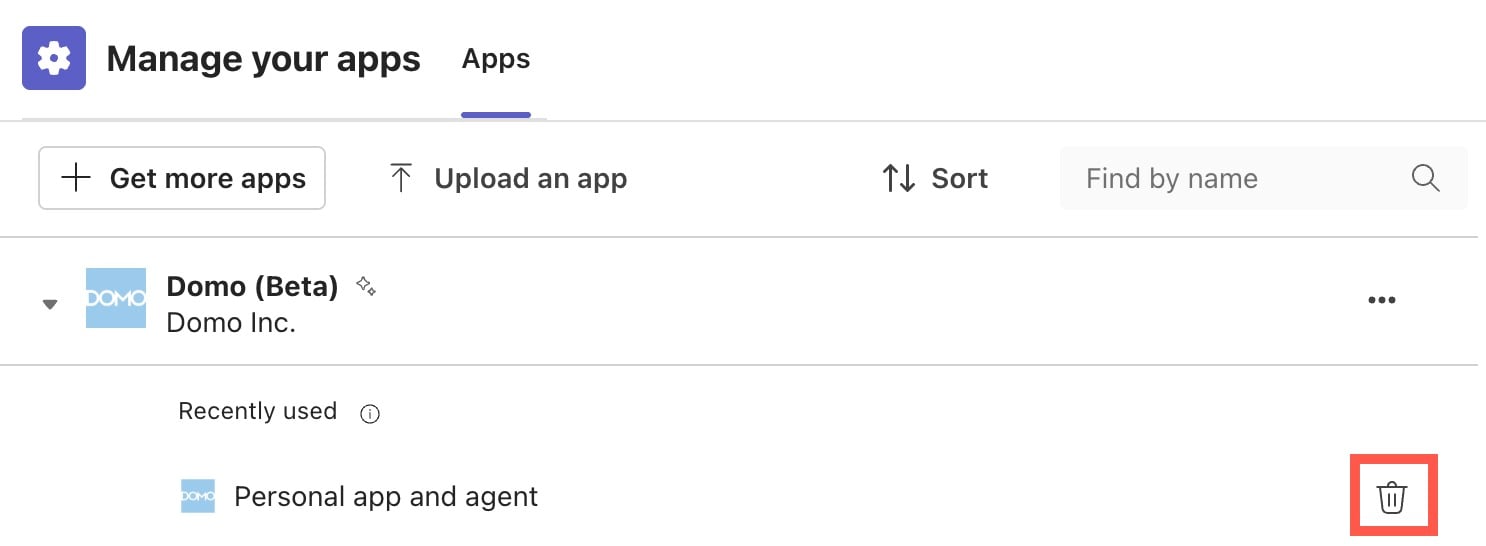
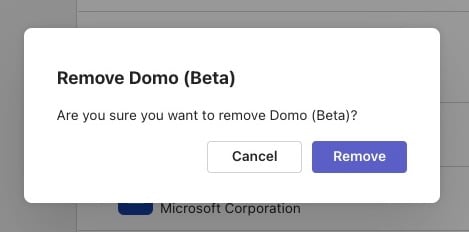
 3. ごみ箱アイコンを選択してAppを削除します。表示される確認ダイアログで **[削除]** を選択します。
 [このページのトップへ](#intro)
# MS TeamsのApp StoreでAIチャットをインストールする
MS Teams管理者がAIチャットを有効にしている場合は、次のステップに従ってAIチャットをAppにインストールします。
1. MS Teams内で **[アプリ]** に移動します。
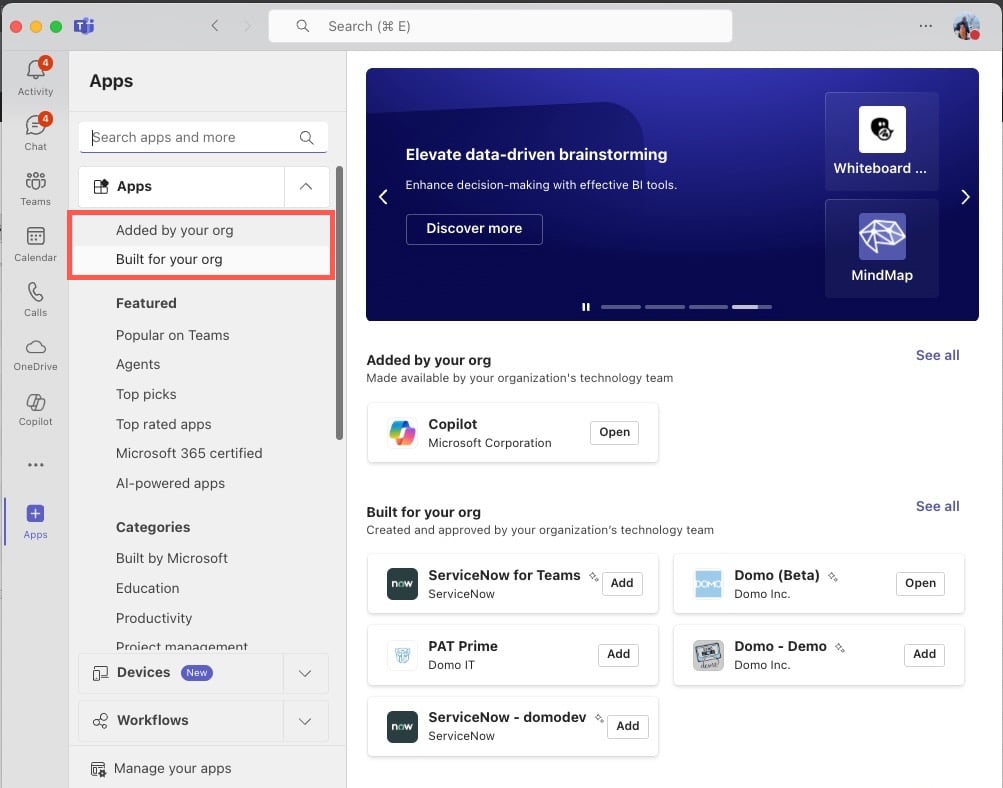
2. **[アプリ]** のサイドバーで、 **[組織によって追加されました]** または **[組織向けに開発]** を選択します。
[このページのトップへ](#intro)
# MS TeamsのApp StoreでAIチャットをインストールする
MS Teams管理者がAIチャットを有効にしている場合は、次のステップに従ってAIチャットをAppにインストールします。
1. MS Teams内で **[アプリ]** に移動します。
2. **[アプリ]** のサイドバーで、 **[組織によって追加されました]** または **[組織向けに開発]** を選択します。
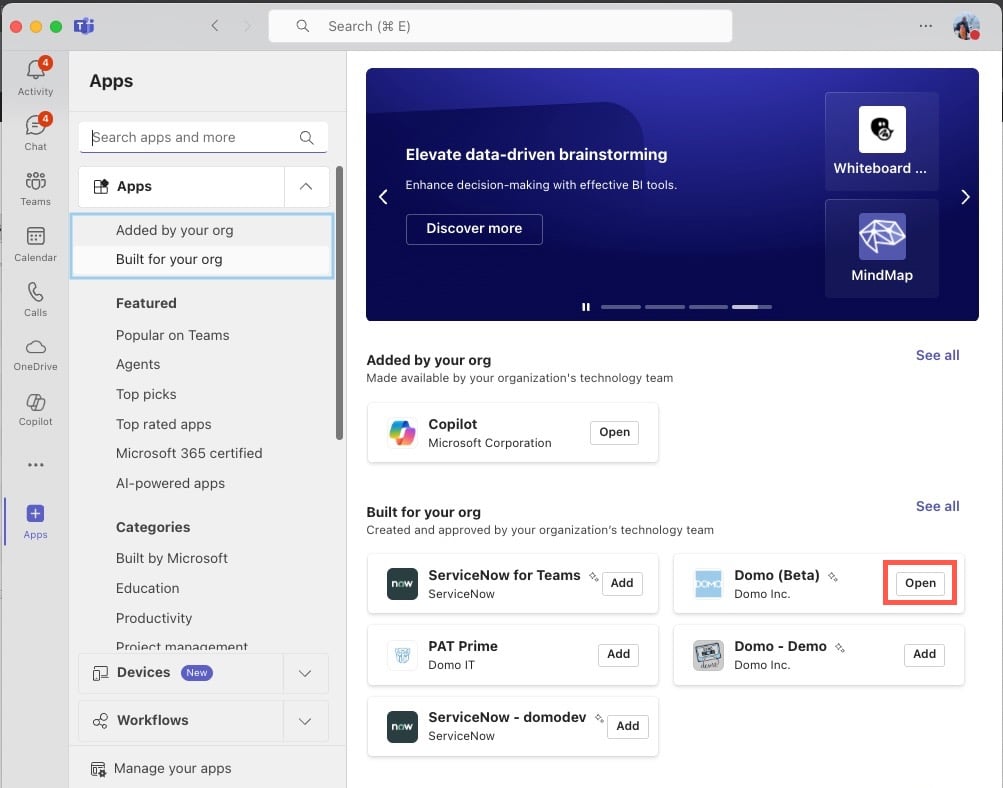
 3. **Domo** Appを見つけ、 **[追加]** を選択します。
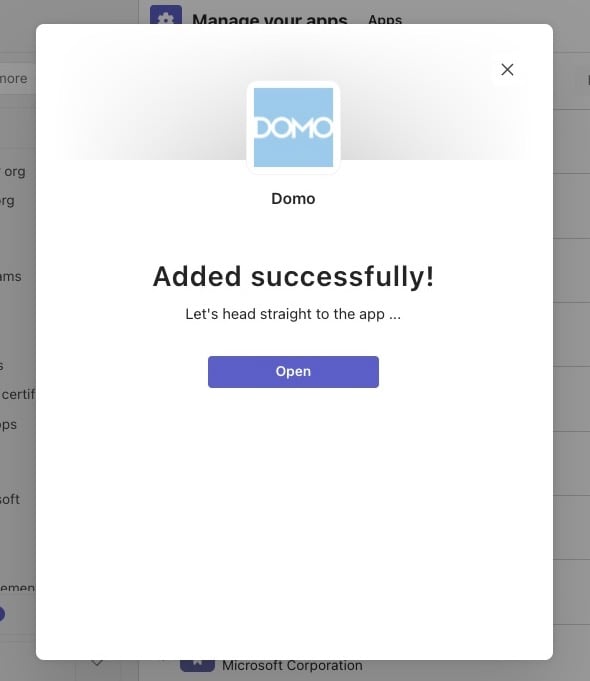
 4. 表示されるモーダルで **[開く]** を選択してAppに移動します。
 [このページのトップへ](#intro)
# zipファイルを使用してAIチャットをインストールする
Appを手動でインストールする場合は、Domoチームに連絡して、AIチャットzipファイルへのアクセスをリクエストしてください。このファイルにより、AppをMS Teamsに直接インストールできます。
zipファイルにアクセスできるようになったら、次のステップを実行します。
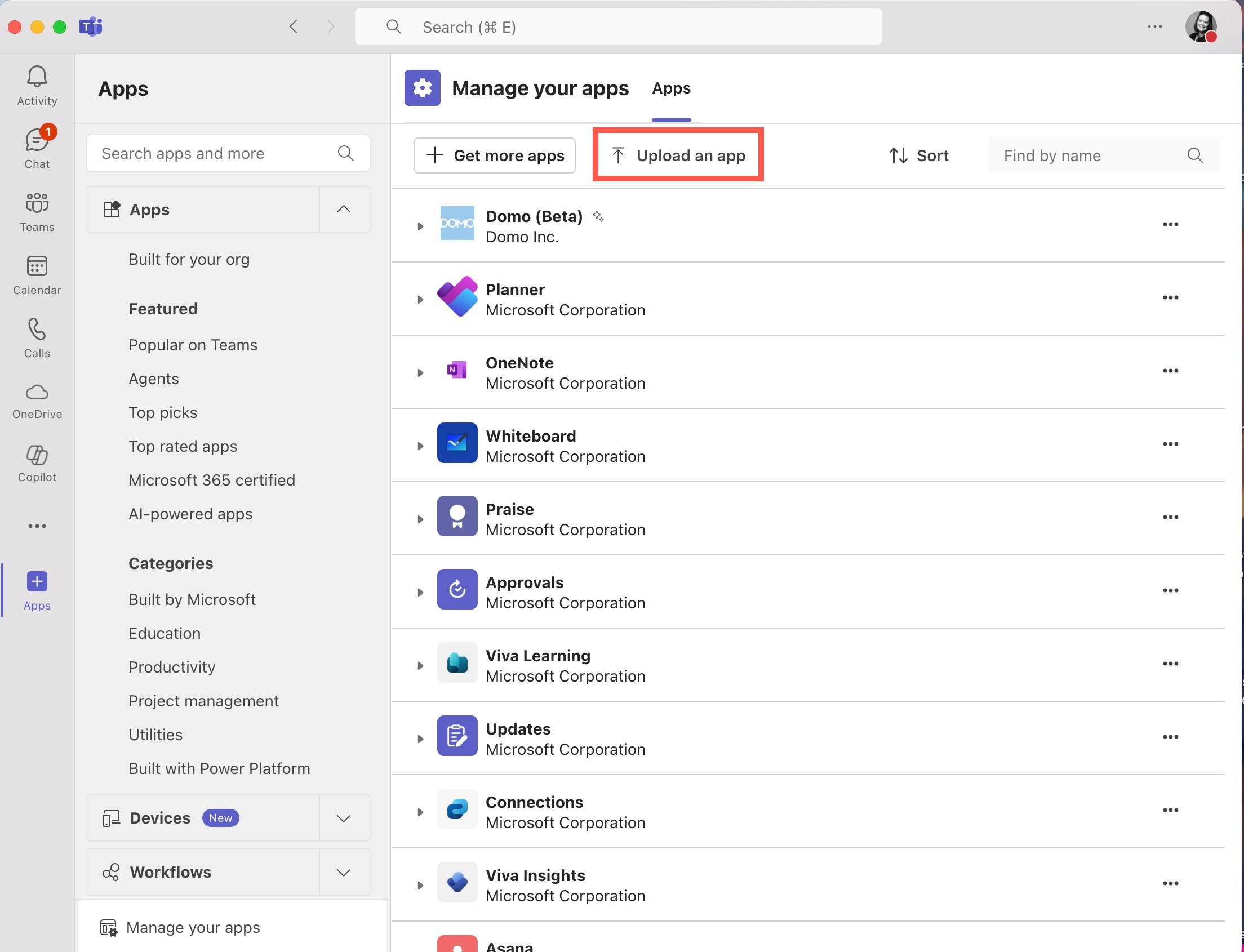
1. MS Teams内で、 **[アプリ]** > **[アプリを管理]** の順に移動します。
2. **[アプリをアップロード]** を選択します。
[このページのトップへ](#intro)
# zipファイルを使用してAIチャットをインストールする
Appを手動でインストールする場合は、Domoチームに連絡して、AIチャットzipファイルへのアクセスをリクエストしてください。このファイルにより、AppをMS Teamsに直接インストールできます。
zipファイルにアクセスできるようになったら、次のステップを実行します。
1. MS Teams内で、 **[アプリ]** > **[アプリを管理]** の順に移動します。
2. **[アプリをアップロード]** を選択します。
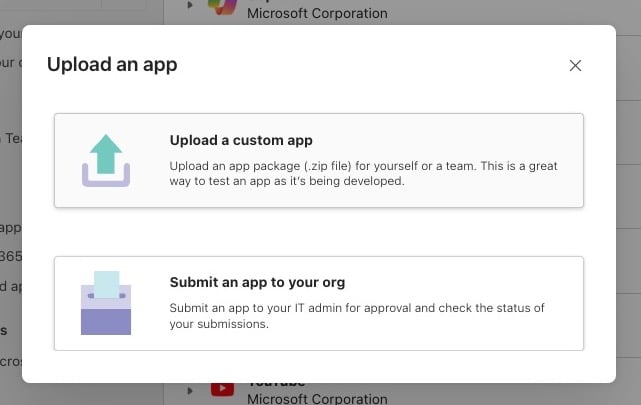
 3. **[Upload a custom app]** を選択します。
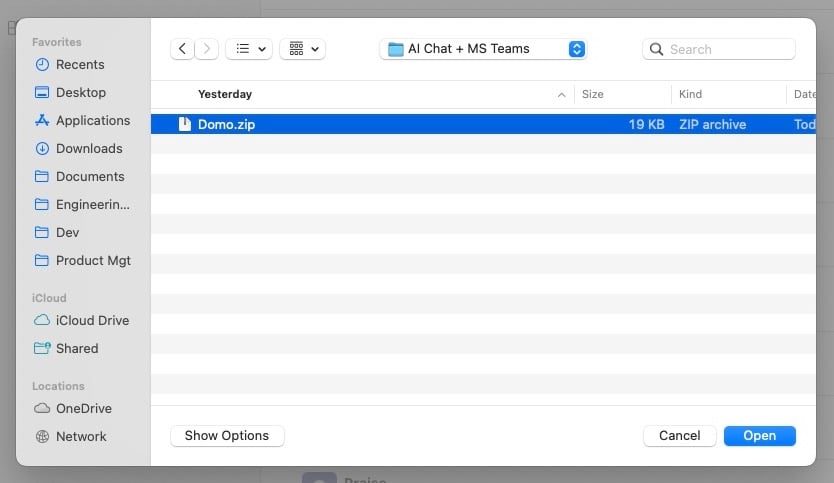
 4. 提供されたzipファイルをお使いのマシンで見つけ、 **[開く]** を選択してファイルをアップロードします。
 5. **[追加]** を選択して、AppをMS Teamsにインストールします。
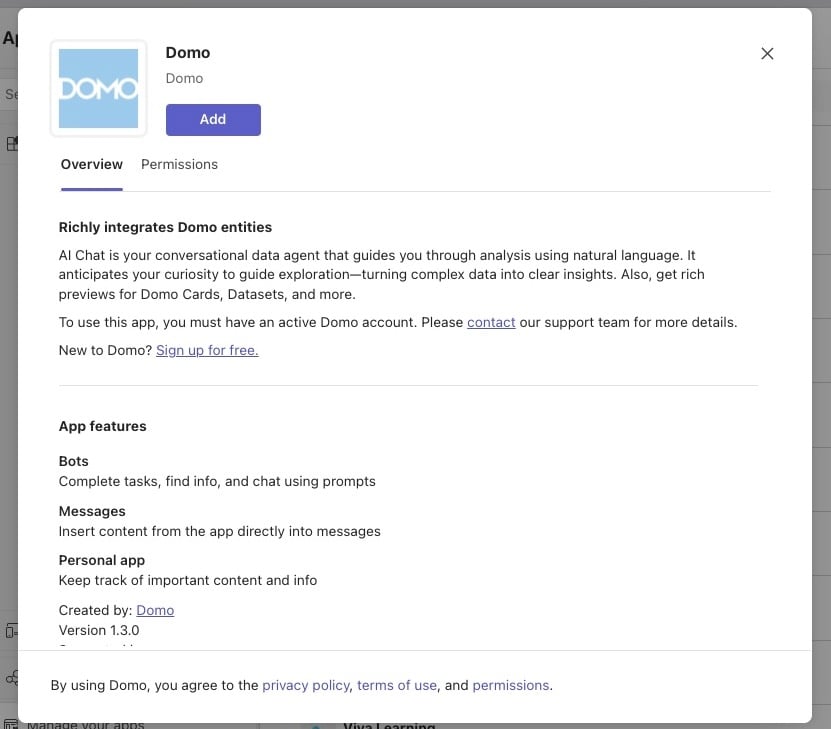 6. Appのインストールが完了したら、 **[開く]** を選択すると、MS TeamsでAIチャットの使用利用を開始できます。
# MS TeamsでAIチャットにサインインする
MS Teamsへのzipファイルのインストールが完了したら、次のステップに従って新しいチャットを開始します。
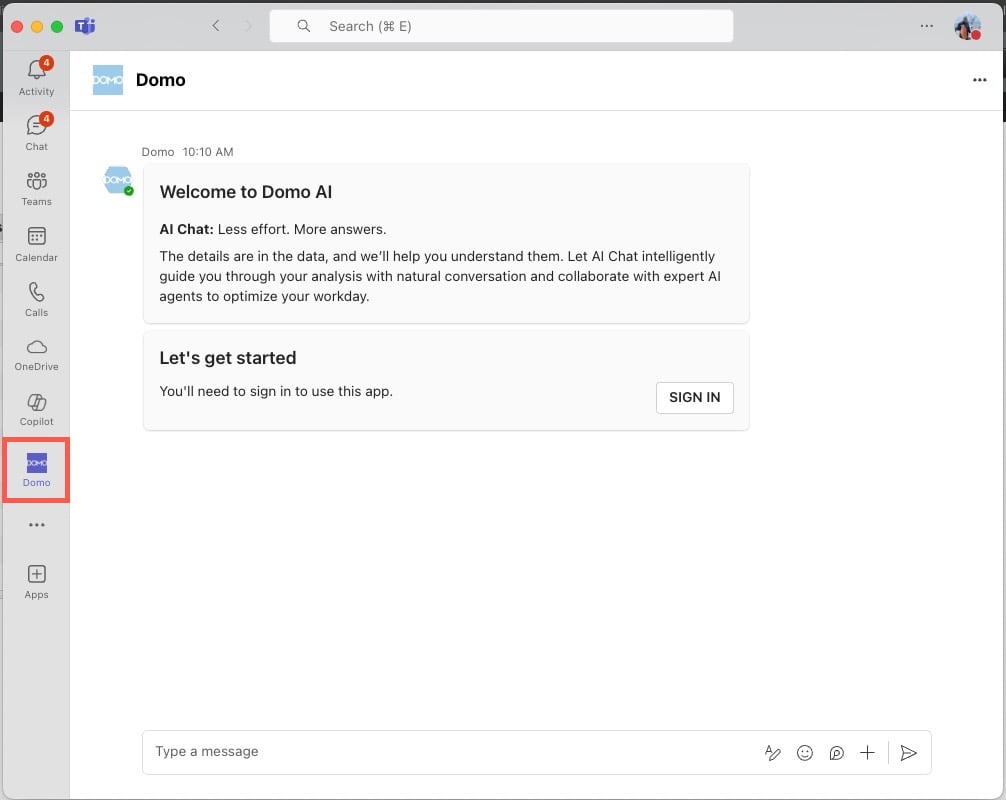
1. Teamsのナビゲーションを使用して **[Domo]** に移動します。
6. Appのインストールが完了したら、 **[開く]** を選択すると、MS TeamsでAIチャットの使用利用を開始できます。
# MS TeamsでAIチャットにサインインする
MS Teamsへのzipファイルのインストールが完了したら、次のステップに従って新しいチャットを開始します。
1. Teamsのナビゲーションを使用して **[Domo]** に移動します。
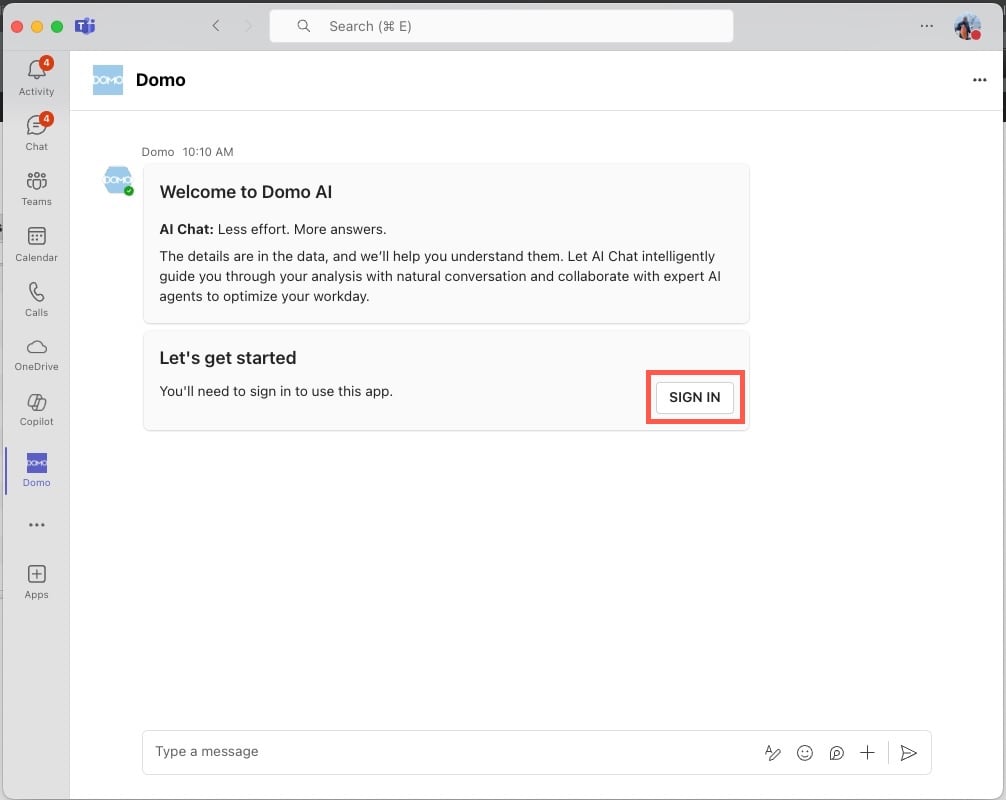
 2. **[Sign In]** を選択するとリダイレクトされ、Domoでの認証が求められます。
 組織の認証ステップに従います。
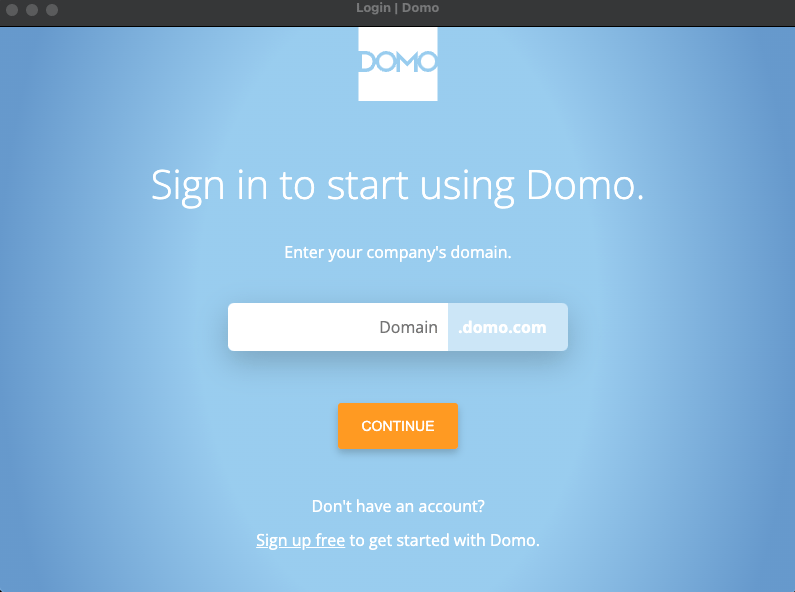 3. AppがMS Teamsのデータにアクセスするための権限を付与します。権限を承認したら、MS TeamsでAIチャットの使用を開始できます。
[このページのトップへ](#intro)
# MS TeamsでAIチャットを使用する
Appをインストールしたら、MS TeamsでAIチャットを使用して、接続しているDomoインスタンスのカード、ダッシュボード、DataSetなどのDomoコンテンツとやり取りできます。
MS TeamsでAIチャットの使用を開始するには、次のステップに従います。
1. AIチャットとのチャットウィンドウに移動します。
2. 着目するDomoコンテンツとのやり取りを開始するには、 **[フォーカス]** を選択します。
3. AppがMS Teamsのデータにアクセスするための権限を付与します。権限を承認したら、MS TeamsでAIチャットの使用を開始できます。
[このページのトップへ](#intro)
# MS TeamsでAIチャットを使用する
Appをインストールしたら、MS TeamsでAIチャットを使用して、接続しているDomoインスタンスのカード、ダッシュボード、DataSetなどのDomoコンテンツとやり取りできます。
MS TeamsでAIチャットの使用を開始するには、次のステップに従います。
1. AIチャットとのチャットウィンドウに移動します。
2. 着目するDomoコンテンツとのやり取りを開始するには、 **[フォーカス]** を選択します。
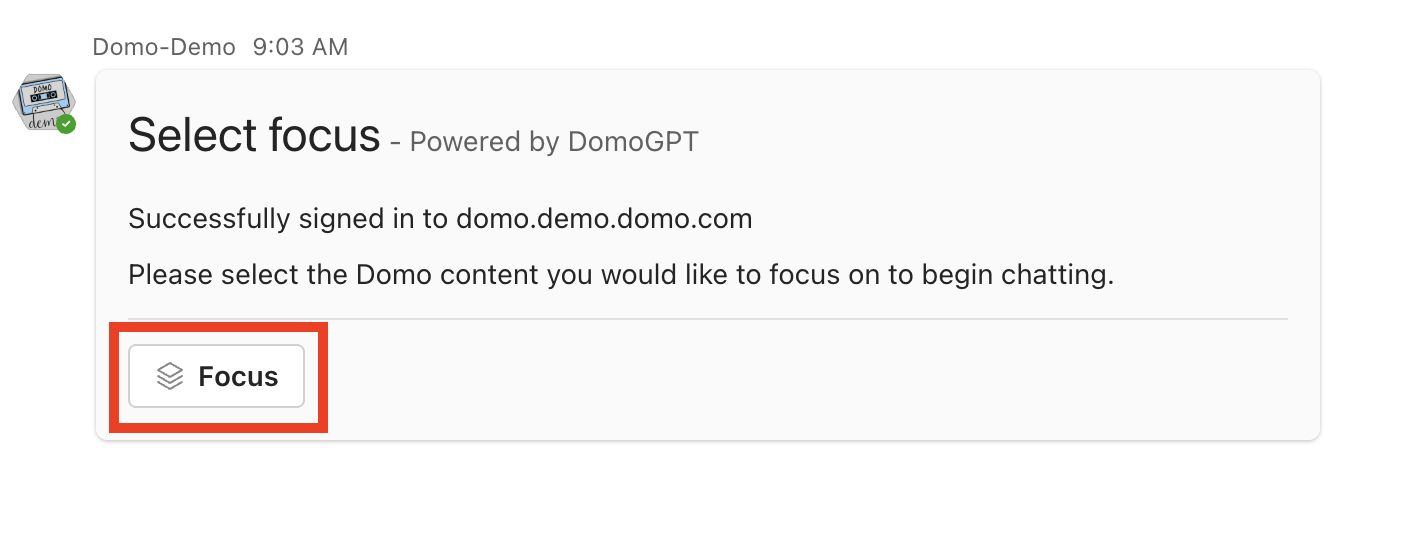 3. 新しいモデルが開きます。AIチャットとの会話でコンテキストとして使用するカード、ダッシュボード、DataSetを選択し、 **[保存]** をクリックします。 **[新規チャット]** チェックボックスをオンにしておくと、新しいフォーカスセッションを開始するたびに新しいチャットウィンドウが開きます。
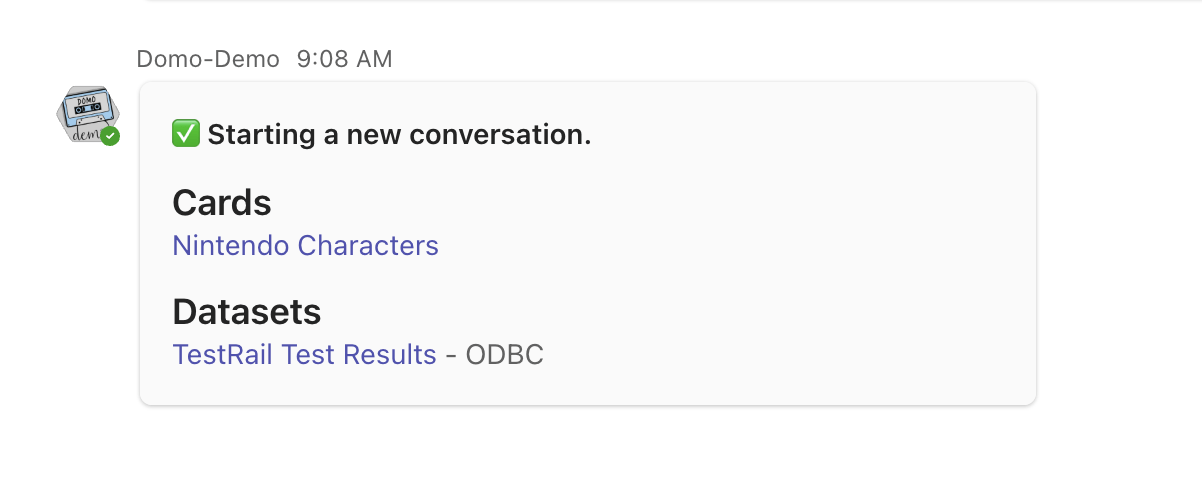
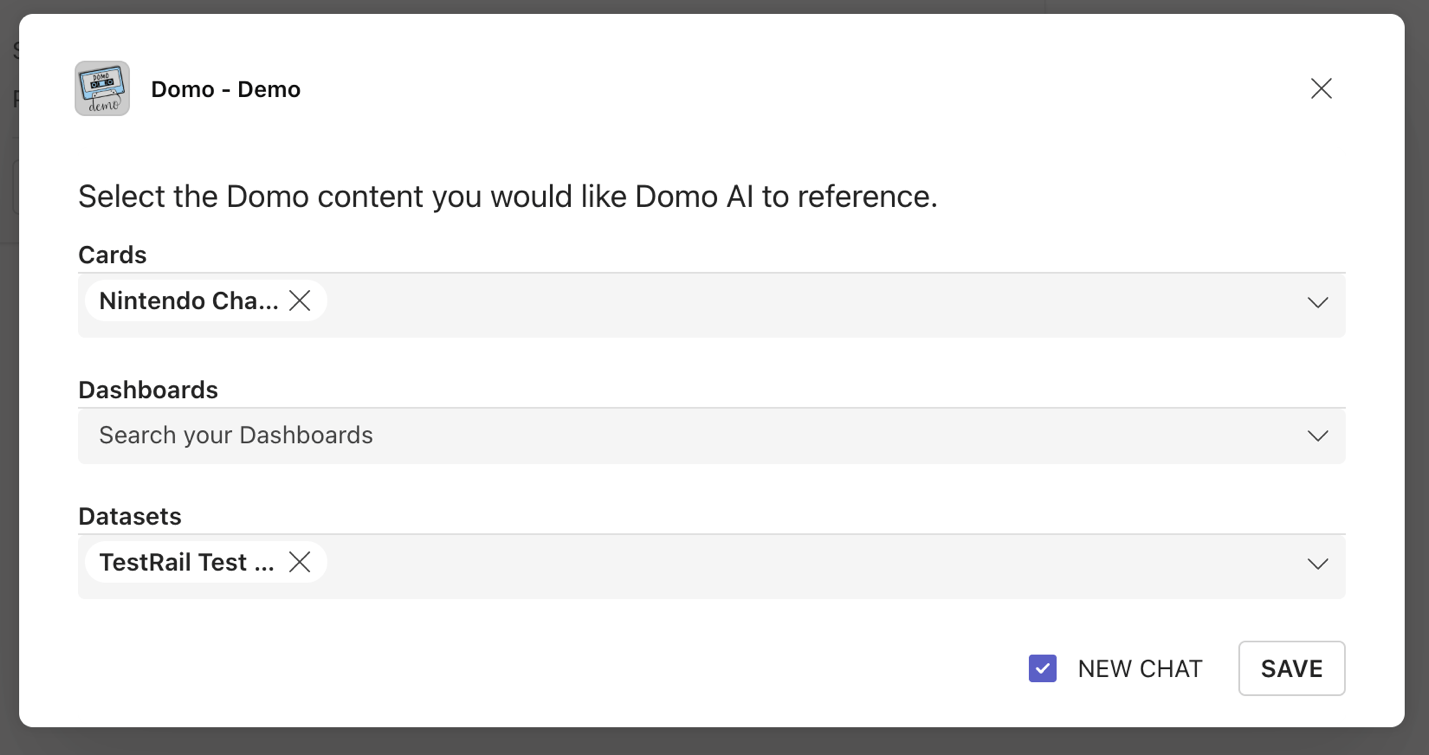 確認メッセージが、選択したコンテキストと一緒に表示されます。
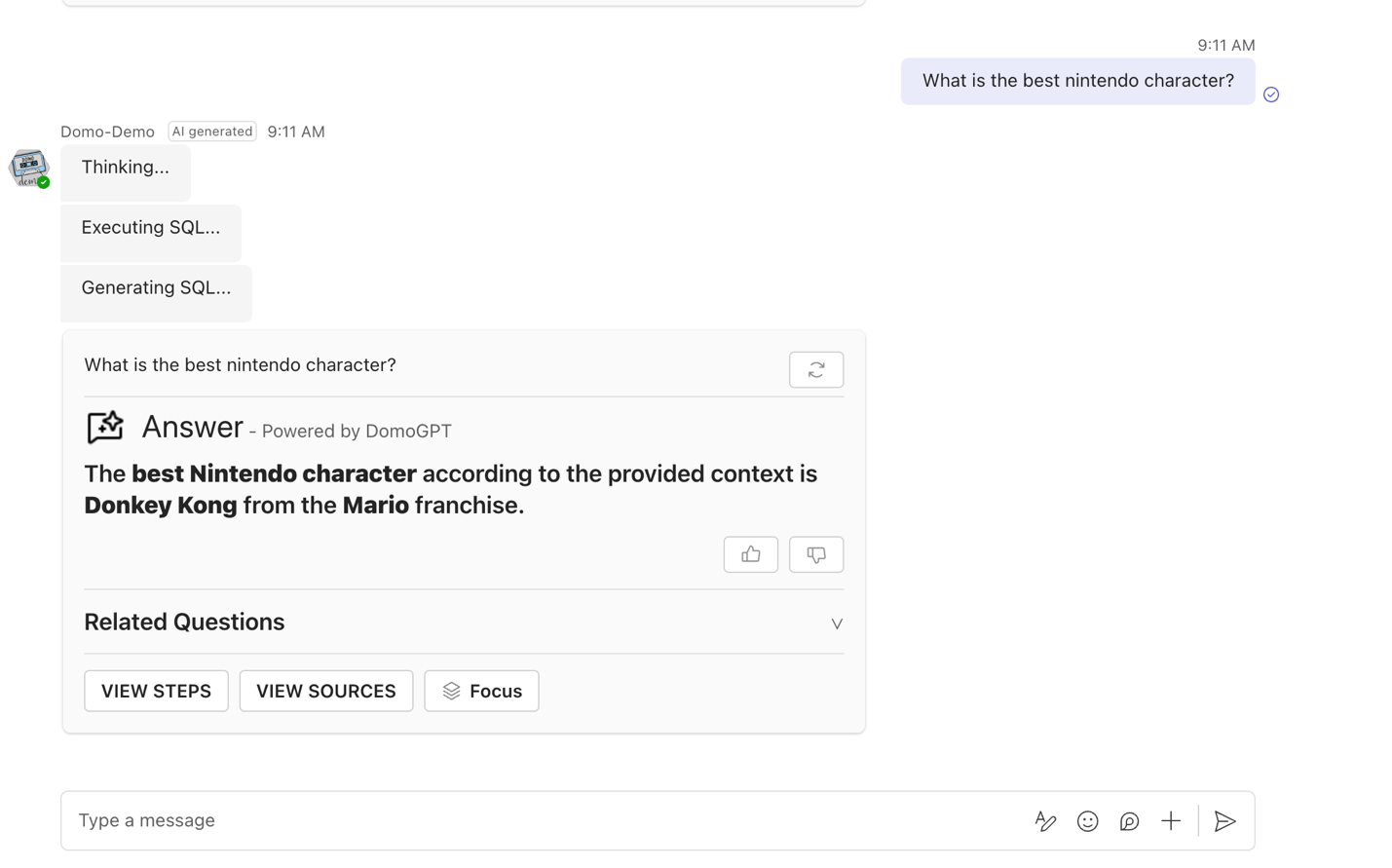
 4. AIチャットとのチャットウィンドウで、質問を入力し、 **[Enter]** を選択して新しい会話を開始します。AIチャットが自動で質問を分析し、回答に必要なアクションを実行し、回答を提供します。
 5. **[関連する質問]** を選択すると、AIチャットによって生成された関連する質問のリストを確認でき、データをさらに掘り下げてインサイトを得ることができます。
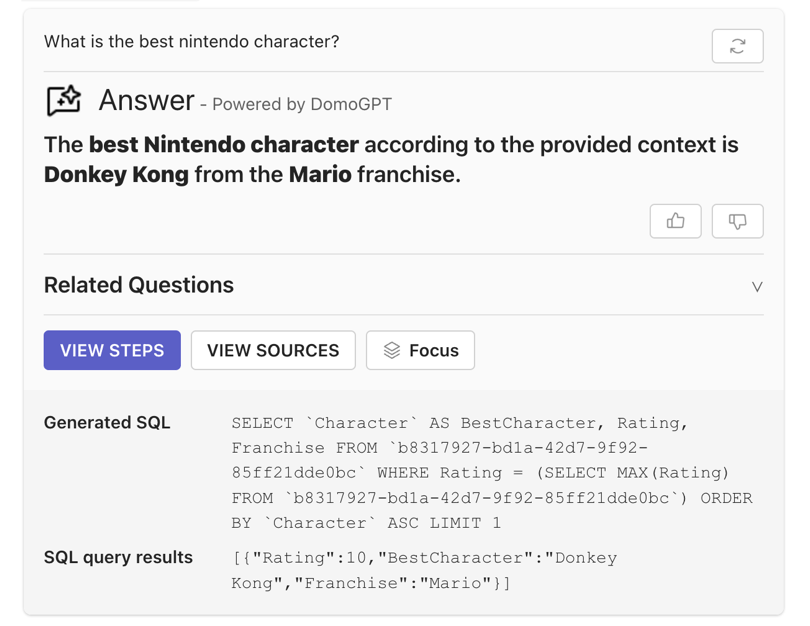
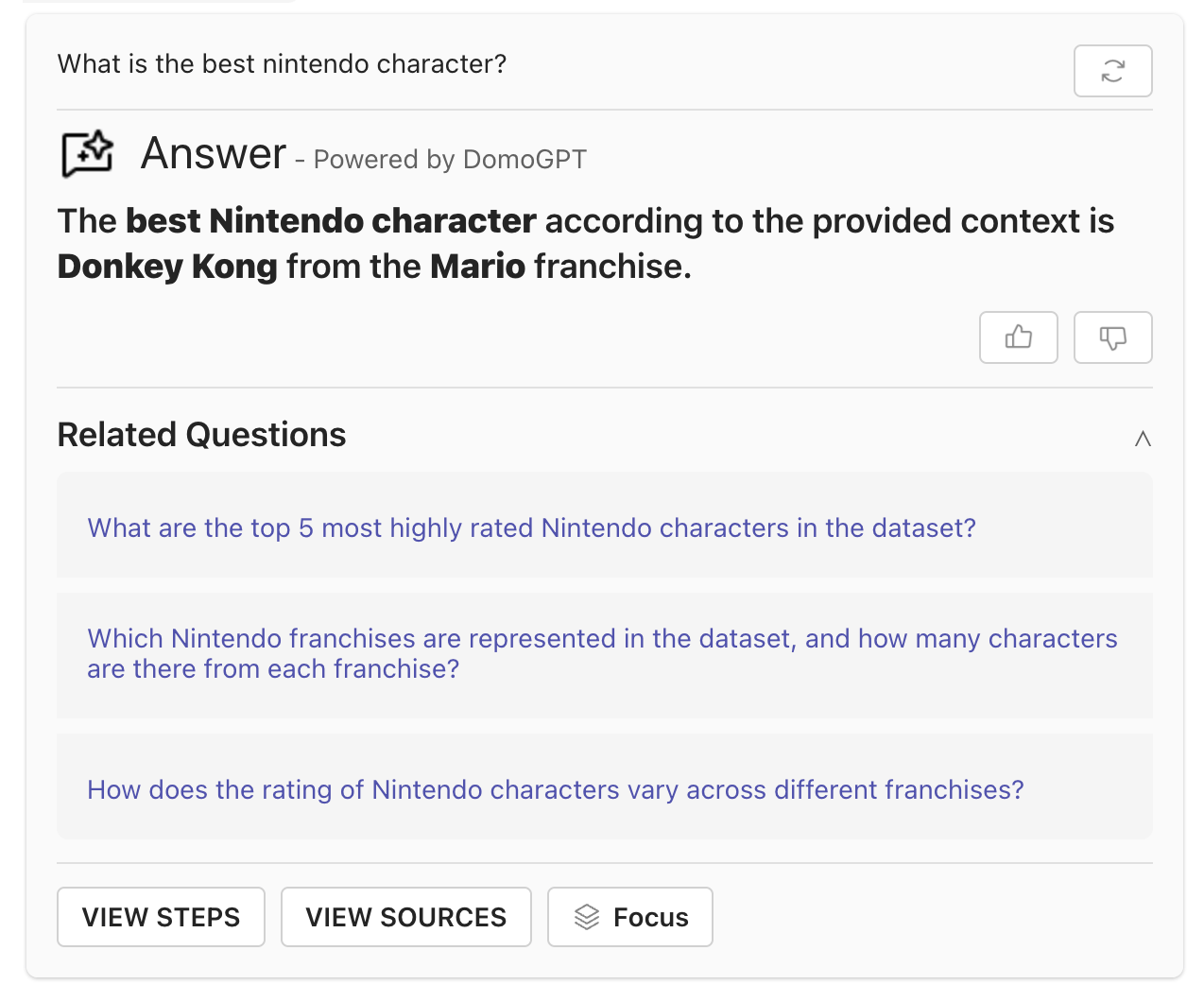 6. **[ステップを表示]** を選択すると、特定の回答を見つけるために実行された手順を確認できます。AIチャットによって生成されたSQLクエリを確認することもできます。
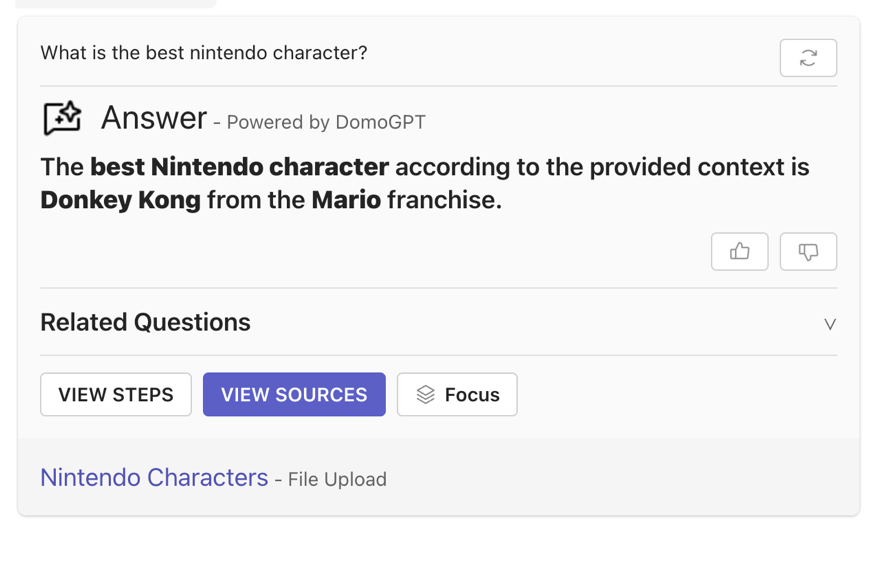
 7. **[ソースを表示]** を選択すると、質問に対する回答を見つけるために使用されたデータソースを確認できます。
 [このページのトップへ](#intro)
# ログアウトする
Domo AIチャットからログアウトするには、次のステップに従います。
1. AIチャットウィンドウで、メッセージ入力バーにある
**詳細** (プラスアイコン)を選択します 。
[このページのトップへ](#intro)
# ログアウトする
Domo AIチャットからログアウトするには、次のステップに従います。
1. AIチャットウィンドウで、メッセージ入力バーにある
**詳細** (プラスアイコン)を選択します 。
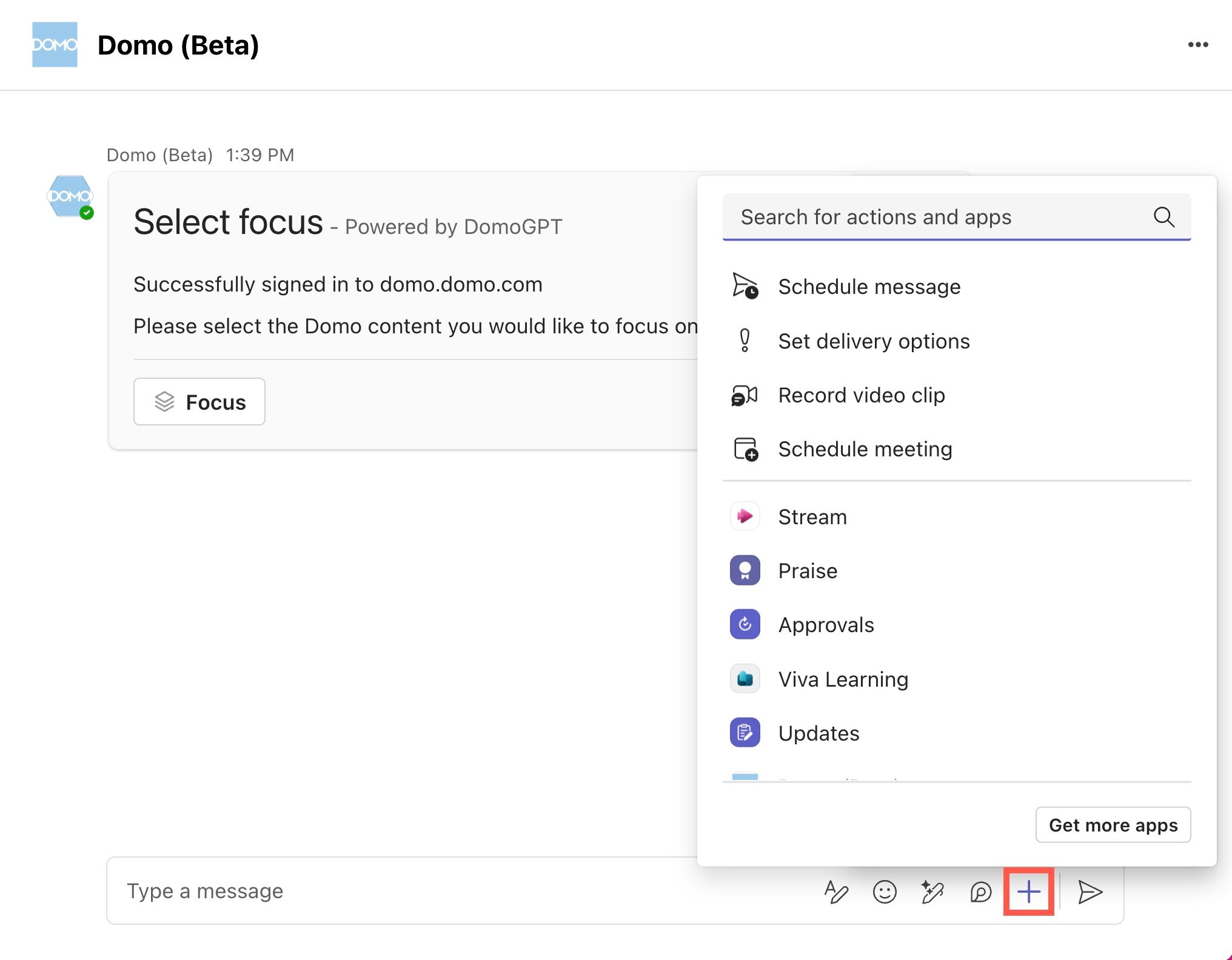 2. 検索ツールでDomo Appを探して選択します。
3. **[ログアウト]** を選択します。
2. 検索ツールでDomo Appを探して選択します。
3. **[ログアウト]** を選択します。
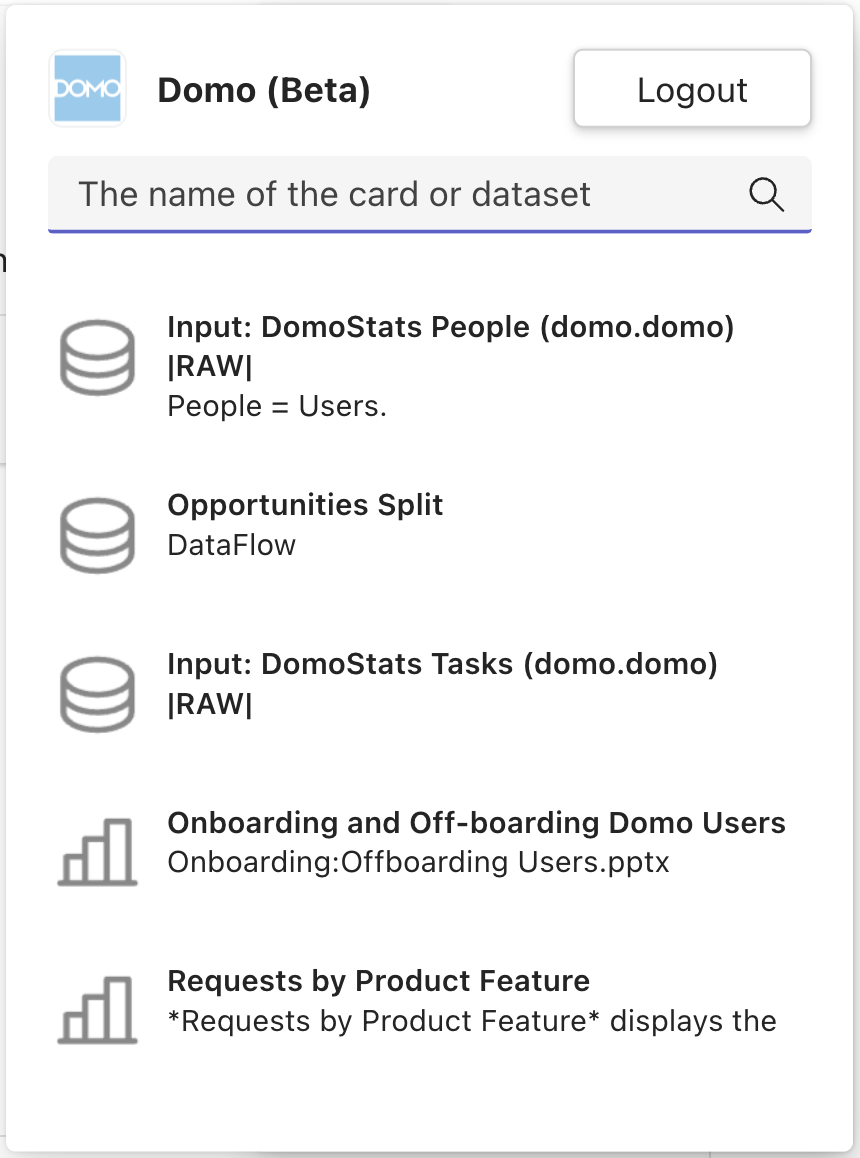 Domo Appから正常にログアウトしたことを示す確認メッセージがMS Teamsに表示されます。
[このページのトップへ](#intro)
### 適切な質問のガイドライン
AIチャットへの質問内容を決めるのにサポートが必要ですか?以下は適切な質問のガイドラインです。
* 明示的にする。
* *例:* *ジャイアンツのパス成功率は?*
* 時間の要素を入れる。
* *例:2023年のジャイアンツのパス成功率は?*
* DataSetの値の参照方法に気をつける。
* *例:2023年のニューヨークジャイアンツのパス成功率は?*
* 重要な情報を省略しない。
* *例:2023年のグリーンベイパッカーズに対するニューヨークジャイアンツのパス成功率は?*
* コンテキストを提供する。人物、プロセス、またはオブジェクトの観点から質問に回答してもらえるようにAIチャットに質問します。
* *例:2023年のニューヨークジャイアンツのクォーターバック、ダニエル・ジョーンズのパス成功率は?*
* 以前の質問と回答にもとづいて質問する。
* *例:ほかのNFLチームと比較して、パス成功率53.3%は良好ですか?*
[このページのトップへ](#intro)
### よくある質問
コンサンプション契約を締結しているユーザーは、無料でDomo AIの一般的な機能を使用できます。Magic ETLで大規模なDataSetにモデルを適用したり、プログラムでAI APIを呼び出したりする場合は、段階的価格設定が適用されます。詳細については、Domoアカウントチームにお問い合わせください。
Domo AIはDomoプラットフォーム全体に統合されており、以下の機能を通じて利用できます。
* Beast Modeエディター
* ビューのSQLエディター
* Magic ETL - AI推論タイル
* Magic ETLでのAIモデルの実行
* ワークフローの自動化
* Jupyterワークスペース
* AIチャット
* AIの準備状況
すべてのDomo AI機能は許可ベースであり、AI機能にアクセスできる権限とユーザーを選択できます。
関連する許可には以下があります。
* **AIサービスを利用する —**
[AIプレイグラウンド](/s/article/000005236) やDomoに統合されたすべてのAI機能を利用できます(上の回答のリストを参照してください)。
* **AIのサービスモデルを作成する —**
[AIモデル管理](/s/article/000005502) でアクセス可能なモデルを作成して使用できます。
* **AIサービスを管理する —** これは管理者レベルの許可で、ユーザーはすべてのモデルを表示して使用し、 [AIサービスレイヤー設定](/s/article/000005279) を管理できます。
* **AIチャットを利用する —** AIチャットを利用できます。「 [必要な許可](#required_grants) 」を参照してください。
AIの準備状況機能はAIチャットを補完します。Data CenterでDataSetの **[AIの準備状況]** タブにアクセスし、AIチャットが最適な回答を提供するのに必要なすべてのメタデータを提供できます。
「 [AIの準備状況](/s/article/000005561) 」を参照してください。
ご質問やフィードバックがございましたら、 [ai@domo.com](mailto:ai@domo.com) までメールでご連絡ください。
AIチャットは、Domoデータを詳しく掘り下げて知りたいすべてのユーザーを対象としています。AI機能スイートは、日々の業務をシンプルにします。
[このページのトップへ](#intro)
日本語
Domo Appから正常にログアウトしたことを示す確認メッセージがMS Teamsに表示されます。
[このページのトップへ](#intro)
### 適切な質問のガイドライン
AIチャットへの質問内容を決めるのにサポートが必要ですか?以下は適切な質問のガイドラインです。
* 明示的にする。
* *例:* *ジャイアンツのパス成功率は?*
* 時間の要素を入れる。
* *例:2023年のジャイアンツのパス成功率は?*
* DataSetの値の参照方法に気をつける。
* *例:2023年のニューヨークジャイアンツのパス成功率は?*
* 重要な情報を省略しない。
* *例:2023年のグリーンベイパッカーズに対するニューヨークジャイアンツのパス成功率は?*
* コンテキストを提供する。人物、プロセス、またはオブジェクトの観点から質問に回答してもらえるようにAIチャットに質問します。
* *例:2023年のニューヨークジャイアンツのクォーターバック、ダニエル・ジョーンズのパス成功率は?*
* 以前の質問と回答にもとづいて質問する。
* *例:ほかのNFLチームと比較して、パス成功率53.3%は良好ですか?*
[このページのトップへ](#intro)
### よくある質問
コンサンプション契約を締結しているユーザーは、無料でDomo AIの一般的な機能を使用できます。Magic ETLで大規模なDataSetにモデルを適用したり、プログラムでAI APIを呼び出したりする場合は、段階的価格設定が適用されます。詳細については、Domoアカウントチームにお問い合わせください。
Domo AIはDomoプラットフォーム全体に統合されており、以下の機能を通じて利用できます。
* Beast Modeエディター
* ビューのSQLエディター
* Magic ETL - AI推論タイル
* Magic ETLでのAIモデルの実行
* ワークフローの自動化
* Jupyterワークスペース
* AIチャット
* AIの準備状況
すべてのDomo AI機能は許可ベースであり、AI機能にアクセスできる権限とユーザーを選択できます。
関連する許可には以下があります。
* **AIサービスを利用する —**
[AIプレイグラウンド](/s/article/000005236) やDomoに統合されたすべてのAI機能を利用できます(上の回答のリストを参照してください)。
* **AIのサービスモデルを作成する —**
[AIモデル管理](/s/article/000005502) でアクセス可能なモデルを作成して使用できます。
* **AIサービスを管理する —** これは管理者レベルの許可で、ユーザーはすべてのモデルを表示して使用し、 [AIサービスレイヤー設定](/s/article/000005279) を管理できます。
* **AIチャットを利用する —** AIチャットを利用できます。「 [必要な許可](#required_grants) 」を参照してください。
AIの準備状況機能はAIチャットを補完します。Data CenterでDataSetの **[AIの準備状況]** タブにアクセスし、AIチャットが最適な回答を提供するのに必要なすべてのメタデータを提供できます。
「 [AIの準備状況](/s/article/000005561) 」を参照してください。
ご質問やフィードバックがございましたら、 [ai@domo.com](mailto:ai@domo.com) までメールでご連絡ください。
AIチャットは、Domoデータを詳しく掘り下げて知りたいすべてのユーザーを対象としています。AI機能スイートは、日々の業務をシンプルにします。
[このページのトップへ](#intro)
日本語