> ## Documentation Index
> Fetch the complete documentation index at: https://domoinc-openapi-sync-dataflows.mintlify.site/llms.txt
> Use this file to discover all available pages before exploring further.

# セッション管理

export const InlineImage = ({src, alt = '', height = '1.6em'}) => {
  return <img noZoom src={src} alt={alt} style={{
    display: 'inline',
    verticalAlign: 'start',
    height: height,
    margin: '0'
  }} />;
};

### はじめに

セッション管理インターフェースを使用すると、Domoインスタンス内のブラウザーセッションとモバイルAppセッションを終了するのに適切な権限を持つことができます。詳細については、後述の「 [必要な許可](#required_grant) 」を参照してください。

***

* [必要な許可](#required_grant)
* [セッション管理にアクセスする](#access_session_management)
* [アクティブなユーザーセッションリスト](#active_user_sessions_list)
* [アクティブなセッションを終了する](#terminate_active_session)
* [よくある質問](#faq)

***

### 必要な許可

セッション管理にアクセスして使用するには、カスタマイズされた権限に「 **ユーザーセッションを編集** 」の許可が追加されている必要があります。

許可の詳細については、「 [ユーザーの権限と許可を管理する](/s/article/360043438973) 」を参照してください。

### セッション管理にアクセスする

1. Domoナビゲーションで、 **［その他］** > **［管理者］** を選択します。
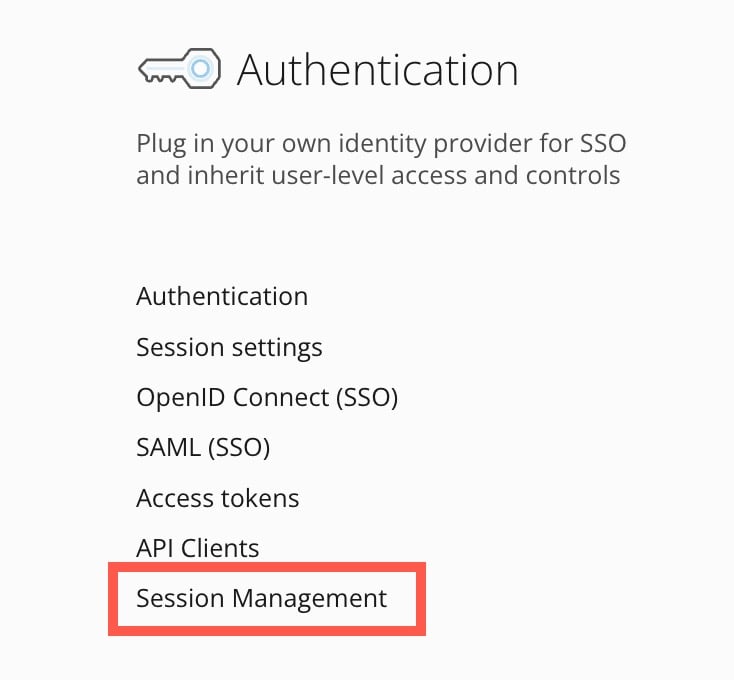
2. 管理者設定の **［認証］** で **［セッション管理］** を選択します。

   <Frame>
     <img alt="session management.jpg" src="https://mintcdn.com/domoinc-openapi-sync-dataflows/RlWZB5sA8DQ5iXJ7/images/kb/ka0Vq0000000oMb-00N5w00000Ri7BU-0EMVq000000i1lB.jpg?fit=max&auto=format&n=RlWZB5sA8DQ5iXJ7&q=85&s=288d5213e0a653c9c511b34f303d682b" style={{width: 299, height: 277}} width="734" height="680" data-path="images/kb/ka0Vq0000000oMb-00N5w00000Ri7BU-0EMVq000000i1lB.jpg" />
   </Frame>

### アクティブなユーザーセッションリスト

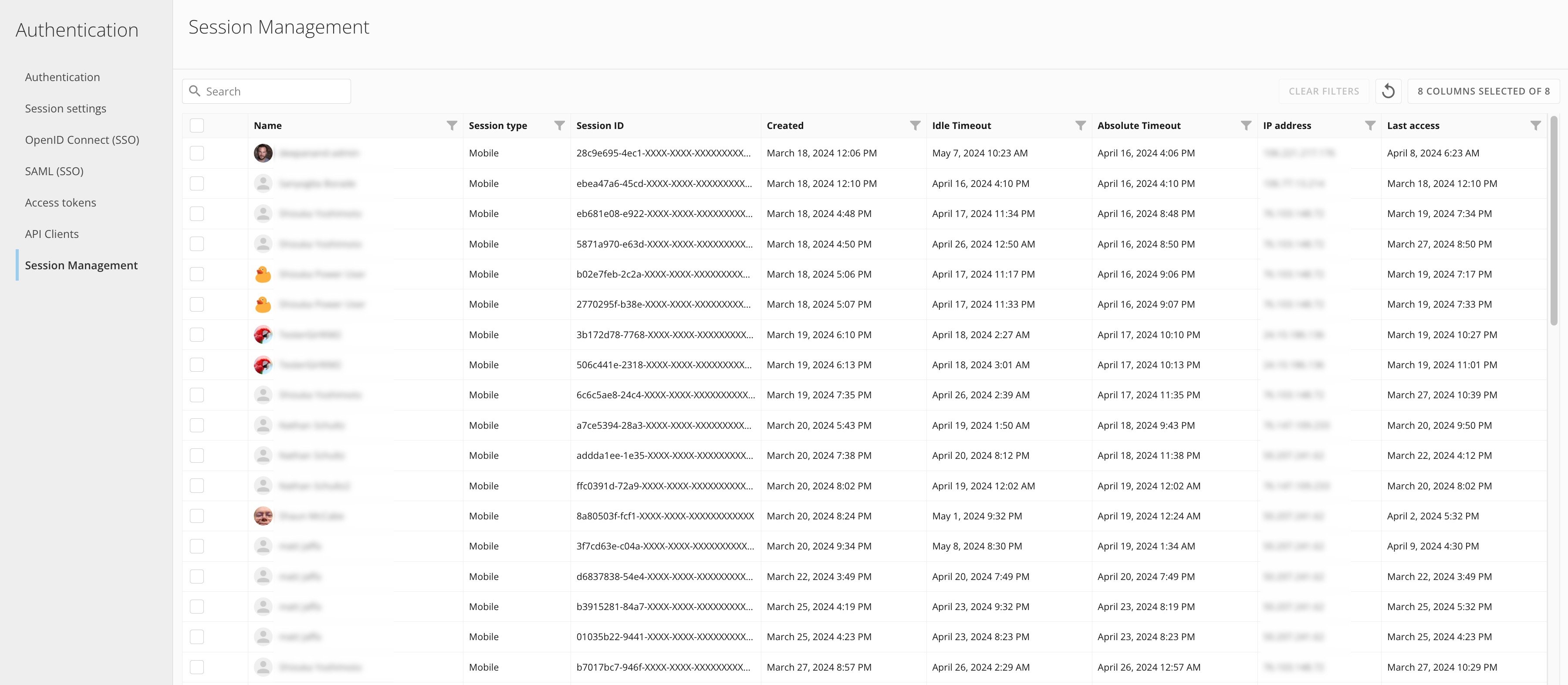
**［セッション管理］** ページのアクティブなユーザーセッションリストには、すべてのアクティブなブラウザーとモバイルAppのユーザーセッションが表示されます。このリストには、各セッションに関する情報（セッション作成時のユーザー名やユーザーのIPアドレスなど）が8つの列に表示されます。8つの列のうち6つは表示/非表示を切り替えられます。名前とセッションタイプは常に表示されます。また、アクティブなユーザーセッションの検索、フィルター、ソートを行ったり、リストを手動で更新したりすることもできます。
<Note>
  **注記：** アクティブなユーザーセッションリストには、アクティブなブラウザーセッションとモバイルAppセッションのみが含まれます。Workbench、Jupyter、Domo Microsoft Officeプラグイン、Domo Apple TV App、Buzzデスクトップ、Domoデベロッパークライアント（クライアントID/シークレットなど）、Domoアクセストークンで使用されるセッションを含む（ただし、これらに限定されません）その他のセッションは、リストに表示されません。
</Note>

<Frame>
  <img alt="active user sessions.jpg" src="https://mintcdn.com/domoinc-openapi-sync-dataflows/RlWZB5sA8DQ5iXJ7/images/kb/ka0Vq0000000oMb-00N5w00000Ri7BU-0EMVq000000hvav.jpg?fit=max&auto=format&n=RlWZB5sA8DQ5iXJ7&q=85&s=54cacd8c0d5135654d76fee93c81cedf" style={{width: 850, height: 371}} width="3600" height="1572" data-path="images/kb/ka0Vq0000000oMb-00N5w00000Ri7BU-0EMVq000000hvav.jpg" />
</Frame>

##### 検索、フィルター、ソート

検索ツールを使用すると、ユーザー名、セッションタイプ、セッションIDで検索を行うことができます。

列の <InlineImage src="/images/kb/ja/ka0Vq000000I0RR-00N5w00000Ri7BU-0EMVq000000i2J3.jpg" /> **［フィルター］** を選択し、カスタムフィルターを使用してリストを絞り込むことができます。
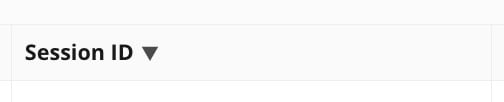
列名を選択すると、その列が昇順または降順にソートされます（ <InlineImage src="/images/kb/ja/ka0Vq000000I0RR-00N5w00000Ri7BU-0EMVq000000i2Kf.jpg" /> <InlineImage src="/images/kb/ja/ka0Vq000000I0RR-00N5w00000Ri7BU-0EMVq000000i1oQ.jpg" /> ）。

<Frame>
  <img alt="session id zoom.jpg" src="https://mintcdn.com/domoinc-openapi-sync-dataflows/RlWZB5sA8DQ5iXJ7/images/kb/ka0Vq0000000oMb-00N5w00000Ri7BU-0EMVq000000i26A.jpg?fit=max&auto=format&n=RlWZB5sA8DQ5iXJ7&q=85&s=61458280f9d6511948e44e27112c2db0" style={{width: 301, height: 61}} width="504" height="102" data-path="images/kb/ka0Vq0000000oMb-00N5w00000Ri7BU-0EMVq000000i26A.jpg" />
</Frame>

##### 更新

<InlineImage src="/images/kb/ja/ka0Vq000000I0RR-00N5w00000Ri7BU-0EMVq000000i27l.jpg" /> **［更新］** を選択すると、アクティブなユーザーセッションリストを手動で更新できます。

[このページのトップへ](#intro)

# 列

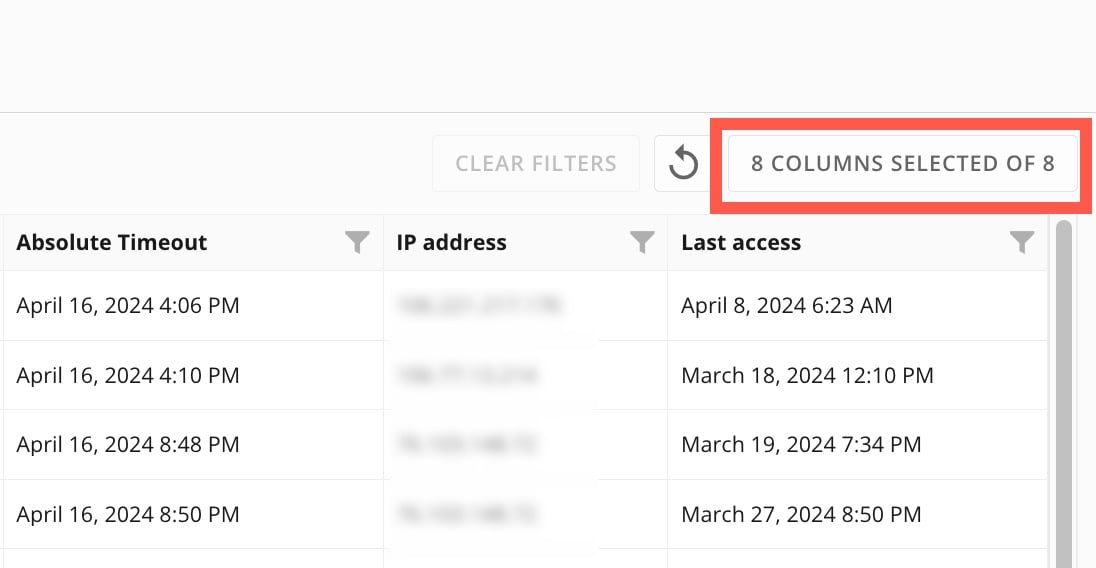
リスト内の列の表示/非表示を切り替えるには、 **［8列中x列が選択されました］** を選択して、 **［列］** モーダルを表示します。

<Frame>
  <img alt="8 columns zoom.jpg" src="https://mintcdn.com/domoinc-openapi-sync-dataflows/RlWZB5sA8DQ5iXJ7/images/kb/ka0Vq0000000oMb-00N5w00000Ri7BU-0EMVq000000hv4g.jpg?fit=max&auto=format&n=RlWZB5sA8DQ5iXJ7&q=85&s=df09ccc5bd78ecc0ed0bb52b3d186acc" style={{width: 450, height: 233}} width="1096" height="568" data-path="images/kb/ka0Vq0000000oMb-00N5w00000Ri7BU-0EMVq000000hv4g.jpg" />
</Frame>

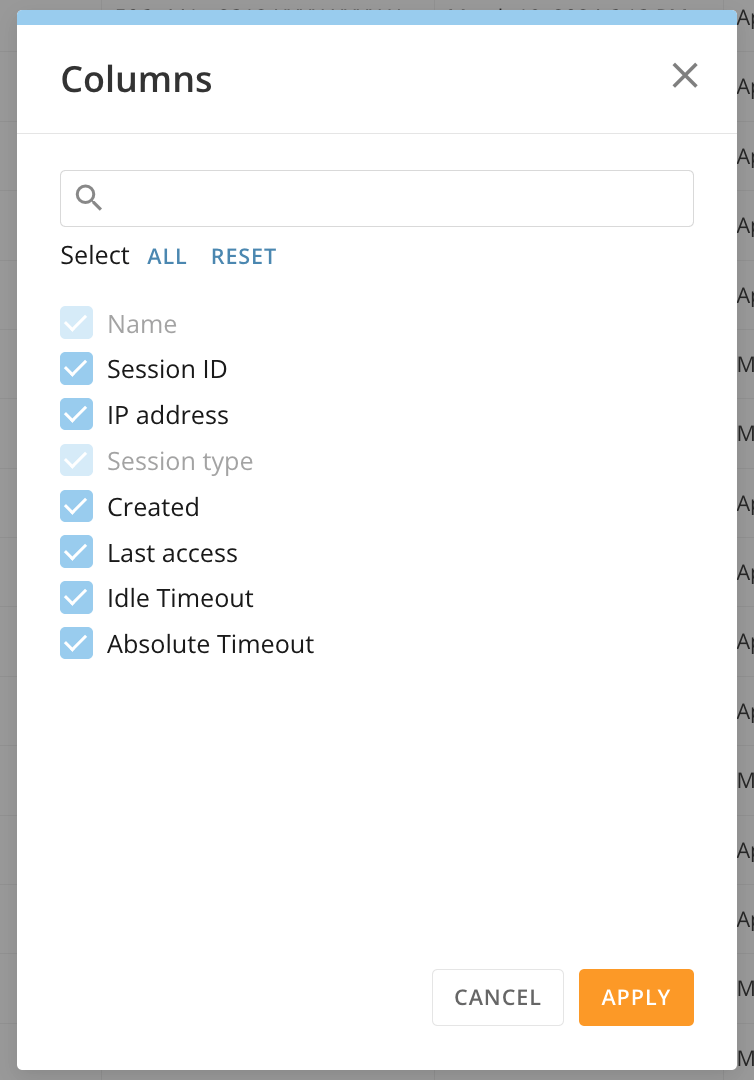
モーダルで、使用可能な列を表示または非表示にするボックスをオンまたはオフにします。

変更を保持するには、 **［適用］** を選択します。

<Frame>
  <img alt="Screenshot 2024-04-09 at 1.35.48 PM.png" src="https://mintcdn.com/domoinc-openapi-sync-dataflows/RlWZB5sA8DQ5iXJ7/images/kb/ka0Vq0000000oMb-00N5w00000Ri7BU-0EMVq000000hvsf.jpg?fit=max&auto=format&n=RlWZB5sA8DQ5iXJ7&q=85&s=e4056714a2f11822e38513283d788d87" style={{width: 243, height: 348}} width="754" height="1080" data-path="images/kb/ka0Vq0000000oMb-00N5w00000Ri7BU-0EMVq000000hvsf.jpg" />
</Frame>

使用可能な列は以下の通りです。

<table border="1" cellpadding="1" cellspacing="1" data-aura-rendered-by="33:207;a"><thead><tr><th colspan="1" rowspan="1"><p> 列 </p></th><th colspan="1" rowspan="1"><p> 説明 </p></th></tr></thead><tbody><tr><td colspan="1" rowspan="1"><p> 名前 </p></td><td colspan="1" rowspan="1"><p> ユーザー名。 </p></td></tr><tr><td colspan="1" rowspan="1"><p> セッションタイプ </p></td><td colspan="1" rowspan="1"><p> ユーザーセッションのタイプ。 </p></td></tr><tr><td colspan="1" rowspan="1"><p> セッションID </p></td><td colspan="1" rowspan="1"><p> セッションに対してDomoが発行する英数字の識別子。 </p></td></tr><tr><td colspan="1" rowspan="1"><p> IPアドレス </p></td><td colspan="1" rowspan="1"><p> セッション作成時のユーザーのIPアドレス。 </p></td></tr><tr><td colspan="1" rowspan="1"><p> 作成日 </p></td><td colspan="1" rowspan="1"><p> セッションが作成された日時（協定世界時（UTC））。 <a id="terminate_active_session" target="_blank" /></p></td></tr><tr><td colspan="1" rowspan="1"><p> 最終アクセス </p></td><td colspan="1" rowspan="1"><p> セッションの最後のサーバーアクティビティの日時（UTC）。 </p></td></tr><tr><td colspan="1" rowspan="1"><p> アイドルタイムアウト </p></td><td colspan="1" rowspan="1"><p> セッション中にさらなるサーバーアクティビティが発生しない場合に、セッションが終了する日時（UTC）。 </p></td></tr><tr><td colspan="1" rowspan="1"><p> 最大タイムアウト </p></td><td colspan="1" rowspan="1"><p> セッション中のサーバーアクティビティに関係なく、セッションが終了する日時（UTC）。 </p></td></tr></tbody></table>

[このページのトップへ](#intro)

### アクティブなセッションを終了する

アクティブなセッションを終了するには、以下の手順に従います。一度に複数のセッションを終了できます。

ユーザーのセッションが終了した後、Domoを使い続けるには、再度ログインする必要があります。セッションが終了しても、ユーザーはDomoから自動でログアウトになるわけではありません。ただし、次回ユーザーがDomoサーバーからの応答を必要とするアクションを実行すると、アクションは失敗し、ユーザーはサインイン画面にリダイレクトされます。

例えば、セッションが終了したときにDomoダッシュボードでブラウザーウィンドウが開いている場合でも、ダッシュボードのスクロールはできますが、別のダッシュボードにアクセスしようとすると、サインイン画面にリダイレクトされます。

<Note>
  **注記：** モバイルAppのユーザーは、セッションの時間切れ後または終了後1時間まではAppを使い続けることができます。これは想定される動作です。
</Note>

1. アクティブなユーザーセッションリストで、終了する各セッションのチェックボックスをオンにします。

   ページの上部に青いリボンが表示され、選択したセッションの数とセッションを終了するオプションが表示されます。

   <Frame>
     <img alt="blue bar.jpg" src="https://mintcdn.com/domoinc-openapi-sync-dataflows/RlWZB5sA8DQ5iXJ7/images/kb/ka0Vq0000000oMb-00N5w00000Ri7BU-0EMVq000000hxmP.jpg?fit=max&auto=format&n=RlWZB5sA8DQ5iXJ7&q=85&s=69cc68d5b94876075ecb33d6c0357eb2" style={{width: 751, height: 135}} width="2460" height="442" data-path="images/kb/ka0Vq0000000oMb-00N5w00000Ri7BU-0EMVq000000hxmP.jpg" />
   </Frame>
2. 青いリボンで
   <InlineImage src="/images/kb/ja/ka0Vq000000I0RR-00N5w00000Ri7BU-0EMVq000000hxZV.jpg" /> **［終了］** を選択すると、確認ダイアログが表示されます。
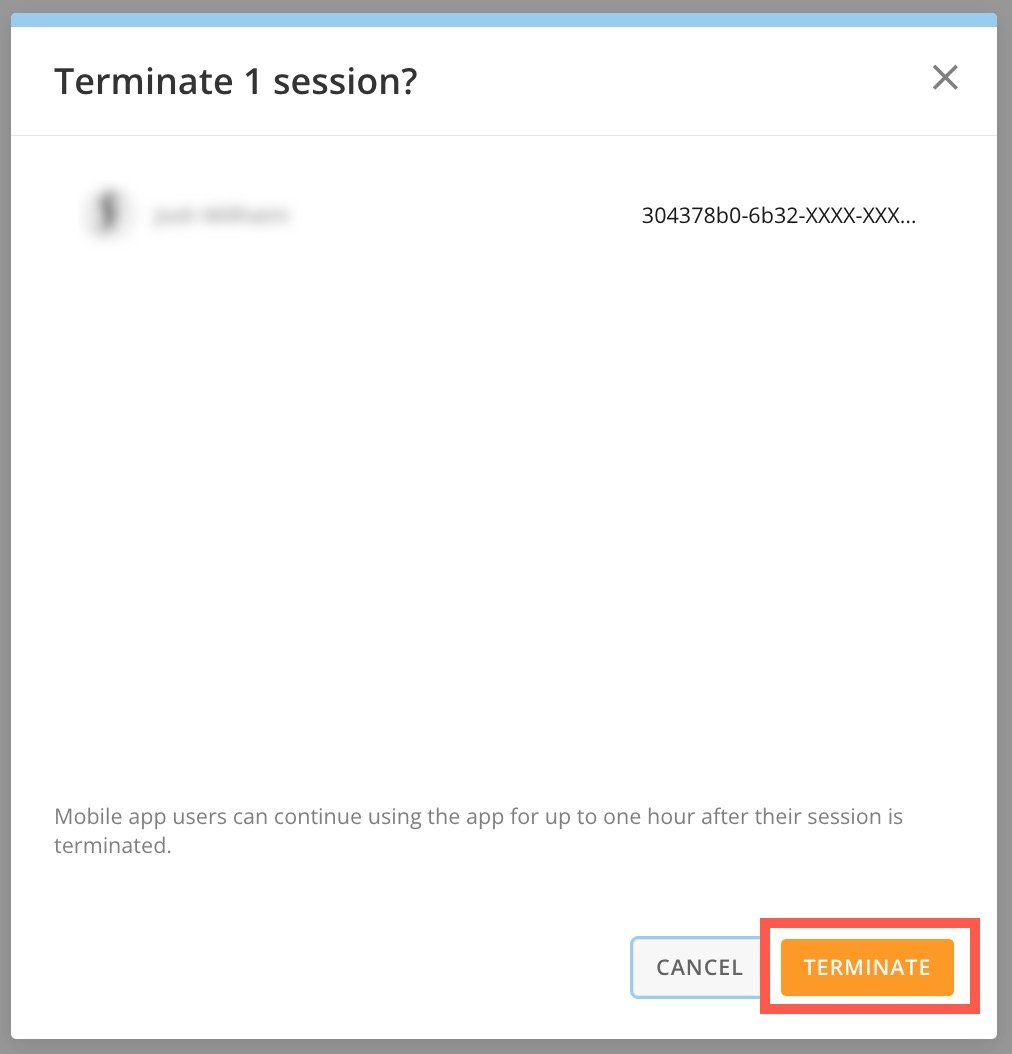
3. 終了するセッションを確認し、 **［終了］** を選択すると、ユーザーセッションが直ちに終了します。この操作は元に戻すことができません。 **［キャンセル］** を選択して、セッションを終了せずにダイアログを閉じることもできます。

   <Frame>
     <img alt="terminate session.jpg" src="https://mintcdn.com/domoinc-openapi-sync-dataflows/RlWZB5sA8DQ5iXJ7/images/kb/ka0Vq0000000oMb-00N5w00000Ri7BU-0EMVq000000jFVx.jpg?fit=max&auto=format&n=RlWZB5sA8DQ5iXJ7&q=85&s=11a85e89995215207b6f3e0357309196" style={{width: 350, height: 365}} width="1012" height="1054" data-path="images/kb/ka0Vq0000000oMb-00N5w00000Ri7BU-0EMVq000000jFVx.jpg" />
   </Frame>

### よくある質問

<AccordionGroup>
  <Accordion title="現在の設定よりも長いセッションのユーザーがいるのはなぜですか？">
    セッションの設定を変更しても、既存のセッションは自動で期限切れになるわけではありません。既に進行中のセッションでは、セッションを最初に作成したときに設定されていたセッションの最大長およびアイドルタイムアウトの長さの設定が引き続き使用されます。すべてのユーザーに新しい設定を適用するには、既存のセッションをすべて終了する必要があります。
  </Accordion>

  <Accordion title="セッションを終了するとどうなりますか？">
    サーバーアクティビティを生成するユーザーの次のアクションが失敗し、再度サインインする必要が生じます。すべてのアクションがサーバーに対してアクティビティを生成するわけではありません。

    モバイルAppのユーザーは、セッションの時間切れ後または終了後1時間まではAppを使い続けることに注意してください。これは想定される動作です。

    [このページのトップへ](#intro)

    日本語
  </Accordion>
</AccordionGroup>