> ## Documentation Index
> Fetch the complete documentation index at: https://domoinc-openapi-sync-dataflows.mintlify.site/llms.txt
> Use this file to discover all available pages before exploring further.
# Task Center Mobile App
export const InlineImage = ({src, alt = '', height = '1.6em'}) => {
return  ;
};
### はじめに
Task Center mobile Appを使用すると、モバイルデバイスからタスクセンターにアクセスしたり、キューを表示したり、タスクを完了したりできます。
詳細は「 [タスクセンター](/s/article/000005172) 」を参照してください。
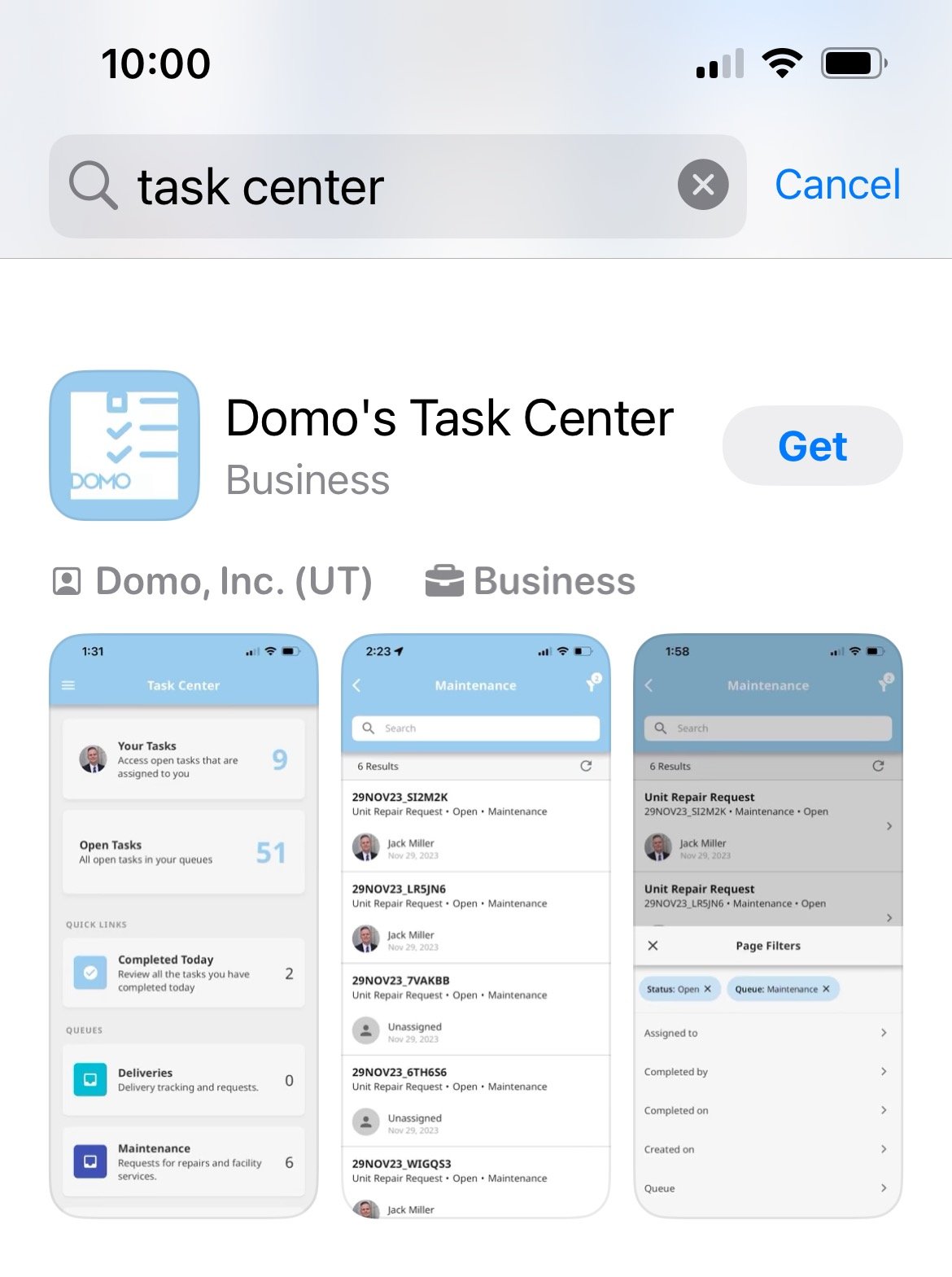
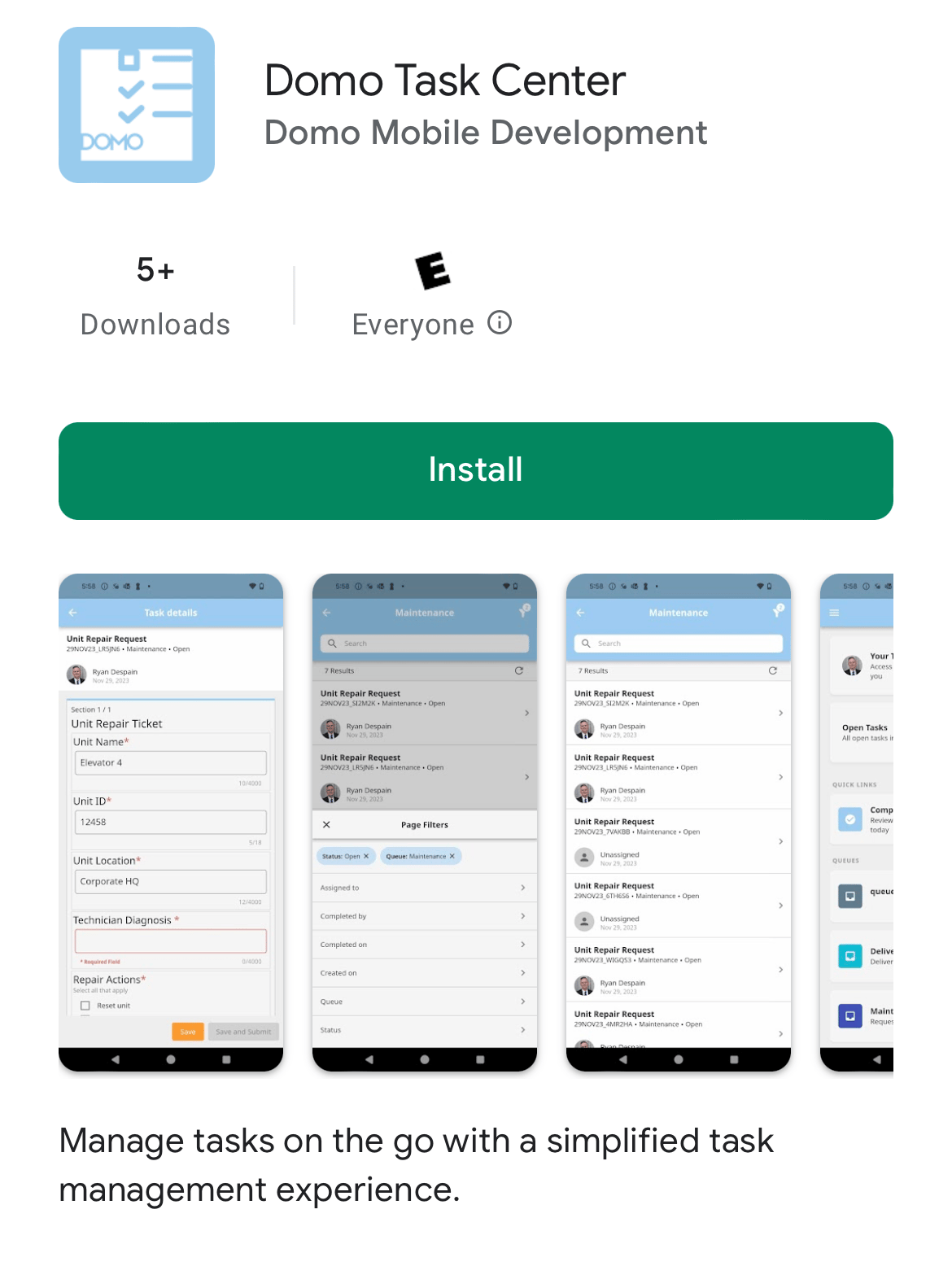
タスクセンターは、Apple App Store(Domo's Task Center)とGoogle Play Store(Domo Task Center)で利用できます。
;
};
### はじめに
Task Center mobile Appを使用すると、モバイルデバイスからタスクセンターにアクセスしたり、キューを表示したり、タスクを完了したりできます。
詳細は「 [タスクセンター](/s/article/000005172) 」を参照してください。
タスクセンターは、Apple App Store(Domo's Task Center)とGoogle Play Store(Domo Task Center)で利用できます。
 ### 利用を開始する
タスクセンターのホーム画面では、以下の操作を実行できます。
* **[自分のタスク]** タイルを選択すると、すべてのキューで自分に割り当てられているすべてのタスクが表示されるフィルターがかけられたリストが表示されます。
* **[オープンタスク]** タイルを選択すると、完了できるすべての未完了のタスクが表示されるフィルターがかけられたリストが表示されます。
* **[今日完了したもの]** タイルを選択すると、今日完了したタスクのリストが表示されます。
* アクセス可能な各キューを選択して表示できます。
### 利用を開始する
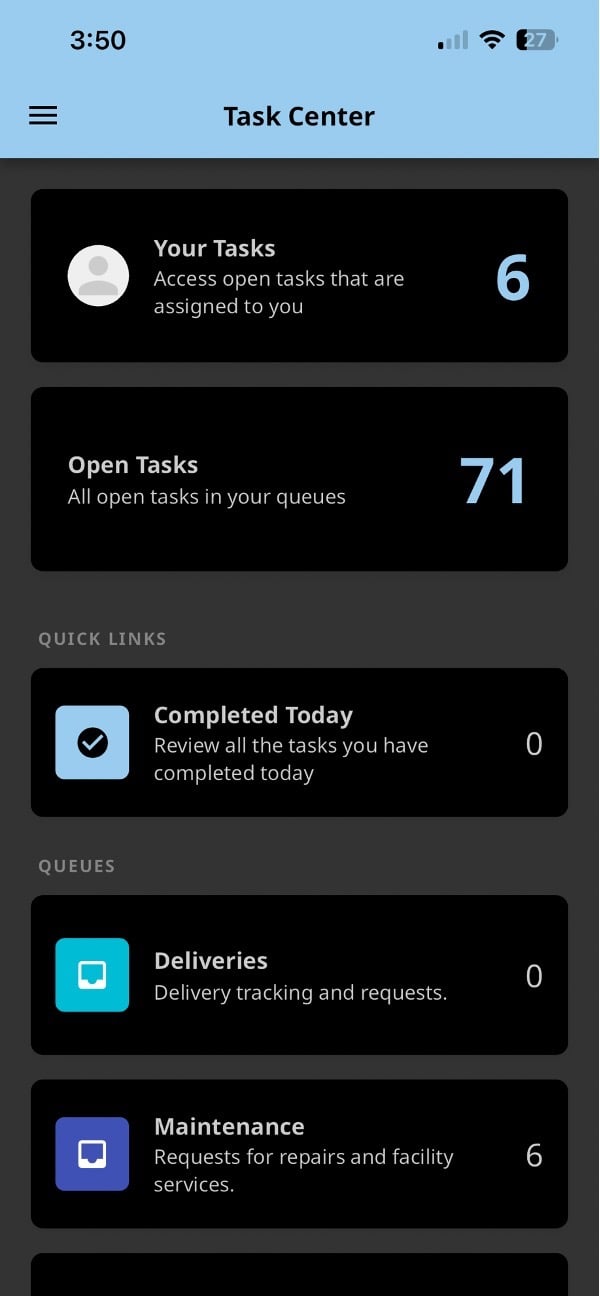
タスクセンターのホーム画面では、以下の操作を実行できます。
* **[自分のタスク]** タイルを選択すると、すべてのキューで自分に割り当てられているすべてのタスクが表示されるフィルターがかけられたリストが表示されます。
* **[オープンタスク]** タイルを選択すると、完了できるすべての未完了のタスクが表示されるフィルターがかけられたリストが表示されます。
* **[今日完了したもの]** タイルを選択すると、今日完了したタスクのリストが表示されます。
* アクセス可能な各キューを選択して表示できます。
 [このページのトップへ](#intro)
### タスクリスト
**[自分のタスク]** または **[オープンタスク]** タイルを選択するか 、キューのいずれかを選択すると、未完了のタスクのリストが表示されます。
タスクを選択して完了します。
[このページのトップへ](#intro)
### タスクリスト
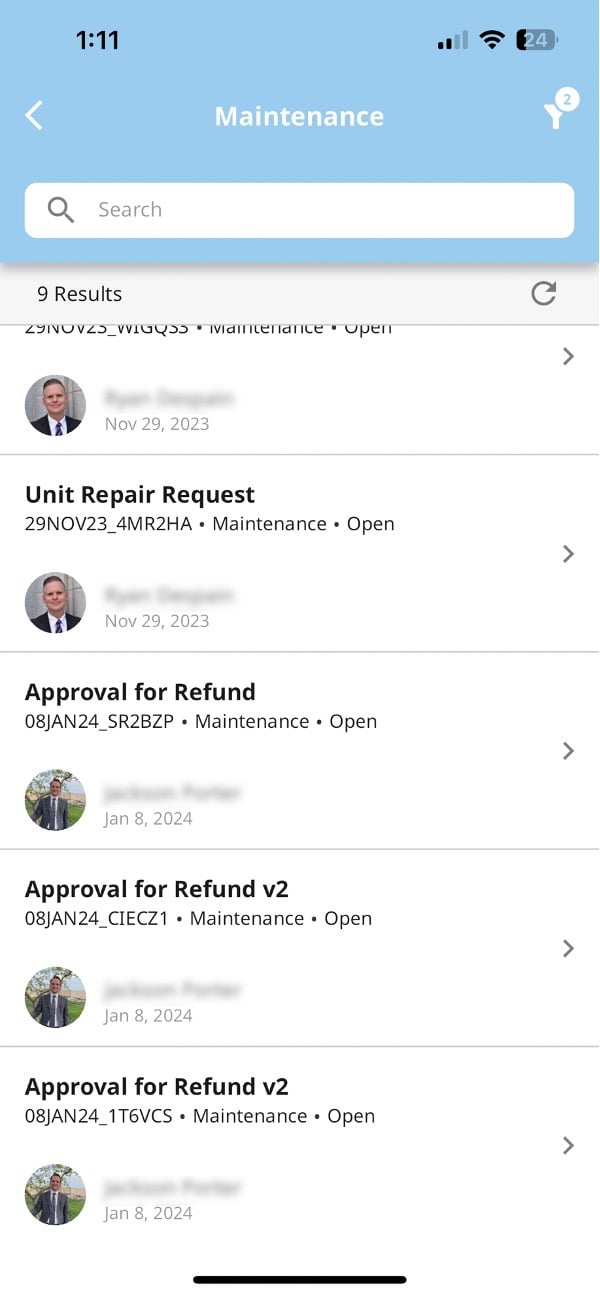
**[自分のタスク]** または **[オープンタスク]** タイルを選択するか 、キューのいずれかを選択すると、未完了のタスクのリストが表示されます。
タスクを選択して完了します。
 タスクでは、必須フィールドに赤いアスタリスク( \* )が表示されます。
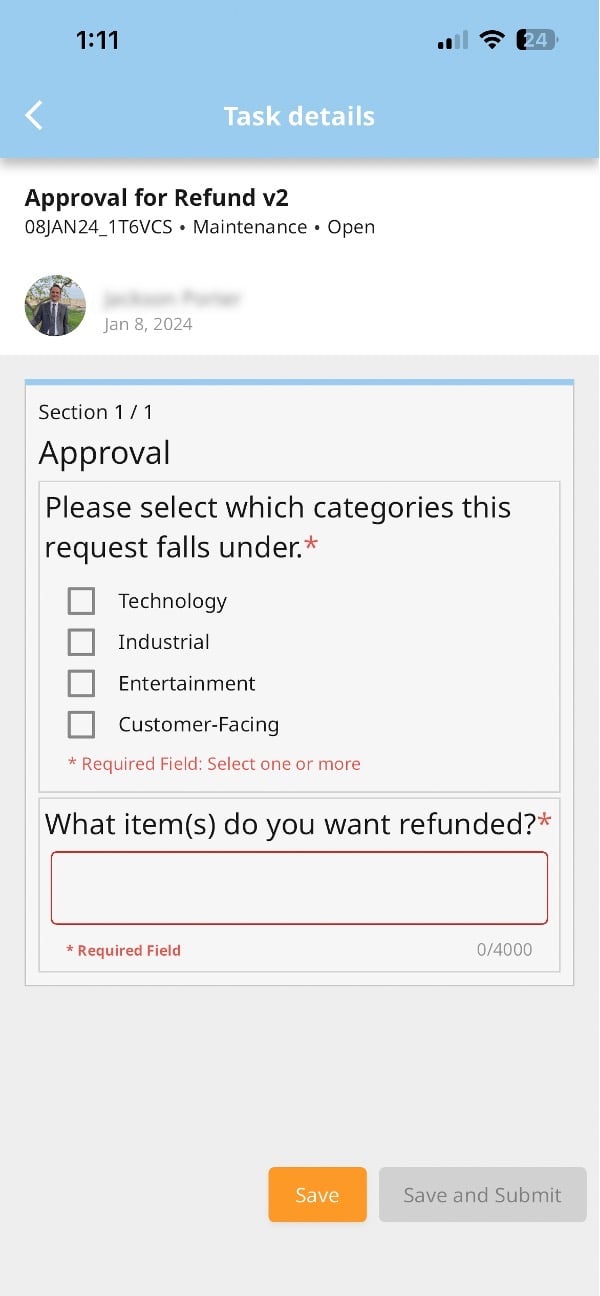 タスクを完了する準備ができたら、 **[保存して送信]** を選択します。
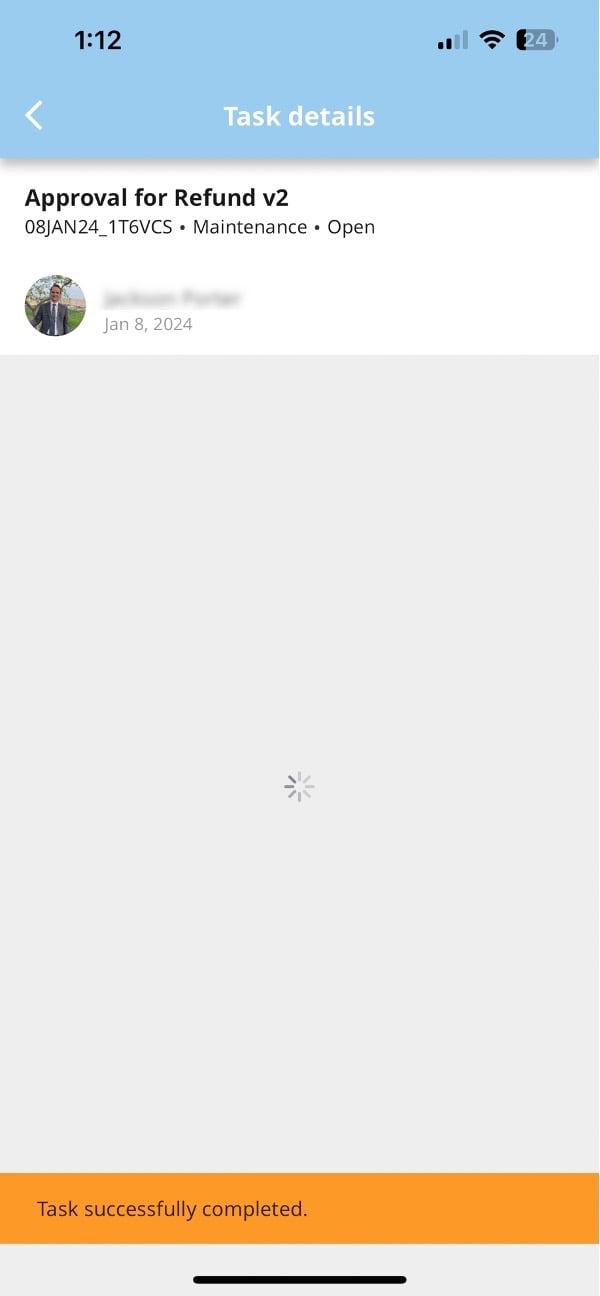
送信後、画面の下部に **[タスクが正常に完了しました。]** というバナーが表示されます。
タスクを完了する準備ができたら、 **[保存して送信]** を選択します。
送信後、画面の下部に **[タスクが正常に完了しました。]** というバナーが表示されます。
 [このページのトップへ](#intro)
日本語
[このページのトップへ](#intro)
日本語