> ## Documentation Index
> Fetch the complete documentation index at: https://domoinc-openapi-sync-dataflows.mintlify.site/llms.txt
> Use this file to discover all available pages before exploring further.

# Kintone OAuthコネクター

## 概要

Kintoneは、チーム向けのノーコードエンタープライズアプリケーションプラットフォームです。DomoのKintone OAuthコネクターを使用すると、Kintone AppおよびKintone Appレコードに関するレポートを作成できます。Kintone APIの詳細については、 [https://kintone.dev/en/docs/kintone/rest-api/](https://kintone.dev/en/docs/kintone/rest-api/ "https://kintone.dev/en/docs/kintone/rest-api/") を参照してください。

Kintone OAuthアカウントには、Data Centerから接続します。 この記事では、Kintone OAuthコネクターのユーザーインターフェースに固有のフィールドとメニューについて説明します。DataSetの追加、更新スケジュールの設定およびDataSet情報の編集を行うには、「 [コネクターを使用してDataSetを追加する](/ja/s/article/360042926274 "コネクターを使用してDataSetを追加する") 」を参照してください。

## 必要条件

Kintone OAuth アカウントに接続してDataSetを作成するには、以下が必要です。

* インスタンス/ドメイン名
* クライアントID
* クライアントシークレット

## OAuth用Kintone Appを作成する

OAuth用Kintone Appを作成するには、以下の手順に従います。

1. [cybozu.com](http://cybozu.com)
   の管理ホームページにログインします。
2. ［外部連携］で［OAuth］をクリックします。
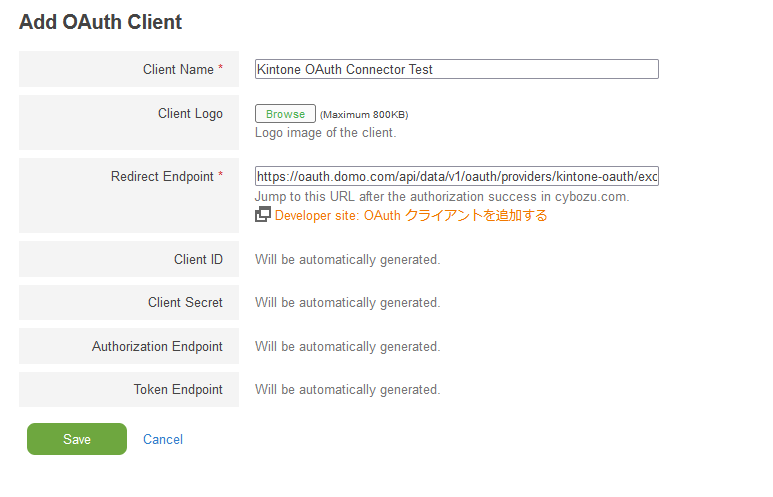
3. ［OAuthクライアントの追加］をクリックします。
4. アプリケーション名を入力します。

   次に、［リダイレクトエンドポイント］に「 [https://oauth.domo.com/api/data/v1/oauth/providers/kintone-oauth/exchange](https://oauth.domo.com/api/data/v1/oauth/providers/kintone-oauth/exchange "https://oauth.domo.com/api/data/v1/oauth/providers/kintone-oauth/exchange")

   」と入力します。

<Frame>
  <img alt="image-2025-01-22-14-01-31-477.png" src="https://mintcdn.com/domoinc-openapi-sync-dataflows/AxiXLKkg9sLcFgsR/images/kb/ka0Vq0000006nHN-00N5w00000Ri7BU-0EMVq000004wBqP.jpg?fit=max&auto=format&n=AxiXLKkg9sLcFgsR&q=85&s=d2a49bee6c6c9a7a15266c421a4b4ea3" style={{width: 621, height: 399}} width="773" height="497" data-path="images/kb/ka0Vq0000006nHN-00N5w00000Ri7BU-0EMVq000004wBqP.jpg" />
</Frame>

5. OAuth Appを保存し、作成されたAppの編集画面を開きます。
6. クライアントIDとクライアントシークレットをコピーします。

## Kintone OAuthアカウントに接続する

このセクションでは、Kintone OAuthコネクターページの **［認証情報］** および **［詳細］** ペインのオプションについて説明します。このページのほかのペインの項目である **［スケジュール設定］** や **［DataSetに名前を付け、説明を入力］** に関しては、ほとんどのタイプのコネクターで共通しています。詳細については、「 [コネクターを使用してDataSetを追加する](/ja/s/article/360042926274 "コネクターを使用してDataSetを追加する") 」を参照してください。

## ［認証情報］ペイン

このペインには、Kintone OAuthアカウントに接続する認証情報の入力フィールドが含まれています。以下の表で、各フィールドに必要な内容を説明しています。

<table border="1" cellpadding="1" cellspacing="1" data-aura-rendered-by="33:195;a"><thead><tr><th colspan="1" rowspan="1"><p><span class="s1"> フィールド </span></p></th><th colspan="1" rowspan="1"><p><span class="s1"> 説明 </span></p></th></tr></thead><tbody><tr><td colspan="1" rowspan="1"><p> Instance/Domain Name </p></td><td colspan="1" rowspan="1"><p><span> Kintoneドメイン名を入力します。 </span></p></td></tr><tr><td colspan="1" rowspan="1"><p> Client ID </p></td><td colspan="1" rowspan="1"><p> OAuth統合のクライアントIDを入力します。 </p></td></tr><tr><td colspan="1" rowspan="1"><p> Client Secret </p></td><td colspan="1" rowspan="1"><p><span> OAuth統合のクライアントシークレットを入力します。 </span></p></td></tr></tbody></table>

有効なKintone OAuth認証情報を一度入力しておくと、同じアカウントを使用して新しいKintone OAuth DataSetを作成することができます。コネクターアカウントは、Data Centerの **［アカウント］** タブで管理できます。このタブの詳細については、「 [コネクター/アダプターアカウントを管理する](/ja/s/article/360042926054 "コネクター/アダプターアカウントを管理する") 」を参照してください。

## ［詳細］ペイン

このペインには、メインとなる **［Report］** メニューのほか、選択したレポートタイプに応じて表示/非表示になる様々なメニューが含まれています。

<table border="1" cellpadding="1" cellspacing="1" data-aura-rendered-by="33:195;a"><thead><tr><th colspan="1" rowspan="1"><p> メニュー </p></th><th colspan="1" rowspan="1"><p> 説明 </p></th></tr></thead><tbody><tr><td colspan="1" rowspan="1"><p> Report </p></td><td colspan="1" rowspan="1"><p> 実行する <span class="s1"> Kintone OAuth </span> レポートを選択します。以下のレポートが利用できます。 </p><table border="1" cellpadding="1" cellspacing="1"><tbody><tr><td colspan="1" rowspan="1"><b> レポート名 </b></td><td colspan="1" rowspan="1"><b> 説明 </b></td></tr><tr><td colspan="1" rowspan="1"> All Apps </td><td colspan="1" rowspan="1"> 名前、説明、関連スペース、作成者、アップデータ情報など、複数のAppの一般情報を取得します。 </td></tr><tr><td colspan="1" rowspan="1"> All Records of 1 App </td><td colspan="1" rowspan="1"> Appのすべてのレコードの詳細を取得します。 </td></tr></tbody></table></td></tr><tr><td colspan="1" rowspan="1"> Guest Space ID </td><td colspan="1" rowspan="1"> お使いのアプリケーションがゲストスペース内にある場合、ゲストスペースIDが必要です。 </td></tr></tbody></table>

## その他のペイン

スケジュール設定、再試行、更新オプションなど、その他のコネクターインターフェースのセクションの詳細については、「 [コネクターを使用してDataSetを追加する](/ja/s/article/360042926274 "コネクターを使用してDataSetを追加する") 」を参照してください。
