> ## Documentation Index
> Fetch the complete documentation index at: https://domoinc-openapi-sync-dataflows.mintlify.site/llms.txt
> Use this file to discover all available pages before exploring further.
# Domo on Amazon Redshift(推奨)
export const InlineImage = ({src, alt = '', height = '1.6em'}) => {
return  ;
};
# はじめに
Cloud Amplifierでは、Amazon Redshiftを使用してDomoインスタンスを稼働させることができます。設定が完了したら、Redshiftから読み込まれた仮想テーブルの使用を開始できます。この仮想テーブルは、カードの作成、アラートの設定、Magic ETL DataFlowでの入力に使用できます。
このガイドは、Redshiftに精通しているユーザーを対象としており、RedshiftをCloud Amplifierに登録する手順や一般的なトラブルシューティング方法について説明しています。Cloud Amplifierの詳細については、 [概要](/ja/s/article/4412849158167) を参照してください。
;
};
# はじめに
Cloud Amplifierでは、Amazon Redshiftを使用してDomoインスタンスを稼働させることができます。設定が完了したら、Redshiftから読み込まれた仮想テーブルの使用を開始できます。この仮想テーブルは、カードの作成、アラートの設定、Magic ETL DataFlowでの入力に使用できます。
このガイドは、Redshiftに精通しているユーザーを対象としており、RedshiftをCloud Amplifierに登録する手順や一般的なトラブルシューティング方法について説明しています。Cloud Amplifierの詳細については、 [概要](/ja/s/article/4412849158167) を参照してください。
 ***
この記事では、RedshiftをCloud Amplifierに登録する方法について、次のトピックで説明します。
* [必要条件](#prerequisites)
* [IPアドレスを許可リストに登録する](#allowlist)
* [設定](#setup)
* [Redshiftから供給されたDataSetを使用する](#use_redshift_datasets)
***
# 必要条件
Redshift–Cloud Amplifier接続を設定する前に、次の手順を完了することを推奨します。
* Redshiftサービスユーザーを作成する — この統合に特化した新しいRedshiftユーザーを作成することを推奨します。スキーマの「Usage」権限とテーブルの「Select」権限を持つアカウントを使用できますが、通常はサービスユーザーがベストプラクティスです。
* サービスユーザーは、Redshiftで読み込み元のスキーマの「Usage」権限を持っている必要があります。
* サービスユーザーは、Redshiftで読み込み元のテーブルの「Select」権限を持っている必要があります。
* サービスユーザーは、
**svv\_table\_info** システムビューの「Select」権限を持っている必要があります。
* スキーマの「Usage」権限またはテーブルの「Select」権限をユーザー/権限に付与する方法については、
[こちらの記事](https://docs.aws.amazon.com/ja_jp/redshift/latest/dg/r_GRANT.html) を参照してください。
* Domoサービスアカウントを作成する — この統合専用の新しいDomoアカウントを作成することを推奨します。アカウント権限では、「クラウドアカウントを管理」および「DataSetを管理」の許可が有効になっている必要があります。権限および許可の詳細については、「
[カスタマイズされた権限を管理する](/ja/s/article/360043438973) 」を参照してください。
#### IPアドレスを許可リストに登録する
Redshiftデータベースに接続する前に、接続先となるデータベースサーバーのポートでIPアドレスをいくつか許可リストに登録する必要があります。IPアドレスの完全なリストについては、 [こちらのドキュメント](/ja/s/article/360043630093) を参照してください。
# 設定
Cloud Amplifierを使用してDomo内からの読み取りアクセス権を設定し、Redshiftテーブルの参照を開始するには、次の手順に従います。
1. Domoサービスアカウントにログインします。
2. ナビゲーションヘッダーで
**[データ]** を選択します。Data Centerが表示されます。
3. Data Warehouseページが表示されない場合は、左サイドレールを使用して
**[Data Warehouse]** に進みます。
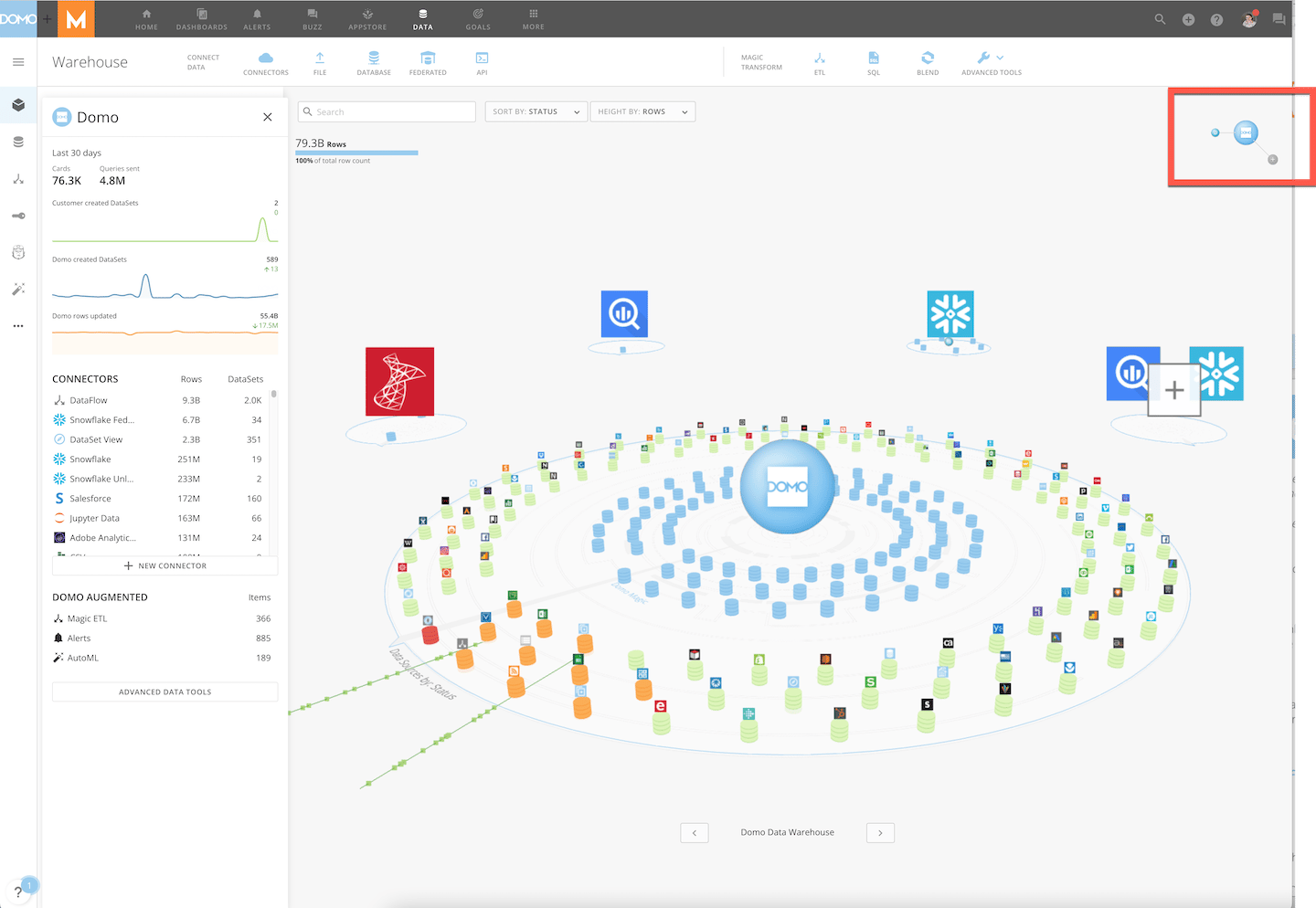
4. 画面のメイン領域で、焦点を合わせる分子を選択します。
***
この記事では、RedshiftをCloud Amplifierに登録する方法について、次のトピックで説明します。
* [必要条件](#prerequisites)
* [IPアドレスを許可リストに登録する](#allowlist)
* [設定](#setup)
* [Redshiftから供給されたDataSetを使用する](#use_redshift_datasets)
***
# 必要条件
Redshift–Cloud Amplifier接続を設定する前に、次の手順を完了することを推奨します。
* Redshiftサービスユーザーを作成する — この統合に特化した新しいRedshiftユーザーを作成することを推奨します。スキーマの「Usage」権限とテーブルの「Select」権限を持つアカウントを使用できますが、通常はサービスユーザーがベストプラクティスです。
* サービスユーザーは、Redshiftで読み込み元のスキーマの「Usage」権限を持っている必要があります。
* サービスユーザーは、Redshiftで読み込み元のテーブルの「Select」権限を持っている必要があります。
* サービスユーザーは、
**svv\_table\_info** システムビューの「Select」権限を持っている必要があります。
* スキーマの「Usage」権限またはテーブルの「Select」権限をユーザー/権限に付与する方法については、
[こちらの記事](https://docs.aws.amazon.com/ja_jp/redshift/latest/dg/r_GRANT.html) を参照してください。
* Domoサービスアカウントを作成する — この統合専用の新しいDomoアカウントを作成することを推奨します。アカウント権限では、「クラウドアカウントを管理」および「DataSetを管理」の許可が有効になっている必要があります。権限および許可の詳細については、「
[カスタマイズされた権限を管理する](/ja/s/article/360043438973) 」を参照してください。
#### IPアドレスを許可リストに登録する
Redshiftデータベースに接続する前に、接続先となるデータベースサーバーのポートでIPアドレスをいくつか許可リストに登録する必要があります。IPアドレスの完全なリストについては、 [こちらのドキュメント](/ja/s/article/360043630093) を参照してください。
# 設定
Cloud Amplifierを使用してDomo内からの読み取りアクセス権を設定し、Redshiftテーブルの参照を開始するには、次の手順に従います。
1. Domoサービスアカウントにログインします。
2. ナビゲーションヘッダーで
**[データ]** を選択します。Data Centerが表示されます。
3. Data Warehouseページが表示されない場合は、左サイドレールを使用して
**[Data Warehouse]** に進みます。
4. 画面のメイン領域で、焦点を合わせる分子を選択します。
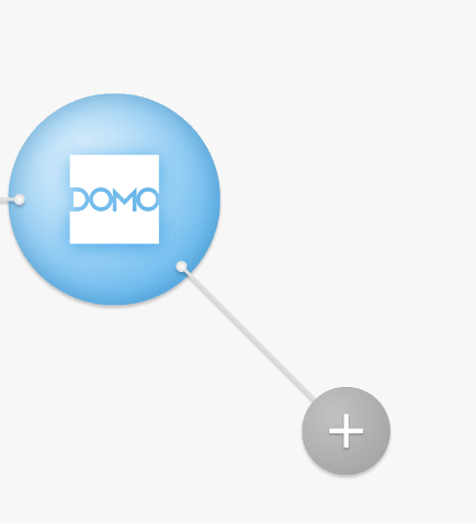 5. ****
**[新しいクラウドを追加]** を選択します。
[新しい統合を追加]モーダルが表示されます。
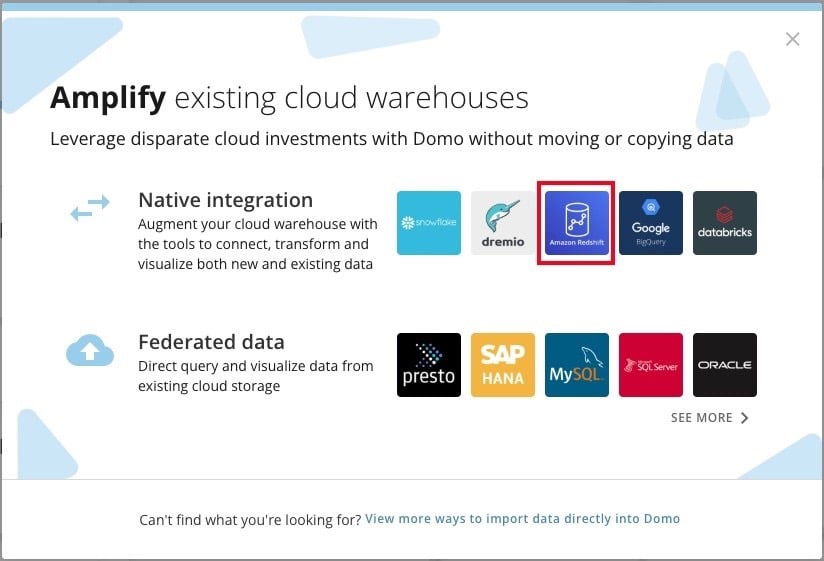
6. **[ネイティブ統合]**
メニューで **[Redshift]** を選択します。
5. ****
**[新しいクラウドを追加]** を選択します。
[新しい統合を追加]モーダルが表示されます。
6. **[ネイティブ統合]**
メニューで **[Redshift]** を選択します。
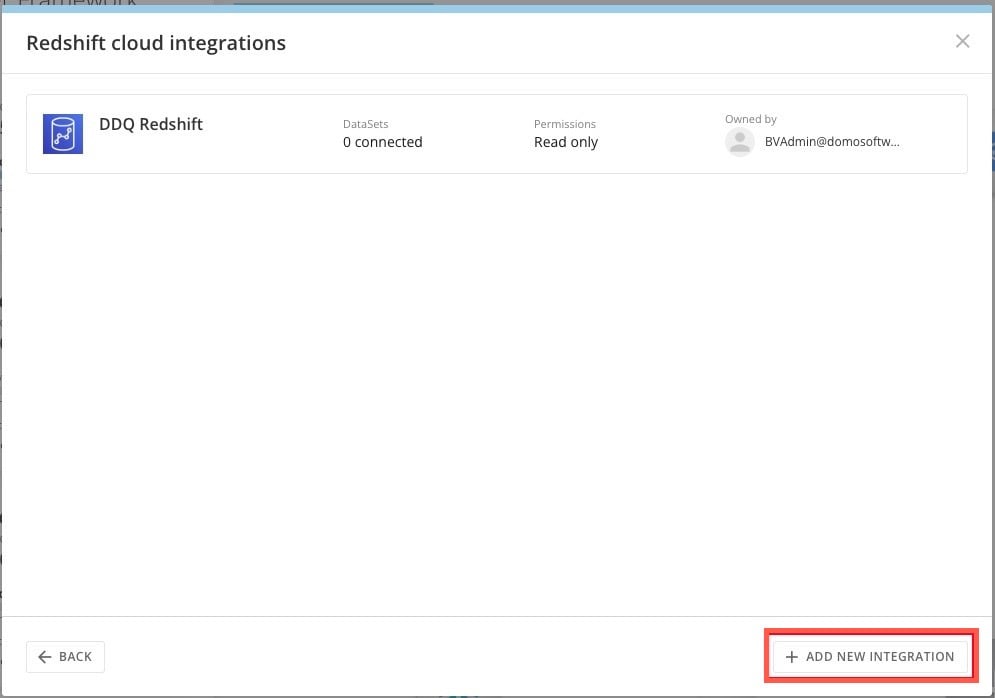
 7. **[+新しい統合を追加]**
を選択します。
7. **[+新しい統合を追加]**
を選択します。
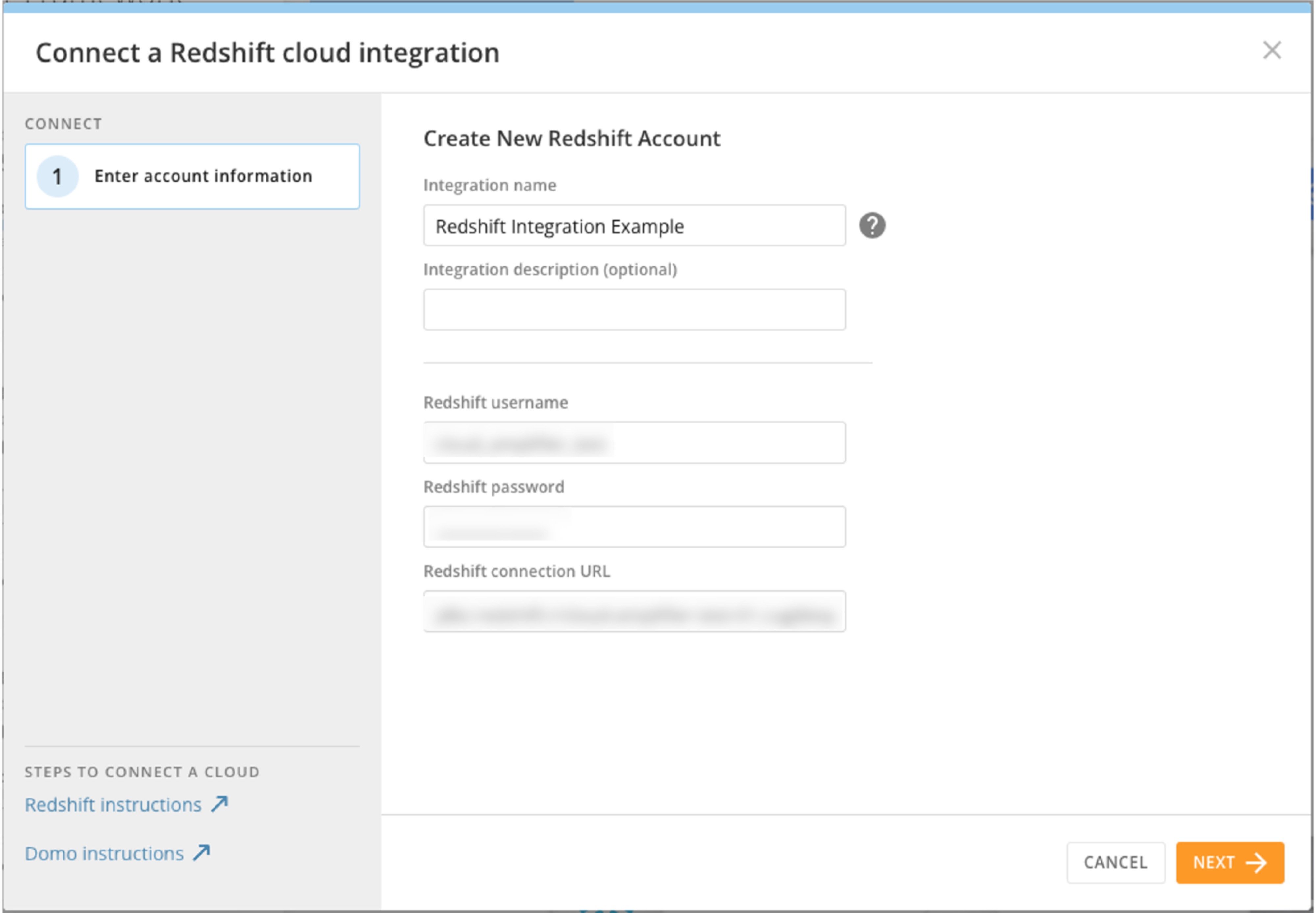
 8. 次のRedshiftの設定情報を入力します。
* **[統合名] —**
Domoの統合を識別するのに役立つ固有の名前です。
* (オプション)
**[統合の説明] —** 統合の説明。
* **Redshift username**
* **Redshift password**
* **[Redshift connection URL] —**
これは、接続先の指定されたデータベースクラスターのJDBC URLです。
8. 次のRedshiftの設定情報を入力します。
* **[統合名] —**
Domoの統合を識別するのに役立つ固有の名前です。
* (オプション)
**[統合の説明] —** 統合の説明。
* **Redshift username**
* **Redshift password**
* **[Redshift connection URL] —**
これは、接続先の指定されたデータベースクラスターのJDBC URLです。
 9. **[次へ]**
を選択します。これで、読み取り専用設定が完了しました。
9. **[次へ]**
を選択します。これで、読み取り専用設定が完了しました。
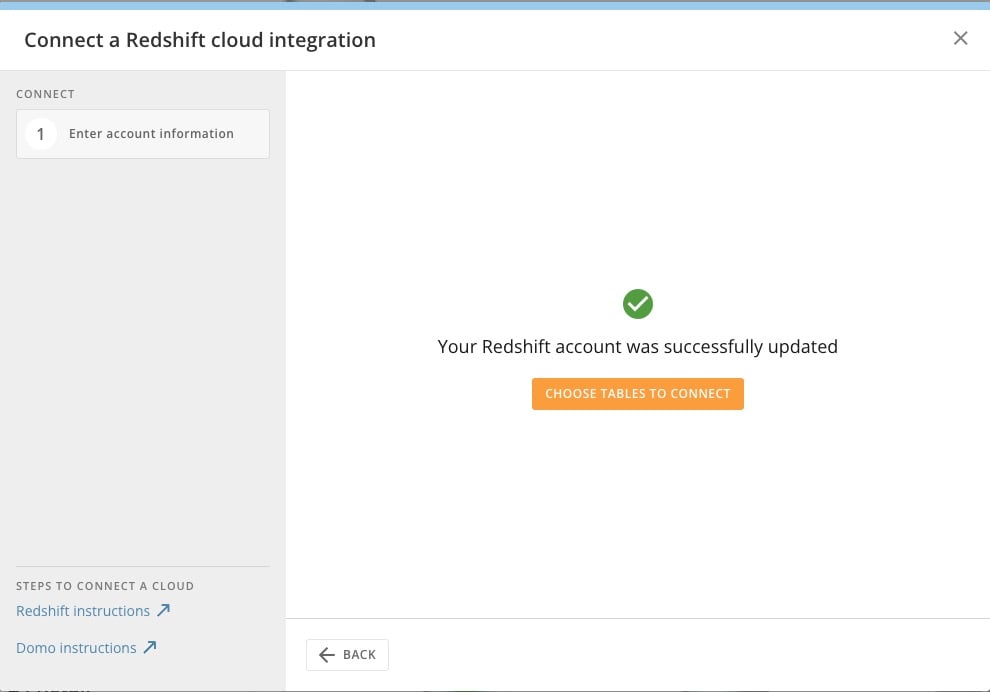 10. (オプション)
**[Choose Tables to Connect]** を選択して、DomoでDataSetを作成します。適切なAmazonデータベース>スキーマ>テーブルを選択して、使用するテーブルに移動します。
10. (オプション)
**[Choose Tables to Connect]** を選択して、DomoでDataSetを作成します。適切なAmazonデータベース>スキーマ>テーブルを選択して、使用するテーブルに移動します。
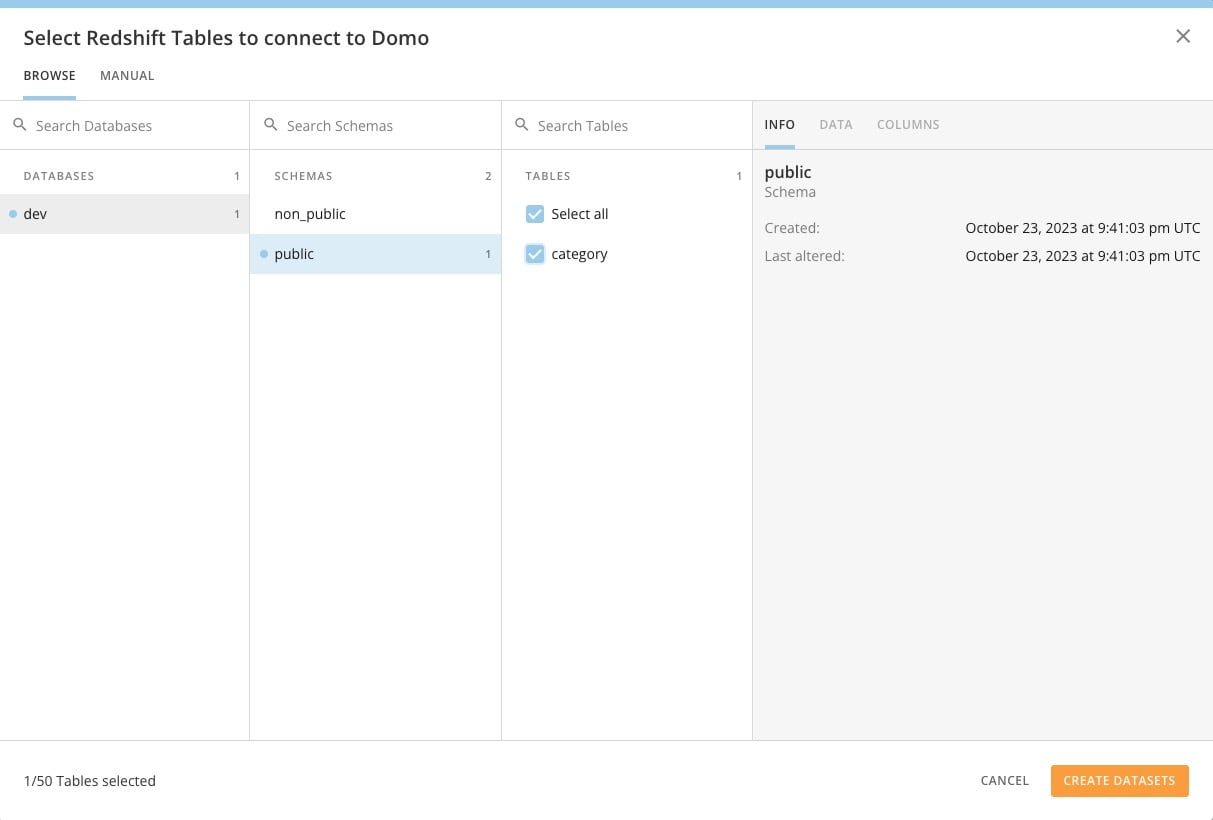 11. **[DataSetを作成]**
を選択します。
# Redshiftから供給されたDataSetを使用する
Redshiftから供給されたDataSetをDataFlowで使用すると、フローの実行時にRedshiftがそのデータをライブでクエリします。
11. **[DataSetを作成]**
を選択します。
# Redshiftから供給されたDataSetを使用する
Redshiftから供給されたDataSetをDataFlowで使用すると、フローの実行時にRedshiftがそのデータをライブでクエリします。